Подключаем усилитель к компьютеру
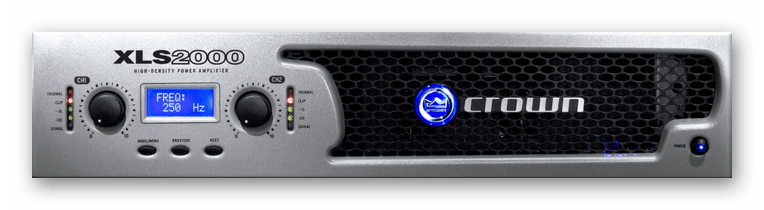
Для комфортного использования компьютера, как правило, вполне достаточно стандартных колонок, позволяющих в полной мере насладиться звуком. В данной же статье мы расскажем о том, как подключить к ПК усилитель, способный значительно улучшить качество аудиосигнала на выходе.
Подключение усилителя к ПК
К компьютеру можно подключить любой усилитель, вне зависимости от его производителя или модели. Однако возможно это только при наличии определенных компонентов.
Шаг 1: Подготовка
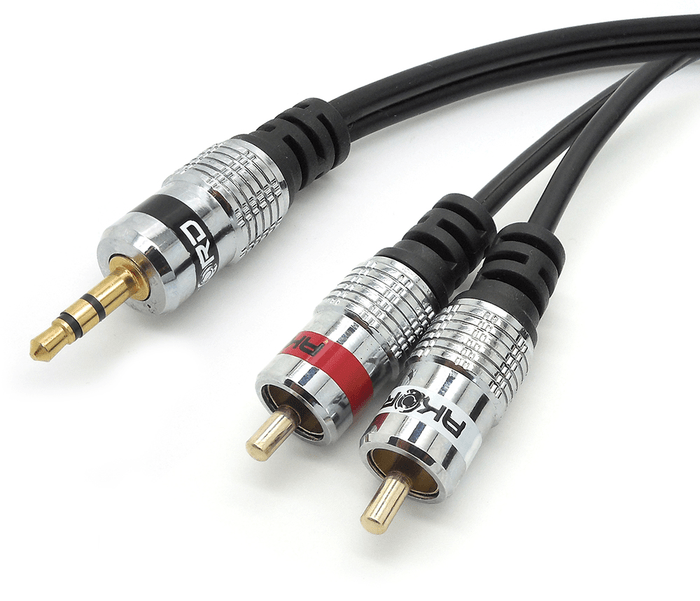
Как и в случае с практически любым другим акустическим оборудованием, чтобы подключить усилитель к ПК, вам потребуется провод со специальными штекерами «3.5 mm jack – 2 RCA». Приобрести его можно во многих магазинах соответствующего назначения по вполне приемлемым ценам.
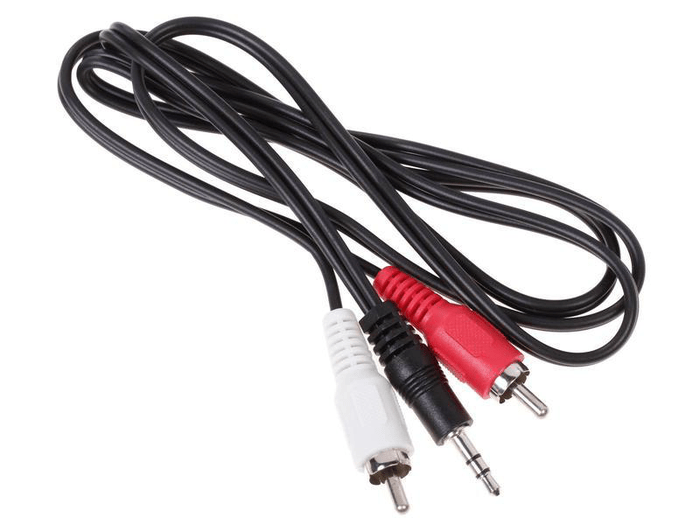
По желанию вы можете сделать нужный кабель самостоятельно, но для этого вам потребуются специальные инструменты и готовые штекеры. Кроме того, без должных знаний от подобного подхода лучше отказаться, чтобы не подвергать опасности оборудование.
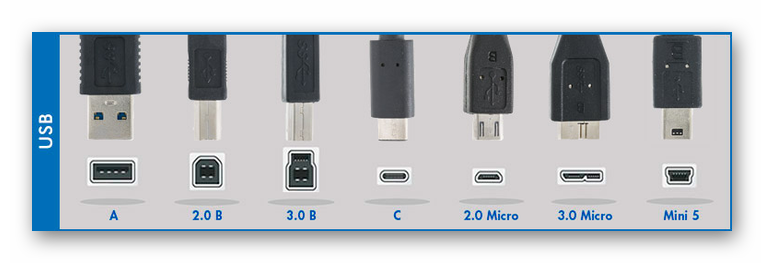
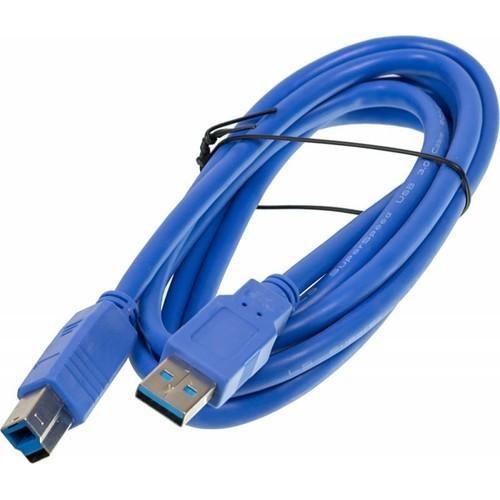
В некоторых случаях в качестве альтернативы проводу стандартного вида используется USB-кабель. Он может быть нескольких типов, но на корпусе обязательно будет отмечен подписью «USB». Подбирать кабель следует, заранее ознакомившись с приложенным нами сравнением видов штекеров.
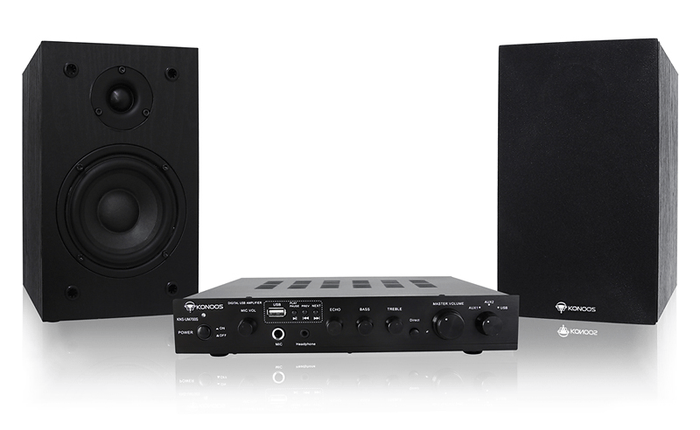
Вам также потребуются колонки, мощность которых должна полностью соответствовать параметрам усилителя. Если пренебречь этим нюансом, на выходе возможны значительные искажения звука.
Примечание: В качестве альтернативы колонкам можно использовать музыкальный центр или домашний кинотеатр.
Шаг 2: Подключение
Процесс подключения усилителя к компьютеру является наиболее сложным этапом, так как именно от правильного выполнения действий зависит работа всей звуковой системы. Сделать нужно следующий набор действий в зависимости от выбранного вами кабеля.
3.5 mm jack – 2 RCA
- Отключите усилитель от сети.
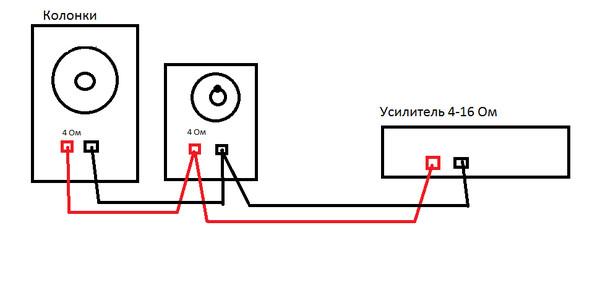
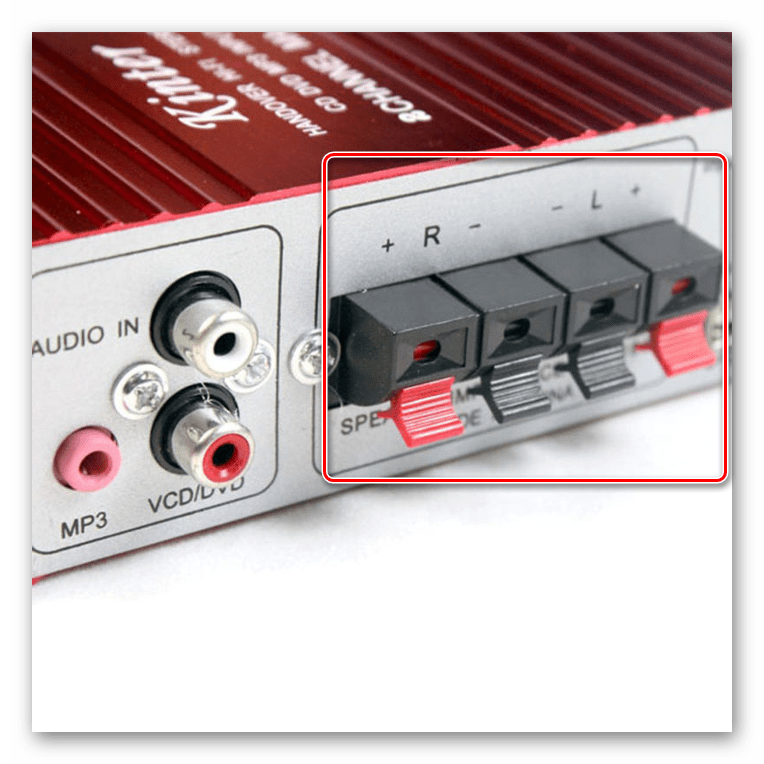
- Подключите к нему колонки или какое-либо дополнительное оборудование. Это можно сделать с использованием «тюльпанов» или подключив контакты напрямую (зависит от типа устройства).
- Найдите на усилителе разъемы «AUX» или «LINE IN» и подключите к ним заранее приобретенный кабель «3.5 mm jack – 2 RCA», учитывая при этом цветовую разметку.

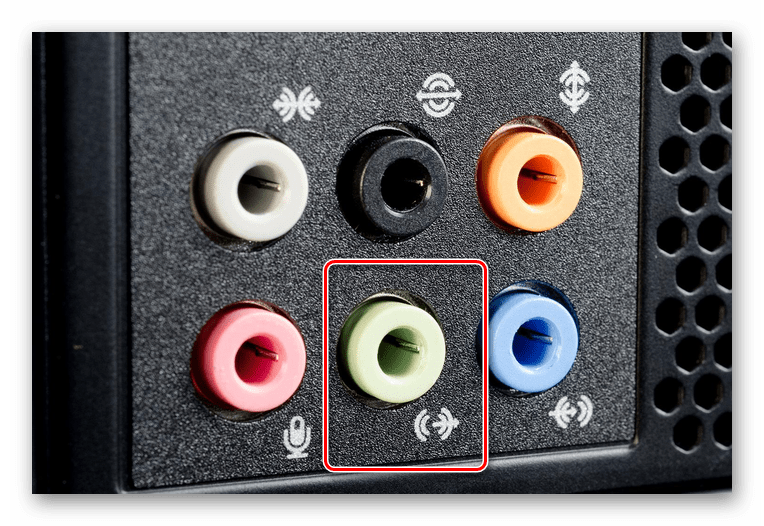
- Второй штекер необходимо подключить ко входу для колонок на корпусе ПК. Зачастую нужный разъем окрашен в светло-зеленый цвет.
USB-кабель
- Отключите усилитель и заранее подключите к нему колонки.
- Найдите на корпусе блок «USB» и подключите соответствующий штекер. Это может быть, как «USB 3.0 TYPE A», так и «USB 3.0 TYPE B».
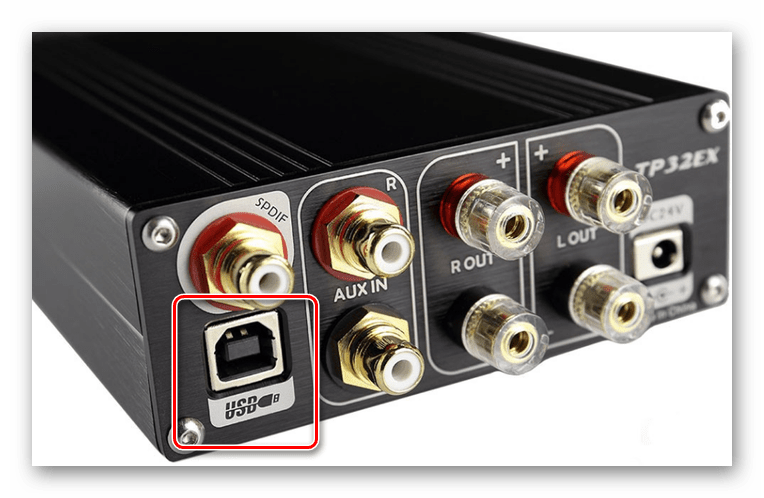
- Второй конец провода необходимо подключить к ПК. Обратите внимание, что для подобного подключения необходим порт «USB 3.0».
Теперь процесс подключения можно считать законченным и переходить непосредственно к проверке.
Шаг 3: Проверка
Сначала усилитель необходимо подключить к высоковольтной сети и перевести его в режим работы «AUX» с помощью соответствующего переключателя. При включении в обязательном порядке установите минимальный уровень громкости на усилителе.
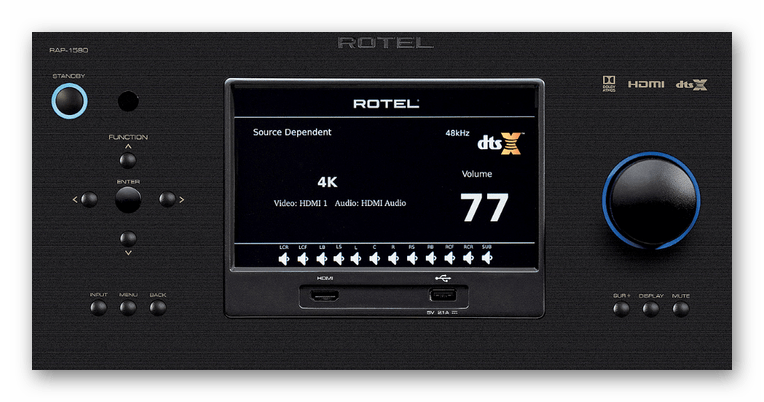
По окончании подключения усилителя нужно сразу выполнить проверку. Для этого достаточно воспроизвести какую-либо музыку или видео со звуком.
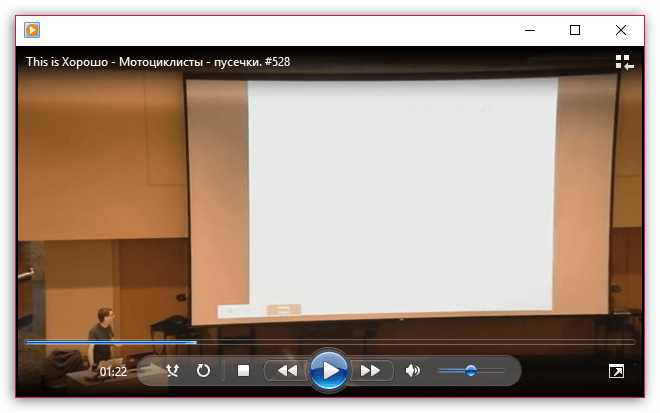
После проделанных действий звук можно будет контролировать как на самом усилителе, так и через системные средства на компьютере.
Заключение
Придерживаясь действий из инструкции, вы наверняка сможете подключить усилитель или другое схожее оборудование к ПК. В случае же возникновения дополнительных вопросов касательно тех или иных нюансов описанного процесса, задавайте их нам в комментариях.
Подключение блоков внутри усилителя
То, что здесь написано, подходит к любым усилителям, а в самых общих чертах – вообще к любым электронным устройствам.
Взаимное соединение всех узлов усилителя в одно целое на самом деле не такое и простое дело. Если сделать его неправильно, то можно получить плохой звук даже от усилителя, собранного из отличных узлов. Все дело в помехах, возникающих при взаимодействии узлов усилителя, наводок от проводов, падения напряжений в проводах, соединения с корпусом (или его отсутствием) и других подобных вещах. Самое грустное, что одного-единственного верного решения, подходящего абсолютно во всех случаях жизни, просто не существует. Есть рекомендации общего плана, которыми следует руководствоваться, чтобы каждый раз обдуманно принимать те или иные решения.
Дуглас Селф в книге «Схемотехника современных усилителей» приводит восемь причин возникновения искажений в усилителе (имеется ввиду грамотно спроектированный усилитель, в плохом усилителе таких причин не восемь, а сто восемьдесят восемь). Две из них характерны не только для именно схем усилителей мощности, но и для усилителей в целом (конечно с соответствующими поправками). Добавив к ним еще те, о которых Селф не писал (т.к. не по теме его книги), получим такой список возможных «неправильностей»:
- подключение источника питания;
- подключение колонок;
- подключение источника сигнала и/или регулятора громкости;
- соединение корпуса усилителя с общей шиной;
- земляные петли.
Как подключать? По-хорошему, плата усилителя должна содержать все необходимые точки для подключения входного сигнала, питания и нагрузки, причем и «фазы» и «земли». Для начала будем считать, что так оно и есть (в моих платах – так оно и есть наверняка). Схема подключения без предусилителя показана на рис. 1, а с предусилителем – на рис. 2. (Если усилитель в целом инвертирует сигнал, то рекомендуется подключение колонок заменить на противоположное, т.е. «+» колонки подключать к земле, а «-» колонки – к фазе выхода)
Имеется ввиду, что регулятор громкости находится в предусилителе внутри. Если это не так, то регулятор громкости подключается либо перед предусилителем, либо после него – как именно заранее не скажешь, это зависит от конкретных схем. Но идея подключения регулятора громкости – как на рис. 1. Нюансы поясню позже, а сначала объясню, как получилась такая схема. Чтобы не думали, что это волшебство из Великой Волшебной Книги аудиофила.
Давайте посмотрим на рис. 3, где показаны некоторые ошибки подключения источника сигнала и нагрузки.
В чем ошибка варианта а)? Входной каскад усилителя имеет две точки для подачи сигнала, и на самом деле всегда усиливает именно то напряжение, которое приложено между этими точками. В правильном случае к этим входным точкам приложено напряжение источника сигнала, поэтому усиливается именно оно. В неправильном случае земля источника сигнала подключена к какой-то совсем другой земляной точке системы в расчете на то, что «земля – она и есть земля», «все, что подключено к земле, на самом деле соединено вместе» и «по земле сигнал дойдет куда надо». Действительно, сигнал дойдет. Но сопротивление земляного провода равно нулю только на бумаге. А в жизни оно может быть даже очень-преочень маленьким, но никогда не бывает нулевым. А значит, любой ток, протекающий по земляному проводу между точками А и Б, создает напряжение, которое складывается со входным сигналом и поступает на вход усилителя. А что за ток там протекает? Ток самого усилителя. Т.е. мы суммируем усиливаемый сигнал с продуктами жизнедеятельности усилителя. И что в результате получаем? И не надо говорить, что токи там текут небольшие, а провода хорошие – даже небольшая помеха может быть очень неудачной. Случаи бывают всякие: иногда искажения от такого включения действительно малозаметны, а бывает, что усилитель вообще начинает возбуждаться.
В варианте б) в принципе ситуация та же – напряжение на колонке – это сумма выходного напряжения усилителя (т.е. усиленного полезного сигнала) и помех в земляном проводе. Тут ситуация обычно несколько легче – выходное напряжение усилителя намного больше входного сигнала (но не супер намного – раз в 30), и помехи заметны меньше. Хотя и не всегда – токи-то протекают большие, и напряжения помех могут получиться тоже немаленькими. Иногда (особенно для не очень качественных усилителей) их вообще не замечают. Бывают случаи, когда меняют плату такого вот не очень качественного усилителя на заметно лучший, а разницы нет. И потом пишут в форумах, что разницы, мол, никакой, новый усилитель ничуть не лучше. А на самом деле усилитель и не причем, ведь слышат не чисто его звук, а его звук плюс помехи, которые никуда не делись. Зато в большой степени здесь могут влиять наводки от проводов. В правильном случае провода колонки идут вместе сами по себе, а провода питания усилителя – тоже вместе и тоже сами по себе. Поэтому магнитные поля (а значит и помехи), создаваемые этими проводами, компенсируются. В неправильном случае ток в колонку с платы по проводу поступает, но обратно на плату не возвращается. Также как и ток питания, идущий через выходной транзистор в колонку – прошел по проводу от плюса или минуса питания, а обратно общему по земляному проводу не вернулся. А магнитные поля, наводимые этими токами, могут заметно влиять на элементы схемы, наводя в ней совсем ненужные помехи. Кстати, при правильном подключении обратный ток колонки, вернувшись в землю платы по колоночному проводу, потечет в правильную, предназначенную для него точку на печатной плате и оттуда в земляной провод питания. Если плата разведена грамотно, то помехи будут минимальны.
Вот посмотрите на рис. 4. На нем показано, как при правильном подключении блоков замыкаются все токи системы, «не перепутываясь» между собой (направления токов – условные, а не электротехнические). А раз «не перепутываются» — значит и не влияют друг на друга.
При этом по каждой паре проводов (для двухполярных блоков питания – по каждой тройке) течет одинаковый ток в обоих направлениях. Поэтому, если оба (все три) провода находятся очень близко друг к другу, то магнитные поля, создаваемые током в каждом из проводов, взаимно компенсируются и практически не создают помех. Чтобы такая компенсация происходила, хорошо бы каждую пару (тройку для блока питания) проводов скрутить между собой. Для трех проводов хорошо подходит плетение «косичкой». Дуглас Селф говорит, что наибольшая компенсация помех от проводов питания происходит, если провода плюса и минуса скрутить вместе, а провод земли проложить прямым, но идущем прямо по этой скрутке – это для усилителей, у которых выходной каскад работает в классе В. Я доверяю мистеру Селфу, но сам я так делать не пробовал: мне кажется, что «косичкой» сплести намного проще – ведь по методу Селфа надо, чтобы земляной провод нигде не отходил от скрутки. В любом случае скрутки не должны быть тугими (но не должно быть промежутков между проводами!) – примерно виток на сантиметр-два. Более тугая скрутка помехи не уменьшит, а длина провода, а значит и его сопротивление, возрастет. Вполне удовлетворительные результаты дает использование двойного провода (например аудио) для подключения к плате акустических разъемов. И тройного электрического кабеля (типа сетевого шнура компьютера, но большего сечения и не с такой толстой изоляцией – а то неудобно) для подключения питания.
Если вы посмотрите на рисунок 2 и дорисуете соединения земляных проводов на самих печатных платах, то увидите, что земляные провода всего усилителя могут образовывать замкнутый контур, как показано жирной линией на рис. 5.
Эта штука называется земляная петля, и она может доставить ряд неприятностей. Неприятное в ней то, что по такой петле могут циркулировать токи, причем весьма большие – ведь мы стремимся уменьшить сопротивления земляных проводов, не так ли? А эти токи, во-первых, создают (падения) напряжения на земляных проводах, которые складываются усиливаемым сигналом. Причем сами напряжения могут быть вызваны током совсем другого узла. В результате в сигнале появляются помехи и искажения, а в самом плохом случае – возникает самовозбуждение. Во-вторых, вот такая петля, как она нарисована на рис. 5, является великолепной рамочной антенной. И текущие по ней токи создают помехи во всех блоках, которые эта петля охватывает. Как же быть? Что делать, если соединения должны быть, и сопротивление земляного провода должно быть малО? На самом деле все не очень плохо. В правильно собранном усилителе по земляным петлям «ненужные» токи не текут. Посмотрите на рисунок 4: в каждом отдельном блоке токи замыкаются и «не попадают наружу». В результате большого тока, «гуляющего» по цепи не возникает. Конечно, он может быть наведен извне – наводками от трансформатора, выпрямителя (от трансформатора к выпрямителю и от выпрямителя к конденсаторам фильтра ток течет короткими мощными импульсами, которые имеют широкий спектр и загрязняют помехами все на свете), или, например, от проводов, идущих к колонкам поотдельности – прямой провод с одного бока усилителя, а обратный – с другого бока. Поскольку петля – это антенна, то она и излучает помехи, и ловит их. Хуже всего, что эти два действия она делает одновременно: ловит помеху в одном месте и переизлучает ее в другое место.
Что надо сделать, чтобы свести эти наводки к минимуму? Существует ряд способов борьбы с такими наводками:
1. Все провода должны быть двойными, а лучше – скрученными. Они практически не создают вокруг себя магнитных полей, а значит, не наведут помех в земляной петле. Кстати, и сама петля при этом не очень-то и образуется. Только скручивайте в меру, иначе получите намного большее сопротивление провода.
2. В некоторых усилителях мощности в схеме предусмотрен резистор небольшого номинала (порядка одного ома), отделяющий сигнальную землю от силовой (в моих усилителях он есть). Такой резистор эффективно разрывает земляную петлю (в моем усилителе внутри усилителя мощности, см. рис. 5а). И так как его сопротивление намного выше сопротивления проводов, он эффективно ослабляет токи помех, циркулирующие в петле (на «нужные» токи он не влияет – на рисунке 4 ни один ток не пытается протекать с левой стороны усилителя на правую, которые этот земляной резистор разделяет между собой).
3. Еще один способ, иногда дающий хорошие результаты – поставить резистор сопротивлением примерно 1…2 ома между землями мощного и маломощного (питающего предусилитель) источников питания. В этом случае земляная петля разрывается между источниками питания. Недостаток такого решения – наличие резистора надо учитывать при проектировании источника питания усилителя, в готовый источник питания резистор может «не встать», может понадобиться заметная доработка. Один из возможных вариантов условно показан на рис. 6. Тут очень важно наличие резисторов R1 и R3, иначе ток помехи мог пойти по петле в обход разделительного резистора R2 по шине питания, вот по такому пути: А-Б-В-Г-Д. Резисторы в шинах питания это исключают. Но для этого расчет блока питания необходимо выполнять как следует, например тщательно рассчитывать все резисторы, а иногда и задавать большее напряжение питания, чтобы учесть их влияние (аудиофилы на этот счет иногда выдумывают много всяких глупостей). Конденсаторы С3 и С4 должны присутствовать и иметь емкость не меньше указанной на схеме (но увеличивать ее свыше 2000 мкФ нет смысла) – они развязывают по переменному току шины питания от «новой» земли.
Все эти способы можно объединять, только важно помнить, что если неправильно подключить отдельные узлы усилителя между собой (см. рис 1…4), то способы 2 и 3 могут принести больше вреда, чем пользы. А иногда народ умудряется подключать (в моих усилителях) земляной провод колонок к входной земле, тогда резистор разделения земель буквально горит!
Итак, самый главный момент повторю еще раз: все провода должны идти парами (провода от двухполярного источника питания – тройками), либо скрученными (не сильно), либо «двойными проводами». И оба провода этой пары должны подключаться к плате в специально предназначенных для них местах. По принципу – откуда ток вышел, туда и вернулся.
Следующий вопрос, куда подключать корпус усилителя. Тут однозначного ответа нет, поскольку все конструкции могут очень сильно различаться. Единственно, что можно сказать наверняка: на корпусе должна быть только одна-единственная точка, куда подключается земляной провод от схемы. Бывают случаи (очень нечастые), когда к корпусу присоединяются несколько проводов, идущих от разных плат. Но в любом случае на корпусе это одна-единственная точка. Почему? Потому что через корпус не должен протекать ток сигнала. На самом деле ток через корпус течет (если корпус проводящий, для корпусов из диэлектрика это все не актуально). Но это ток помех, наводимых из окружающей среды (и изнутри корпуса), от которых корпус мужественно защищает потроха усилителя. В этом и состоит принцип экранирования – помехи наводят в корпусе напряжения, в корпусе текут токи, которые создают магнитные поля, компенсирующие поля помех. Если по корпусу будет течь ток сигнала, он «смешается» с током помех и помехи попадут в сигнал. Поскольку ток может протекать только между двумя (или более) точками, то подключив корпус одной точкой, мы не позволим сигналу протекать по корпусу. Если же корпус непроводящий, то он и не экранирует помехи. Итак, где же брать эту точку на корпусе, и какую точку схемы туда подключать. Тут лучше немного поэкспериментировать, иногда одни варианты оказываются лучше других, а иногда – одинаково. Наиболее часто лучший результаты дает один из таких двух вариантов:
1. Земля источника питания подключается к корпусу возле платы блока питания.
2. Земля входных разъемов подключается к корпусу на самих входных разъемах (в остальных случаях разъемы должны быть изолированы от корпуса). Если разъемы всех каналов расположены рядом, то в принципе полученное «множественное» подключение к корпусу не страшно (но земли разъемов должны быть соединены между собой хорошим коротким проводом).
Хорошие результаты дает подключение корпуса к земле схемы не напрямую, а через резистор 50…200 ом мощностью порядка 0,5 Вт. Это помогает защититься, если нечаянно замкнешь какую-нибудь схему на корпус. У микросхемы TDA7294/7293 фланец соединен с «минусом» питания, поэтому если микросхема не изолирована от радиаторов (а это улучшает охлаждение), то коротнув радиатор с корпусом, получим КЗ. С резистором оно не так страшно. Увеличивать сопротивление свыше 200 ом не стОит, а мощность 0,5 Вт нужна только лишь потому, что в случае КЗ маломощный резистор мгновенно сгорит, и вы не заметите непорядка в системе. «Полуватник» будет довольно долго «дымиться», так что это будет хорошо заметно. Резистор большей мощности ставить тоже не стОит – он вообще может не заметить КЗ а вы будете долго ломать голову, почему у вас усилитель не работает.
Теперь пару слов о регуляторе громкости. Если он «встроен» в предварительный усилитель, то его включение обычно понятно (зачастую он впаивается прямо на плату). А если предусилителя нет? А такое вполне нормально, раньше задачей предусилителя было усиление выходного сигнала магнитофона или проигрывателя грампластинок до уровня, необходимого усилителю мощности. Типичные значения сигналов тех времен были такими: выходное напряжение магнитофона: 0,25…0,75 вольт, а входное напряжение усилителя мощности, требуемое для получения максимальной мощности на выходе: 1…1,5 вольта. Вот и приходилось усиливать. Заодно предусилитель включал в себя еще регулятор громкости и тембра и коммутатор входов. В настоящее время выходной уровень звуковой карты или CD-проигрывателя обычно составляет 2 вольта. И такого сигнала вполне хватает для получения максимальной выходной мощности усилителя мощности (например, для получения у усилителя на TDA7294/TDA7293 выходной мощности 60 Вт на нагрузке 4 ома на вход надо подать порядка 0,8 вольта). И зачастую усилителям вполне хватает одного источника сигнала, например, компьютера. Вот предусилитель и оказывается ненужным.
Если предусилителя нет, то регулятор громкости подключается на вход усилителя мощности. Его подключение показано на рис. 1. Для подключения лучше использовать экранированные провода даже внутри корпуса усилителя. Причем снаружи они должны быть изолированными, чтобы экран кабеля не только ничего не замкнул внутри, но и не касался корпуса (иначе появится вторая точка соединения корпуса с землей схемы). Монтажная схема в этом случае совпадает с принципиальной – экраны «приходящего» к регулятору кабеля, и «уходящего» должны соединяться прямо на выводе потенциометра. В крайнем случае, вместо экранированного кабеля можно использовать скрученные провода (если корпус металлический).
Использовать так называемый «микрофонный» кабель, у которого внутри экрана идут два сигнальных провода, внутри металлического корпуса абсолютно бессмысленно, внутри пластикового можно, но выигрыш будет маленький. Исключение составляет тот случай, когда входной кабель проходит возле чего-то излучающего помехи: трансформатора, выходных транзисторов и т.п. (это неправильно, но бывает, что ну никак по-другому не получается). В этом случае как фаза, так и земля сигнала передается «внутренними» проводами кабеля, а экраны к схеме не подключаются, а соединяются с корпусом (в одной точке).
Иногда возникает непонимание в подключении самого потенциометра для регулировки громкости. Идея в том, что потенциометр – это резистор, к которому можно подключиться в любой точке и снять с нее сигнал. Амплитуда сигнала в разных точках резистора разная – от максимальной в точке подачи этого сигнала, до нуля в точке подключения к земле. Конструкцию хорошо видно на подстроечном резисторе рис. 7. На изоляционное основание нанесен резистивный слой. К началу и концу резистивного слоя присоединены контакты А и Б (начало и конец – понятия условные, как подключишь, так и будет). По резистивному слою скользит движок, подключенный к выводу В (этот вывод практически всегда находится между А и Б). Движение влево приближает движок к выводу А, и напряжение на движке становится ближе к напряжению на выводе А. Движение вправо наоборот, приближает и сам движок, и напряжение на нем в напряжению на выводе Б.
Сопротивление резистивного слоя между каждым из выводов и движком можно представить в виде постоянных сопротивлений r1 и r2, образующих делитель напряжения рис. 8.
Если подать сигнал на вывод Б, а вывод А заземлить, то вращая подстроечник, меняем коэффициент деления делителя и величину сигнала на выходе (вообще-то все равно, какой из выводов А или Б куда использовать, я предлагаю сделать так, чтобы при вращении резистора вправо, громкость увеличивалась).
Переменный резистор регулятора громкости имеет такую же конструкцию, рис. 9.
Разница только в том, что в нем резистивный слой находится сзади и закрыт крышкой от пыли и грязи. Кроме того, часто металлический корпус имеет специальный контакт, не соединенный ни с чем внутри, который можно заземлить. Этот вывод лучше соединять с экраном провода, идущего от регулятора громкости к усилителю.
Для стереоварианта нужен сдвоенный потенциометр, рис. 10.
Потенциометр на рисунке 10а соосный. Это два «обычных» потенциометра, расположенных друг за другом, у которых оба движка управляются одной осью. К какому каналу подключать «передний» резистор, а к какому «задний» — в принципе все равно. Потенциометр на рис. 10б широко используется в недорогой импортной аппаратуре. Его особенность в том, что он плоский (планарный). Обе резистивные «подковы» расположены на общей плате одна внутри другой, внешняя «подкова» большая, а внутренняя – маленькая (рис. 10в). И движок у них один на двоих. На нем расположено два подвижных контакта – по одному на каждую «подкову». Недостаток такой конструкции – меньшая одинаковость обоих резистивных слоев, т.к. сложнее получить одинаковую нелинейность изменения сопротивления в разных «подковах».
Разводка контактов, показанная на рис. 10в условна. На самом деле там некоторая перепутаница с контактами и узнать куда что подключено можно либо измерив сопротивления, либо из справочных данных. У меня их под рукой нет, поэтому ищите сами.
И последнее. Если использовать резистор с линейной зависимостью сопротивления от угла поворота, то регулировка будет нелинейной: при малой громкости громкость будет сильно зависеть от поворота ручки, а на большой громкости крутишь ручку, крутишь, а громкость практически не меняется. Это не очень удобно, поэтому для большей линейности регулировки используют резисторы с нелинейной зависимостью сопротивления от угла поворота. Отечественные такие резисторы обозначаются буквой «В» (после значения сопротивления), а импортные – буквой «А».
Как подключить усилитель к компьютеру
Техника предыдущего поколения обычно имела конфигурацию, состоящую из проигрывателя пластинок, магнитофона и усилителя с колонками. В каждом паспорте, который прилагался к аудиотехнике того периода, имелась чёткая схема-чертёж, где указывалась последовательность подсоединения усилителя и колонок.
Как подключить усилитель к компьютеру? Да проще простого! Ведь любой CD-ROM прошлых лет имеет линейный выход для подключения усилителя мощности с целью проигрывания компакт-дисков.
Теперь вопрос о том, как подключить усилитель, рассмотрим немного в другом аспекте (потому, что во всех современных компьютерах, от стационарных ПК до ноутбуков, звуковое устройство имеет как минимум двухканальный стереовыход, с тем же стандартным уровнем и импедансом линейного выхода).
Особенность компьютерного аудио, практически недоступная в любительских аналоговых системах прошлого, состоит в том, что недорогая звуковая плата в состоянии синтезировать программным путем даже квадрофонические эффекты, реверберацию и т.д. Именно по этой причине звуковые платы компьютеров имеют до семи выходных каналов.
Чтобы ответить на вопрос, как правильно подключить усилитель, а также суметь воспользоваться всеми возможностями звуковой платы, нужно определить, сколько она имеет выходов.
Наиболее простой случай – два канала. Это обычное стерео, и здесь подойдет простой стереоусилитель с колонками. Если у вас четырехканальная звуковая плата, то вы можете задействовать два стереоусилителя, чтобы получить квадрофонический эффект. Пять выходов – это уже возможность подключения сабвуфера.
Обычно они бывают активными, то есть со встроенными усилителями мощности. Сабвуферов достаточно одного, поскольку слух человека не различает направления на источник басов, стереоэффект теряет смысл.
Итак, ваша звуковая карта имеет, допустим, пять выходов. Вы можете храбро приобретать акустику 5.1, что означает, что вам выдадут аппаратуру, состоящую из шести предметов: пяти колонок и сабвуфера. Теперь вплотную перед вами встаёт вопрос, как подключить усилитель к компьютеру.
От каждой колонки отходит провод со штекером. А на задней стенке сабвуфера находятся выходы для них – как раз пять штук. Если вы приобретёте акустическую систему 4.1, то у сабвуфера, соответственно, будет только 4 выхода для штекеров, и колонок будет выдано продавцом также только четыре.
Порядок подключения не имеет значения, то есть, любую колонку можно подключать к любому выходу. Зато входной провод следует внимательно рассмотреть. У сабвуфера там же на задней стенке имеются два входа разных цветов, обычно красный и белый. У провода сабвуфера с одного конца один штекер, а с другого – два. Причём один из них красный, а другой – белый. Вот здесь нельзя ошибиться: красный штекер подключают к красному входу, а белый – к белому.
Теперь перед теми, кто не знает, как подключить усилитель, встаёт вопрос правильного определения канала сабвуфера на компьютере. Ведь именно в него-то и нужно вставить штекер, которым венчается провод с другого конца! Найти этот канал можно, воспользовавшись инструкцией по эксплуатации «умной машины». Но чаще всего в современных компьютерах этот вход располагается на лицевой стороне системного блока.
Осталась самая малость – расставить остальные колонки по углам комнаты, спрятав провода. Как лучше это сделать, подскажет практика и собственный вкус. Но лучше всего получается эффект при симметричной равносторонней установке приборов.
Современные аудиосистемы обычно рассчитаны на непосредственное подключение активных колонок, каждая из которых снабжена собственным источником питания, к выходам звуковой платы компьютера.
Звук полностью регулируется программным обеспечением драйвера звуковой платы, встроенными регуляторами операционной системы и, для быстрой и удобной регулировки, – из программы аудиоплеера, например, WinAmp.
Как подключить усилитель к компьютеру
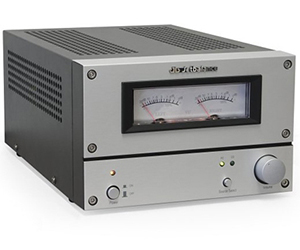
В зависимости от поддерживаемого усилителем интерфейса незначительно отличается порядок подключения оборудования к компьютеру. Чтобы не быть голословными, давайте посмотрим конкретно, как подключить стерео-усилитель через USB или с помощью RCA-кабеля.
Использование RCA-кабеля
Если вы пробовали подключить колонки к компьютеру, то и установить стерео-усилитель сможете быстро и правильно:

- Найдите на задней панели системного блока разъемы звуковой карты. Вам понадобится светло-зеленое гнездо, в которое устанавливается 3,5 мм штекер.
- Найдите на задней панели стерео-усилителя парные разъемы, подписанные как «AUX», и подключите к ним кабель RCA. Соблюдайте соотношение цветов штекеров и разъемов (красный штекер – в красный разъем).
- Включите усилитель и установите переключатель в режим «AUX».
Если у вас старый усилитель, сохранивший с доцифровой эры, то для его подключения понадобится специальный переходник minijack – 5DIN. Найти его можно на любом радиорынке, в крайнем случае – спаять самостоятельно, используя разъемы 5DIN и minijack.
После включения компьютера и настройки громкости можно переходить к проверке качества трансляции звука, которая производится путем включения музыки в любом проигрывателе.
USB-интерфейс
Современные устройства оснащаются USB-интерфейсом, поэтому процесс их подключения становится еще более простым и удобным. Такие усилители состоят из трех элементов:
- USB звуковая карта.
- Цифро-аналоговый преобразователь.
- Усилитель мощности.
Порядок установки подобного оборудования не вызовет никаких вопросов даже у человека, который никогда не пытался подключить звуковую карту к компьютеру:
- Возьмите USB-кабель и установите один его конец к порт на задней стенке системного блока.
- Посмотрите на заднюю панель усилителя и найдите здесь разъем USB. Он может быть немного другой формы, так как некоторые устройства имеют интерфейс mini-USB. Обратите внимание на подписи: нужное гнездо обязательно будет промаркировано соответствующим образом.

- Включите оба устройства (компьютер и усилитель).
- Щелкните правой кнопкой на значке динамика в системном трее и откройте список устройств воспроизведения. Проверьте, чтобы в перечне аудиоустройств отображался стерео-усилитель. Откройте его свойства, чтобы убедиться, что он определился системой и работает корректно.
- Щелкните по динамику в системном трее еще раз правой кнопкой и откройте микшер. Установите умеренное значение громкости приложений.

- Запустите плеер и включите песню, чтобы проверить качество воспроизведения звука.
Важные рекомендации
Перед включением установите регулятор громкости на стерео-усилителе на минимальный уровень. После того как оборудование будет подключено и настроено, плавно увеличьте громкость до умеренного значения. Подобные меры вам уберечь слух от ненужного потрясения, а также предотвратят появление громких хлопков, которые могут потенциально привести к повреждению аудиоустройства.
Если вы слышите музыку только из одного динамика, проверьте разъемы RCA на задней панели аудиоустройства. Чаще всего подобная проблема возникает в случае неправильного размещения штекеров в гнездах.
Еще одной причиной искажения звука может являться чрезмерная мощность поступающего с компьютера сигнала. Чтобы уменьшить настройки громкости, щелкните по значку динамика в системном трее и произведите регулировку параметров воспроизведения звука.
Как правильно подключить акустическую систему: 4 способа + настройка в Windows
«Родных» динамиков монитора или лэптопа для хорошего звука не хватает, это — факт. Из такой ситуации выхода обычно два: наушники (но это — вариант исключительно «на одного») или колонки. И если с аппаратами 2.0 проблем обычно не возникает, то стереопару с сабвуфером или целый домашний кинотеатр подсоединить уже сложнее. Разделы ниже посвящены способам правильного подключения акустических систем к ПК.
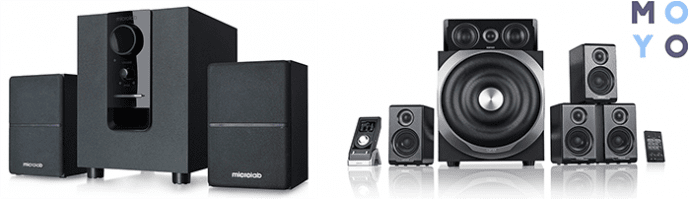
Выбор места для колонок
Прежде, чем подключать акустику к компьютеру, необходимо выбрать подходящее место для системы. Существуют определенные правила размещения колонок, которые действуют не только для мультиканального звука, но и для стереосистем. Только так можно получить максимум качества от звучания.
Стереосистема 2.0:
- Рекомендуемое расстояние между колонками — не меньше полутора метров. Кроме того, они должны находиться параллельно друг другу. Чтобы пользователь получил необходимый звук, колонки должны «смотреть» на место прослушивания, например, на диван или рабочий стол. Размещенные сателлиты должны визуально напоминать треугольник.
- Ставить девайсы по углам комнаты — это ошибка, из-за которой ощутимо теряются низкие басы.
- Для «правильного» звука рекомендуется использовать стойки, которые располагают так, чтобы сателлиты находились в 40-50 см от пола. Идеальный вариант расположения — на уровне ушей.
- Акустическую систему не следует загораживать мебелью или монтировать в ниши. Это приведет к нарушению движения звуковой волны и к потере качества звука.
- Ставить колонки вплотную к стене тоже не рекомендуется, так как это нарушает частотный баланс.
Совет для владельцев систем 2.1: не стоит ставить сабвуфер в центре — получится звуковая каша. Подробнее о размещении саба — ниже.
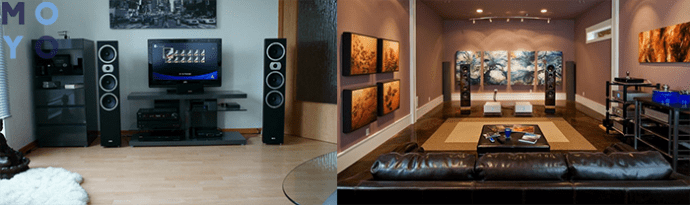
Мультиканальный звук 5.1
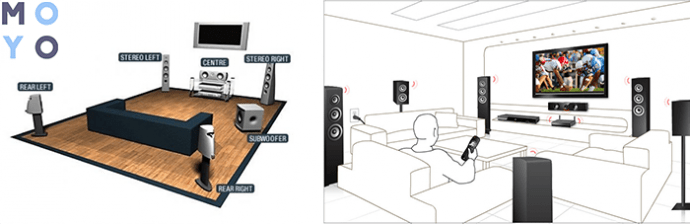
- Пара «фронтов» устанавливается идентично стереопаре 2.0, как было описано выше.
- Пара тыловых колонок в идеале должна быть зеркальным отражением фронтальной стереопары.
- Центральный — речевой — канал устанавливается как можно ближе к монитору, что дает возможность комфортно и целостно воспринимать диалоги, вокальные партии.
- Сабвуфер устанавливается на полу. Не следует ставить его в центре, так как мощный бас заглушит другие частоты, а низкие получатся слишком насыщенными. Можно поэкспериментировать при выборе оптимального места, исходя из конкретного помещения.
Как подключить акустику к компьютеру
Способов подключения аудиосистем к ПК не так уж и много. Это можно сделать:
- с помощью кабеля или без проводов — зависит от типа и возможностей системы;
- прямое — без отдельного усилителя или аудиоинтерфейса;
- непрямое — с использованием усилителя.
Ниже рассматриваются эти методы поканального подключения акустики.
Акустические системы пассивного типа
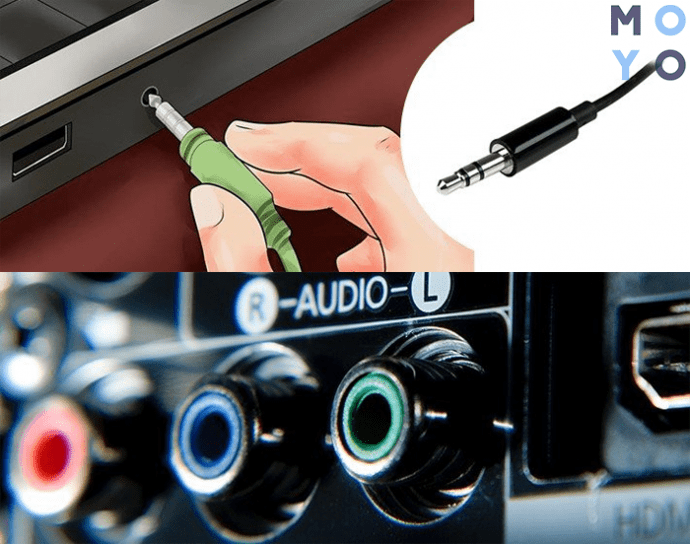
Случай непрямого подсоединения: колонки связываются с усилком посредством соответствующего кабеля, типа модели от 2E, после чего в усилитель подключается провод с необходимым разъемом — как правило, «тюльпаном» — с одной стороны, и mini-jack — с другой. Миниджек нужно вставить в гнездо компьютера. Обычно такой вход на ПК помечен зеленым или значком наушников.
Примечание: чаще всего для корректного подключения стереозвука необходим переходник, с одной стороны которого расположены разъемы типа RCA — «тюльпаны» — для левого и правого канала, а с другой — mini-jack.
Акустические системы активного типа 5.1
У такой акустики уже есть усилитель звука, который встроен в сабвуфер. В нем же расположены гнезда для подсоединения нижеследующих компонентов:
- Фронтальная стереопара: FL и FR, для левого и правого каналов.
- Для голосового канала (центрального): вход обозначается как CEN.
- Тыловая стереопара обозначается как RR и RL, как и в случае с фронтами — для правого и левого каналов.
Чтобы подключить мультиканальную АС к ПК и получить достойный звук необходимо, чтобы на нем был установлен звуковой интерфейс или был встроен соответствующий аудиочип. Он есть в большинстве материнских плат.
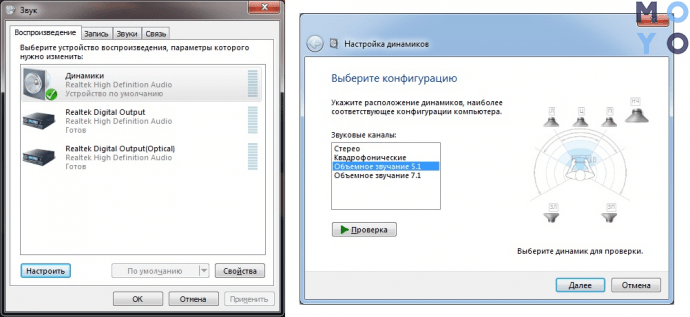
Настройка звука 5.1 в Windows 7/10
Подключение акустической системы к источнику звука решает задачу лишь на 50%. Чтобы все работало правильно, необходимо настроить подсоединенное оборудование. Пошаговое руководство — в таблице.
Подключение колонок через S/PDIF
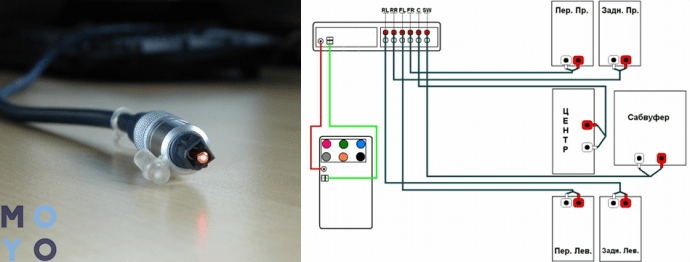
Этот интерфейс разработан для передачи звука от одного девайса другому в цифровом формате. Поскольку сигнал не преобразуется в аналоговый, качество звучания не снижается.
Проблем с подключением быть не должно. Отличается только тип связи ПК с «приемником». Достаточно подсоединить провод к нужному входу компьютера (цифровому) и воткнуть его в соответствующий входной разъем на устройстве-приемнике.
Важно: если драйвер не распознает тип подключения, потребуется переназначить порт выхода сигнала, изменив его с аналога на цифру. Это делается в настройках ОС.
Подключение Bluetooth-акустики
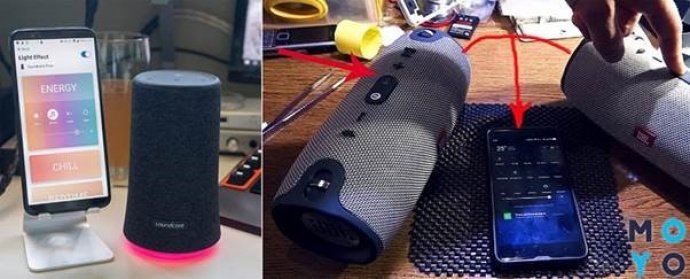
Правильно подключить блютуз-акустику к компьютеру — проще простого. Все, что требуется от пользователя, описано в таблице.
Правильно подключить стереоколонки, а также мультиканальную акустическую систему формата 5.1 к компьютеру несложно. Главное, подсоединить все кабели как надо и настроить звуковоспроизведение в самом ПК. Инструкция годится как для Виндовс 7, так и для десятой версии этой ОС. Правда, могут несколько отличаться названия вкладок. Впрочем, разница столь несущественна, что вопросов не вызовет.
Как подключить усилитель к компьютеру
Техника предыдущего поколения обычно имела конфигурацию, состоящую из проигрывателя пластинок, магнитофона и усилителя с колонками. В каждом паспорте, который прилагался к аудиотехнике того периода, имелась чёткая схема-чертёж, где указывалась последовательность подсоединения усилителя и колонок.
Как подключить усилитель к компьютеру? Да проще простого! Ведь любой CD-ROM прошлых лет имеет линейный выход для подключения усилителя мощности с целью проигрывания компакт-дисков.
Теперь вопрос о том, как подключить усилитель, рассмотрим немного в другом аспекте (потому, что во всех современных компьютерах, от стационарных ПК до ноутбуков, звуковое устройство имеет как минимум двухканальный стереовыход, с тем же стандартным уровнем и импедансом линейного выхода).
Особенность компьютерного аудио, практически недоступная в любительских аналоговых системах прошлого, состоит в том, что недорогая звуковая плата в состоянии синтезировать программным путем даже квадрофонические эффекты, реверберацию и т.д. Именно по этой причине звуковые платы компьютеров имеют до семи выходных каналов.
Чтобы ответить на вопрос, как правильно подключить усилитель, а также суметь воспользоваться всеми возможностями звуковой платы, нужно определить, сколько она имеет выходов.
Наиболее простой случай – два канала. Это обычное стерео, и здесь подойдет простой стереоусилитель с колонками. Если у вас четырехканальная звуковая плата, то вы можете задействовать два стереоусилителя, чтобы получить квадрофонический эффект. Пять выходов – это уже возможность подключения сабвуфера.
Обычно они бывают активными, то есть со встроенными усилителями мощности. Сабвуферов достаточно одного, поскольку слух человека не различает направления на источник басов, стереоэффект теряет смысл.
Итак, ваша звуковая карта имеет, допустим, пять выходов. Вы можете храбро приобретать акустику 5.1, что означает, что вам выдадут аппаратуру, состоящую из шести предметов: пяти колонок и сабвуфера. Теперь вплотную перед вами встаёт вопрос, как подключить усилитель к компьютеру.
От каждой колонки отходит провод со штекером. А на задней стенке сабвуфера находятся выходы для них – как раз пять штук. Если вы приобретёте акустическую систему 4.1, то у сабвуфера, соответственно, будет только 4 выхода для штекеров, и колонок будет выдано продавцом также только четыре.
Порядок подключения не имеет значения, то есть, любую колонку можно подключать к любому выходу. Зато входной провод следует внимательно рассмотреть. У сабвуфера там же на задней стенке имеются два входа разных цветов, обычно красный и белый. У провода сабвуфера с одного конца один штекер, а с другого – два. Причём один из них красный, а другой – белый. Вот здесь нельзя ошибиться: красный штекер подключают к красному входу, а белый – к белому.
Теперь перед теми, кто не знает, как подключить усилитель, встаёт вопрос правильного определения канала сабвуфера на компьютере. Ведь именно в него-то и нужно вставить штекер, которым венчается провод с другого конца! Найти этот канал можно, воспользовавшись инструкцией по эксплуатации «умной машины». Но чаще всего в современных компьютерах этот вход располагается на лицевой стороне системного блока.
Осталась самая малость – расставить остальные колонки по углам комнаты, спрятав провода. Как лучше это сделать, подскажет практика и собственный вкус. Но лучше всего получается эффект при симметричной равносторонней установке приборов.
Современные аудиосистемы обычно рассчитаны на непосредственное подключение активных колонок, каждая из которых снабжена собственным источником питания, к выходам звуковой платы компьютера.
Звук полностью регулируется программным обеспечением драйвера звуковой платы, встроенными регуляторами операционной системы и, для быстрой и удобной регулировки, – из программы аудиоплеера, например, WinAmp.
Как подключить усилитель к компьютеру
Техника предыдущего поколения обычно имела конфигурацию, состоящую из проигрывателя пластинок, магнитофона и усилителя с колонками. В каждом паспорте, который прилагался к аудиотехнике того периода, имелась чёткая схема-чертёж, где указывалась последовательность подсоединения усилителя и колонок.
Как подключить усилитель к компьютеру? Да проще простого! Ведь любой CD-ROM прошлых лет имеет линейный выход для подключения усилителя мощности с целью проигрывания компакт-дисков.
Теперь вопрос о том, как подключить усилитель, рассмотрим немного в другом аспекте (потому, что во всех современных компьютерах, от стационарных ПК до ноутбуков, звуковое устройство имеет как минимум двухканальный стереовыход, с тем же стандартным уровнем и импедансом линейного выхода).
Особенность компьютерного аудио, практически недоступная в любительских аналоговых системах прошлого, состоит в том, что недорогая звуковая плата в состоянии синтезировать программным путем даже квадрофонические эффекты, реверберацию и т.д. Именно по этой причине звуковые платы компьютеров имеют до семи выходных каналов.
Чтобы ответить на вопрос, как правильно подключить усилитель, а также суметь воспользоваться всеми возможностями звуковой платы, нужно определить, сколько она имеет выходов.
Наиболее простой случай – два канала. Это обычное стерео, и здесь подойдет простой стереоусилитель с колонками. Если у вас четырехканальная звуковая плата, то вы можете задействовать два стереоусилителя, чтобы получить квадрофонический эффект. Пять выходов – это уже возможность подключения сабвуфера.
Обычно они бывают активными, то есть со встроенными усилителями мощности. Сабвуферов достаточно одного, поскольку слух человека не различает направления на источник басов, стереоэффект теряет смысл.
Итак, ваша звуковая карта имеет, допустим, пять выходов. Вы можете храбро приобретать акустику 5.1, что означает, что вам выдадут аппаратуру, состоящую из шести предметов: пяти колонок и сабвуфера. Теперь вплотную перед вами встаёт вопрос, как подключить усилитель к компьютеру.
От каждой колонки отходит провод со штекером. А на задней стенке сабвуфера находятся выходы для них – как раз пять штук. Если вы приобретёте акустическую систему 4.1, то у сабвуфера, соответственно, будет только 4 выхода для штекеров, и колонок будет выдано продавцом также только четыре.
Порядок подключения не имеет значения, то есть, любую колонку можно подключать к любому выходу. Зато входной провод следует внимательно рассмотреть. У сабвуфера там же на задней стенке имеются два входа разных цветов, обычно красный и белый. У провода сабвуфера с одного конца один штекер, а с другого – два. Причём один из них красный, а другой – белый. Вот здесь нельзя ошибиться: красный штекер подключают к красному входу, а белый – к белому.
Теперь перед теми, кто не знает, как подключить усилитель, встаёт вопрос правильного определения канала сабвуфера на компьютере. Ведь именно в него-то и нужно вставить штекер, которым венчается провод с другого конца! Найти этот канал можно, воспользовавшись инструкцией по эксплуатации «умной машины». Но чаще всего в современных компьютерах этот вход располагается на лицевой стороне системного блока.
Осталась самая малость – расставить остальные колонки по углам комнаты, спрятав провода. Как лучше это сделать, подскажет практика и собственный вкус. Но лучше всего получается эффект при симметричной равносторонней установке приборов.
Современные аудиосистемы обычно рассчитаны на непосредственное подключение активных колонок, каждая из которых снабжена собственным источником питания, к выходам звуковой платы компьютера.
Звук полностью регулируется программным обеспечением драйвера звуковой платы, встроенными регуляторами операционной системы и, для быстрой и удобной регулировки, – из программы аудиоплеера, например, WinAmp.
Подключение микшера к ноутбуку
Микшер представляет собой электронное устройство для обработки звука, повышающее качество и формат звукового файла за счет наличия функционала обработки аудио. Микшерный пульт позволяет смешивать каналы, получать сигналы от различных источников и обеспечивать возможность прослушивания конечных результатов обработки файлов в различных вариантах. Необходимость использования таких устройств в процессе работы студий звукозаписи или в dj-установках очевидна. Что касается применения микшера в домашних условиях в личных, а не профессиональных целях, то очень немногие могут похвастаться присутствием в своих квартирах серьезных аудиосистем с микшерным пультом. Если для вас цели использования аппарата определены, осталось лишь разобраться с процессом подключения оборудования.

Процесс подключения к ноутбуку
Подключение микшерного пульта к ноутбуку или к любому другому стационарному компьютеру – процедура довольна кропотливая, требующая учета множества различных факторов и состоящая из нескольких этапов.
В первую очередь требуется изучить вилку прибора, через которую будет происходить подключение к сети. Современные устройства, как правило, снабжены вилками европейского стандарта, следовательно, для работы вам понадобится переходник.
Выбрать кабели и провода для соединения — это, пожалуй, самый трудоемкий и ответственный момент во всей процедуре.
К сожалению, через usb-соединение, такое удобное и универсальное, систему настроить не получится.
Приходится использовать более сложные варианты подключений. Для подключения к компьютеру вам понадобится кабель с двумя коннекторами по типу «jack» и одним — «mini-jack» для присоединения звуковой карты. Не ошибитесь с длиной шнура: лучше купить провод с запасом, нежели после придумывать варианты его удлинения или продолжать использовать звуковую систему в неудобном для себя расположении.
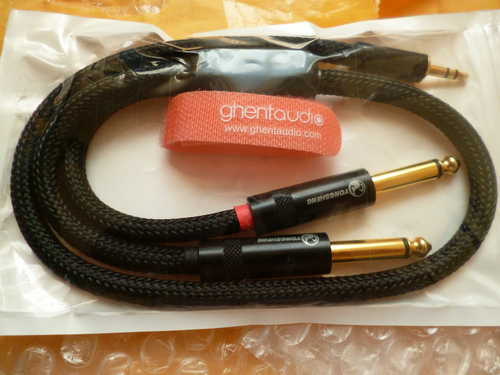
Кабель — переходник с jack на mini-jack
Следующим этапом будет соединение с микрофоном. Чтобы его подключить, нужно использовать специальный разъем, расположенный на боковой стенке (иногда на задней) ноутбука и кабель XLR. Иногда случается так, что система не видит устройства. В этом случае делаем следующее:
- заходим в «Панель управления» Windows;
- выбираем пункт «Оборудование и звук»;
- кликаем на «Диспетчер Realtek»;
- в настройках драйвера задаем стандартное устройство;
- проверяем работоспособность микрофона и микшерного пульта.
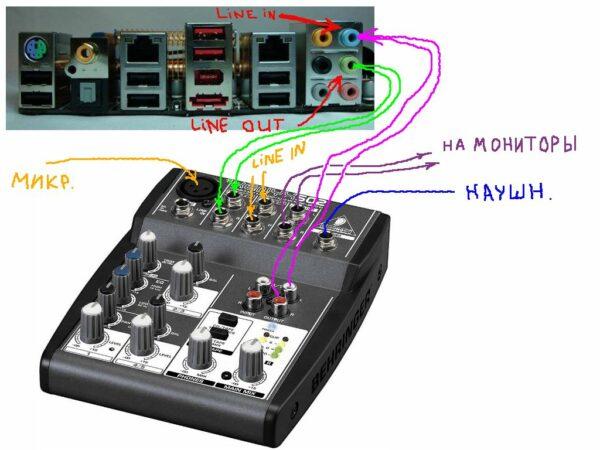
Подключаем колонки и усилитель
Подключить систему к колонкам и к усилителю, которые чаще всего входят в комплект оборудования, довольно легко, однако аккуратность и внимательность нужна и в этом случае.
Процедура выглядит следующим образом.
- На материнской плате компа необходимо найти линейный выход с зеленой маркировкой – место для присоединения коннектора стерео-кабеля, второй коннектор направить к IN-гнезду микшера.
- Соединить «Out» на пульте с «In» на усилителе.
- Далее добавить в систему колонки. Как правило, их присоединение к пульту происходит через «Out R» и «Out L» разъемы.
Обращайте внимание на сопротивление! Этот показатель должен быть идентичным у колонок и усилителя – несоответствие тут же скажется на громкости и качестве звука.
Подключение звуковой карты
Правильный выбор звуковой карты обеспечит полноценное использование функционала микшерных систем, особенно это актуально в случаях необходимости решения профессиональных задач. Если встроенная в девайс карта обладает высокой степенью качества воспроизведения аудио, то вполне резонно продолжать ее использовать и в комбинации с микшером, однако если качества недостаточно, нужно будет позаботиться о приобретении внешней usb-звуковой карты.
Любая внешняя звуковая карта имеет несколько входов-выходов для осуществления манипуляций между микшером и компьютером.
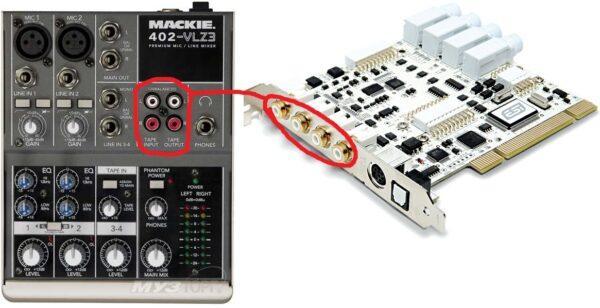
Подключение микшера к звуковой карте
Подключить все элементы системы можно следующим образом:
- соединяем проводами карту и ноутбук («mini-jack» к гнезду «out-put» на карте);
- скачиваем и устанавливаем драйвера для карты;
- далее нужно подключить микрофон, наушники и прочие вспомогательные устройства через соединение с микшером;
- завершаем систему объединением микшера и ноутбука.
Вариант оптимального объединения всех элементов системы в каждом конкретном случае может быть различным — это зависит как от поставленных задач, так и от специфики выбранных устройств.
Настройка драйверов звуковой карты
Записать звук без установки и настройки драйверов не получится. Чаще всего все необходимое программное обеспечение устанавливается в момент первоначальной загрузки Windows, но, если карта была заменена впоследствии, необходимо скачать драйвера повторно.

- Существует несколько основных производителей звуковых карт, каждый из которых имеет свой официальный сайт. В отношении видео, кстати, ресурс всего один, что существенно облегчает процедуру поиска. Пусть в нашем случае это будет карта одной из наиболее популярных компаний Realtek.
- Для правильного выбора драйвера нужно знать точное название установленной карты. В этом может помочь утилита AIDA64. Нужно скачать загрузочный файл и установить программу, после чего открыть файл aidaexe. В открывшемся окошке следует нажать «Компьютер», после пункт «Суммарная информация». В результате на экране выводится информация по всему тому, что установлено в ноуте – от названия материнской платы до марки интересующей нас звуковой карты.
- Заходим на сайт Realtek.com. Он не имеет русскоязычной поддержки, но, если она вам необходима, можно использовать для работы с сайтом Google Chrome — встроенный переводчик все вам переведет.
- Выбираем «Downloads», далее «High Definition Audio Codecs», ставим галку на «I accept to the above» и жмем «Next». Выбираем вид операционной системы, а также ресурс, с которого будем скачивать (их несколько).
- Загружаем драйвер и запускаем, четко следуя инструкции. Перезагружаем комп и наслаждаемся звуком.
Соединение микшера с разной техникой
Пульт для микширования можно соединять не только с компьютерной техникой, но и другими девайсами – музыкальным центром, смартфоном, ресивером или ТВ. Это делается с разными целями. Например, для оцифровки пленочных кассет микшер соединяют с магнитофоном, а также через пульт можно вывести звук на более мощные колонки в телевизоре, если его родные слишком тихие.
Для соединения микшерного пульта и музыкального проигрывателя или телевизора потребуется использовать шнур с разъемом jack на одном конце и двумя тюльпанами на другом. Если требуется оцифровка кассет, то у центра используется выход, а на втором устройстве, соответственно, вход. Если же микшер будет посредником между ТВ и проигрывателем, то на телевизоре используется выход, на пульте линейный вход, а затем от пульта через выход кабель идет на вход у центра.
Иногда чтобы вывести громкий звук со смартфона или планшета, используется микшерный пульт. В таком случае можно использовать кабель AUX, если на пульте есть выход 3,5. Если нет, то придется взять шнур с 3,5 на одном конце и двумя тюльпанами на другом. На пульте требуется вставить штекеры в разъемы LineIn L/R.
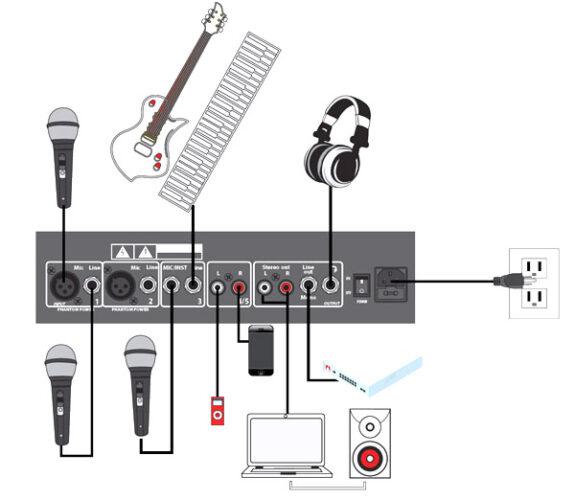
Чтобы подключить микшер к ресиверу, требуется использовать кабель 2 RCA – 2 Jack. Выходы и входы подбираются по принципу «кто является источником сигнала, а кто его принимает». Оба девайса соединяются, и после включения на ресивере источником сигнала выбирается тот разъем, к которому подключился микшер.
Как выполнить настройку
Если ноутбук не видит микрофон или микшер после подключения, то проблема может быть вызвана неправильной настройкой. В такой ситуации следует сделать следующее:
- в трее на значке громкости нужно выбрать «открыть параметры звука»;
- пролистываем окно до вкладки «микрофон» и задаем устройство;
- после сохранения результата все заработает.
Возможные неполадки
Иногда соединение микшера с другими устройствами не дает результата. Первое, что следует проверить — правильность подключения и работоспособность шнуров и переходников. На микшере огромное количество входов и выходов, поэтому стоит убедиться, что использованы именно те разъемы, которые нужны. Для проверки работоспособности шнуров достаточно подключить этими кабелями другую технику и проверить, есть ли звук.
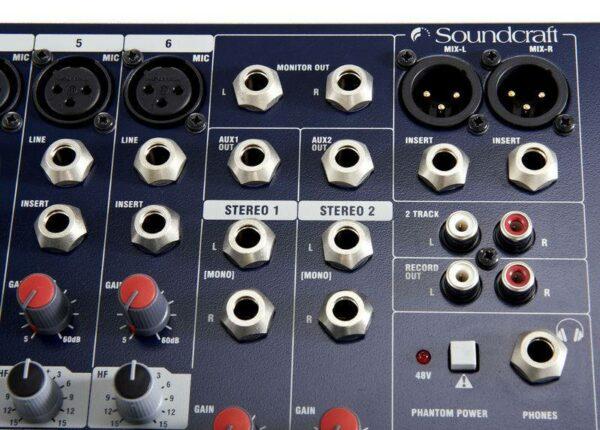
На микшере множество разъемов
Если подключение дало результат, но звук очень некачественный – тихий или есть шумы, треск, помехи и другие неприятные явления, то причина может крыться в низком качестве использованных аксессуаров для соединения. Очевидным решением станет их замена на более качественные варианты.
Иногда причина отсутствия звука заключается в старом программном обеспечении встроенной звуковой карты. В такой ситуации ПО следует обновить через официальный сайт производителя оборудования или компьютера/ноутбука. Как правило, на них есть все необходимые драйверы для всех моделей компании.
Заключение
Подключить микшер к ноутбуку и объединить все устройства в единую систему, предоставляющую максимум возможностей для обработки, прослушивания и воспроизведения аудио – задача, которую вполне возможно решить самостоятельно. На интернет-ресурсах можно найти инструкции и руководства практически ко всем вариантам используемого оборудования. Если решение об использовании микшера для записи и обработки звуковых файлов в вашем конкретном случае уже принято, не стоит откладывать процесс в долгий ящик, приступайте к настройке уже сейчас!