Проверка термостата в домашних условиях
Термостат в системе охлаждения двигателя необходим для быстрого прогрева ДВС и дальнейшего поддержания теплового баланса. Неисправный терморегулятор проявляет себя двояко и даже может привести к перегреву и необходимости капитального ремонта мотора. Давайте рассмотрим, как определить неисправный термостат и проверить температуру его открытия.
Признаки неисправности
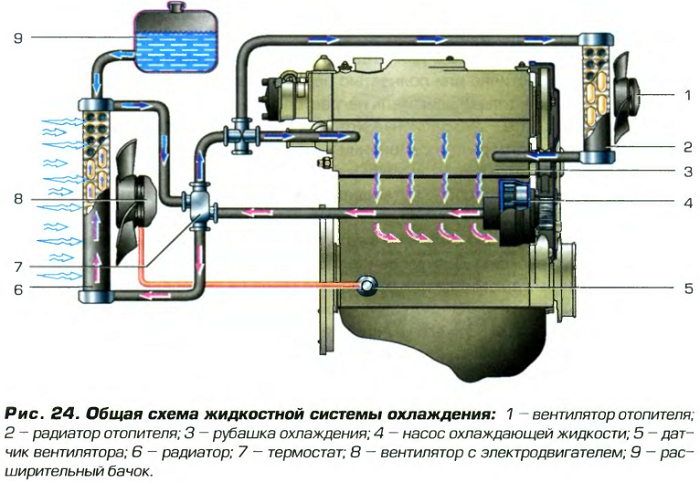
- Стрелка температуры зашкаливает. Перед заменой термостата убедитесь, что измеритель и датчик температуры исправны. Когда стрелка поползет к красной зоне, заглушите двигатель. Накройте крышку расширительного бачка или крышку радиатора плотной ветошью, после чего аккуратно приоткрутите ее. Если из-под крышки под высоким давлением вырвется пар с брызгами ОЖ, а антифриз в бачке бурлит, значит, двигатель физически закипел. Симптомы говорят о том, что термостат заклинил в закрытом положении и доступ охлаждающей жидкости к основному радиатору перекрыт.
- Двигатель то перегревается, то наоборот – набирает температуру очень медленно. Если неисправности указателя и датчика температуры исключены, причина в подклинивающем штоке термостата. Подклинивая, клапан периодически может зависать в одном из положений.
- Двигатель долго прогревается – терморегулятор заклинил в открытом положении. Современные малообъемные бензиновые ДВС с прямым впрыском и дизельные двигатели характеризуются большим КПД, а поэтому при низких температурах даже исправные моторы прогреваются медленно. Поэтому перед тем как приговорить термостат, тщательно проверьте его работоспособность.
Принцип работы
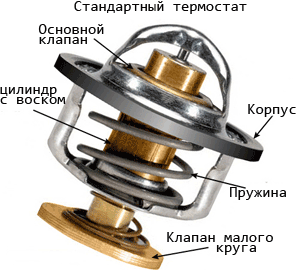
В нормальном состоянии возвратная пружина удерживает основной клапан в закрытом состоянии – доступ ОЖ к радиатору закрыт, а тосол циркулирует по малому кругу. Внутри корпуса расположен жидкий или твердый наполнитель (встречается чаще), который с ростом температуры расширяется. По мере прогрева двигателя усилие от расширяющегося наполнителя начинает превышать усилие возвратной пружины. Взаимное перемещение клапанов приводит к перекрытию малого контура циркуляции ОЖ, антифриз начинает проходить через радиатор и охлаждаться потоком набегающего воздуха.
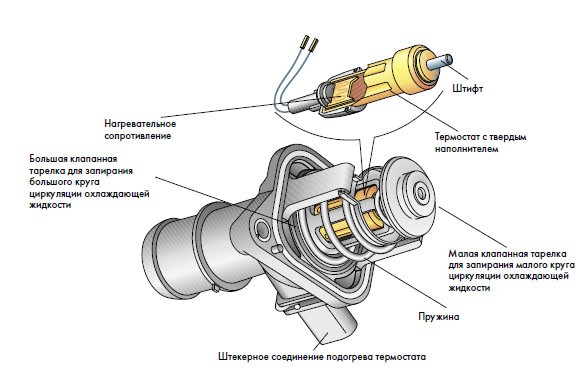
Немного сложнее устроены термостаты с электронным управлением, которые все чаще применяются на двигателях с непосредственным и распределенным впрыском на клапаны. Внутри корпуса такого терморегулятора установлена нагревательная нить, которая при подаче на ее выводы напряжения разогревается, принудительно повышая температуру твердого наполнителя.
Термостат с электронным управлением имеет большую температуру открытия, по сравнению с обычными терморегуляторами.
Повысив рабочую температуру двигателя, конструкторы добились увеличения КПД и, как следствие, снижения расхода топлива, уменьшения вредных выбросов в атмосферу. Но при резком возрастании нагрузки на двигатель быстродействия обычного термостата будет недостаточно, и двигатель перегреется. Поэтому для уменьшения времени срабатывания нагреватель по команде ECM (Блок Управления Двигателем) принудительно повышает температуру вокруг чувствительного элемента.
Характерные поломки
Простота конструкции обеспечивает термостату огромный ресурс, а поэтому не существует четких интервалов его замены. Среди возможных поломок можно выделить износ подвижных элементов. Ресурс термостата сокращает несвоевременная замена антифриза, некачественный тосол либо, что еще хуже, езда на воде. На деталях терморегулятора образуется коррозия и налет, которые мешают плавному передвижению штока относительно направляющей. Разрушение корпуса с наполнителем случается крайне редко и зачастую обусловлено дефектом изготовления. Нередко к такой поломки приводит заливка в систему герметика для устранения течи радиатора.
Электронный термостат придется менять гораздо чаще. Нагревательное сопротивление имеет ограниченное число циклов срабатывания, а поэтому со временем перегорает. В случае выхода нагревателя из строя он будет работать как обычный термостат, но температура его открытия будет выше. Эксплуатировать машину с такой неисправностью можно только в режиме малой и средней нагрузки. Для предотвращения перегрева система самодиагности постоянно мониторит цепь нагревательного сопротивления. Поэтому в случае обнаружения обрыва, закорачивания на + или «массу», на приборной панели загорится Check Engine, а в памяти пропишется соответствующий код неисправности. Считать коды можно любым мультимарочным сканером, поддерживающим диагностический протокол OBD-II.
Нормальная температура открытия термостата
Температурный диапазон от начала срабатывания термостата до момента полного открытия зависит от модели двигателя и указывается в инструкции по ремонту и эксплуатации авто. Пограничная температура начала открытия указывается на корпусе термостатов. К примеру, на ВАЗ 2101 термостат начинает открываться уже на 80°С, а полное открытие происходит на 92°С. Терморегуляторы на моторах семейства «Самара» работают в диапазоне 87-102°С.
На автомобилях концерна VAG электронный терморегулятор в режиме частичной нагрузке начинает открываться при 95°С, а полностью открыт только при 110°С. Диапазон температуры ОЖ при полной нагрузке двигателя – 85-95°С.
Методы проверки в домашних условиях
Погрузите термостат и градусник в емкость с водой. Контролируя температуру нагрева воды, вы можете точно зафиксировать плавность движения штока, момент начала срабатывания и полного открытия. В случае замены такой метод проверки поможет определить бракованный термостат еще до установки на автомобиль.
По мере прогрева двигателя тактильно контролируйте температуру патрубка, через который в него должен поступать горячий антифриз после срабатывания терморегулятора. Если стрелка на приборной панели не поднялась, а патрубок горячий, значит, термостат заклинил в открытом положении и антифриз циркулирует только по большому кругу. Соответственно, если температура зашкаливает, а радиатор и патрубок холодные либо едва теплые, случилась обратная ситуация. При наличии диагностического прибора можно в реальном времени наблюдать за температурой ОЖ и точнее отследить момент срабатывания термостата.
Как узнать, работает ли кулер в ноутбуке: 4 технологии проверки
Самое сложное при аппаратной проверке — добраться до разъема кулера. Без отвертки в этом деле, скорее всего, не обойтись.

Но если вы уже успешно разбирали-собирали ноут для профилактики, то с задачей справитесь. Читайте, как узнать, жив ли кулер в ноутбуке или уже не работает и требует замены.
Как проверить, работает ли кулер на ноутбуке
Для тестирования лучше использовать аппаратные способы, например, воспользоваться мультиметром. Программа SpeedFan может не увидеть кулер. Кроме того, любой софт такого плана — это посредник, а промежуточное звено всегда может выдать недостоверную информацию. Это относится как к программам, написанным под Windows, так и к приложухам, заточенным под Linux или другую систему.
Как проверить кулер мультиметром (тестером)
Когда говорят о тестере, порой имеют в виду разные устройства. В частности, так называют мультиметр и прибор в виде отвертки для проверки напряжения на проводе. Для проверки кулера лучше использовать именно мультиметр, а не устройство без дисплея, которое вряд ли поможет в этом деле.
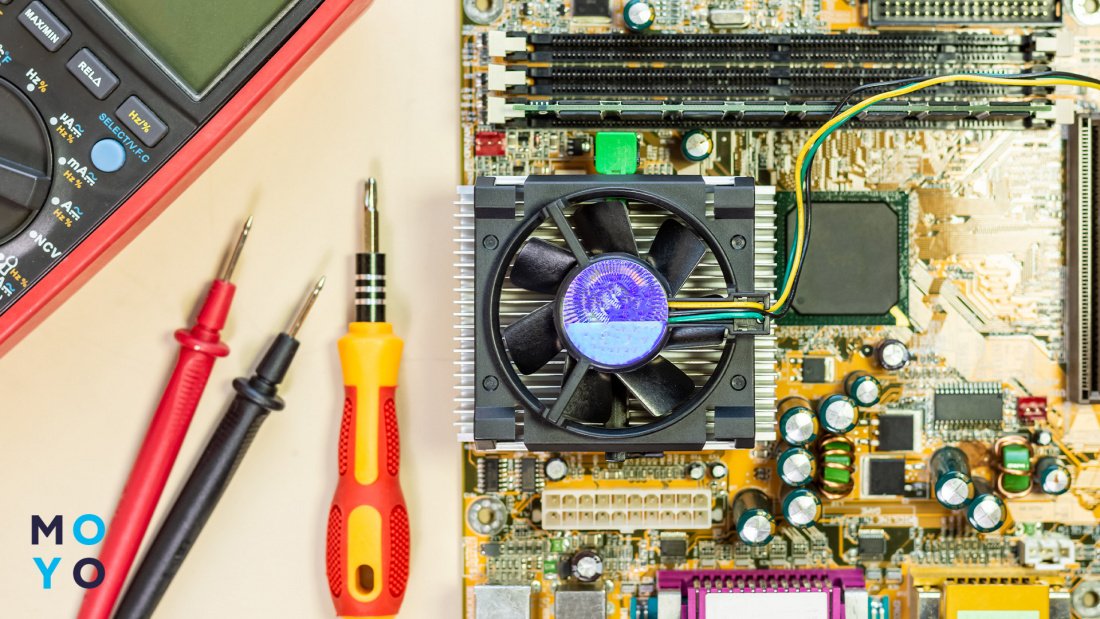
Итак, как же проверить: работает ли 5-вольтный кулер на ноутбуке? Чтобы выполнить аппаратную проверку вентилятора, необходимо вскрыть корпус лэптопа. Если ноут на гарантии или не разбираетесь в железе — подумайте о других вариантах. Возможно, правильнее будет отнести забарахливший ноутбук в сервис, поручить ремонт специалистам.
Разбирать лэптоп до последнего винтика в любом случае необязательно. Главное — получить доступ к разъему кулера. Далее:
- Включаем ноутбук;
- прикладываем щупы мультиметра: черный — к заземлению, красный — к контактам разъема.
Красный провод вертушки — это фаза, на нем должно быть напряжение до 5 В. Если его нет — нужно искать причину отсутствия питания. Возможно, вышла из строя микросхема, через которую ток поступает на вертушку.
Если мультиметр запросто показывает напряжение на красном проводе, то, скорее всего, неисправен кулер. Это легко проверить при наличии заведомо рабочей вертушки с аналогичными характеристиками. Подключаем ее к материнке ноута. Если заработала — кулер однозначно неисправен.
Цвет провода
Как проверить кулер на ноутбуке программно
Убедиться в исправности вентилятора или утвердиться в сомнениях, связанных с работоспособностью вертушки, можно с помощью утилиты SpeedFan. Она наиболее популярная программа для быстрой проверки кулера ноутбука. Ее несложно скачать на сайте разработчиков. Прога бесплатная, устанавливается в пару кликов. В процессе инсталляции будет окошко с английским интерфейсом с 3 активными чекбоксами. Чтобы не возникло затруднений с поиском командного файла галочки лучше оставьте активными.
- Кликните Configure — Option. В языковой вкладке выберите Russian.
- Если у вас ноут Dell — проклацайте: «Конфигурация» — «Опции», затем активируйте чекбокс с поддержкой Dell и перезагрузите программу.
Теперь зафиксируйте температуру процессора и других ключевых комплектующих на бумаге или электронном носителе. Следом добавьте оборотов кулеру и оцените динамику температурных показателей. Если они просели — вентилятор рабочий.
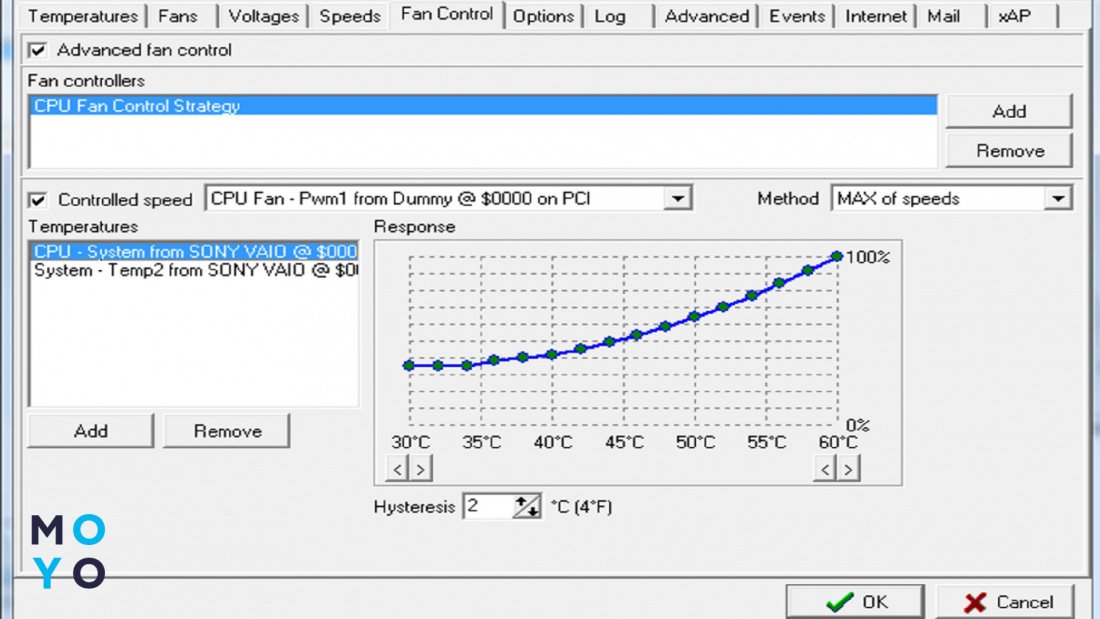
Прога SpeedFan не всегда дает возможность менять обороты вертушки. Часто она не видит вентилятор. Причины печальной картины могут быть как программными, так и аппаратными. К примеру, работе SpeedFan мешают настройки БИОСа.
Проверить кулер программно можно путем запуска какой-нибудь тяжелой игры. Если он неисправен или подзабился пылью, ноут быстро выключится из-за перегрева.
Профилактика и рекомендации по уходу за кулером
Пыль, которая оседает на вентиляторе ноутбука, со временем становится причиной перегрева. Лэптоп, проработав какое-то время, выключается. Своевременная чистка пыли продлевает ресурс вентилятора. О ее необходимости можно судить не только по отключениям, но и по странным звукам при включении ноута.
Чтобы очистить кулер от пыли, нужно:
- Отключить лэптоп от электросети, по возможности отсоединить аккумулятор.
- Снять крышку ноута, открутив несколько винтов. Возможно, придется снять еще пару деталей, это зависит от конструкции лэптопа.
- Убрать пыль с помощью пылесоса или баллончика, наполненного сжатым воздухом. Слишком сильную тягу на пылесосе выставлять не нужно, поскольку ноутбучные кулеры довольно хрупкие. В процессе чистки также можно использовать кисточку для рисования и ватные палочки.
Если не уверены в своих силах — лучше отнесите ноут в сервис. Профилактика не стоит больших денег, профессиональный подход гарантирует положительный результат. Возможно, после профилактики уже не нужно будет делать проверку кулера ноутбука — лэптоп заработает как новенький, проблема останется в прошлом.
В заключение ловите пару вариантов аппаратной проверки вентилятора без мультиметра:
- Берем 4 батарейки на 1,5 В и соединяем их плюс к минусу. В черный и красный разъемы кулера вставляем проводки с распущенной витой пары. Замыкаем цепь. Если вертушка крутится — она рабочая. Делать это нужно осторожно: перепутаете полярность при замыкании цепи — можете вывести вертушку из строя.
- Берем обычный Usb-кабель. С одной стороны оставляем разъем для подключения к ПК или зарядному устройству, с другой зачищаем фазу и ноль. Подсоединяем провода к разъему вентилятора поцветно. Запитываем вертушку, например, от Usb-порта компьютера. Если крутится — рабочая.
Второй вариант надежнее, но в первом случае для проведения теста нужно минимум подручных средств.
Управление кулерами компьютера Windows 10
Для управления кулерами компьютера можно использовать стороннее программное обеспечение. Под кулером имеют ввиду совокупности вентилятора с радиатором, установленные для охлаждения комплектующих (как минимум процессора и видеокарты).
Эта статья расскажет об управлении кулерами компьютера в Windows 10. Будем использовать только лучшие программы для регулировки скорости вентиляторов. Некоторый софт позволяет настроить скорость всех кулеров, а другое только отдельно видеокарты или процессора.
Программы для регулировки скорости кулеров
В зависимости от рабочих температур можно изменить скорость кулеров (имеется в виду каждого из вентиляторов). Можно выбрать на свой вкус программу для регулировки. Не стоит в список добавлять малоизвестные неудобные в использовании утилиты. Хотя всё на вкус и цвет.
Сейчас производители для управления выпускают своё ПО. Например, AMD Ryzen Master или Intel Extreme Tuning Utility. Или MSI Dragon Center, Gigabyte Aorus Engine, Smart Fan 5 и Sapphire TriXX. Именно с его помощью можно с лёгкостью настроить скорость кулеров (вентиляторов).
SpeedFan
В программе отображаются все подключённые к материнской плате вентиляторы. Можно изменить скорость кулера процессора или видеокарты и корпусных вентиляторов. Отображает температуры комплектующих с датчиков и при необходимости позволяет их контролировать.
Бесплатное приложение SpeedFan доступно к использованию. Перейдите в расположение Configure > Options и в пункте Language измените язык интерфейса на Russian. Теперь можно в разделе Показатели изменять скорость кулера или задать своё значение в процентах.
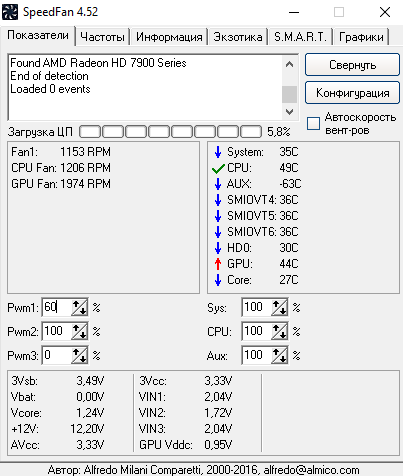
С помощью SpeedFan можно посмотреть данные с датчиков комплектующих и настроить скорости вращения кулеров под себя. Всё зависит от комнатной температуры и Вашего компьютера. Приложение автоматически определяет всю информацию о Вашем железе.
MSI Afterburner
Программное обеспечение используется для настройки производительности видеокарты. С его помощью можно тонко настроить и скорость вентиляторов. Найдите параметр Fan Speed (%) и отключите авторежим кнопкой Авто. Теперь можно вручную выставить нужное значение.
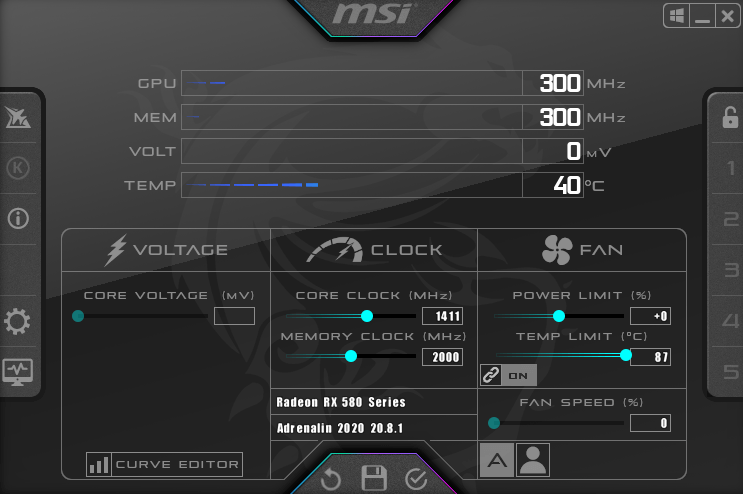
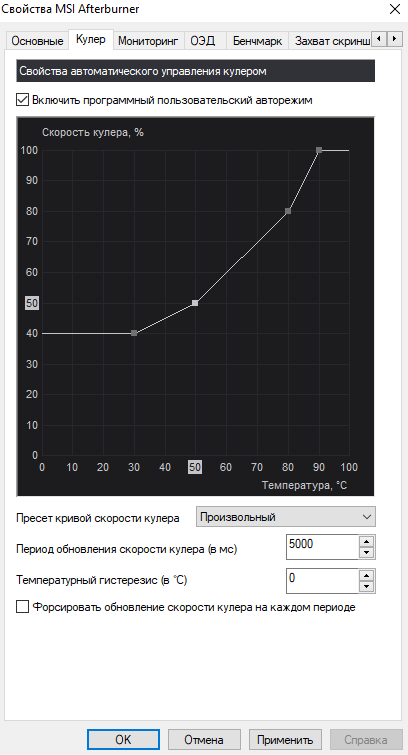
Перейдите в раздел Настройки > Кулер и отметьте Включить программный пользовательский авторежим. Выберите несколько значений скоростей кулера и температуры. Тонкая настройка заключается в ручной коррекции графика температуры.
AMD Radeon Software
Обновлённые драйвера AMD Radeon Software Adrenalin 2020 Edition заслуживают внимания пользователей. Конечно же, работает только с видеокартами красного бренда. Их программное обеспечение заменяет множество сторонних программ (записи, мониторинга и разгона).

Перейдите в раздел Производительность > Настройка. Теперь параметр Управление настройкой измените на Вручную. Дальше включите настройку вентиляторов. Выбрав расширенное управление, настройте отношение Скорости вентиляторов / Температуры.
MSI Dragon & Creator Center
Все уважающие себя производители выпускают ПО для управления своими комплектующими. Материнские платы, видеокарты и даже ноутбуки получают возможность использовать MSI Dragon Center. С его помощью уже можно настроить производительность системы в целом.
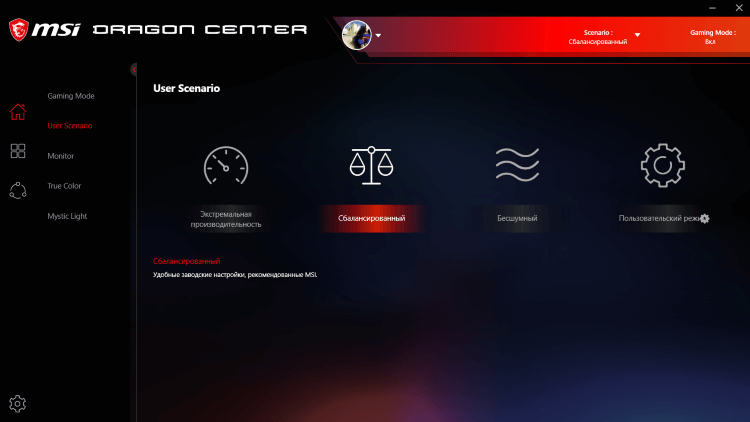
Откройте User Scenario > Пользовательский режим. Выберите, например, Системный вентилятор и укажите значение Ручной регулировки или настройте график Автоматической регулировки вентиляторов. В зависимости от версии ПО и железа интерфейс отличается.

Действительно, нормальных программ для регулировки скорости кулеров немного. Старые и плохо себя зарекомендовавшие утилиты даже стоит рассматривать. Например, даже сейчас SpeedFan лидер, хотя давно уже не обновлялся. Смотрите, как пользоваться SpeedFan 4.52.
В большинстве приложений используется процентная шкала выставления скоростей или график соответствия скорости и температуры. Пользователь указывает конкретное значение скорости при достижении определённой температуры. Ещё присмотритесь к фирменному ПО.
Методика тестирования процессорных охладителей образца 2020 года
Первым и очевидным этапом тестирования кулеров является измерение температуры процессора во время его максимальной загрузки. В случае пассивных кулеров этим можно было бы и ограничиться. Однако кулеры с активными охлаждающими элементами — вентилятор(ы) у воздушных кулеров плюс помпа у систем жидкостного охлаждения — шумят. Поэтому на втором этапе мы измеряем уровень шума при работе кулера в различных режимах. Соответственно, в этих же режимах измеряется и температура нагруженного процессора, а также его реальное потребление. Чтобы полученные результаты можно было переносить на другие условия, а именно на различные сочетания температуры окружающего воздуха и максимально допустимой температуры процессора, мы рассчитываем полное термическое сопротивление системы процессор—кулер. Это позволяет определить максимально допустимую мощность, потребляемую процессором, для данного уровня шума. Для примера в статье мы приводим такую зависимость для условий нагретого до 44 °C воздуха и 80 °C максимальной температуры процессора. Кроме того, в статье приведена ссылка на страницу с интерактивными графиками, где читатель может ввести свои значения для данных параметров и увидеть полученные значения максимальной мощности, а также сравнить выбранный кулер с другими, протестированными в аналогичных условиях. К сожалению, результаты зависят от типа используемого в тестах процессора и (в меньшей степени) даже от конкретного экземпляра процессора, поэтому полной переносимости результатов мы не получаем, но хотя бы можно сравнивать кулеры между собой, если они протестированы с использованием одного и того же процессора.
Условия и инструменты тестирования
Исследуемая модель кулера (вернее, его вентилятор(ы)) подключается к внешнему ШИМ-контроллеру и управляемому блоку питания. Применяемый ШИМ-контроллер позволяет задавать коэффициент заполнения (КЗ) в пределах от 0 до 100% с частотой 25 кГц и амплитудой 5 В . Напряжение питания регулируется в диапазоне от 0 до 15 В (в тестах — только до 12 В ). Одновременно регистрируются реальное напряжение (отличается от задаваемого не более чем на 0,1 В ), ток, потребляемый вентилятором, скорость вращения вентилятора (снимаются показания встроенного в вентилятор датчика) и температура воздуха (выносной датчик). Для указанных параметров оператору демонстрируются текущее значение, минимальное, максимальное и среднее за период текущего цикла регистрации. По команде эти данные сохраняются в файл или копируются в буфер обмена.
В тестах кулеров преимущественно используется управление с помощью ШИМ, если ШИМ не поддерживается, то изменяется напряжение питания вентилятора. Иногда в качестве дополнительного теста используется комбинированный способ управления, как с помощью ШИМ, так и напряжением, который в некоторых случаях позволяет еще больше снизить скорость вращения вентилятора.
В случае систем жидкостного охлаждения тестирование под нагрузкой, как правило, проводится при максимальных оборотах помпы (питание 12 В , КЗ = 100%, или максимальные обороты задаются в управляющем ПО). Если в этих условиях шум только от помпы превышает 25 дБА , то тестирование, основное или дополнительное, проводится на более низких оборотах помпы, на которых уровень шума существенно ниже 25 дБА , чтобы общий шум от системы в режимах с низкой скоростью вращения вентиляторов был не выше 25 дБА . В некоторых случаях проводятся замеры шума только от помпы для нескольких значений скорости вращения помпы.

Увы, отказаться от использования процессора как основного «нагревательного» элемента нельзя в силу того, что реализовать управляемую модель процессора с изменяемыми параметрами достаточно сложно, особенно с учетом разнообразия типов процессорных разъемов и видов креплений для установки кулера, а также особенностей компоновки кристаллов процессора и их площади. Поэтому первоначально для тестирования процессорных охладителей, поддерживающих установку на процессоры Intel с разъемом LGA2011, мы использовали стенд, состоящий из системной платы ASRock X99 Taichi и процессора Intel Core i7-6900K. У процессора отключен режим Turbo Boost, и для всех ядер выставлен множитель 35, то есть все ядра работают на фиксированной частоте 3,5 ГГц .
На настоящий момент такая система является не очень актуальной, поэтому на момент публикации данной методики тесты для кулеров с поддержкой LGA2011 / LGA2066 мы выполняем с процессором Intel Core i9-7980XE (максимальная температура, допустимая на кристалле процессора, равна 94 °C ) на ядре Skylake-X (HCC) с использованием материнской платы ASRock X299 Taichi. Результаты тестов показывают, что процессор Intel Core i9-7980XE охлаждается гораздо лучше, чем Intel Core i7-6900K, то есть первый греется немного больше, но потребляет гораздо больше энергии, чем второй. Данный факт можно объяснить разницей в площади кристалла, у Intel Core i9-7980XE (Skylake-X (HCC)) она значительно больше: 484 мм² , тогда как у Intel Core i7-6900K (Broadwell-E) — всего 246 мм² . Отрицательным моментом является то, что при переходе на тестирование систем охлаждения с использованием Intel Core i9-7980XE не сохраняется преемственность, то есть результаты нельзя сравнивать с теми, что получены на процессоре Intel Core i7-6900K. В тестах все ядра процессора Intel Core i9-7980XE работают на фиксированной частоте 2,6 ГГц (множитель 26), 2,8 ГГц (множитель 28) или 3,2 ГГц (множитель 32). Для установки частоты используется программа A-Tuning производителя системной платы.
Если кулер совместим с разъемом LGA1700, то тестирование сейчас (с сентября 2023 года) мы проводим только на этом разъеме. Для этого мы используем стенд, состоящий из системной платы ASRock Z790 PG Sonic и процессора Intel Core i9-13900K (максимальная температура равна 100 °C ). В зависимости от мощности кулера мы устанавливаем множитель так, чтобы примерно на минимальной скорости вращения вентиляторов температура процессора была близка к максимально допустимой. Например для достаточно мощных воздушных кулеров мы выставляем множитель 40, то есть все ядра процессора под нагрузкой работают на частоте 4 ГГц максимум, а в случае слабых воздушных кулеров множитель равен 37, и частота составляет 3,7 ГГц . Для производительных систем СЖО мы выставляем множитель 41, то есть все ядра процессора работают на частоте 4,1 ГГц . Множитель устанавливается с помощью программы Intel XTU. В ней для параметров Turbo Boost Short Power Max и Turbo Boost Power Max выставлено значение Unlimited, а для множителей всех ядер – указанное значение.
Для тестирования процессорных охладителей, поддерживающих установку на процессоры AMD с разъемом AM4, мы используем стенд, состоящий из системной платы Asus Crosshair VI Hero и процессора AMD Ryzen 7 1800X (максимальная температура равна 95 °C ). Процессор имеет функцию, автоматически снижающую частоту в случае сильного повышения температуры, которая очень сильно мешает нам при тестировании кулеров. Эта функция отключается при использовании некоторых нестандартных множителей. Также этот процессор под нагрузкой имеет высокое потребление и, соответственно, тепловыделение, с которым кулеры слабой производительности справиться не могут. В итоге для мощных кулеров мы устанавливаем множитель чуть выше стандартного, а именно 36,25, то есть ядра процессора работают на частоте 3,625 ГГц , а в случае слабых кулеров множитель равен 25, и частота составляет 2,5 ГГц .

Для кулеров, способных охлаждать процессоры AMD Ryzen Threadripper, первоначально мы использовали процессор AMD Ryzen Threadripper 1920X. Тесты выполнялись при фиксированной частоте ядер 3,7 ГГц . Однако этот процессор отличается не очень большим потреблением (для своей платформы) и крайне большой нестабильностью в показаниях датчика температуры. В итоге мы от него отказались и тестирование стали проводить на процессоре AMD Ryzen Threadripper 2990WX (максимальная температура равна 68°C ). В тестах используется указанный процессор и материнская плата Asus ROG Zenith Extreme. Все ядра процессора работают на фиксированной частоте 3,5 ГГц (множитель 35).
В качестве дополнительного теста мы иногда проверяем, как кулер справится с охлаждением процессора AMD Ryzen 9 3950X. Процессоры семейства Ryzen 9 являются сборками из трех кристаллов под одной крышкой. С одной стороны, увеличение площади, с которой снимается тепло, может улучшить охлаждающую способность кулера, но с другой — конструкция большинства кулеров оптимизирована для лучшего охлаждения именно центральной области процессора. Видимо, из-за этих особенностей есть мнение, что подобрать воздушный кулер для топовых процессоров Ryzen нового поколения не очень просто. В тестах используется указанный процессор и материнская плата ASRock X570 Taichi. Все ядра процессора работают на фиксированной частоте 3,6 ГГц (множитель 36). Для установки этой частоты используется программа A-Tuning производителя системной платы. В дальнейшем материнская плата была заменена на Asus RoG Crosshair VI Extreme, а для установки частоты 3,6 ГГц использовалась программа ASUS Dual Intelligent Processors 5 производителя системной платы. Через какое-то время мы стали использовать процессор AMD Ryzen 9 5950X (максимальная температура 90 °C )в связке с материнской платой ASRock X570 Taichi. Для этого процессора в качестве базовой частоты мы используем 3,0 ГГц (множитель 30 устанавливается с помощью программы A-Tuning), которую можно повышать или понижать в зависимости от мощности кулера (использованные частоты: 3,6 ГГц и 4,2 ГГц с повышением Vcore на 0,06 В ).

В качестве нагрузочного теста применяется программа powerMax (с использованием системы команд AVX).
Температура окружающего воздуха в ходе тестирования поддерживается на уровне примерно 24 °C . В теплое время — с помощью кондиционера с инверторным компрессором, позволяющим минимизировать перепады температуры. В холодное время обычно достаточно батарей центрального отопления и периодического проветривания помещения. Для лучшего выравнивания температуры в помещении и, в частности, в области тестируемого охладителя мы в дополнение к вентиляторам кондиционера применяем бытовой вентилятор, работающий на минимальной скорости и направленный на стенд с расстояния примерно в 1,3 м . Чтобы учесть неизбежные колебания температуры окружающего стенд воздуха, для каждого измерения из температуры процессора мы вычитали реальную температуру воздуха, и, чтобы удобнее было сравнивать с предыдущими результатами тестирования кулеров, прибавляли значение базовой температуры в 24 °C .
Первоначально нагрузку на процессор мы создавали с помощью программы Prime95 (версии 28.4). Она нагружает процессор сильнее, чем тест Stress FPU из пакета AIDA64, но при работе Prime95 есть короткие провалы в нагрузке, что осложняет точное измерение потребления. Поэтому от этой программы мы отказались в пользу теста Stress FPU из пакета AIDA64. Сейчас (с сентября 2023 года) для нагрузки мы используем только программу powerMax, в которой выбираем вариант теста, основанного на системе команд AVX.
Температура процессора контролируется с помощью утилиты System Stability Test из пакета AIDA64. Поскольку в случае многоядерных процессоров утилита показывает температуру для каждого из ядер, за температуру процессора берется среднее арифметическое значение от средних значений температуры по всем ядрам на период измерения. Первоначально вентилятор(ы) тестируемого охладителя включается в режим максимальной производительности и процессор выдерживается под максимальной нагрузкой не менее 30 минут , чего достаточно для стабилизации температуры. Усреднение показаний проводится 30 секунд, затем снижается скорость вращения вентилятора кулера, обычно снижением КЗ ШИМ на 5%, 5 минут дается на стабилизацию температуры, 30 секунд снимаются показания, и так далее, до тех пор пока система не отключится от перегрева, процессор не достигнет критической температуры и не перейдет в режим пропуска тактов или вентилятор не остановится. Режим работы помпы в случае систем жидкостного охлаждения оговаривается отдельно, обычно это режим максимальной производительности на время всего теста. Специальные программы производителей систем охлаждения по возможности не используются или используются только для оценки их работы.
Потребление процессора определяется с помощью замера силы тока по одному или двум дополнительным разъемам 12 В на мат. плате. Суммарная и усредненная за 10 секунд сила тока умножается на усредненное за 10 секунд значение напряжения по шине 12 В . Под нагрузкой с помощью описанных выше тестов потребление по шинам с другим напряжением и по другим разъемам на материнской плате обычно мало отличается от режима простоя, поэтому в тестах не учитывается. В таблице ниже для примера приведены значения потребляемой мощности для различных вариантов сочетаний процессора, вида нагрузки, частоты работы и температуры процессора.
| Процессор | Частота, ГГц | Температура процессора, °C | Нагрузка | Потребление, Вт |
|---|---|---|---|---|
| Intel Core i7-6900K | 3,5 | 52/80 | Stress FPU | 131/143 |
| Intel Core i7-6900K | 3,5 | 50/90 | Prime95 | 150/170 |
| Intel Core i9-7980XE | 2,6 | 54/80 | Stress FPU | 197/203 |
| Intel Core i9-7980XE | 2,8 | 54/94 | Stress FPU | 218/233 |
| Intel Core i9-7980XE | 3,2 | 69/95 | powerMax | 273/289 |
| Intel Core i9-13900K | 4,1 | 57/70 | powerMax | 242/254 |
| Intel Core i9-13900K | 4,0 | 66/89 | powerMax | 227/233 |
| Intel Core i9-13900K | 3,7 | 59/92 | powerMax | 170/193 |
| AMD Ryzen 7 1800X | 2,5 | 46/69 | Stress FPU | 41/45 |
| AMD Ryzen 7 1800X | 3,625 | 56/77 | Stress FPU | 156/178 |
| AMD Ryzen Threadripper 1920X | 3,7 | 40/71 | Stress FPU | 160/185 |
| AMD Ryzen Threadripper 2990WX | 3,5 | 63/88 | Stress FPU | 266/291 |
| AMD Ryzen 9 3950X | 3,6 | 66/92 | powerMax | 153/166 |
| AMD Ryzen 9 5950X | 3,0 | 67/94 | powerMax | 154/174 |
| AMD Ryzen 9 5950X | 3,6 | 67/76 | powerMax | 171/176 |
| AMD Ryzen 9 5950X | 4,2 | 72/89 | powerMax | 226/238 |
Далеко не всегда удается обойтись оригинальной нанесенной на поверхность теплосъемника кулера термопастой или прилагаемой отдельно (обычно в виде шприца). Например, термопаста уже может быть израсходована в предыдущих тестах, или слой термопасты может быть поврежден, или прилагаемого запаса может оказаться недостаточно для нанесения на процессоры с большой площадью крышки или на несколько повторов тестов с разными процессорами. Поэтому теперь в тестах мы используем термопасту стороннего производителя с достаточно хорошими характеристиками. Для небольших (по площади крышки) процессоров термопаста наносится на центр крышки процессора в объеме примерно с горошину, после чего кулер устанавливается на процессор, при этом предварительное распределение термопасты не проводится. В случае процессоров Intel Core i9-7980XE и AMD Ryzen Threadripper используется многоточечное нанесение термопасты:
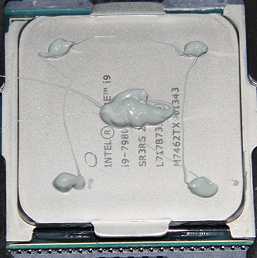
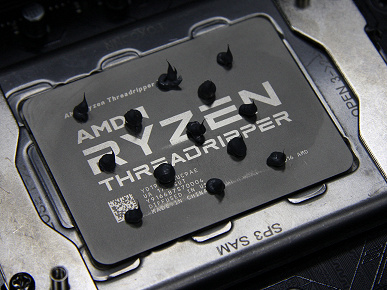
После завершения тестов с нагрузкой кулер снимается с процессора, а поверхности крышки процессора и теплосъемника кулера фотографируются, что позволяет задокументировать особенности распределения термопасты.
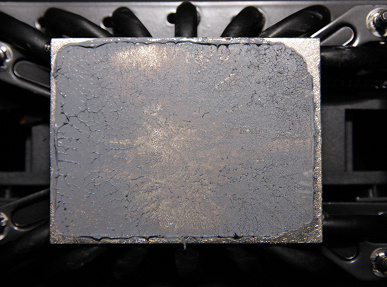
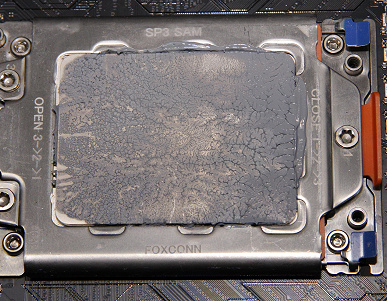
Измерение уровня шума проводится в специальной звукоизолированной камере с повышенным звукопоглощением. Вынесенный на кабеле микрофон шумомера Октава-110А-Эко располагается в 50 см от центра процессорного разъема на высоте 50 см от плоскости системной платы, так что расстояние до процессора по прямой составляет около 70 см .
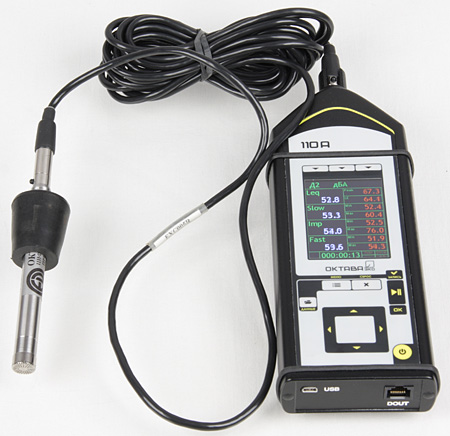
Микрофон направлен на центр процессорного разъема. Такое местоположение было выбрано для того, чтобы не привязываться к габаритам тестируемого кулера. В случае систем жидкостного охлаждения аналогично измеряется уровень шума от помпы с интегрированным теплосъемником, при этом вентиляторы на радиаторе отключаются (если это возможно). При замере уровня шума от вентиляторов на радиаторах и/или от вынесенных помп систем жидкостного охлаждения отсчет 50 см вверх и вбок ведется от центра нижней плоскости этих частей. Вентиляторы всегда располагаются так, чтобы создаваемый ими поток воздуха шел перпендикулярно относительно направления на микрофон. Тестовый компьютер во время измерений выключен, управление контроллером проводится по USB с размещенного снаружи (измерительной камеры) компьютера с пассивным охлаждением. Текущие показания шумомера фиксируются с помощью веб-камеры. За результат берется минимальный уровень шума (усредненный за одну секунду) за текущий период измерений. Показания уровня шума снимаются после первоначальной стабилизации в течение 30 минут в режиме максимальной производительности охладителя. Усреднение показаний проводится 10 секунд, затем скорость вращения вентиляторов снижается, выдерживается пауза до стабилизации показаний, но не менее 30 секунд, и цикл замеров повторяется. По возможности измерения уровня шума проводятся в тех же режимах работы кулера, что и в случае испытаний под нагрузкой. Если это невозможно, то для сопоставления результатов уровни шума для требуемых скоростей вращения вентиляторов рассчитываются с помощью нелинейной интерполяции.
Отдельно стоит отметить, что уровень шума, измеренный нами, может существенно отличаться от того, который указывается в характеристиках производителя. Также мы не беремся утверждать, что значения менее 20 дБА достоверны, но получаемые величины от фонового уровня до 20 дБА , по крайней мере, соотносятся с реальным изменением уровня шума. Согласно нашим замерам, при отсутствии явных источников шума показания шумомера в нашей камере могут снижаться до 16,0 дБА . Субъективно уровень шума при этом настолько низкий, что воспринимается среднестатистическим человеком как полная и «гнетущая» тишина. Зависит, конечно, от индивидуальных особенностей и других факторов, но где-то от 40 дБА и выше шум, с нашей точки зрения, очень высокий для настольной системы, от 35 до 40 дБА уровень шума относится к разряду терпимых, ниже 35 дБА шум от системы охлаждения не будет сильно выделяться на фоне типичных небесшумных компонентов ПК — вентиляторов корпусных, на блоке питания, на видеокарте, а также жестких дисков, а где-то ниже 25 дБА кулер можно назвать условно бесшумным.
Представление результатов
Чтобы уйти от условий тестового стенда к более реалистичным сценариям, допустим, что температура воздуха, забираемого вентилятором(-ами) системы охлаждения может повышаться до 44 °C , но температуру процессора под максимальной нагрузкой недопустимо повышать выше 80 °C . Ограничившись этими условиями и используя полученные ранее данные, можно построить зависимость реальной максимальной мощности (Pmax (ранее мы использовали обозначение TDPмакс), потребляемой процессором, от уровня шума. Приняв 25 дБА за критерий условной бесшумности, получим примерную максимальную мощность процессоров, соответствующих этому уровню в случае тестируемого охладителя. Этапы расчета:
- На основании экспериментальных данных рассчитываем полное термическое сопротивление системы процессор—кулер:
Rth = (Tcpu − Troom) / P, где Rth — термическое сопротивление, К/Вт; Tcpu — температура процессора, °C; Troom — температура температура воздуха, °C; P — потребление процессора, Вт. - Затем выполняем обратный перерасчет: для заданного значения температура воздуха (44 °C) и температуры процессора (80 °C) рассчитываем максимальную мощность:
Pmax = (Tcpu′ − Troom′) / Rth, где Tcpu′ — заданная температура процессора, °C; Troom′ — заданная температура воздуха, °C; Pmax — максимальная мощность, Вт.
Каждому рассчитанному значению Pmax соответствует свое значение уровня шума, это позволяет построить зависимость Pmax от уровня шума. Ниже даны ссылки на страницы с интерактивными графиками, где читатель может ввести свои значения для температуры процессора и температуры воздуха и увидеть полученные значения максимальной мощности, а также сравнить выбранный кулер с другими, протестированными в аналогичных условиях.