Как правильно настроить тормоза на питбайке
Настройка тормозов на питбайке — важная процедура, которая гарантирует безопасность и комфорт при вождении. Правильно настроенные тормоза помогут избежать аварийных ситуаций и обеспечат надежное торможение на дороге. В этой статье мы расскажем о пошаговом процессе настройки тормозов на питбайке и поделимся полезными советами.
Первым шагом при настройке тормозов на питбайке является проверка состояния тормозных колодок. Они должны быть достаточно изношены, чтобы обеспечить хорошее сцепление с тормозным диском, но не слишком изношены, чтобы предотвратить поломку диска. Если колодки нуждаются в замене, следует обратиться к специалисту и установить новые.
Вторым шагом является проверка регулировки тормозных рычагов. Они должны быть правильно установлены и иметь необходимым давление для обеспечения эффективного торможения. Если рычаги слишком твердые или слишком мягкие, их можно отрегулировать с помощью специального инструмента, например, регулировочного винта или рычага.
Важно помнить, что установка тормозов на питбайке требует аккуратности и тщательного следования инструкции производителя. В случае сложностей или сомнений, лучше обратиться за помощью к опытному механику или специалисту.
Третьим шагом является проверка уровня тормозной жидкости. Она не должна быть ниже минимального уровня и не должна содержать пузырей воздуха. Если уровень жидкости недостаточен, следует добавить новую жидкость согласно рекомендациям производителя. Если есть воздушные пузыри, их можно удалить с помощью специальной прокачки тормозной системы.
В завершение настройки тормозов на питбайке рекомендуется протестировать их работу на безопасной дороге или площадке. Прокатитесь несколько раз, проверьте эффективность торможения и наличие покачивания рычагов. Если тормоза работают исправно, можно считать настройку завершенной.
Подготовка питбайка к настройке тормозов
Прежде чем приступить к настройке тормозов на питбайке, необходимо выполнить ряд подготовительных действий. Важно убедиться в том, что все детали и компоненты тормозной системы находятся в исправном состоянии.
Проверьте состояние тормозных колодок, убедитесь, что они не изношены и не требуют замены. Осмотрите тормозные диски на наличие трещин и износа.
Также стоит обратить внимание на гидравлическую систему тормозов. Проверьте уровень тормозной жидкости: он должен быть в пределах допустимой отметки. При необходимости долейте жидкость.
Убедитесь в правильности установки и фиксации всех деталей тормозной системы: ручки тормоза, гибких шлангов и тормозных механизмов.
Важно проверить регулировку тормозного кронштейна. Подтяните его, чтобы убрать люфт и обеспечить более четкую работу тормозной системы.
После выполнения всех этих подготовительных мероприятий можно приступать к настройке тормозов на питбайке. Помните, что правильно настроенные тормоза являются залогом безопасности во время езды на питбайке.
Шаги и советы
Вот несколько шагов, которые помогут настроить тормоза на питбайке:
1. Проверьте состояние тормозов. Прежде чем начать настройку, убедитесь, что тормоза находятся в хорошем состоянии. Проверьте изношенность колодок и состояние тормозных дисков.
2. Очистите тормозные пути. Для достижения максимальной эффективности тормозов важно, чтобы пути, по которым движутся колодки, были чистыми и не имели никаких преград.
3. Настройте тормозные рычаги. Проверьте положение и ход тормозных рычагов. Они должны быть удобными для вашей руки и предоставлять достаточный ход для активации тормозов.
4. Настройте натяжение троса. Убедитесь, что троса тормозов натянуты правильно. Они не должны быть слишком сильно натянутыми, но и не должны быть слишком свободными.
5. При необходимости замените детали. Если вы заметили повреждения или изношенность тормозных деталей, замените их на новые. Не стоит экономить на безопасности.
Вот несколько советов, которые помогут вам настроить тормоза на питбайке:
— Если вы не уверены в своих навыках, лучше обратиться к специалисту.
— Не забывайте проверять и обслуживать тормоза регулярно.
— Не пренебрегайте правильной эксплуатацией и настройкой тормозов, это может привести к аварийным ситуациям.
Регулировка тормозной ручки питбайка
Тормозная ручка на питбайке выполняет важную функцию, и ее регулировка должна проводиться регулярно. Неправильно настроенная ручка может привести к неэффективной работе тормозной системы, что может быть опасно во время езды.
Вот пошаговая инструкция по регулировке тормозной ручки питбайка:
- Ослабьте гайку фиксации: Найдите гайку, которая фиксирует тормозную ручку на руле питбайка, и ослабьте ее с помощью ключа. Не затягивайте гайку полностью, чтобы иметь возможность регулировки ручки.
- Регулируйте положение ручки: Поверните тормозную ручку в нужное положение, чтобы вам было удобно ее использовать. Учтите, что ручка должна быть легкодоступной, но не должна задевать другие элементы руля или розетки. Затяните гайку фиксации, чтобы закрепить ручку в выбранной позиции.
- Проверьте ход ручки: После регулировки ручки проверьте ее ход. Ручка должна иметь свободный ход, не задевая других элементов руля, и активно возвращаться после нажатия. Если ход ручки не оптимален, можно отрегулировать тросика тормозной системы.
- Регулируйте тросик: Для регулировки тросика тормоза можно использовать отвертку. Ослабьте гайку на тросике, находящуюся возле тормозного барабана или диска, и регулируйте его длину. Тросик должен быть достаточно натянутым, чтобы обеспечить надежное торможение, но не должен быть перетянутым. Затяните гайку, чтобы закрепить тросик в нужном положении.
После проведения всех этих шагов, протестируйте работу тормозов на питбайке перед использованием. Удостоверьтесь, что они работают эффективно и без каких-либо проблем. Если заметите какие-либо проблемы, повторите регулировку ручки и тросика, пока все не будет идеально.
Регулярная регулировка тормозов питбайка является важной частью обслуживания этого мотоцикла и помогает обеспечить безопасность во время езды. Помните, что неправильно настроенные тормоза могут привести к опасным ситуациям, поэтому будьте внимательны и аккуратны при регулировке тормозной ручки и тросика на питбайке.
Как это сделать самостоятельно
Если вы решили настроить тормоза на своем питбайке самостоятельно, вам понадобятся следующие инструменты:
- Ключ для регулировки тормозов
- Ключ для шестигранников
- Отвертка
- Пинцет
Следуйте этим шагам, чтобы правильно настроить тормоза на питбайке:
- Отрегулируйте тормозные колодки. Для этого вам нужно открыть крышку на тормозном суппорте и слегка отвернуть шпильку, чтобы освободить колодку.
- Установите правильный зазор между колодкой и тормозным диском. С помощью пинцета или отвертки аккуратно регулируйте зазор до тех пор, пока не получите желаемый результат.
- Проверьте педаль или рычаг тормоза. Убедитесь, что педаль или рычаг тормоза имеют достаточный ход и отзывчивость.
- Проверьте уровень тормозной жидкости. Обратите внимание на показатель уровня жидкости в главном цилиндре. Если уровень низкий, долейте свежую тормозную жидкость до необходимого уровня.
- Проверьте работу тормозов. После настройки тормозной системы, не забудьте проверить их работоспособность перед первой поездкой. Останавливайтесь на пустом месте и проверьте, насколько эффективно они срабатывают.
- Если вы не уверены в своих навыках или не знакомы с настройкой тормозов, лучше обратиться к специалисту.
- Периодически проверяйте состояние тормозной системы и регулируйте ее, как только заметите неисправности или проблемы.
Прокачка передних тормозов с заменой жидкости

Процедура замены тормозной жидкости должна происходить каждый сезон невзирая на то, что тормоза могут и работать. Дело в том, что тормозная жидкость стареет, вырабатывается, кипит и, конечно же, накапливает вредоносный конденсат.
Для начала откручиваем крышку тормозной машинки. Делается это очень просто, благо всего два винта нужно открутить. Видим под ней пластмассовую заглушку и резиновое уплотнение.

Снимаем все это и видим субстанцию непонятного цвета. Такой цвет, кстати, это признак того, что тормозная жидкость выработалась.

Сию жижу необходимо слить, для этого необходимо ослабить штуцер на суппорте с помощью ключа на 8 мм.

Затем нужно соорудить простейший инструмент для ускорения процесса. Для этого нам понадобится шланг омывателя стекол от девятки и простейший насос от жидкого мыла. Вуаля! Простейший насос готов.

Нажимаем пару раз на рычаг тормоза, а дальше качаем насосом, пока не сольем всю старую тормозуху. Но, к сожалению, большинство тормозных машинок сделаны таким образом, что на дне тормозной машинки все равно останется осадок и старая тормозная жидкость.

Эти остатки необходимо удалить губкой или же хорошо впитывающей ветошью.

Когда все остатки тормозной жидкости удалены, заливаем тормозную жидкость в бачек и начинаем качать насосом. При этом следите, чтобы уровень тормозной жидкости в гидромашинке не упал до уровня, когда открываются отверстия, через которые закачивается жидкость в гидролинию. Если вы упустите этот момент, то в систему попадет воздух и качать вы будете до утра.

Так мы качаем до тех пор, пока из насоса не пойдет чистейшая жидкость. Как только чистая жидкость пошла, значит гидролиния полностью заполнилась, а остатки старой вымылись и вышли из всей без исключения тормозной системы.
Теперь затягиваем штуцер,и прокачиваем, нажимая на тормозной рычаг.

Нажимаем 3-5 раз, при этом с каждым нажатием рычаг должен становится жестче. Когда рычаг стал жестким, зажимаем его и (не отпуская!) держа рычаг зажатым, ослабляем штуцер. Рычаг при этом должен провалится. НО НЕ ОТПУСКАЕМ ЕГО, затягиваем штуцер и только после этого отпускаем рычаг и опять начинаем качать! Так проделываем 3-4 раза. Если вы все правильно делали, можете быть уверенны, что в системе не осталось воздуха и тормоза идеально прокачены.
Ну и остается залить по уровню тормозную жидкость в бачек.

Не знаете какой уровень? Да все просто, наливаем до тех пор, пока жидкость не будет на верхней грани смотрового окошка.
Финишным шагом тщательно протираем заглушку и уплотнительную резину.

Дело в том, что помимо старой тормозухи на этих деталях скапливается тот самый вредоносный конденсат, который может вызвать окисление тормозной машинки, образование хлопьев, которые попадают в систему и перекрывают каналы.
Итог: Если не хотите иметь проблем с тормозами, то просто ежесезонно обслуживайте их и тщательно прокачивайте.
Дергается картинка на ютубе
Не для кого не секрет, что с момента своего зачатия информационные технологии развивались и продолжают развиваться стремительными темпами. Это, безусловно, положительный момент, но есть у данного процесса и сопутствующий отрицательный фактор для рядовых пользователей продуктов it-индустрии: большинство средств аппаратного обеспечения (так называемой hardware составляющей, или попросту — железа) устаревают морально в разы быстрее, чем физически .
Думаю, у многих была ситуация, когда телефон ещё вполне себе хорошо работает, но последние версии привычных приложений им более не поддерживаются: и программа навигации жутко лагает, и в клиенте любимой социальной сети не предусмотрены новые фишки (об одной из фишек Вконтакте можно узнать в статье Секреты Вконтакте. Упоминания и ответы других пользователей), да и сам интерфейс уже не кажется таким стремительным и плавным, как это было год-полтора назад.
Аналогично дела обстоят и с современными персональными компьютерами, и с их комплектующими. Не успел ты насладиться всеми прелестями новенькой видеокарты, взятой под конкретную игрушку, дабы побаловать себя, как следующая версия той же самой игры ею, видеокартой, уже не поддерживается. разве что только на минимальных настройках графики.
Конечно, в ряде случаев есть только два варианта: либо ты должен смириться с тем, что есть, либо, всё-таки, потратиться на своего железного друга вновь и усилить его техническую составляющую сторону. Но так бывает не всегда, иногда вполне можно улучшить что-то, если подойти к этому с умом.
Именно об этом сегодня и пойдёт речь.
Проблема. Тормозит видео на youtube
Обладатели старых компьютеров и маломощных ноутбуков и, тем более, нетбуков часто сталкиваются с тем, что на их машинах при воспроизведении сильно тормозит видео на youtube. Причём скорость доступа к сети интернет может быть вполне удовлетворительной, будь то LAN или WIFI, пусть даже раздаваемая с другого компьютера или ноутбука, к примеру, способом, описанном в статье Virtual WiFi или как в Windows создать wifi-сеть с раздачей интернета. Особенно тормоза при просмотре видео на ютуб становятся заметны, если пытаться проиграть видео в качестве 480p, 720p и выше: фризы, зависания, отставание картинки — вот основные неудобства, которые преследуют слабые компьютеры в работе с популярным сервисом онлайн видео-просмотра. Многие, пытаясь ответить на вопрос «Почему тормозит видео онлайн?», находят виновника в лице HTML5, пытаются отключить его в браузере, вернуть Flash конкретно на ютубе и т.д. Сегодня мы пойдём иным путём.
Использую способ, приведённый ниже, можно избавиться от проблем при воспроизведении видео онлайн на ютубе на слабых компьютерах и нетбуках и закрыть такой вопрос, как причины тормозов видео онлайн. Итак, приступим.
Воспроизведение видео с youtube через сторонний видеоплеер
Первым шагом на пути к удобной работе с онлайн видео будет воспроизведение этого самого видео с youtube площадки через установленный у вас на компьютере видеоплеер. Здесь я не буду вдаваться в сравнение различных программ проигрывания видеороликов, у каждого свои предпочтения, поэтому приведу пример софта, с которым экспериментировал я лично, пытаясь исправить зависания видео на youtube. А использовал я для этих целей популярный проигрыватель под названием Daum PotPlayer (или просто PotPlayer ). Это проигрыватель от разработчиков The KMPlayer , который, на сегодняшний день, даже превзошёл своего старшего брата по многим показателям.
Скачиваем дистрибутив программы и устанавливаем её на свой компьютер. Запускаем установленный плеер.Теперь нам нужно добыть ссылку на видеоролик, который нас интересует. Сделать это можно несколькими способами:
Получение ссылки на видеоролик youtube
Способ первый. Ссылка на ролик из адресной строки браузера
На сайте youtube открываем заинтересовавший нас видеоролик, после чего из адресной строки браузера копируем ссылку этой страницы
Способ второй. Ссылка на ролик из меню Поделиться
На странице ролика под окном стандартного плеера youtube нажимаем на кнопку Поделиться . Чуть ниже у вас появится меню с различными вариантами распространения записи, нас интересует ссылка на файл. Копируем её

Способ третий. Ссылка на ролик с главной страницы или страницы поиска
На главной странице сайта, на странице поиска или в боковом меню похожих видео при просмотре другого ролика жмём правой кнопкой мыши на заинтересовавшее нас видео и выбираем пункт Копировать адрес ссылки
Воспроизведение youtube в PotPlayer
Открываем установленный ранее видеоплеер, нажимаем в окне программы правой кнопкой мыши и выбираем пункт Открыть — Открыть адрес .

В поле ввода появившегося окна вставляем ссылку, полученную одним из способов выше, нажимаем кнопку ОК

После этого начнётся воспроизведение видео файла. Если в окне плеере нажать правой кнопкой мыши — Сведения о файле. , то вы увидите, что ролик воспроизводится в высоком качестве (в нашем случае — 1280×720, т.е. 720p)

Причём плавность воспроизведения и скорость загрузки видеоролика с ютуб при прочих равных будут куда выгоднее, нежели через стандартный плеер сайта, особенно это заметят обладатели компьютеров и ноутбуков со слабыми процессорами.
Расширение для браузера, youtube и Daum PotPlayer
В принципе, на этом можно было бы и остановиться, но если вы часто смотрите видео в интернете, то каждый раз копировать адрес ролика и вставлять его в видеоплеер будет неудобно.
Чтобы перепрыгнуть через этот шаг мы будем использовать дополнительное расширение для PotPlater к браузеру. Для браузера Google Chrome это расширение носит название Potplayer Youtube Shortcut . Установить его можно как из интернет-магазина Chrome
Так и вручную, скачав непосредственно из прикреплённого к этой статье файла: Potplayer Youtube Shortcut, извлечь папку из архива и в настройках Расширений Google Chrome указать путь до каталога, воспользовавшись кнопкой Загрузить распакованное расширение
Ну а, к примеру, для браузера Mozilla Firefox расширение имеет название Воспроизведение Youtube видео в Potplayer . Что называется, не стали заморачиваться
Устанавливаем расширение (в данном примере — на браузер Google Chrome), после установки открываются параметры расширения (если этого не произошло, открываем параметры из меню расширений)
Читать еще: Почему не идет ютуб
Здесь, думаю, всё понятно. Можете настроить как на скриншоте выше, можете выбрать параметры на своё усмотрение. Никаких особых рекомендаций, главное — удобство использования.
Всё, после настройки расширения открываем страницу youtube, жмём на понравившееся видео колёсиком (это и есть средний щелчок мыши), и, если настройки были сделаны как на скриншоте выше, у нас запустится Daum PotPlayer с воспроизведением выбранного ролика.
Также при открытии ролика в браузере внизу у вас появятся две кнопки: кнопка для воспроизведения файла в PotPlayer и кнопка для добавления файла в плейлист PotPlayer
На этом всё. Если кому-то помог или не помог данный способ, отписывайтесь в комментариях, будет полезно остальным.
О способе открытия видеороликов социальной сети vk.com в Daum PotPlayer можно прочитать в соответствующей статье: Воспроизведение видео Вконтакте через Daum PotPlayer
Всем видеороликов без тормозов и без зависаний.
Тормозит онлайн видео в Интернете.

Дёргается, тормозит и зависает видео при просмотре видео онлайн (Youtube, Vimeo, Rutube, Vkontakte).
Как бороться с зависанием, подтормаживанием и тормозами в видео на Ютуб, Вконтакте и при просмотре фильмов. Что делать если тормозит видео? А если звук идёт а видео не проигрывается, картинка не меняется. Большинство пользователей социальных сетей смотрят видео, размещённые на этих ресурсах без скачивания их на жёсткий диск, т.е. онлайн.
Но бывают и другие проблемы, иногда видео тормозит при просмотре на Vkontakte, YouTube или других сайтах. Существует несколько объяснений такому процессу. Рассмотрим подробнее каждый из них.
Для начала следует проверить скорость интернет-соединения. Для этого есть специальные ресурсы, которые выдаст любой поисковик при запросе «измерить скорость интернета«. Чем выше скорость закачки, тем увереннее идёт видео. При низкой скорости интернета рекомендуется подождать, пока ролик или фильм прогрузится.
Вторая популярная причина задержки — наличие вирусов на жёстком диске компьютера или ноутбука. Рекомендуется использовать антивирус с обновлёнными базами при работе в интернете, который в онлайн режиме обнаружит вирусные атаки и предотвратит их. Кроме того, просматривать видео онлайн следует исключительно на проверенных ресурсах.
Следующая причина задержки воспроизведения видео — устаревший flash-плеер. Браузеры Опера и Firefox автоматически следят за актуальностью данного компонента, поэтому регулярно предлагают установить более новую версию. В некоторых браузерах (Хром, Яндекс) установлен собственный флеш-плеер. В зависимости от настроек, Гугл Хром или Яндекс-браузер может с согласия пользователя или самостоятельно скачивать обновления от Macromedia или Adobe.
После этого установленные плагины могут конфликтовать между собой. Это может проявляться как самопроизвольное закрытие браузера или торможение при воспроизведении видео онлайн. Найти софт очень просто: в адресной строке вводится chrome://plugins, а в появившемся окне отключают модули с именами Flash Player.
Существует и множество других причин, которые влияют на скорость воспроизведения онлайн видео. Например, очень часто видео тормозит, дёргается и зависает при нехватке оперативной памяти. Если запущено масса приложений в фоновом режиме, они тянут ресурс оперативной памяти, что может отражаться на некорректной работе видео. Следует почистить автозапуск, чтобы облегчить работу оперативной памяти или процессора. Такие приложения, как Торрент, Скайп, Mail.ru Агент могут быть спокойно отключены. Главное, не перестараться и не отключить компоненты драйверов звука и монитора, антивирусные программы.
Причина торможения видео может заключаться и в элементарном старении компьютера или ноутбука. Производители программного обеспечения идут в ногу со временем, поэтому создают программы, рассчитанные на более мощные компьютеры. Рекомендуем изучить эту статью: тормозит и зависает ноутбук на Windows 10. Это касается и флеш-плеера: после одного из обновлений, можно заметить, что видео начинает тормозить. Апгрейд устройства (улучшение оперативной памяти и процессора) поможет быстро решить проблему.
Дёргается и тормозит онлайн видео на YouTube, Vimeo, Вконтакте, Одноклассники и др.
Что делать если видео или изображение на телевизоре тормозит, дёргается, воспроизводится рывками или без звука, рассыпается на цветные квадраты и т.д.?
Существует масса популярных сервисов по просмотру видео, таких как YouTube, Vimeo, RuTube, Vkontakte, Odnoklassniki, а также устройств способных его воспроизводить, смартфон, планшет, iPhone, iPad, устройства на Android, телевизор и т.д. Благодаря такому разнообразию технологий и гаджетов, неизбежны ошибки при воспроизведении, проигрывании онлайн и потокового iptv видео.
Может быть множество причин вызывающих проблемы с проигрыванием видео. Начнём с более простых и легко решаемых. Если у вас тормозит, медленно загружается, зависает или вообще не воспроизводится видео, кино, фильм при просмотре в Интернете через браузер телефона, компьютера или ноутбука, в первую очередь проверьте скорость Интернет-соединения.
Для этого необходимо зайти на сайт Speedtest.net или скачать одноимённое мобильное приложения в AppStore или Google Play Market. На этом сайте вы можете проверить скорость Интернета в режиме реального времени. Нажимаете на кнопку, начнётся проверка, в результате которой вы получите 3 цифры. 1 — скорость загрузки данных, 2 — скорость передачи данных, 3 — пинг.
Пинг и скорость передачи данных не так важны при просмотре видео, поэтому обратите внимание только на скорость загрузки видео. Достаточной скоростью для просмотра видео Вконтакте, на Ютубе и других сервисах, является примерно 512 Кбит в секунду или 0.5 Мегабит. При меньшей скорости, скорее всего возникнут проблемы с просмотром.
Тормозит видео, фильмы, кино, сериалы при просмотре на компьютере, ноутбуке.
Иногда при просмотре кино, фильмов, сериалов в высоком разрешении, изображение на экране может воспроизводиться не плавно, рывками, или например отстаёт звук. Причин этому может быть несколько. Во-первых проверьте, все ли кодеки необходимые для просмотра фильмов установлены. При необходимости, скачайте и установите новый пакет кодеков, которые можно найти в Интернете бесплатно.
Видео может тормозить и из-за того, что железо, видеокарта, процессор и др. не поддерживают разрешение проигрываемого видео, а именно это касается Full-HD формата. Дело в том что для обработки фильма и звука в таком формате, требуются немалые аппаратные ресурсы, которыми обладают далеко не все ноутбуки и компьютеры. Только современные ноутбуки и ПК способны воспроизводить такое видео без проблем. Убедитесь что ноутбук зависает и тормозит именно при просмотре видео, а не в целом.
Читать еще: Как снять игру для ютуба
Рекомендую также обновить драйвер видеокарты. Скачать последнюю версию драйверов для видеокарты Nvidia, ATI, бесплатно, можно на официальном сайте этих производителей. Также рекомендую убрать все ненужные программы из автозагрузки и почистить компьютер или ноутбук от ненужных программ и файлов. Если есть возможность добавьте оперативной памяти, почистите вентиляторы, кулеры на процессоре, в видеокарты, на блоке питания, материнской плате и корпусе компьютера ноутбука. Если раньше видео не тормозило, то такие действия вполне могут помочь.
Сильно тормозить воспроизведение видео и всю систему в целом, могут антивирусы. Попробуйте на время отключить или по-возможности совсем удалить антивирусное ПО для тестирования. Либо поменяйте антивирус на аналогичный продукт другой компании. Проследите также за режимом электропитания, чтобы в его настройках стоял ползунок на пункте максимальная производительность. Для этого зайдите в Панель управления, в соответствующий раздел.
Если видео проигрывается не плавно или вообще не работает, не воспроизводится на планшете, ноутбуке, компьютере, телефоне.
При просмотре видео на ноутбуке или компьютере, следует также обращать внимание на наличие свободных ресурсов, например оперативной памяти и т.д. Если в Windows открыто много окон, запущена куча программ, либо открыто много вкладок в одном или нескольких браузерах, Opera, Mozilla Firefox, Chrome, это может сильно нагружать процессор и видеокарту, что безусловно повлияет и на качество проигрывания видео. Особенно это касается слабых, бюджетных и недорогих моделей ноутбуков и компьютеров, т.к. они не обладают достаточным количеством ресурсов.
То же самое касается и очень старых и устаревших моделей ноутбуков и компьютеров с древним и устаревшим «железом». Современные модели мобильных устройств оснащаются специальными ускорителями и дополнительными процессорами для плавной и качественной обработки видео. Наиболее остро встаёт этот вопрос при воспроизведении видео высокой чёткости: HD и Full-HD.
Такой формат видео обрёл популярность лишь недавно в связи с глобальным развитием Интернета. Скорости передачи данных многократно возросли, соответственно появилась возможность передавать видео высокой чёткости без тормозов. Многие устаревшие нотбуки и видеокарты на ПК, не поддерживают ускорение воспроизведения видео высокой чёткости, поэтому зависания, рывки и подёргивания при просмотре онлайн неизбежны.
При просмотре видео онлайн на YouTube, Vimeo, RuTube, Vkontakte, Odnoklassniki, рекомендую закрывать все ненужные программы и окна. Особенно если вы собираетесь смотреть видео высокой чёткости. Для того чтобы провирить количество свободных ресурсов в Windows 7, 8, 8.1, 10, необходимо нажать одновременно сочетание клавиш CTRL+ALT+DEL, запустить Диспетчер задач и перейти во вкладку производительность.
При просмотре видео на некоторых сайтах, необходимо также скачать, установить, обновить или запустить флеш плеер (Adobe Flash Player). Вы сможете сделать это без проблем на компьютере или ноутбуке. Телефоны и планшеты на Android также поддерживают воспроизведение видео по технологии флэш. А вот iPhone и iPad могут не проигрывать видео на некоторых сайтах, т.к. на этих устройствах невозможно установить флеш плеер. Хотя это решается установкой стороннего браузера из App Store.
В некоторых случаях, флэш (и не только) плагины, дополнения, расширения для браузеров могут наоборот тормозить проигрывание видео. Особенно когда вы установили сразу несколько штук, они могут конфликтовать между собой и опять же зависания, тормоза и рывки.. Отключите все ненужные плагины, оставьте только самые необходимые.
Существуют программы которые помогают избавиться от подвисания и ускорить медленную загрузку видео. Одна из таких бесплатных программ называется SPEEDbit Video Accelerator, скачать её можно по этой ссылке: http://soft.mydiv.net/win/download-SPEEDbit-Video-Accelerator.html.
Простой совет: Когда онлайн видео, например в YouTube загружается очень медленно или вообще не загружается, нажмите на паузу и подождите пока закачается небольшой фрагмент, после чего скова нажмите кнопу проигрывания видео.
Тормозит, зависает, рассыпается на цветные квадратики, потоковое (iptv) и онлайн видео при просмотре на телевизоре.
Отдельно стоит рассмотреть вопрос когда фильм, кино или цифровой канал тормозит зависает или вообще не воспроизводится на телевизоре Panasonic, Toshiba, Philips, Samsung, LG, Sony и др. Причина может быть как в типе и качестве соединения. Видео передаётся по Wi-Fi, VGA или HDMI. Лучше всего и надёжнее использовать HDMI кабель, с ним меньше всего проблем. Проверьте также скорость соединения с Интернетом, она не должна быть слишком низкой.
При воспроизведении потокового видео или IPTV, при условии подключения цифрового телевидения вашим провайдером, также нередко возникают проблемы. При возникновении помех, когда изображение рассыпается и на экране видны цветные квадратики, обратитесь в техническую поддержку вашего Интернет провайдера.
Я лично сталкивался с таким случаем. При просмотре видео на телевизоре через встроенный Интернет-браузер оно обрывается и появляется ошибка, что-то вроде, недостаточно памяти. Это связано с тем что встроенной памяти телевизора недостаточно для воспроизведения данного ролика или фильма. Поэтому единственным выходом будет, воспроизведение с внешнего устройства с выводом изображения на экран телевизора. Например запустить видео на ноутбуке или компьютере и вывести его на телевизор при помощи кабеля HDMI.
Сайт YouTube, RuTube, Vimeo не открывается, не запускается, не загружается, не получается зайти на сайт YouTube.
Такая проблема тоже возникает довольно часто. Как и сайты популярных социальных сетей, например, Вконтакте и Одноклассники, сайт YouTube, а точнее доступ к нему, может быть заблокирован в файле Hosts. Обычно так происходит, если человек пытается зайти на сайт Ютуб с рабочего компьютера или ноутбука.
Дома такая проблема возникает редко, только если ваше устройство заражено вирусом или подшутил друг. Доступ к популярным сайтам обычно блокируют, чтобы работники не использовали своё рабочее время на бесполезные, с точки зрения работодателя дела. Если сайт YouTube заблокирован, то разблокировать его можно в файле hosts.
Читать еще: Скачать аудиодорожку с ютуба
Не помогло? Опишите вашу проблему в комментариях и постараемся решить её вместе! Удачи!
Что делать, если тормозит видео в YouTube

YouTube — популярный веб-сервис, позволяющий загрузить и просмотреть видео в браузере. У некоторых пользователей при просмотре наблюдается проблема: видео подвисает, воспроизводится рывками, смотреть его просто невозможно. Статья поможет разобраться вам с этой неполадкой.
Исправляем торможение видео
Причин, из-за которых видеоролик тормозится при воспроизведении, много. Самые частые из них — это медленная скорость сети, проблемы с браузером, драйверами, процессором.
Причина 1: Низкая скорость сети
Понижение скорости интернет-соединения в первую очередь отражается на контенте, требующем стабильно быстрой передачи данных. Поскольку в большей степени это относится к видео, оно будет тормозить, медленно грузиться, с рывками при воспроизведении. Ролик также может внезапно остановиться, оборваться, пользователь услышит звук, не соответствующий картинке либо изображение зависнет, а звук останется нормальным.
Все перечисленные проявления возникают из-за слабого интернет-соединения. В этом случае нужно обратиться с претензией к провайдеру, поскольку он предоставляет некачественные услуги. Дополнительно предлагаем вам убедиться в снижении скорости, измерив ее. Сделать это можно на нашем сайте по ссылке ниже:
-
Перейдите на страницу, по представленной выше ссылке, нажмите кнопку «GO».
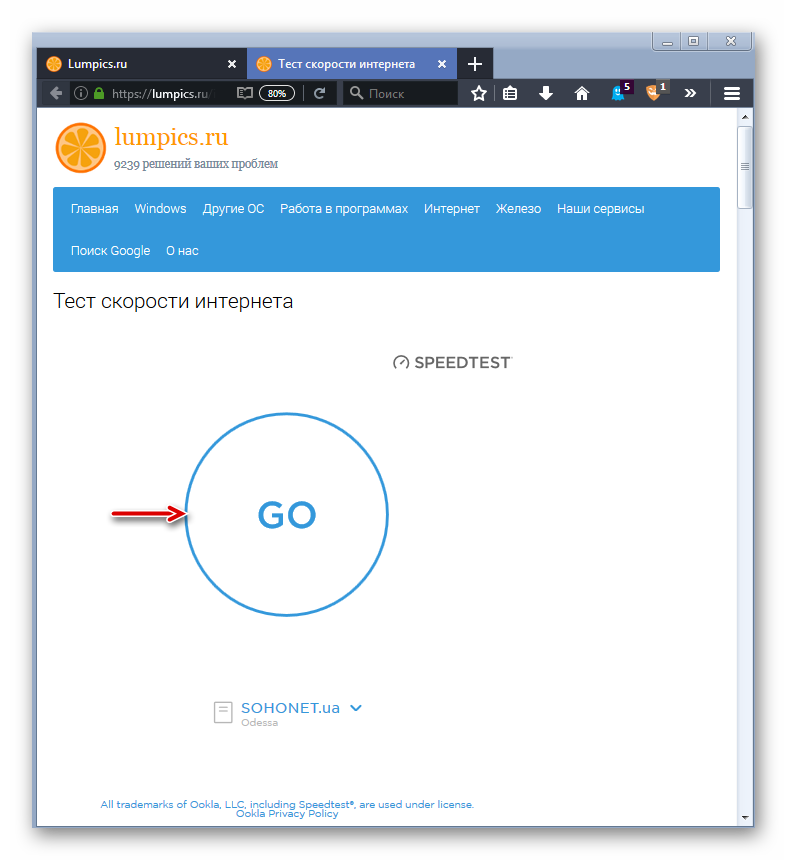
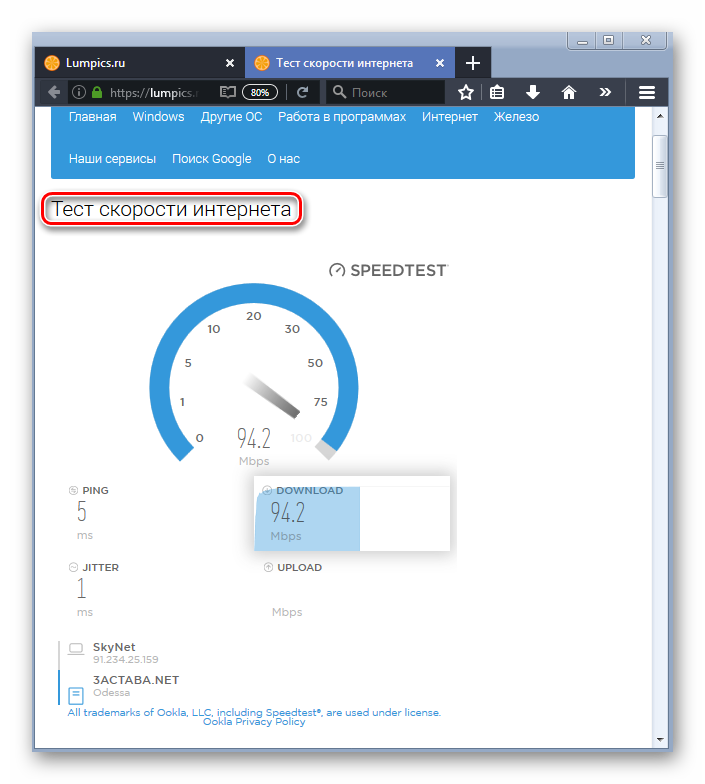
Начнется измерение скорости сети. На специальном графике можно отследить этот процесс, дождитесь его завершения.
В отчете указан пинг, а также скорость скачивания и загрузки.
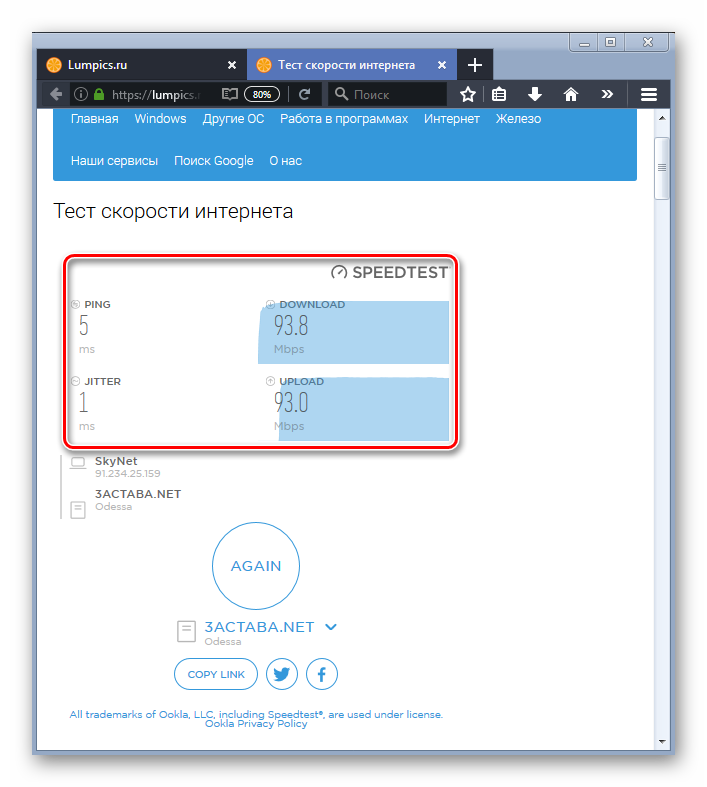
Чтобы видео воспроизводилось нормально, пинг не должен быть выше 130 мс, а скорость скачивания должна составлять хотя бы 600 Кбит/сек. Если у вас эти показатели меньше, причина торможения видеоролика вызвана некачественным интернет-соединением.
Кстати, при наличии включенного VPN, скорость сети заметно снизится, поскольку подключение происходит через сервера других стран.
Даже при слабом интернет-соединении устранить подвисания вполне возможно. Выполните следующие действия:
-
Воспроизведите видео, потом нажмите на шестеренку проигрывателя внизу справа.
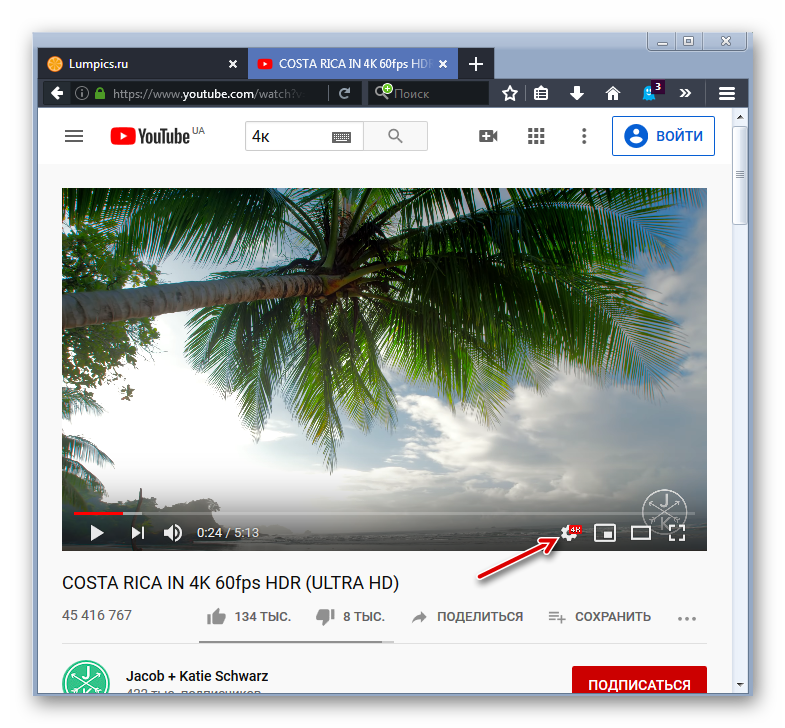
В открывшемся списке выберите пункт «Качество».
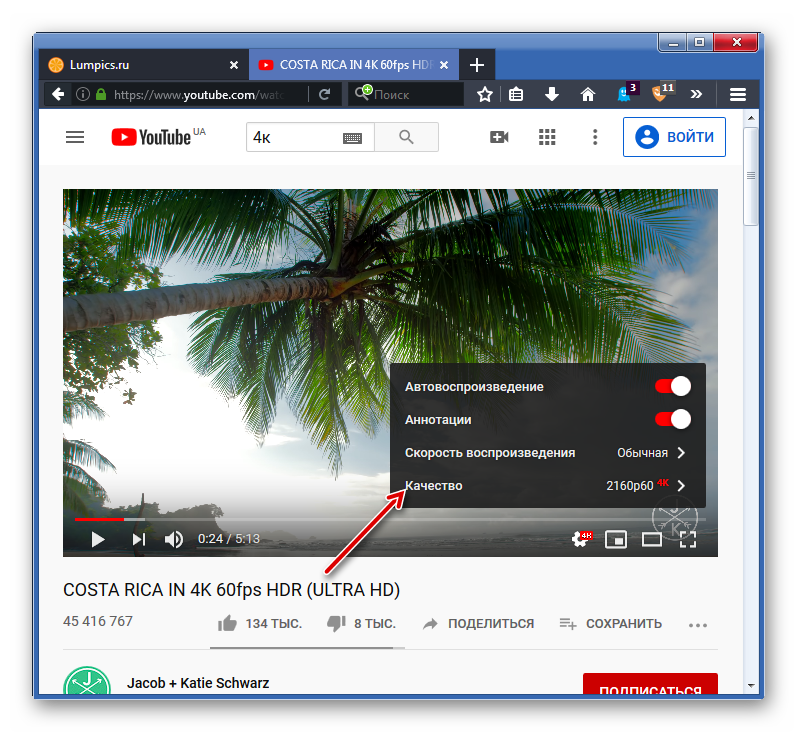
Из списка представленных пунктов следует выбрать «Автонастройка».
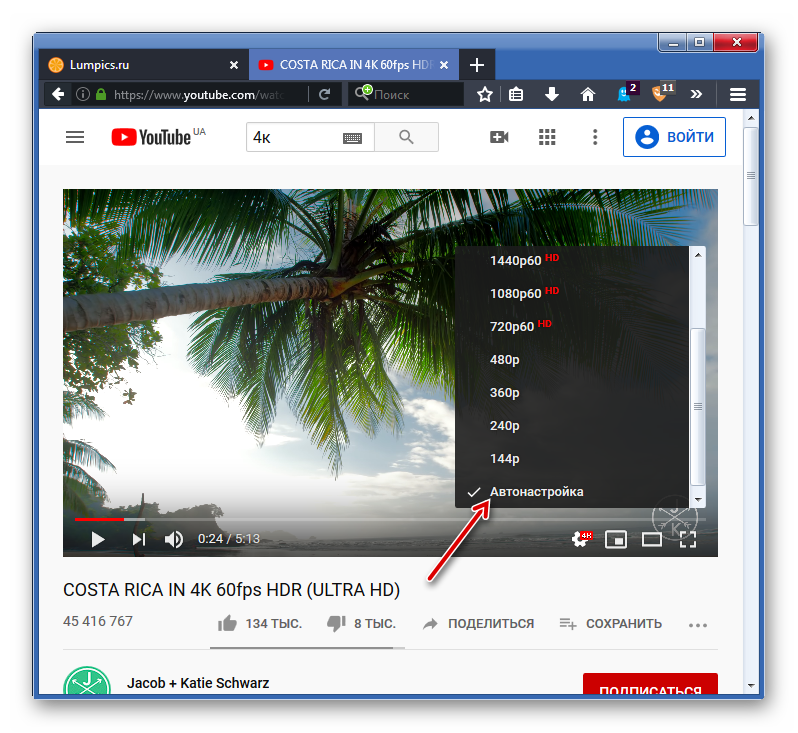
Качество воспроизведения видео будет подбираться автоматически согласно вашей скорости интернет-соединения. При желании смотреть видео высокого разрешения (4К или 1080р), можно применить другой способ. Нужно повторить все шаги, но на последнем шаге выбирать не «Автонастройка», а максимально доступный вариант. Затем видеоролик надо поставить на паузу, подождать, пока он прогрузится. Прогресс загрузки виден по серой полоске.
В этом случае лаги с видео не пропадут, вероятно, проявятся еще больше. Но причина неполадок уже совсем иная, о ней указано в следующем способе.
Причина 2: Проблемы с браузером
Пользователи редко сталкиваются с ситуацией, при которой браузер начинает некорректно функционировать. Подтвердить или опровергнуть эту версию поможет инсталляция другого веб-обозревателя, в котором попробуйте воспроизвести тот же видеоролик. Если видео воспроизводится нормально, без задержки, значит, имеется проблема с первым браузером.
Вероятно, происходит конфликт встроенных флеш-плееров у старых версий Гугл Хрома и Яндекс.Браузера. Воспроизведение видеоконтента на Ютубе происходит уже через HTML5, а не через флеш-плеер, как это было раньше. Чтобы браузер работал стабильно, его необходимо регулярно обновлять, периодически очищать кэш и куки.
Установка расширения h264ify
Кодировка видео в YouTube поддерживается в формате webm (VP8 или VP9), обеспечивает высокое качество видеоконтента. Однако, VP9 — «тяжелый» кодек, он рассчитан на мощное «железо», по сравнению с кодеком H.264. Благодаря расширению h264ify проблема легко решается, загруженность ПК снижается. Это расширение выдает видео в кодеке H.264, вместо VP9.
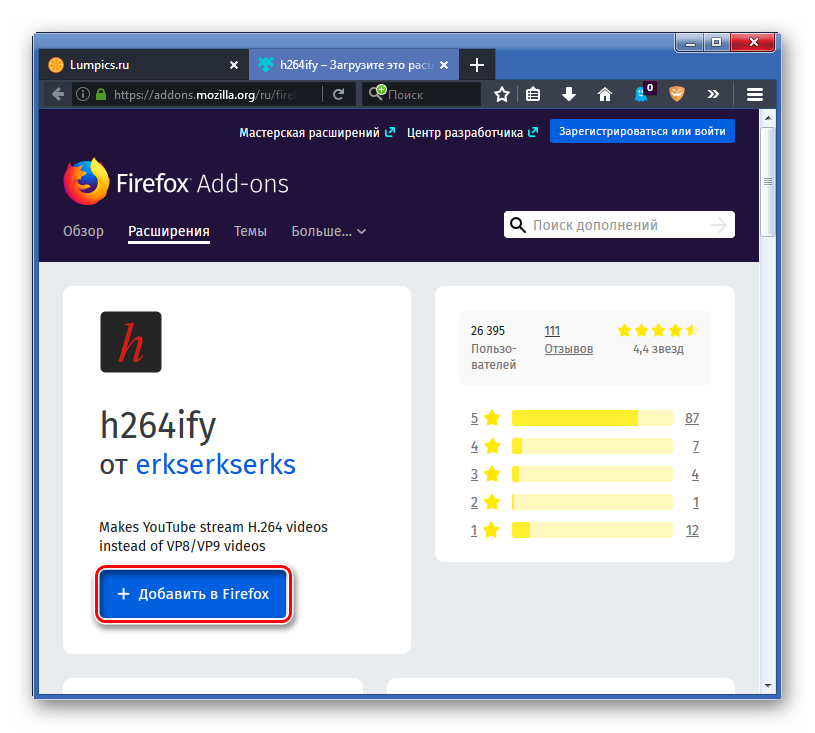
При работе кодека VP9 видео декодируется процессором. Кодек H.264 использует 3D-ускорение видеокарты.
Установить расширение можно по ссылкам ниже:
Причина 3: Перегружен центральный процессор
Перегруженность центрального процессора (ЦП) — одна из самых распространенных причин зависаний видео на Ютубе. Если ЦП перегружен, то также зависнет и компьютер. Чтобы проверить загруженность ЦП, выполните простые действия:
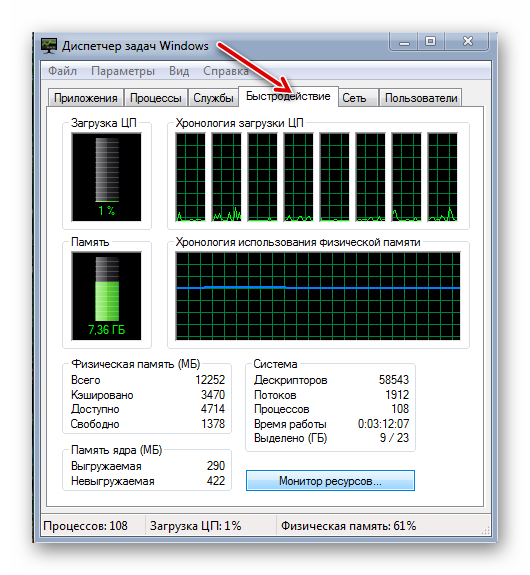
- Зайдите в «Диспетчер задач», одновременно нажав на Ctrl+Shift+Esc.
- Левой кнопкой мыши (ЛКМ) прейдите на вкладку «Быстродействие».
Если загрузка процессора при просмотре ролика составляет 85-100%, то имеется проблема с ЦП. Разгрузить его помогут следующие действия:
-
очистка ОС от лишнего мусора (временные файлы, перегруженный кэш браузера);
Эти действия помогут решить проблему зависания видео на Ютубе.
Причина 4: Некорректно работают драйвера
Драйвер графического ускорителя может слететь или устареть. Нужно убедиться, что драйвера видеокарты имеют актуальное обновление. Даже если это не устранит лаги видео на Ютубе, обновление не будет лишним. Если вы не знаете, как выполнить обновление, можете обратиться к специальным статьям на эту тему.
Подробнее: Обновление драйверов AMD / NVIDIA / Intel
Причина 5: Старый компьютер
Многие ПК с одно-, двухъядерными процессорами, которым больше 10 лет, физически не способны воспроизвести ролик высокого качества с YouTube. Как вариант, поможет апгрейд процессора, видеокарты, добавление оперативной памяти. Но все же, лучше приобрести современный ПК.
Дополнительные рекомендации
Иные причины, тормозящие воспроизведение видео:
-
Наличие вирусов. Трояны и иной вредоносный софт существенно замедляет работу ПК. Происходит зависание не только видео, но и иных процессов. Нужно проверить системный диск на вирусную активность.
Что делать, если комп лагает: простые советы
Сегодня предстоит узнать, что делать, если комп лагает. На самом деле причин подобного явления очень много. И только после установления оной можно давать разнообразные советы. Тем не менее это не мешает пользователям интересоваться возможными способами ускорения и оптимизации работы ПК. Какие советы и рекомендации помогут отладить скорость ответа на сигналы, подаваемые операционной системе? Почему, в принципе, компьютер может тормозить? Что делать в том или ином случае? Обо всем этом будет рассказано далее.

Классификация тормозов
На какие особенности процесса следует обратить внимание в первую очередь? Например, на классификацию тормозов на компьютере. Это немаловажный момент, способный на 50% помочь в решении проблемы.
На сегодняшний день выделяют следующие типы проблем, вызывающие медленную работу операционной системы:
- аппаратные неполадки;
- программное обеспечение.
Соответственно, все возможные ситуации можно разделить на 2 большие категории. В первом случае обычно все сводится к замене того или иного «железа» ПК, во втором — или к переустановке операционной системы, или к устранению ПО. Подробнее об этом далее.
Старение
Что делать, если комп лагает? Первой причиной данного поведения может стать старение компьютера. Любая техника имеет свой срок службы. И ПК не является исключением. Даже самый мощный компьютер с годами придется менять. В среднем — через 5-7 лет.

Соответственно, долгая работа с устройством приводит к его изнашиванию. Как следствие, появляются тормоза. Рекомендуется просто поменять компьютер. К счастью, с подобной ситуацией сталкивают немногие. Поэтому рассматривать расклад рекомендуется лишь в крайнем случае.
Поломка и совместимость
Что делать, если сильно лагает комп? Как вариант — следует проверить работоспособность и совместимость всего «железа» устройства. Не исключено, что какая-то составляющая износилась или была повреждена. Либо она просто не может нормально работать со всеми остальными составляющими ПК.
Как правило, исправить ситуацию не так трудно — достаточно обнаружить неисправное оборудование и заменить его. Именно по этой причине новичкам не рекомендуется самостоятельно собирать стационарные компьютеры.
На практике чаще всего приходится сталкиваться с несовместимостью оборудования. Это нормальное явление. Подключаемые составляющие имеют свои системные требования. На них необходимо обратить пристальное внимание. Тогда удастся сократить ситуации, при которых компьютер начинает работать медленно.
Периферия
Но и это еще не все. Что делать, если мощный комп лагает? Вариантов действий очень много. Ведь все зависит от причины подобного поведения. Иногда к лагам и медленной работе приводят периферийные устройства, подключенные к машине. Например, мышь или клавиатура.

Почему возникает неполадка? Из-за несовместимости! Это распространенное явление. В таком случае при отключении несовместимого оборудования работоспособность ПК восстанавливается.
Операционная система
Все перечисленные варианты развития событий, как нетрудно догадаться, относятся к аппаратным проблемам. Чаще всего пользователи сталкиваются вовсе не с ними. Что делать, если комп лагает?
Вполне вероятно, что виной всему операционная система. В частности, если у пользователя не установлена лицензия. Пиратские сборки программного обеспечения зачастую работают с тормозами либо являются неисправными. Поэтому удивляться медленной работе ПК с пиратской копией операционной системы не стоит. Это нормальное явление.
Для оптимизации работы рекомендуется прибегнуть к нескольким методикам (на усмотрение пользователя):
- Переустановить операционную систему. Речь идет о той же сборке, что и была. Даже если проблема медленной работы кроется не в ОС, скорее всего, она самоустранится в ходе процедуры.
- Скачать и поставить себе систему другой сборки. Пиратское ПО тоже может работать исправно.
- Установить лицензионную копию Windows. Наиболее логичное решение поставленной задачи. Если тормоза появились именно из-за пиратского программного обеспечения, они исчезнут навсегда.
Соответственно, каждый сам выбирает, каким путем ему идти. На практике чаще всего используется переустановка пиратской ОС или скачивание другой сборки системы.
Система и «железо»
Очень сильно лагает комп? Что делать? Предсказать алгоритм действий в том или ином случае трудно. Ведь компьютер — сложная машина. У нее, как уже было сказано, встречается огромное множество причин, способных привести к медленной работе операционной системы.

Что делать, если комп начал лагать? Можно попытаться заменить операционную систему на более старую. Или же пересобрать «начинку» компьютера. Ни для кого не секрет, что все программное обеспечение имеет свои системные требования. Об этом уже было сказано. Если устанавливать операционную систему без учета совместимости и выставленных запросов к «железу», не исключено, что появятся тормоза. Все это из-за того, что мощности ПК попросту не хватает для нормальной работы ОС.
Чаще всего подобная проблема появляется тогда, когда новые операционные системы устанавливают на старые компьютеры. Как действовать в том или ином случае уже было сказано. На практике предпочитается менять операционную систему. Особенно если пользователь недавно купил компьютер.
Программы на компьютере
Очень лагает комп? Что делать в данной ситуации? Рекомендуется проанализировать операционную систему. Нередко проблемы с работоспособностью ПК возникают ввиду большого количества установленного и работающего софта. Компьютер просто перегружается. И поэтому он начинает медленно реагировать на посылаемые команды. Ничего удивительного в этом нет.
Решается проблема налаживанием работы компьютера. Если точнее, то пользователь должен:
- удалить все лишние программы;
- оставить работающими в фоновом режиме только необходимые приложения;
- не включать одновременно большое количество софта на компьютере.
Как только процессор ПК будет разгружен, работоспособность операционной системы придет в норму. Подобная проблема может встречаться на всех компьютерах, даже на самых мощных. Ведь пользователи нередко не замечают, что у них открыты те или иные приложения.
Игры
А вот геймеры интересуются, что делать, если комп лагает в играх. Вопрос актуален для всех пользователей. Вариантов здесь много. Некоторые нюансы напрямую зависят от типа запускаемого приложения.
Пользователи могут столкнуться со следующими ситуациями:
- Лаги в оффлайн-игре. Встречаются очень часто. Могут быть вызваны несоответствием системных требований, а также из-за неправильной установки. Настройки игры тоже оказывают влияние на скорость работы приложения.
- Тормоза в онлайн-играх. Кроме перечисленных ранее проблем, появляются еще некоторые причины медленной работы. Например, скорость интернет-соединения, а также работоспособность игрового сервера. Большое количество пользователей, одновременно играющих в ту или иную игрушку, тоже способно привести к неполадкам и тормозам ПК.
Исходя из всего вышесказанного, можно выбрать ту или иную тактику поведения. Лаги в играх помогают исправить следующие действия:
- переустановка игрушки;
- выставление минимальных игровых настроек;
- подключение более быстрого интернета;
- ожидание и подключение к онлайн-игре не в «час пик».
Следует отметить, что иногда лаги в играх даже на минимальных системных требованиях не устраняются. Тогда лучше отказаться от использования того или иного софта. Либо придется менять ПК на более мощный.

Драйверы
Но не все так страшно, как кажется. Перед тем как удалять игры, можно опробовать еще один прием. Очень сильно лагает комп? Что делать?
Изредка пользователям помогает переустановка, а также обновление драйверов подключенного оборудования. Рекомендуется отдельное внимание уделить видеокарте.
Время от времени драйверы оборудования необходимо обновлять. Старые сборки устаревают, они могут повредиться. Из-за всего этого оборудование, подключенное к ПК, работает не в полную силу. Отсюда и тормоза. Поэтому перед тем, как отказываться от какой-либо игры, лучше всего переустановить драйверы в операционной системе.
Перезагрузка
Комп стал лагать? Что делать? Самым простым советом, который только можно получить от пользователей, является перезагрузка ОС. Особенно если речь идет о ситуациях, при которых компьютер не выключался и не перезагружался несколько дней, а то и недель.
Порой причиной изучаемой проблемы является системный сбой или случайная ошибка ПК. Исправляются подобные ситуации именно путем перезапуска ОС. Как показывает практика, этот совет помогает многим.
Очистка от пыли
Что делать, если комп лагает? Очередным советом является чистка компьютера. Речь идет о «железе» устройства. Тормоза и долгий ответ операционной системы на подаваемые пользователем сигналы могут быть обусловлены перегревом ПК из-за мусора.
Рекомендуется регулярно проводить чистку компьютера и его кулера. Также можно обеспечить дополнительную систему охлаждения. Это поможет свести к минимуму замедление работы операционной системы ввиду перегрева. Особенно если речь идет о ноутбуках. Их тоже необходимо время от времени чистить от пыли и прочей грязи.
Вирусы
Как показывает практика, медленная работа компьютера зачастую вызвана не чем иным, как наличие вирусов в операционной системе. Пока пользователь не избавится от вредоносного программного обеспечения, ситуация не наладится.

Что делать, если комп начал лагать, а перезагрузка не принесла результатов? Лучше всего сразу же проверить операционную систему на наличие вирусов. С этой задачей справится любой антивирус. Желательно проводить глубокую проверку.
Если обнаруживаются вирусы, их придется удалить. Но перед этим можно предпринять попытку лечения компьютера. Для поставленных задач в антивирусах имеются отдельные кнопки.
Также рекомендуется провести проверку компьютера на наличие шпионов. Для этого подойдет приложение SpyHunter. Работает оно по аналогии с антивирусами. Все потенциально опасные объекты должны быть удалены.
Как только пользователь избавится от вирусов и шпионов, а также угонщиков браузера, работоспособность ПК будет восстановлена. К сожалению, иногда проще просто переустановить ОС с полным форматированием жесткого диска. Этот шаг помогает не только избавиться от вирусов, но и устранить все остальные возможные причины тормозов. Разумеется, если речь не идет об аппаратных проблемах.
Несовместимость программ
Лагает комп? Что делать? Вирусов нет? В данном случае можно попытаться заняться анализом работы операционной системы. Иногда к замедлению работы компьютера приводит несовместимость программ.
Чтобы устранить причину, необходимо, как правило, посмотреть, после запуска какого приложения начинаются тормоза. И стараться как можно реже активировать проблемный софт. Либо самостоятельно понять, при каком сочетании запущенных приложений начинается медленная работа ПК. Достаточно просто не работать одновременно с несовместимым софтом, чтобы вернуть полную работоспособность компьютеру.
Реестр
Что делать, чтобы комп не лагал? Можно почистить операционную систему от «мусора». Для этого достаточно провести чистку системного реестра компьютера. С данной задачей прекрасно справляется Ccleaner. Ручная чистка не дает такого результата, как проведенная при помощи указанного приложения.
- Скачать и запустить приложение. Portable-версия программы не требует установки.
- Нажать на кнопку «Анализ». Подождать несколько минут.
- Кликнуть по кнопке «Очистка». Дождаться завершения процесса.
Готово! Реестр компьютера будет очищен от лишних файлов. Помимо налаживания работы операционной системы пользователь сможет заметить, как на жестком диске освободилось несколько гигабайт памяти.

Один клик — решение всех проблем
Очень сильно лагает комп? Что делать? Если не хочется долго разбираться с причинами изучаемого явления, можно пойти иным путем. А именно — переустановить операционную систему. Данный совет уже был дан в некоторых ситуациях.
Прибегнув к такому шагу, пользователь может потерять все данные, которые имеются на компьютере. Зато метод позволяет работать с операционной системой «с чистого листа». Подбирать устанавливаемый софт необходимо с учетом системных требований и мощности компьютера.
Отныне понятно, что делать, если сильно лагает комп. Подобное поведение — не редкость. Оно не должно пугать пользователя.