Как отключить Гугл ассистентa на телефоне OPPO Reno5 Lite
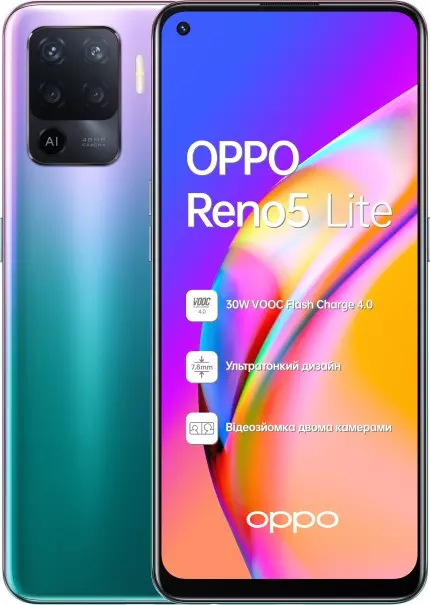
Смартфон OPPO Reno5 Lite, как и любое другое устройство с операционной системой Андроид на борту, обладает встроенным голосовым ассистентом Google. Он реагирует на команды пользователя и выполняет поставленные задачи. Но иногда помощник активируется случайно, из-за чего хочется отключить Гугл ассистент на OPPO Reno5 Lite. Далее – подробнее о том, как это сделать.
Отключение голосовой команды
Фраза «ОК, Google» активирует ассистента на OPPO Reno5 Lite. При этом смартфон может ошибочно распознать слова пользователя, а также принять за команду звук из различных акустических устройств. Если вы не хотите испытывать дискомфорт от непреднамеренного вызова помощника, рекомендуется отключить голосовую команду одним из двух способов.
Приложение Google
Поскольку ассистент имеет прямое отношение к компании Гугл, для его отключения можно обратиться к фирменному приложению. Оно расположено либо на главном экране, либо на рабочем столе в папке «Google». После запуска нужно сделать следующее:
- Нажать на кнопку в виде трех полосок.
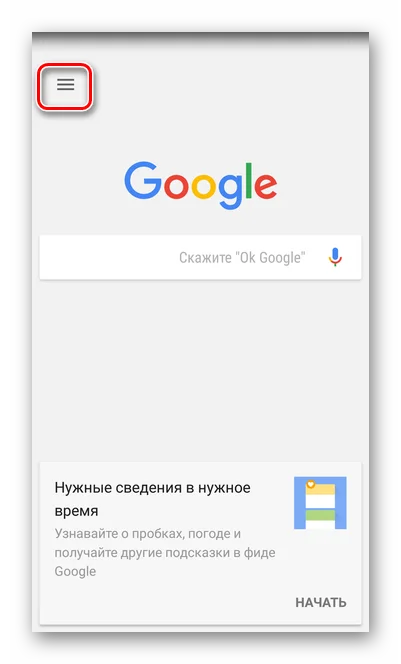
- Открыть «Настройки».
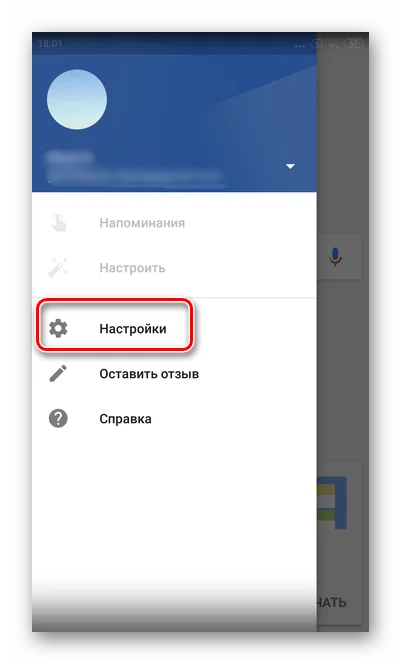
- Перейти в раздел «Голосовой поиск».
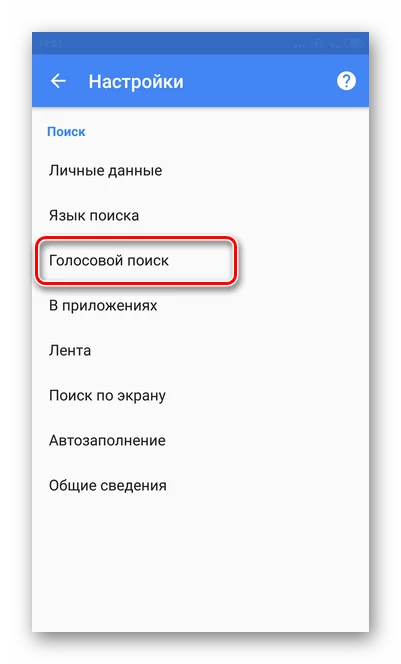
- Далее переместитесь во вкладку «Распознавание Ок, Google».
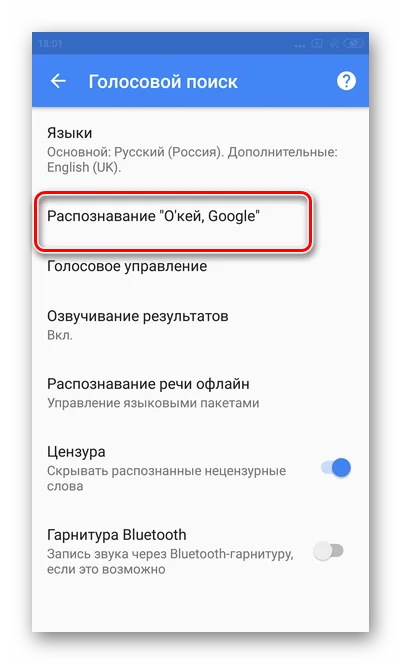
- Деактивируйте ползунок напротив нужного пункта.
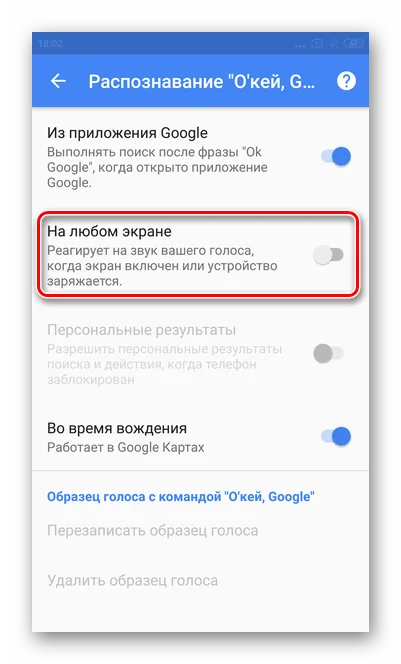
Пользователю предлагается деактивировать распознавание на всех экранах, в приложении Google или во время использования карт. После этого помощник перестанет запускаться голосовой командой.
Настройки телефона
Ассистент плотно интегрирован в операционную систему смартфона. Следовательно, его отключение возможно через настройки OPPO Reno5 Lite:
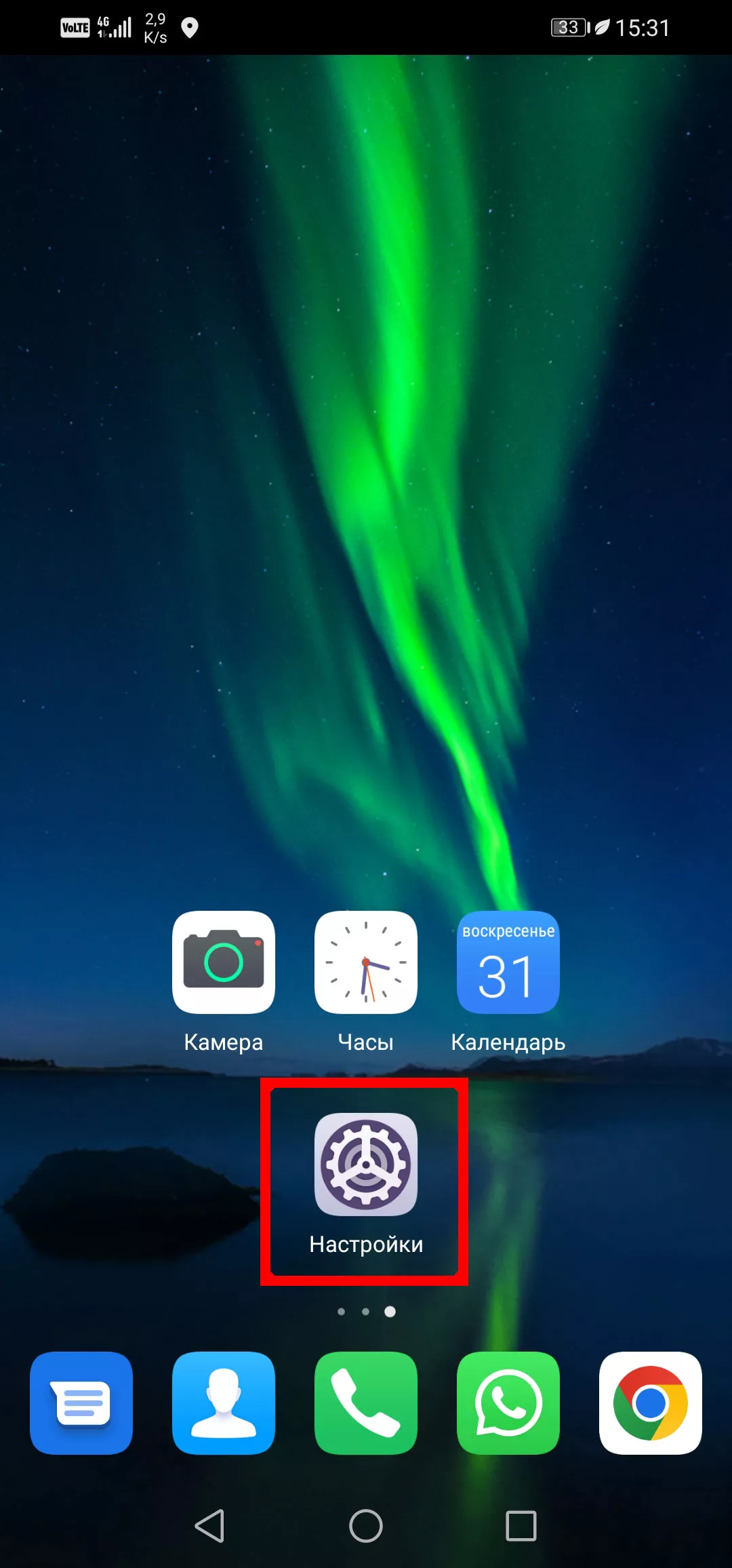
- Запустите настройки телефона.
- Перейдите в раздел «Расширенные настройки».
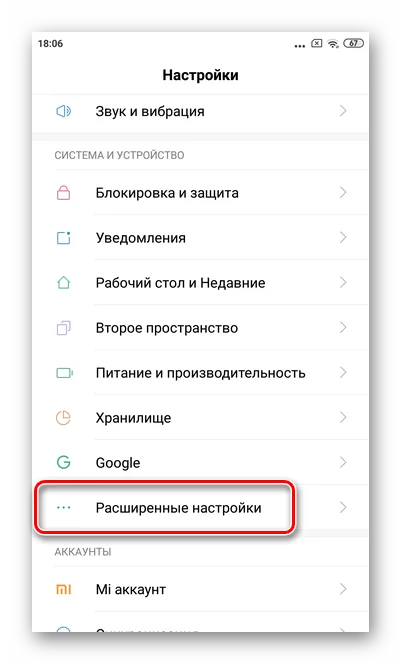
- Откройте вкладку «Язык и ввод».
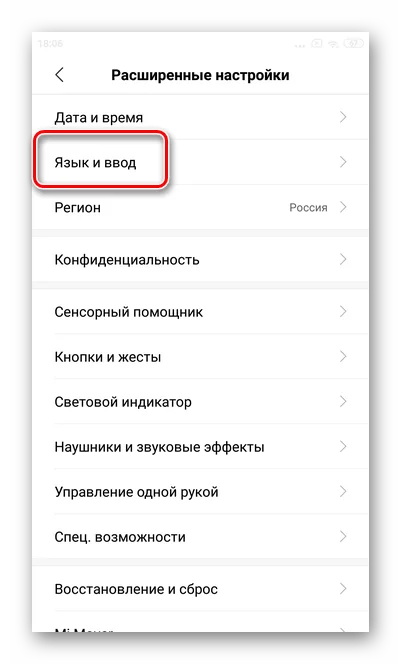
- Перейдите в «Голосовой ввод Google», а затем – в «Распознавание Ок, Google».
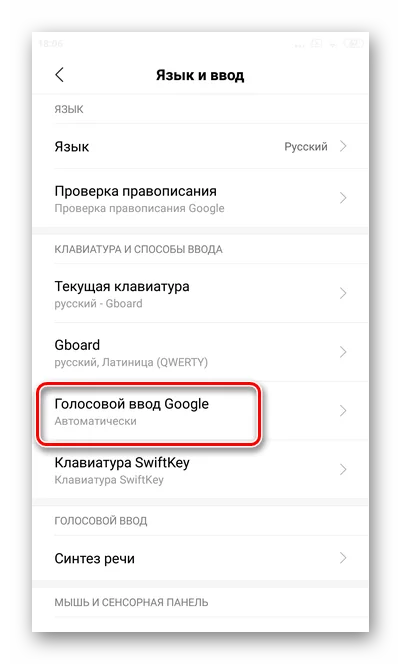
- Отключите функцию в необходимом для вас режиме.
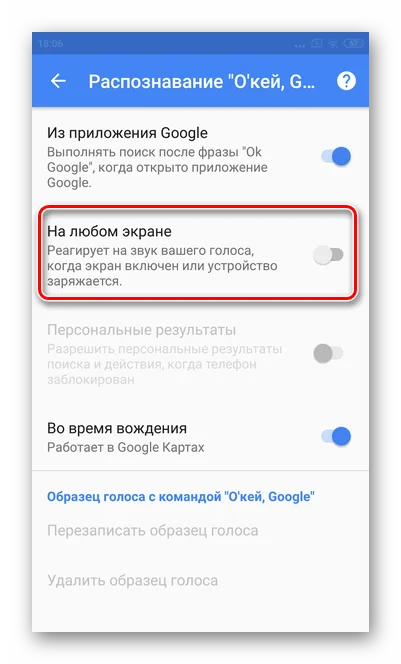
Обратите внимание, что названия пунктов меню зависят от того, на какой версии операционной системы базируется телефон. Поэтому инструкция для вашего поколения Андроид на OPPO Reno5 Lite может отличаться.
Полное отключение ассистента
При желании можно полностью отключить Google ассистент на OPPO Reno5 Lite. Для этого потребуется:
- Запустить официальное приложение Гугл.
- Авторизоваться в своей учетной записи.
- Перейти во вкладку «Еще».
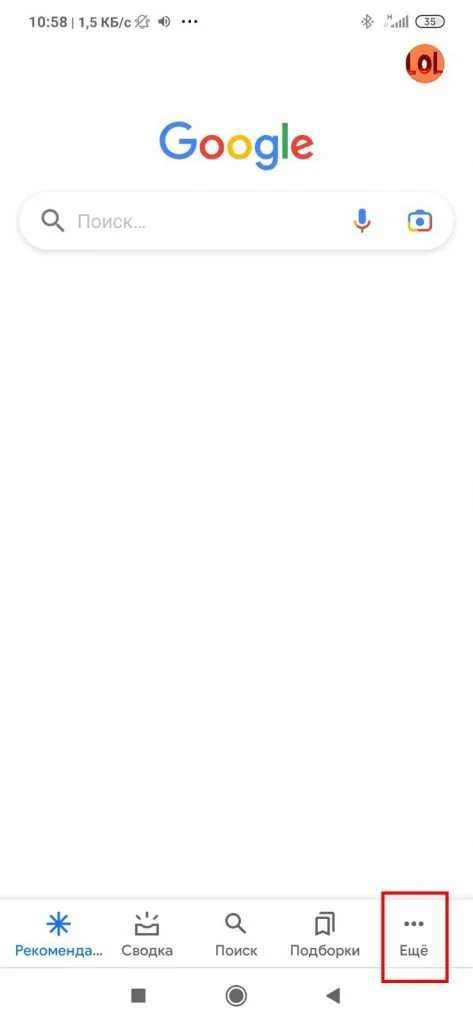
- Выбрать «Общие настройки», а затем – «Google ассистент».
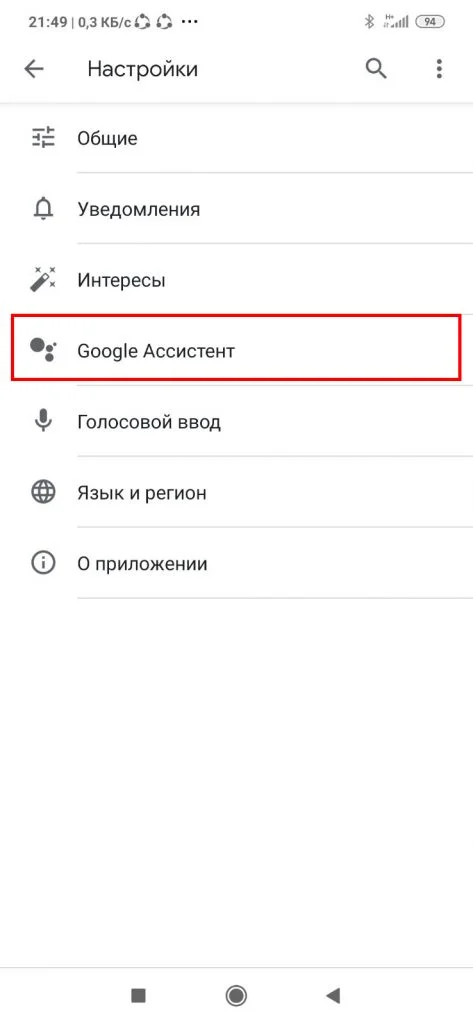
- Передвинуть ползунок в положение «Выкл».
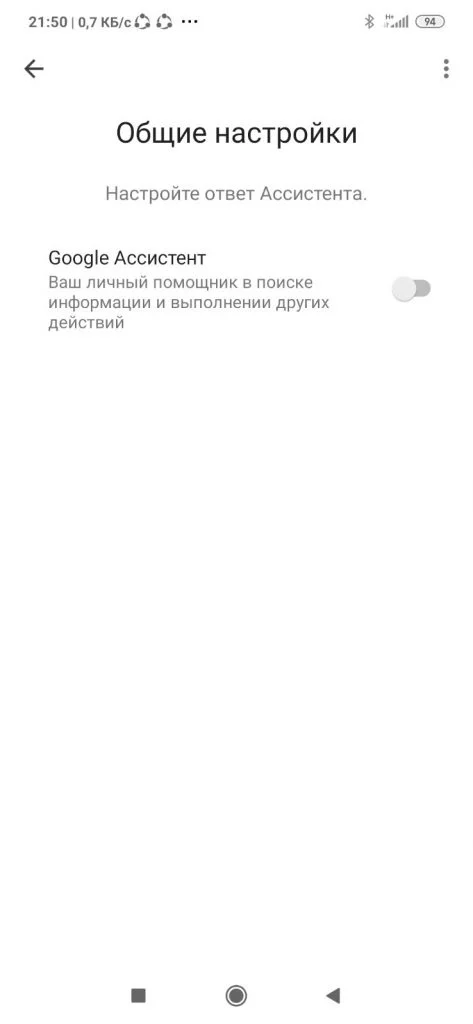
После того, как вам удастся отключить Гугл ассистента, он перестанет давать о себе знать. Помощник не откликнется ни на голосовую команду, ни на нажатие горячей кнопки. Словом, вероятность случайного запуска будет сведена к нулю.
Поделитесь страницей с друзьями:
Как отключить Google Ассистент: инструкция

Если нет времени читать Чтобы отключить Google Ассистент, откройте приложение Google, коснитесь значка профиля, перейдите в «Настройки» > «Google Assistant» > «Основные» и сдвиньте кнопку напротив Google Assistant.
К Google Ассистенту можно обратиться за помощью или информацией. Например, узнать погоду, время, включить музыку и просто задать любой вопрос. [1] Иногда все это не нужно. РБК Life выяснил, как отключить Google Ассистент или настроить его так, чтобы он не мешал.
Зачем отключать Google Ассистент
- Освободить память телефона. На Android 5.0 Ассистент требует 1 ГБ памяти. На ОС Android 6.0 или более поздних версиях — не менее 1,5 ГБ. Как отключить Google Ассистент на Android
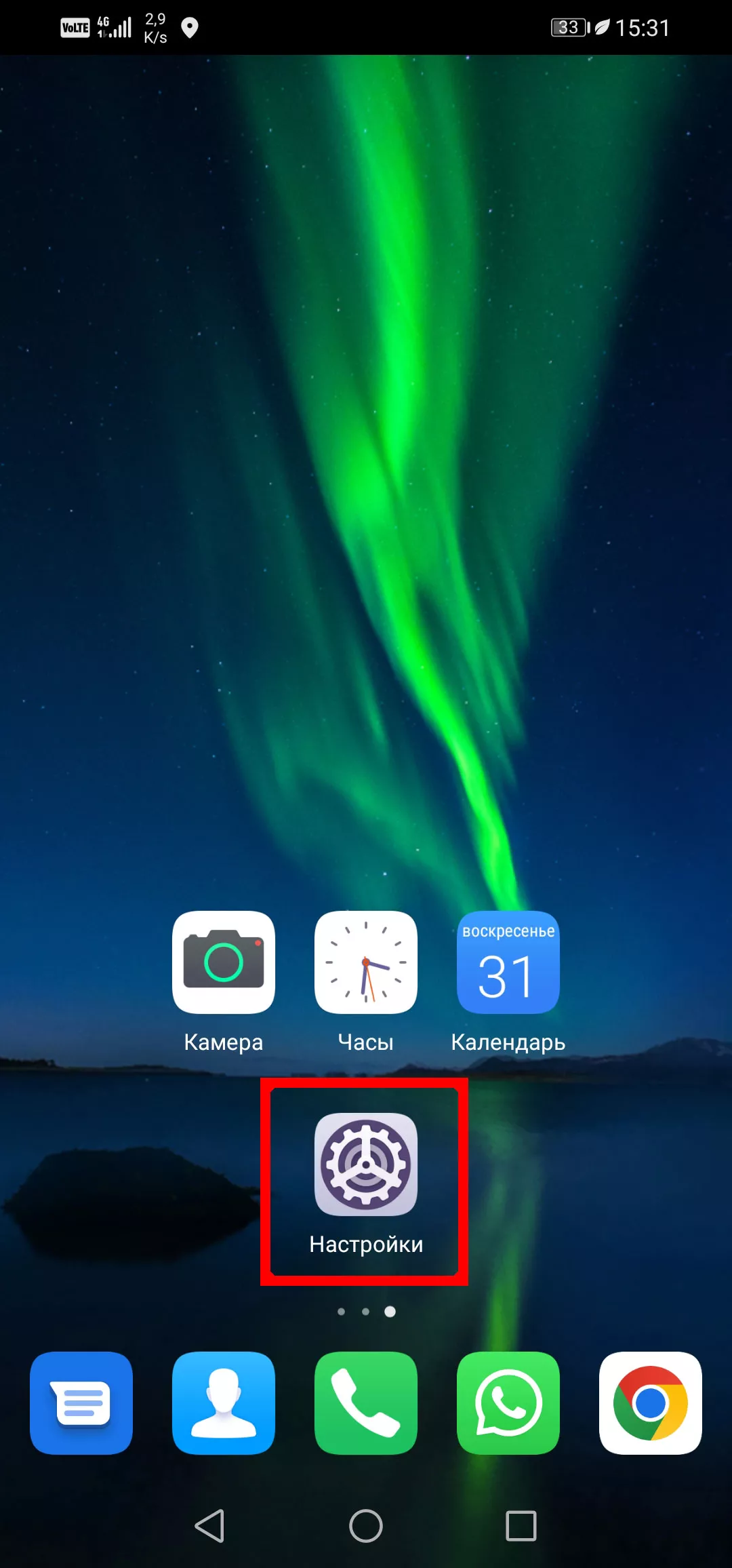
Самый быстрый способ — обратиться за помощью к настройкам телефона. Шаг 1. Перейдите в приложение «Настройки».
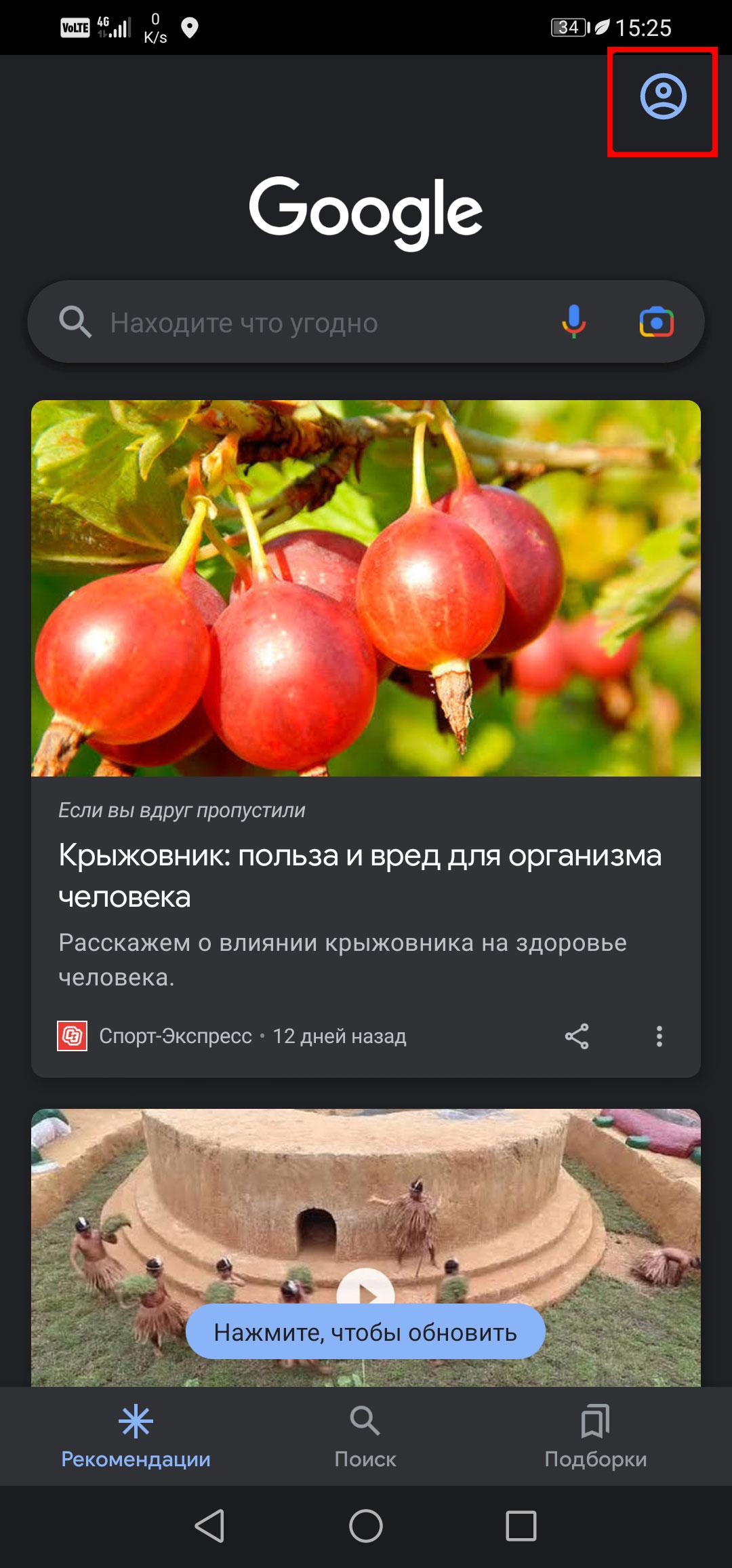
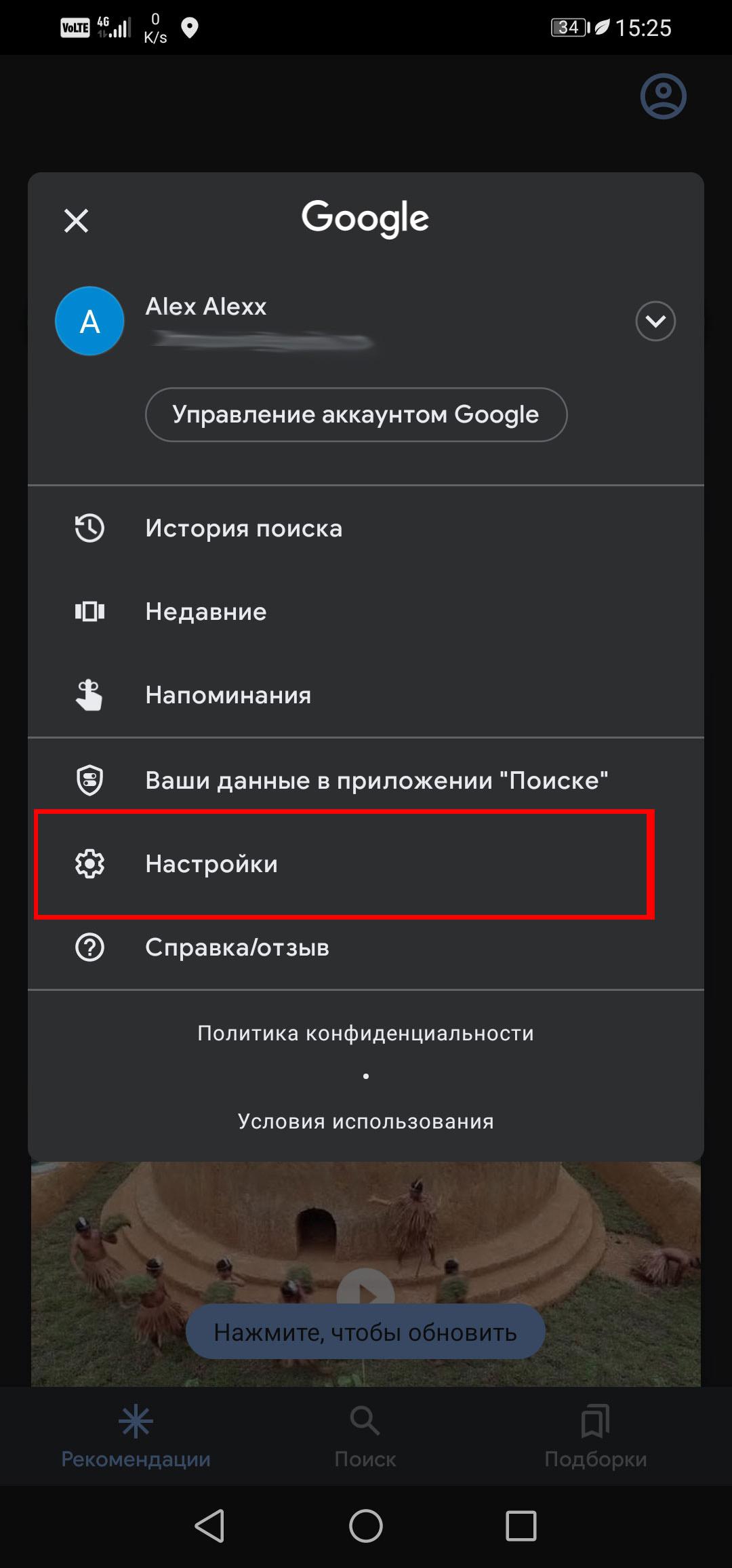
Шаг 1. Откройте приложение Google
Чтобы быстро включить Google Ассистент, повторите любую из двух инструкций до последнего шага. Затем напротив надписи Google Ассистент активируйте кнопку.
Как отключить голосовые команды Google Ассистента
Если вам не нужны только голосовые команды (те, которые срабатывают на «Окей, Google»), можно удалить их, тогда отключать Ассистент необязательно. В этом случае вам по-прежнему будут доступны голосовые команды в строке поиска, надиктовывание заметок и другие стандартные функции Google Ассистента. Шаг 1. Перейдите в приложение «Настройки» на телефоне.
На большинстве телефонов Android присутствует включенный по умолчанию ассистент Google — голосовой помощник, открывающийся по запросу «Ok, Google», при удержании кнопки по центру панели навигации внизу экрана, а на некоторых смартфонах — с помощью отдельной аппаратной кнопки. В этой инструкции подробно о том, как отключить Google Ассистент на Android.
Будет рассмотрено полное отключение ассистента Google на любом телефоне, где он есть: действия почти не будут отличаться от модели к модели: и на чистой системе, и на смартфонах Samsung, и на других марках порядок действий будет схожим. Отличия существуют для Xiaomi и Huawei/Honor, о них мы также поговорим. Дополнительно в статье описывается отключение отдельной кнопки открытия помощника, если она присутствует на вашем устройстве.
- Как отключить Ассистента Google на Android
- Отключение кнопки Google Ассистента
- Видео
Отключение Ассистента Google на Android телефоне
Для того, чтобы полностью отключить Google Ассистент на большинстве Android телефонов, включая чистую систему и смартфоны Samsung потребуется выполнить следующие шаги:
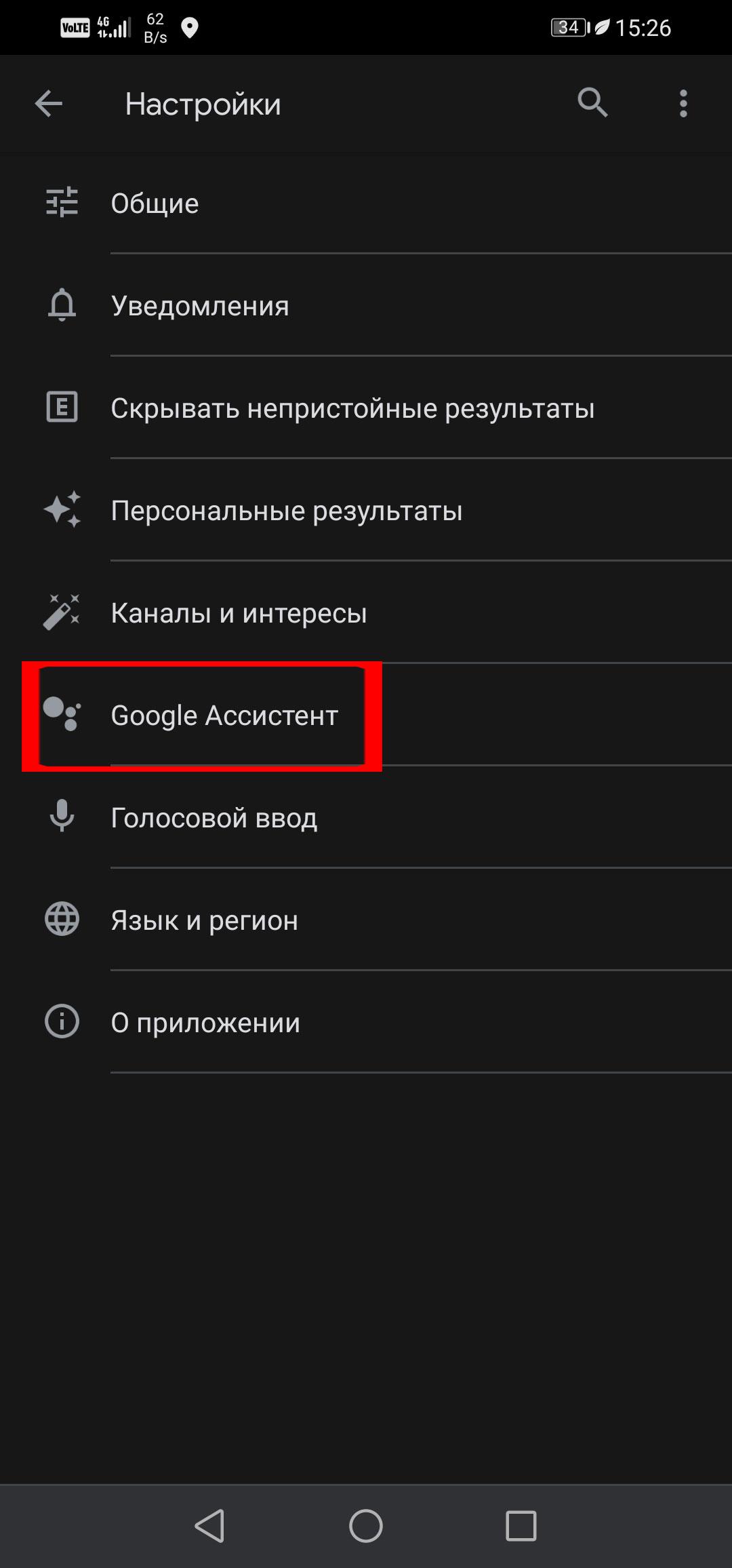
- Зайдите в Настройки — Google.
- Перейдите в раздел «Сервисы в аккаунте» — «Поиск, Ассистент и голосовое управление».

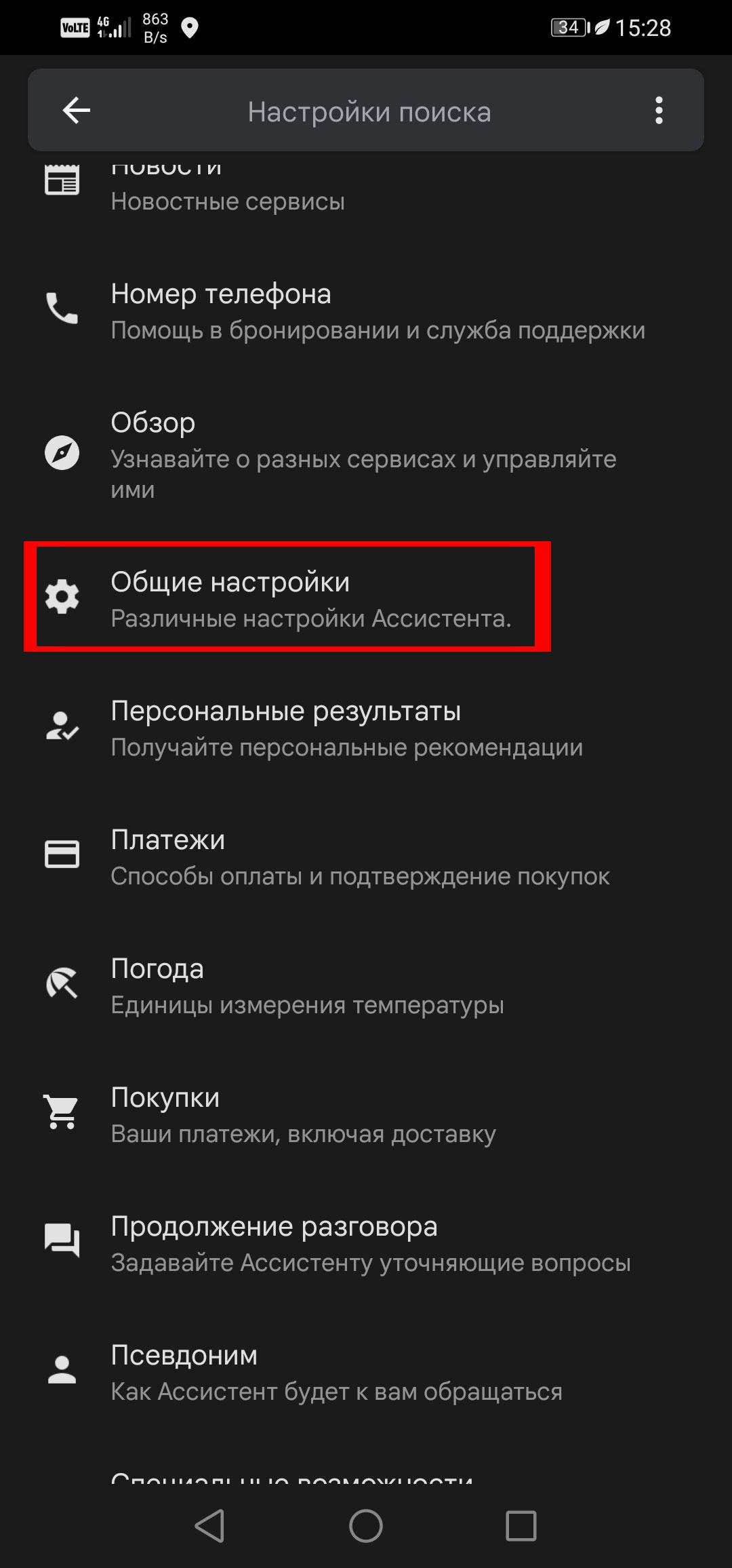
- Откройте пункт «Google Ассистент», а затем, пролистав вниз до раздела «Все настройки» откройте «Общие настройки».

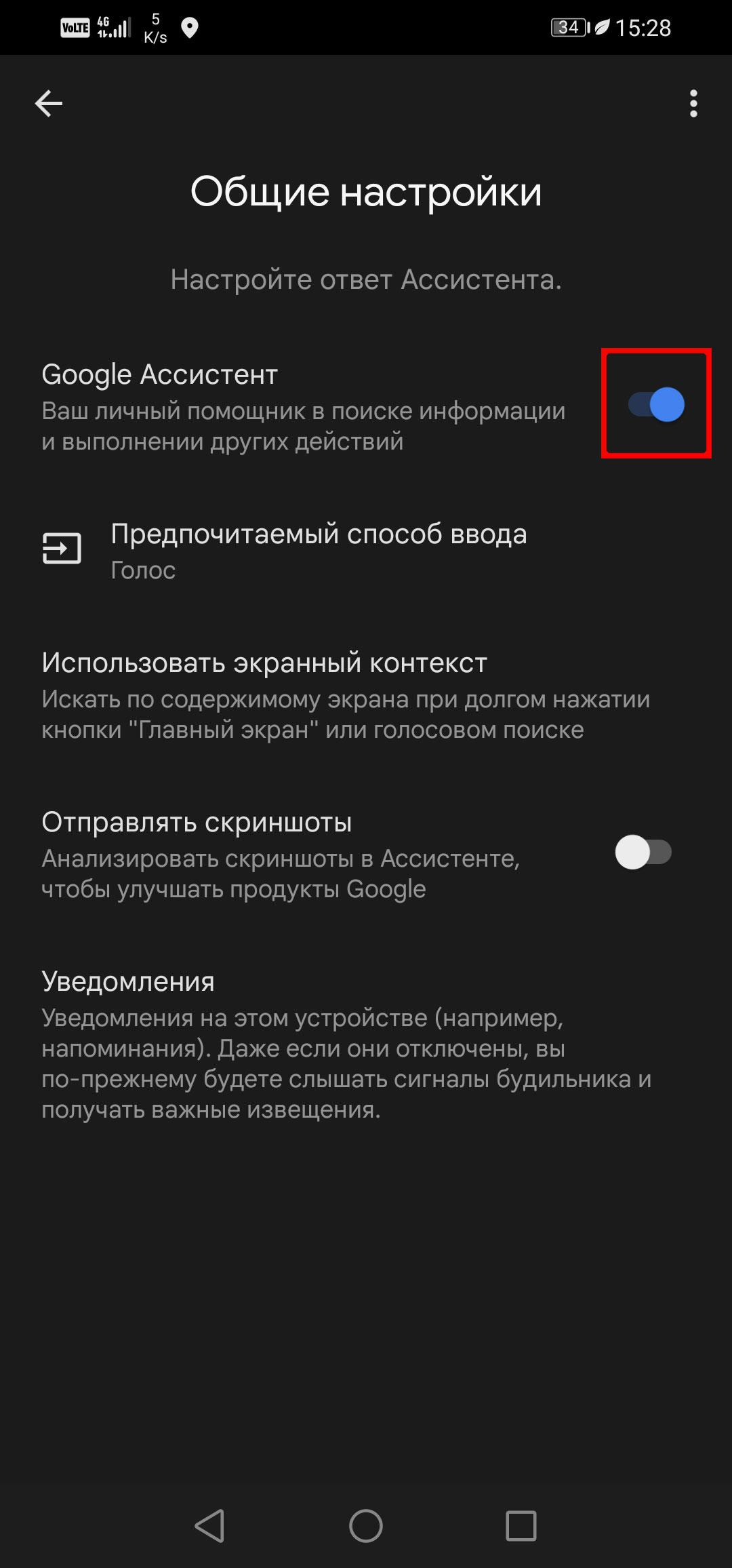
- Выключите переключатель в пункте Google Ассистент.

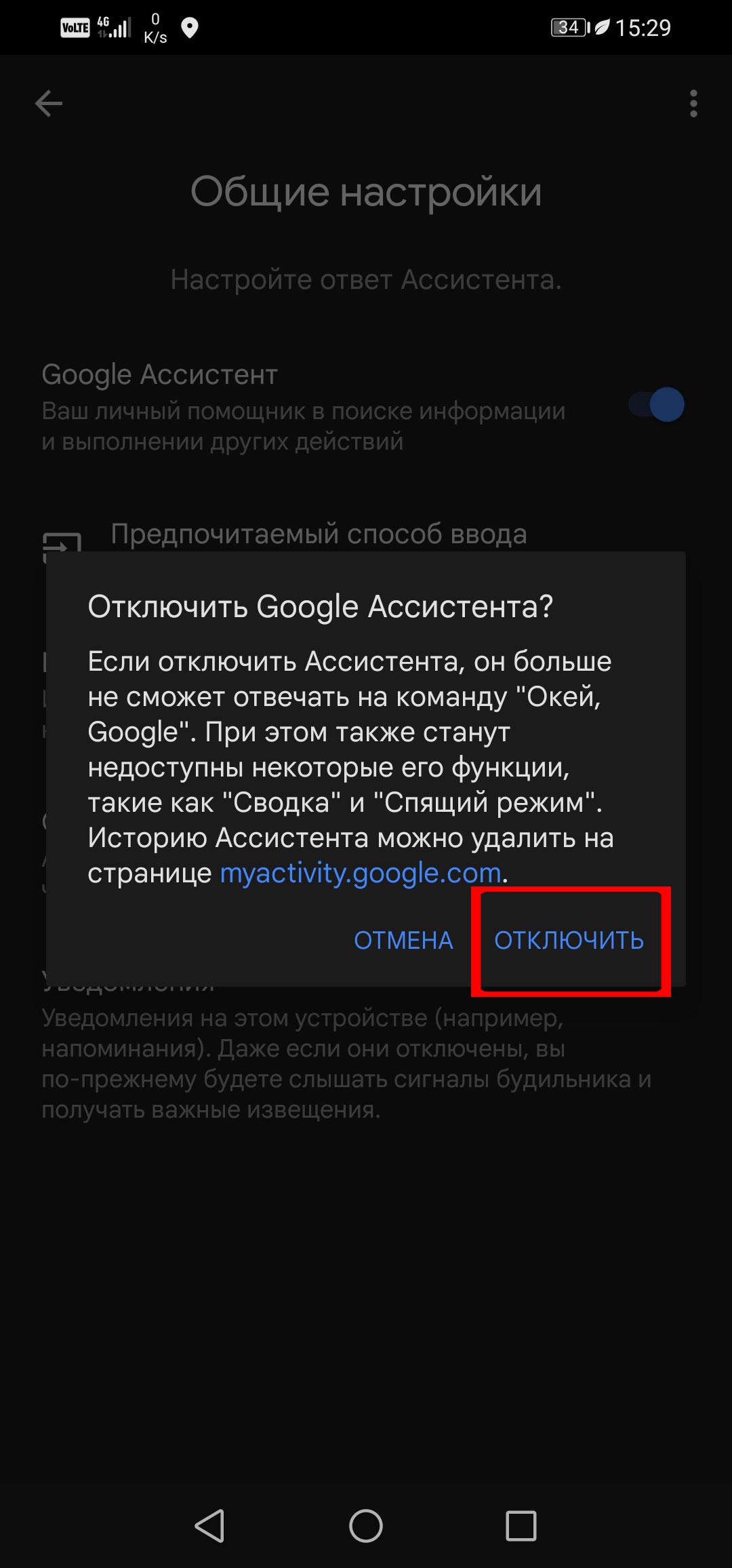
- Подтвердите действие в окне «Отключить Google Ассистента».

- Если на вашем телефоне отсутствует пункт «Google», в поиске по настройкам вашего телефона введите Voice Match и, если такой пункт найдётся, откройте его и отключите переключатель «Ok Google».

- Также существует отдельная возможность отключения Google Ассистента в Chrome: зайдя на главную страницу браузера нажмите по значку вашего профиля, а затем перейдите в раздел «Google Ассистент в Chrome» для его отключения.
После этого ассистент Google будет выключен. Для некоторых телефонов, например Xiaomi и Huawei (Honor) порядок действий несколько отличается:
- На Xiaomi зайдите в Настройки — Расширенные настройки — Язык и ввод и в разделе «Управление клавиатурами» найдите пункт «Настройки» ниже «Голосовой ввод Google». На следующем экрана отключите «Доступ с помощью Voice Match».
- На смартфонах Huawei и Honor существуют следующие возможности: удаление приложения Google Ассистент с телефона в Настройки — Приложения; переход в Настройки — Приложения — Приложения по умолчанию (этот пункт может открываться через значок шестеренки или меню вверху экрана) — Помощник и голосовой ввод, а затем — нажатие по «Помощник» и выбор пункта «Нет» вместо «Google».
Отключение кнопки Google Ассистента
Внимание: расположение пунктов меню может меняться от версии к версии Android и в зависимости от конкретной марки телефона. Если вы не можете найти требуемую опцию по указанному пути, используйте поиск в приложении «Настройки», указав «Ассистент» в качестве запроса.
После выключения голосового помощника Google, кнопка, предназначенная для его вызова, может продолжать работать, её отключение доступно в следующих разделах настроек:
Видео
Думаю, один из предложенных способов должен помочь в отключении голосового помощника. И, повторюсь, не забывайте про поиск по настройкам, если нужный переключатель оказывается в неожиданном месте.
А вдруг и это будет интересно:
- Лучшие бесплатные программы для Windows
- Для использования программы SFC необходимы права администратора — решение
- Как открыть параметры быстродействия Windows 11 и 10
- 403 Forbidden — что это за ошибка и как исправить?
- CUDA System Memory Fallback — включать или нет?
- Как переместить папку «Загрузки» в Windows 11
- Windows 11
- Windows 10
- Android
- Загрузочная флешка
- Лечение вирусов
- Восстановление данных
- Установка с флешки
- Настройка роутера
- Всё про Windows
- В контакте
- Одноклассники
-
Игорь 05.01.2022 в 13:52