Разделить PDF файл
Выбирайте диапазон страниц, одну страницу или преобразовывайте каждую страницу документа в независимый PDF-файл.
или перетащите PDF сюда
Разделить по диапазону
Извлечь изображения
Режим диапазона:
Пользовательские диапазоны
Фиксированный диапазон
Добавить Диапазон
Объединить все диапазоны в один PDF-файл.
Разделить на диапазоны страниц:
Этот PDF-файл будет разбит на файлы по стр. в каждом.
1 странице в каждом.—> Будут созданы PDF-файлы. 1 PDF-файл.—>
Режим извлечения:
Извлечь все страницы
Выбрать страницы
Страницы для извлечения:
Объединяет извлеченные страницы в один PDF-файл.
Выбранные страницы будут преобразованы в отдельные PDF-файлы. будет создан PDF-файл.
Сохранение в качестве PDF-файла на мобильном устройстве
Word для планшетов c Android Excel для планшетов с Android PowerPoint для планшетов с Android Excel для телефонов с Android Excel Mobile PowerPoint для телефонов с Android PowerPoint Mobile Word для телефонов с Android Word Mobile Еще. Меньше
Вы можете использовать параметр Печать, чтобы сохранить документы Word, книги Excel и презентации PowerPoint в виде PDF-файлов.
- Откройте файл, который вы хотите сохранить в формате PDF, а затем нажмите Файл на планшете или коснитесь значка «Файл»
 на телефоне.
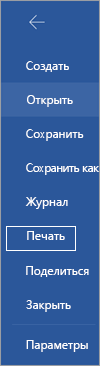
 - На вкладке Файл выберите команду Печать.
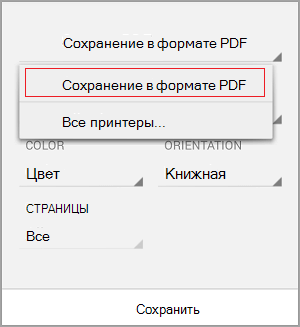
- Если этот параметр еще не выбран, нажмите Сохранить как PDF в раскрывающемся списке, а затем нажмите Сохранить.
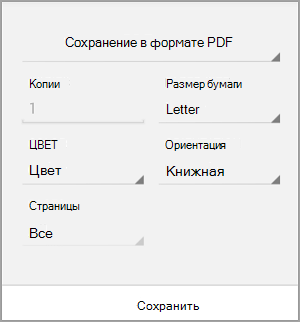
- Нажмите кнопку Сохранить.
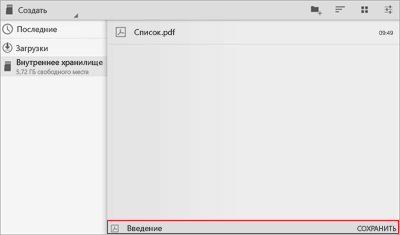
- Выберите расположение для PDF-файла, введите новое имя (необязательно) и нажмите Сохранить.
Сохранение в формате PDF
- Откройте файл, который вы хотите сохранить в формате PDF, а затем нажмите Файл на планшете или коснитесь значка «Файл»
 на телефоне.
 - В меню Файл коснитесь пункта Печать.
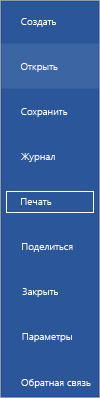
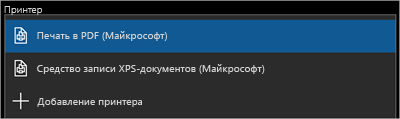
- Если этот пункт еще не выбран, нажмите Печать в PDF (Майкрософт) на планшете или PDF на телефоне.
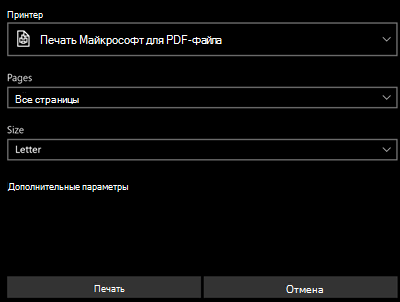
- Нажмите Печать.
- На планшете откроется страница Сохранить как. Выберите расположение для PDF-файла, введите новое имя и нажмите Сохранить.
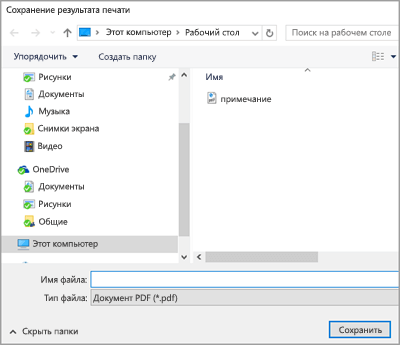 На телефоне PDF-файл автоматически сохраняется в вашей папке Документы.
Сохранение файла Word в формате PDF с тегами
Вы можете использовать Word на мобильном устройстве для сохранения документов в виде файлов PDF с тегами. Файлы PDF с тегами упрощают для средств чтения с экрана и других специальных возможностей определение логического порядка чтения и навигации для файла, а также возможность перекомпоновки содержимого при использовании мобильных телефонов.
- Откройте файл Word, который вы хотите сохранить в формате PDF с тегами, а затем коснитесь значка «файл» на своем телефоне.
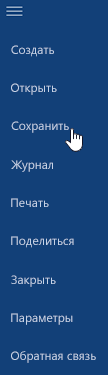
- В меню файл выберите команду сохранить.
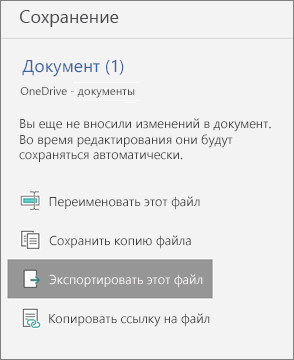
- В меню » сохранить » выберите » экспортировать этот файл«.
- Выберите расположение для PDF-файла и нажмите
 .
. - Введите имя файла PDF и нажмите и выберите PDF- файл из раскрывающегося списка Тип файла .
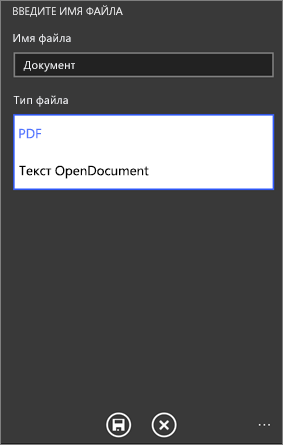
- Нажмите кнопку Сохранить
 . Документ Word будет сохранен в формате PDF в том месте, которое вы выбрали на шаге 4.
Примечание: Эта страница переведена автоматически, поэтому ее текст может содержать неточности и грамматические ошибки. Для нас важно, чтобы эта статья была вам полезна. Была ли информация полезной? Для удобства также приводим ссылку на оригинал (на английском языке).
Как psf
Незарегестрированный пользователь
Технические требования > PDF из CorelDraw —> PDF из Photoshop
Нет никакой необходимости в дополнительных манипуляциях с дизайном созданным в Photoshop. Сохраните его как PDF. Все слои, эффекты, спотовые цвета, шрифты останутся без изменений. Вы получите файл который можно просматривать без применения специальных программ, редактировать как обычный PSD документ или инструментами Acrobat и Illustrator.
В главном меню выбираем File >Save As > Photoshop PDF .
Сохраняем все уровни и не конвертируем спотовые цвета. Подключаем профиль рабочего пространства. Нажимаем Save.
В появившемся диалоговом окне, выбираем HighQualityPrint и редактируем установки PDF.
Обязательно выбираем совместимость с Acrobat 6.0 . Сохраняем возможность редактирования в Photoshop.
Обязательно устанавливаем JPEG сжатие с максимальным качеством (установка других алгоритмов приводит к неоправданному увеличению объема файла и никак не отражается на качестве изображения).
Если документ имеет избыточное разрешение – уменьшаем его.
Не конвертируем цвета, включаем Destination Profile .
Внимание! PDF сохраненный из Photoshop не содержит информации об обрезном формате документа. Поэтому он должен быть выполнен строго в натуральный размер и иметь симметричные вылеты на подрезку.
Укажите в названии файла его формат, например: 210х297+3_Krasotishya.pdf
Нажимаем Save PDF и проверяем готовый файл в Acrobat Professional.
Проверяем файл в Acrobat Professional
Убеждаемся, что все элементы дизайна на месте, растровые картинки не изменили цвет, шрифты по-прежнему читаются. На печатном поле отсутствуют все служебные метки – линии биговки, перфорации, вырубки и тончайшие рамочки, совпадающие с обрезным форматом. Если в документе присутствуют элементы, печать которых не подразумевается, они должны быть удалены .
Проверяем наличие обрезных меток, и вылетов на подрезку (их размеры и другие геометрические параметры документа проверяем в главном меню Document > Crop Pages ). Вылеты должны быть на каждой странице, поэтому просматриваем ВЕСЬ документ .
В левой Navigation Panel выбираем закладку Pages и убеждаемся, что в файле присутствуют все страницы документа, а их последовательность правильная (1 – лицо, 2 – оборот, 3 – лицо, и т.д.).
Если лицо и оборот были созданы разными файлами – объединяем их, перетащив при помощи мыши страницу из Pages оборота в Pages файла публикации. Вся работа должна быть в одном PDF .
Если при создании брошюры обложка была выполнена разворотом – перемещаем страницы так, чтобы четвертая страница обложки была последней страницей в публикации. Если многостраничное издание содержит пустые страницы, они должны присутствовать в файле . Например: если обложка в брошюре печатается 4+0, то должна соблюдаться следующая последовательность: 1 – первая страница обложки, 2 – пустая полоса, 3 – первая страница блока, . предпоследняя – пустая полоса, последняя – четвертая страница обложки.
Страницы в файле, должны быть ориентированы так, что бы при переворачивании слева направо оставались читаемыми. Если мы готовим к печати изделие, подразумевающее иной способ перелистывания, например горизонтальную брошюру, скрепляемую по широкой стороне, или открытку-приглашение, открываемую вверх, то переворачиваем чётные страницы: в главном меню Document > Rotate Pages выбираем Direction: 180 deg.; All; Rotate: Even Pages Only > OK .
Руководством для печатника является ваш PDF, а взаимное совмещение сторон, по умолчанию, «голова к голове» , вне зависимости от расположения текстов и графики внутри страницы.
Проверяем PDF в Acrobat Professional
Проверяем правильность установленных параметров наложения.
В главном меню: Advanced > Print Production > Output Preview отмечаем Simulate Overprinting – именно таким увидит оператор ваш документ.
Просматриваем ВЕСЬ документ, обращая внимание на то, что.
. Все светлые тексты и объекты на темном фоне («выворотки») остались видимыми.
. Под 100% черными плашками и крупным текстом не появились скрытые фрагменты изображений (черный, по умолчанию, всегда прозрачный и не перекрывает изображения и графику расположенные под ним).
. Элементы, покрываемые прозрачным тонером, не исчезли.
Убеждаемся, что файл содержит весь набор цветов, используемых в публикации.
Если визуальная оценка вам не кажется достаточной, выбираем способ просмотра: Object Inspector , и проверяем параметры сомнительных объектов, шрифтов или графики.
Все хорошо – отправляем готовый PDF по электронной почте, и, если интересует результат, участвуем в подписании тиражного оттиска.
Сохранение документа как файла PDF на Mac

Вы можете предоставить документ для общего доступа, сохранив его в формате PDF (Portable Document Format). Даже пользователи, не имеющие приложения, в котором был создан документ, могут читать его, если у них есть приложение для просмотра PDF‑файлов, например Просмотр или Adobe Acrobat.
- На Mac откройте документ, который Вы хотите сохранить в формате PDF.
- Выберите команду меню «Файл» > «Напечатать».
- Нажмите кнопку «PDF» или стрелку вниз
 , чтобы открыть всплывающее меню «PDF», затем выберите «Сохранить как PDF».
- Выберите имя файла PDF и его размещение. Введите необходимую информацию в полях «Заголовок», «Автор», «Тема» и «Ключевые слова». В дальнейшем Вы можете осуществлять поиск данных, введенных в эти поля, используя Spotlight.
- Чтобы защитить Ваш документ паролем, нажмите «Параметры безопасности». Можно запрашивать пароли при открытии документа, при копировании из документа и при печати документа.
Совет. Если Вы сделали покупку на веб-сайте и в качестве подтверждения покупки отображается квитанция, Вы можете не печатать ее, а сохранить в формате PDF. Во всплывающем меню «PDF» выберите «Сохранить в папке Web Receipts». Файл PDF будет сохранен в папке Web Receipts внутри папки «Документы».