Настройки в Krita
Вы опытный художник с внушительным стажем работы? А может, наоборот, новичок, который представляет себе работу в графическом редакторе весьма смутно, но полон решимости освоить этот красивый труд? Полные вдохновения вы скачиваете и устанавливаете программу, горя нетерпением рисовать новые шедевры — но чтобы при помощи программы вы смогли полностью реализовать свой творческий потенциал, сначала ее нужно настроить. Krita — современная программа для работы с разными видами графики, и большим количеством различных функций, поэтому иногда легко зайти в тупик даже при поиске самой простой опции, такой, как, например, переключение языка или настройка горячих клавиш. Наше руководство поможет вам начать риосвать в Krita быстрее!
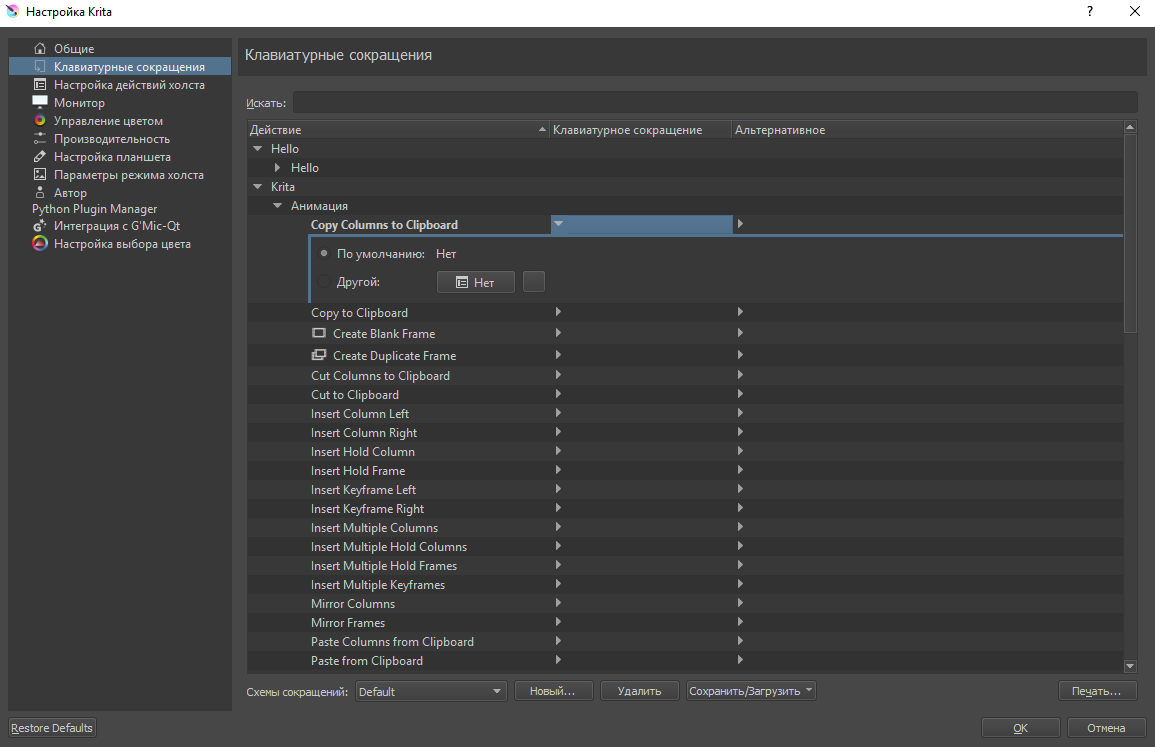
Меню настроек в Krita выглядит следующим образом
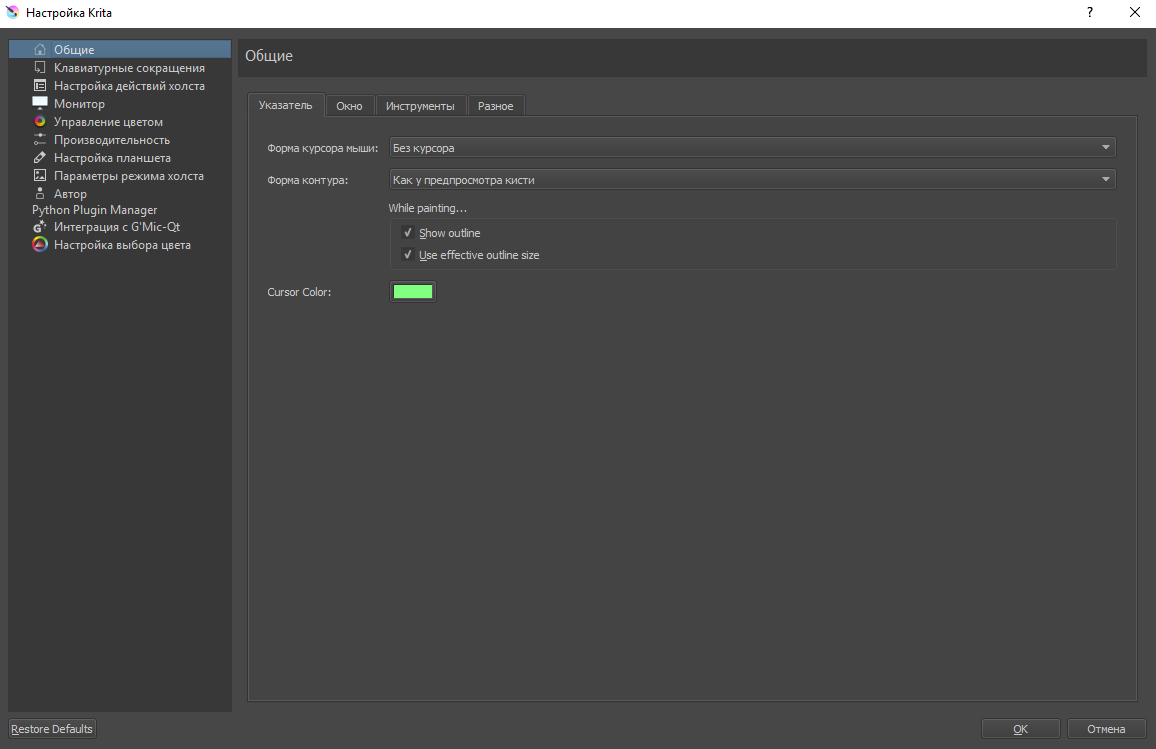
Настройка действий холста
Благодаря тому что все опции разбиты по группам с редактором очень удобно работать. По подгруппам распределены вращение и масштабирование холста, режимы работы со слоями и гаммой цветов, заливкой, а также отдельной строкой вынесена корректировка времени для анимаций.
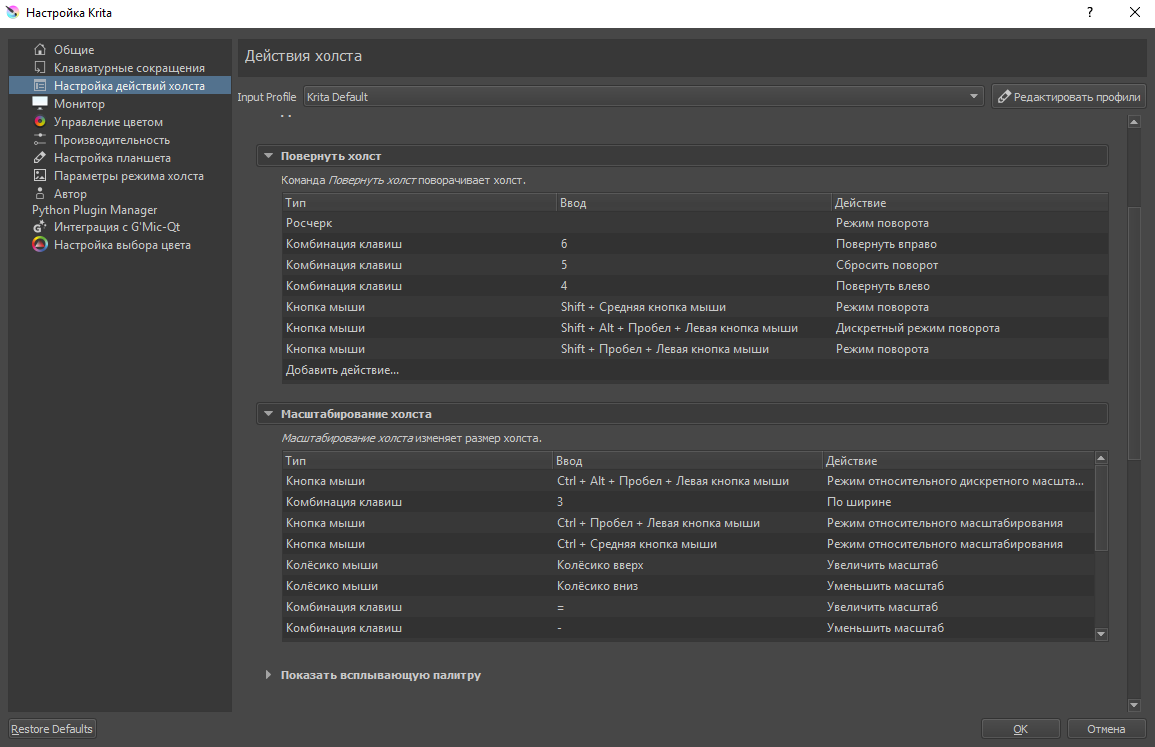
Настройка горячих клавиш
При помощи этого меню вы можете задать свои сочетания горячих клавиш, однако следит за тем, чтобы значения не пересекались. Если в настройках действий холста по умолчанию режим выбора слоя открывается нажатием клавиши R и левой кнопки мыши, то назначить это сочетание для своих нужд вы не сможете, пока не измените стандартные настройки.
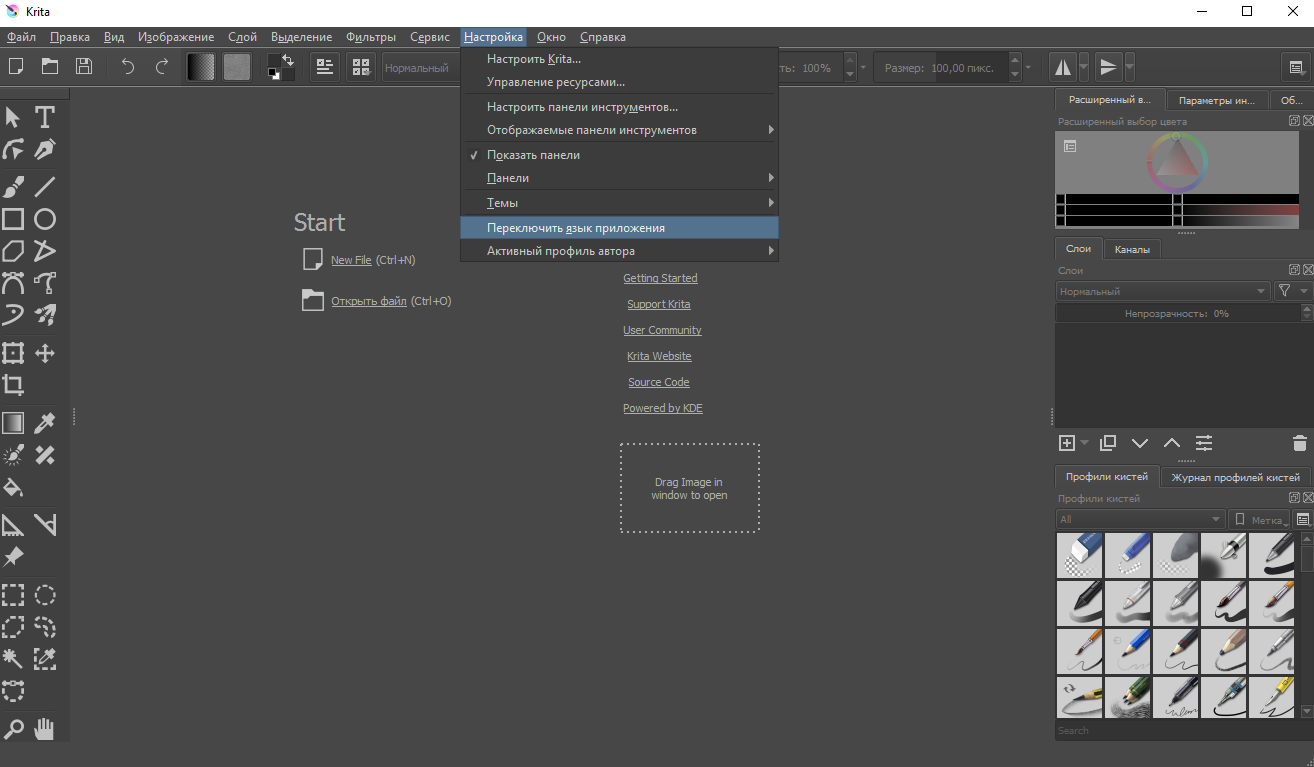
Переключения языка
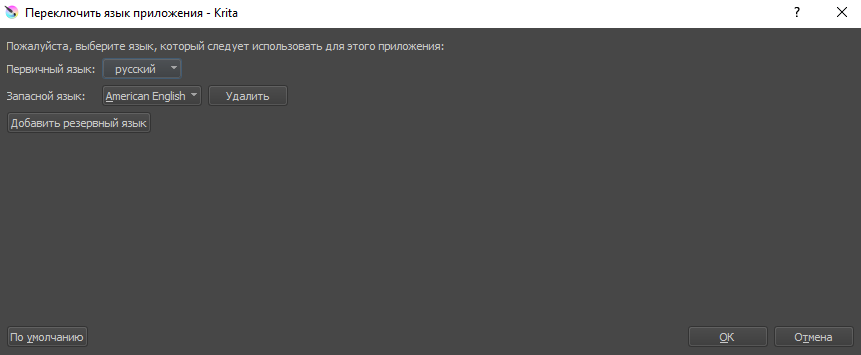
Если вам нужно поменять языковую раскладку, выберите пункт “Настройки”, затем подменю “Переключить язык приложения”.
В Krita есть возможность добавлять резервные языки.
Сброс настроек
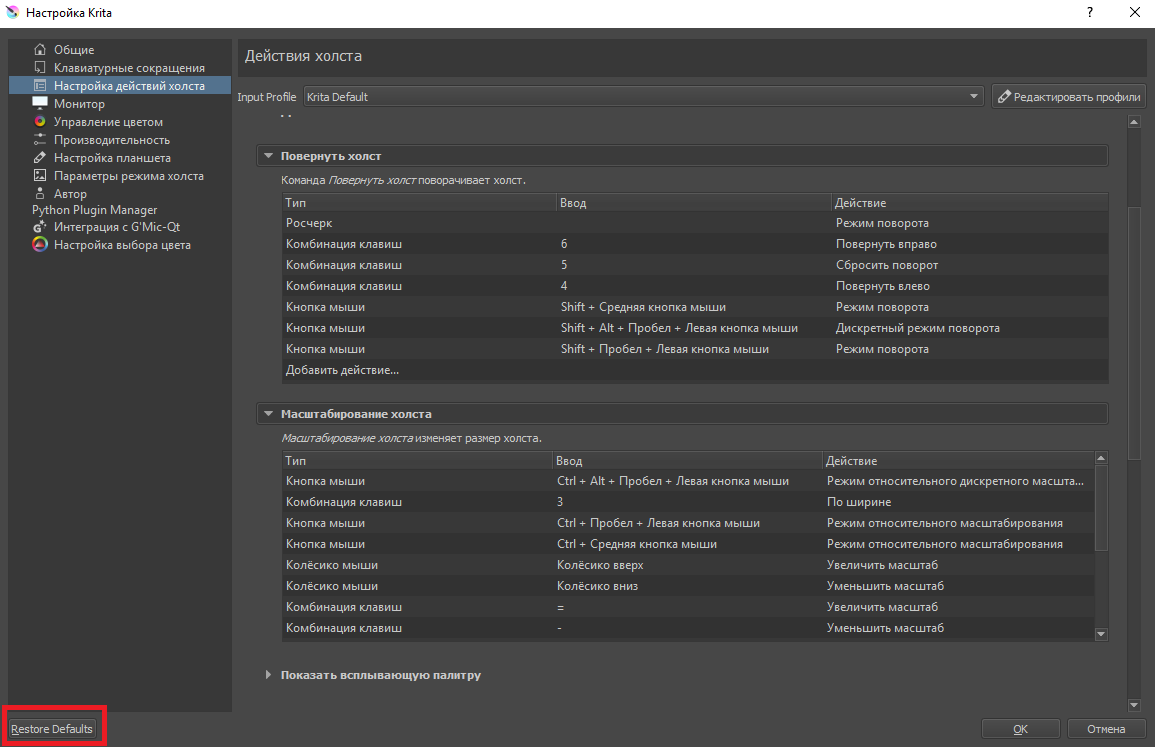
Отмена всех вновь введенных настроек с возвращением к стандартным. Кнопка Restore Defaults находится в нижнем левом углу. Внимание! При нажатии на нее все ваши настройки сбросятся.
Сохранение файла в Krita
После окончания процесса готовую работу нужно сохранить. Выберите пункт «Файл», затем «Сохранить как. «, после чего выберите папку для хранения изображений.
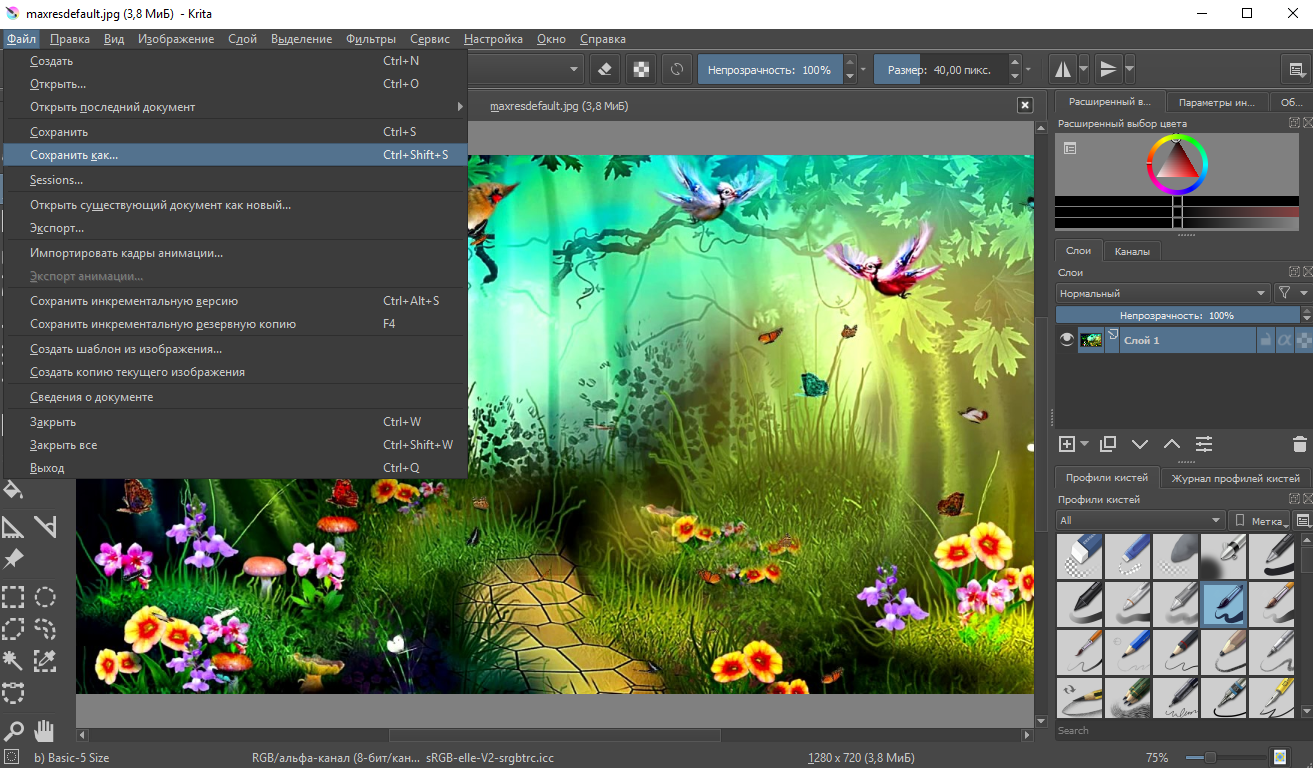
Программа по умолчанию предлагает сохранять файлы в режиме *.krr, также есть возможность сохранить эскиз в формате профилей кистей Kripta *.kpp. Дополнительно вы можете ознакомиться с Рекомендацией по сохранению файлов для загрузки в интернет.
Сохранение анимации в Krita
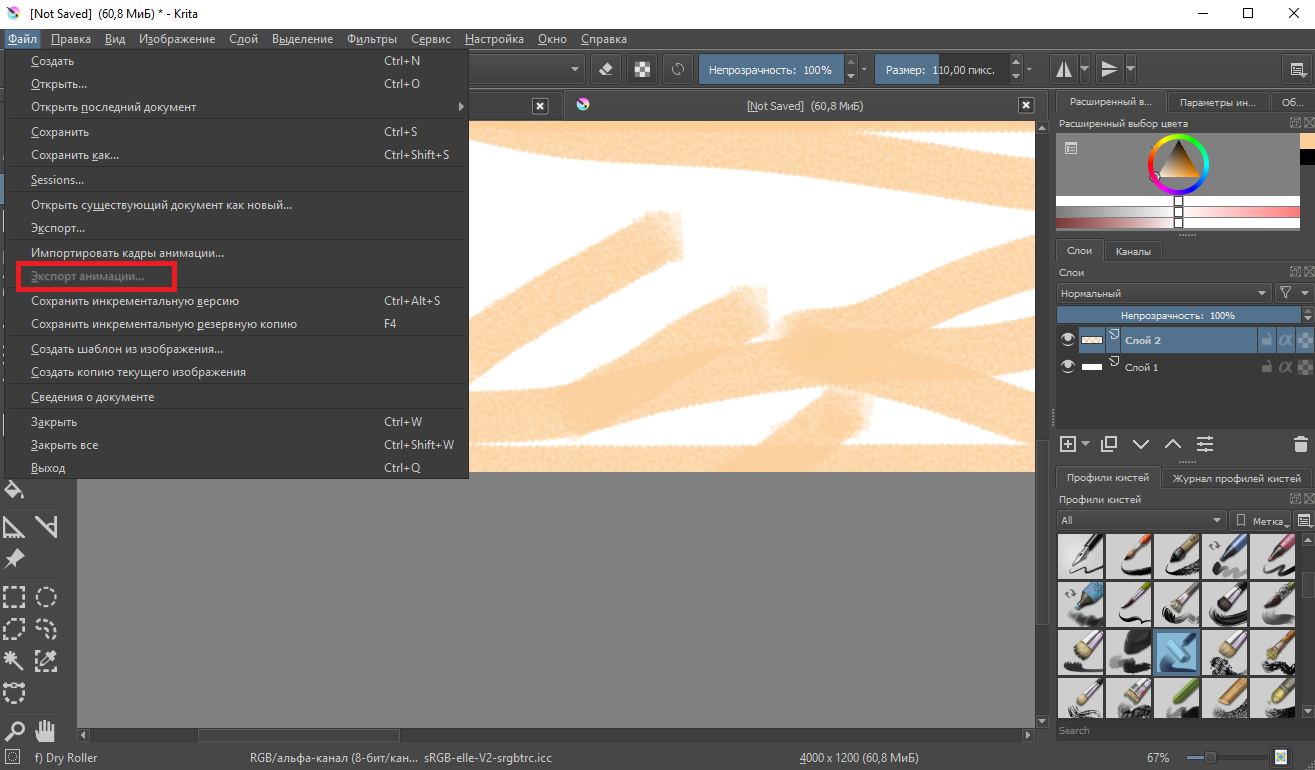
Чтобы сохранить анимацию на свой компьютер выберите Файл — Экспорт анимации. Урок по созданию анимации в Крите
Настройка цвета для интерфейса
Вы можете выбрать цвет рабочего окна Криты по своему усмотрению. Для изменения темы интерфейса нажмите Настройки — Темы. и установите понравившийся вариант.
Восстановление после отключеная питания/креша Криты
1) Восстановление рисунка. В Крите если функция автосохранения (и автовосстановле ния). В 99% случаев автовосстановление само восстановит ваше изображение. Однако если в результате сбоя вы теряете чупер-важные данные, то можно восстановить вручную (желательно до запуска функции автовосстановле ния).
1.1. Ищем файл автосохранения
Под Линукс он будет скрытым файлом в вашей домашней директории и будет иметь вид примерно такой:
$HOME/. krita-18691- document_ 0-autosave. kraz18691. new
1.2. Этот файл нужно скопировать в безопасное место, после чего можно начинать автовосстановление. Если автовосстановление не помогло, но отправляйте этот файл разработчикам. Скорее всего, они смогут его открыть.
2) Восстановление конфигурации
Файл конфигурации хранится в:
$HOME/. kde4/share/ config/ kritarc
Папки с профилями и кистями:
$HOME/. kde4/share/ apps/krita/
c:\Пользователи \\AppData\ Roaming\ .kde\share\ config\ kritarc
c:\Пользователи \\AppData\ Roaming\ .kde\share\ apps\krita\
Возможно, вам придется сохранить нужные вам профили и кисти вручную, удалить все файли конфигурации и скопировать нужные кисти обратно.
Как сбросить интерфейс в Крите
Крита (Krita) — растровый редактор графики с открытым исходным кодом, который является одним из лучших инструментов для цифрового рисования. Иногда возникает необходимость сбросить интерфейс и настройки в Крите, чтобы восстановить его к начальному состоянию. В этой статье мы рассмотрим несколько методов, как сбросить настройки и вернуть интерфейс в Крите.
- Кнопка Restore Defaults
- Как сбросить настройки кисти в Крите
- Как сбросить настройки к стандартным
- Как вернуть панель инструментов в Крите
- Как сбросить настройки в режиме разработчика
- Полезные советы
- Выводы
Кнопка Restore Defaults
Простейший способ сбросить интерфейс и настройки в Крите — использовать кнопку Restore Defaults. Нажмите на нее, расположенную в нижнем левом углу Krita. Обратите внимание, что при нажатии на кнопку все ваше индивидуальные настройки, палитры и плагины будут сброшены. Поэтому перед нажатием на эту кнопку необходимо сохранить вашу работу.
Как сбросить настройки кисти в Крите
Чтобы сбросить настройки инструмента кисть в Krita, следуйте этим инструкциям:
- Выберите в меню «Инструменты» (Tools) нужный инструмент кисть.
- Нажмите на значок блокировки, чтобы разблокировать настройки кисти.
- Выберите пункт «Разблокировать (восстановить настройки из профиля)» (Unlock (restore settings from preset)).
- Нажмите на кнопку «Ok».
Как сбросить настройки к стандартным
Чтобы сбросить все настройки в Крите, вернув его к первоначальному состоянию, следуйте этим инструкциям:
- Откройте редактор Krita и выберите в меню «Настройки» (Settings).
- Найдите пункт «Восстановление и сброс» (Restore and Reset) или похожее на него название в зависимости от версии программы.
- Выберите опцию «Сброс настроек» (Reset Krita Configuration).
- Введите ваш пароль и подтвердите сброс.
- Нажмите «Стереть всё» (Erase Everything).
Как вернуть панель инструментов в Крите
Иногда пользователь может случайно скрыть панель инструментов. Следуйте этим инструкциям, чтобы вернуть ее на место:
- Откройте меню «Настройки» (Settings).
- Выберите «Dockers» (Докеры).
- Выберите «Toolbox» (Панель инструментов).
Как сбросить настройки в режиме разработчика
Если вы разработчик, то может возникнуть необходимость сбросить настройки через режим разработчика. Следуйте этим инструкциям:
- Найдите приложение «Настройки» (Settings) в списке и нажмите по нему.
- Откройте пункт «Хранилище» (Storage).
- Нажмите на кнопку «Стереть данные» (Clear Data).
- Вы получите предупреждение о том, что все данные, включая аккаунты будут удалены, но на самом деле все будет в порядке и ваша учетная запись Google и другие не исчезнут.
Полезные советы
- Перед сбросом настроек необходимо сохранить вашу работу, чтобы не потерять проделанные изменения и настройки.
- Если вы не нашли нужный пункт в меню, попробуйте искать его в другом месте, исследуйте все вкладки и подменю.
- Не забудьте связаться с технической поддержкой Krita, если у вас возникли какие-либо проблемы.
Выводы
В статье мы рассмотрели несколько методов, как сбросить интерфейс и настройки в Krita. Это может быть полезно в случае, когда возникли проблемы с производительностью программы, некоторые настройки не работают или же вы просто хотите вернуть интерфейс к первоначальному состоянию. Следуя этим инструкциям, вы сможете сбросить настройки и восстановить работу программы.
- Как отменить изменения в Иллюстраторе
- Как сделать из сборки деталь в компасе
- Как сбросить все настройки на этом телефоне
- Какой пин-код для сброса настроек самсунг

Для сброса интерфейса на Крите следует нажать кнопку Restore Defaults, расположенную в нижнем левом углу экрана. Однако перед этим необходимо учитывать, что при нажатии кнопки все настройки пользователя будут сброшены до заводских настроек. По окончании процесса следует сохранить готовую работу, чтобы сохранились все необходимые настройки и изменения. В целом, сброс интерфейса может быть полезен в случае, когда столкнулись с проблемой в работе программы или необходимо вернуться к изначальным настройкам экрана. Учитывая данный процесс, следует быть осторожным и сохранять важные данные, чтобы они не пострадали в процессе сброса.
Все права защищены © 2013-2023
Быстрый ответ: где настроить Krita?
Вы можете получить доступ к общей категории настроек, сначала перейдя в пункт меню «Настройки» ‣ «Настроить Krita…».
Как сбросить настройки Krita?
Сброс настроек Крита
Нажмите и удерживайте Shift + Alt + Ctrl при запуске Krita. Это должно показать всплывающее окно с вопросом, хотите ли вы сбросить конфигурацию. Нажмите да, чтобы сбросить его.
Как перенести настройки Krita?
Re: Перенос настроек Krita на новую версию.
Перейдите в каталог AppData в папке пользователя. Проверьте как Local, так и Roaming на наличие папки с именем krita. В этой папке найдите share/apps/krita/krita.
Как получить панель инструментов Krita?
Re: Krita потерял панель инструментов и заголовки
Можно попробовать восстановить по умолчанию. Щелкните правой кнопкой мыши на панели инструментов, затем на панели инструментов настройки и в диалоговом окне на кнопке по умолчанию.
Крита работает без Wi-Fi?
Krita уважает вашу конфиденциальность, регистрация не требуется, подключение к Интернету не производится, если вы решите установить и использовать Krita. Для правильной работы Krita не требуется интернет.
Как изменить размер в Krita?
Изменение размера холста
(или сочетание клавиш Ctrl+Alt+C).
Как изменить тему Krita?
Вы можете переключаться между темным, более темным, ярким и нейтральным уже, просто зайдя в верхнее меню вашей Krita, Настройки → Темы.
Может ли Крита оживлять?
Благодаря Kickstarter 2015 года у Криты есть анимация. В частности, в Krita есть покадровая растровая анимация. В нем по-прежнему отсутствует множество элементов, таких как анимация, но основной рабочий процесс присутствует. Чтобы получить доступ к функциям анимации, проще всего изменить рабочее пространство на Animation.
Почему Крита так тормозит?
Чтобы исправить отставание или медленную работу Krita
Шаг 1: На Krita нажмите «Настройки» > «Настроить Krita». Шаг 2. Выберите «Отображение», затем выберите Direct3D 11 через ANGLE для предпочтительного средства визуализации, выберите «Билинейная фильтрация» для режима масштабирования и снимите флажок «Использовать буфер текстуры».
Какая последняя версия Krita?
Сегодня команда Krita выпустила Krita 4.4. 2. С более чем 300 изменениями, это в основном выпуск с исправлениями ошибок, хотя также есть некоторые ключевые новые функции!
Насколько хороша Крита?
Krita — отличный редактор изображений, который очень полезен для подготовки изображений для наших постов. Он прост в использовании, действительно интуитивно понятен, а его функции и инструменты предлагают все варианты, которые нам могут когда-либо понадобиться.
Как подтягивать слои в Krita?
Krita называет окна/панели «докерами». Перейдите в «Настройки» > «Докеры», и вы увидите большой список всех таких панелей. Отметьте «Слои», и должен появиться список ваших слоев.
Куда пропали мои кисти, Крита?
Re: Не хватает кистей.
Файлы kpp представляют собой файлы предустановок кистей (инструментов рисования и эффектов), которые хранятся в папке paintoppresets. Вы можете использовать утилиту «Управление ресурсами», чтобы импортировать их (кнопка «Импорт пресетов»), или вы можете поместить их туда вручную, и они будут доступны при следующем запуске Krita.