Сколько градусов 1 вращение мотора


Введение:
На втором занятии мы детальнее познакомимся со средой программирования и подробно изучим команды, задающие движение нашему роботу-тележке, собранному на первом занятии. Итак, давайте запустим среду программирования Lego mindstorms EV3, загрузим наш проект lessons.ev3, созданный ранее и добавим в проект новую программу — lesson-2-1. Программу можно добавить двумя способами:
- Выбрать команду «Файл»-«Добавить программу» (Ctrl+N).
- Нажать «+» на вкладке программ.

Рис. 1
2.1. Палитры программирования и программные блоки
Давайте теперь обратим свой взгляд в нижний раздел среды программирования. Из материала первого занятия мы уже знаем, что здесь находятся команды для программирования робота. Разработчики применили оригинальный прием и, сгруппировав программные блоки, присвоили каждой группе свой цвет, назвав группы палитрами.
Зеленая палитра называется: «Действие»:

Рис. 2
На данной палитре расположены программные блоки управления моторами, блок вывода на экран, блок управления индикатором состояния модуля. Сейчас мы начнем изучение этих программных блоков.
2.2. Зеленая палитра – блоки действия
Первый программный блок зеленой палитры предназначен для управления средним мотором, второй блок — для управления большим мотором. Так как параметры этих блоков идентичны — рассмотрим настройку на примере блока — большой мотор.

Рис. 3
Для правильной настройки блока управления большим мотором мы должны:
- Выбрать порт, к которому подключен мотор (A, B, C или D) (Рис. 3 поз. 1)
- Выбрать режим работы мотора (Рис. 3 поз. 2)
- Настроить параметры выбранного режима (Рис. 3 поз. 3)
Чем же отличаются режимы? Режим: «Включить» включает мотор с заданным параметром «Мощность» и после этого управление передается следующему программному блоку программы. Мотор будет продолжать вращаться, пока не будет остановлен следующим блоком «Большой мотор» с режимом «Выключить» или следующий блок «Большой мотор» не будет содержать другие параметры выполнения. Режим «Включить на количество секунд» включает большой мотор с установленной мощностью на указанное количество секунд, и только по завершению времени мотор остановится, а управление в программе перейдет к следующему программному блоку. Аналогично поведет мотор себя в режимах «Включить на количество градусов» и «Включить на количество оборотов»: только после выполнения установленного вращения мотора, он остановится и управление в программе перейдет к следующему блоку.
Параметр мощность (на Рис. 3 мощность установлена в 75) может принимать значения от -100 до 100. Положительные значения мощности задают вращение мотора по часовой стрелке, отрицательные — против часовой. При значении мощности равном 0 мотор вращаться не будет, чем «выше» значение мощности, тем быстрее вращается мотор.
Параметр мощность задается только целыми значениями, параметры: секунды, градусы, обороты могут принимать значения с десятичной дробью. Но следует помнить, что минимальный шаг вращения мотора равен одному градусу.
Отдельно следует сказать о параметре «Тормозить в конце». Данный параметр, если установлен в значение «Тормозить» заставляет мотор тормозить после выполнения команды, а если установлен в значение «Двигаться накатом», то мотор будет вращаться по инерции, пока сам не остановится.
Следующие два программных блока «Рулевое управление» и «Независимое управление моторами» реализуют управление парой больших моторов. По умолчанию левый большой мотор подключается к порту «В», а правый — к порту «С». Но вы можете в настройках блока поменять порты подключения в соответствии с требованиями вашей конструкции (Рис. 4 поз. 1).

Рис. 4
Параметр «Рулевое управление» (Рис. 4 поз. 2) может принимать значения от -100 до 100. Отрицательные значения параметра заставляют робота поворачивать налево, при значении равном 0 робот движется прямо, а положительные значения заставляют робота поворачивать направо. Стрелка над числовым параметром меняет свою ориентацию в зависимости от значения, подсказывая тем самым направление движения робота (Рис. 5).

Рис. 5
Программный блок «Независимое управление моторами» похож на программный блок «Рулевое управление». Он также управляет двумя большими моторами, только вместо параметра «Рулевое управление» появляется возможность независимого управления мощностью каждого мотора. При равном значении параметра «Мощность» для левого и правого мотора робот будет двигаться прямолинейно. Если на один мотор подать отрицательное значение мощности (например -50), а на второй — положительное значение (например 50), то робот будет разворачиваться на месте (Рис. 6).

Рис. 6
Режимы работы этих блоков аналогичны режимам блока управления одним мотором, поэтому дополнительного описания не требуют.
2.3. Прямолинейное движение, повороты, разворот на месте остановка
Итак, теперь мы можем написать программу движения робота по какому-либо маршруту.
Задача 1: Проехать прямолинейно вперед на 4 оборота двигателя. Развернуться. Проехать на 720 градусов.
Решение (Рис. 7):
- Используя программный блок «Рулевое управление» проехать вперед на 4 оборота.
- Используя программный блок «Независимое управление моторами» развернуться на месте (значение градусов придется подобрать экспериментально).
- Используя программный блок «Рулевое управление» проехать вперед на 720 градусов.
Примечание: Почему при развороте пришлось подбирать значение градусов в блоке 2?. Разве не 360 градусов — искомая величина? Нет, если мы зададим значение параметра «Градусы» равным 360, то тем самым заставим на искомую величину провернуться валы левого и правого моторов нашего робота. На какой угол провернется робот вокруг своей оси — зависит от размера (диаметра) колес и расстояния между ними. На Рис. 7 значение параметра «Градусы» равно 385. Данное значение позволяет роботу, собранному по инструкции small-robot 45544 развернуться вокруг своей оси. Если у вас другой робот, то вам придется подобрать другое значение. Можно ли это значение найти математически? Можно, но об этом мы поговорим позднее.
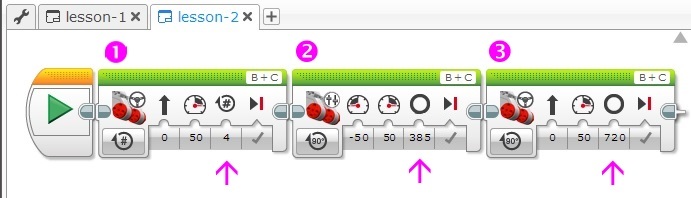
Рис. 7
Задача 2: Установите на ровной поверхности какое-либо препятствие (банку, кубик, небольшую коробку), отметьте место старта вашего робота. Создайте в проекте новую программу: lesson-2-2, позволяющую роботу объехать вокруг препятствия и вернуться к месту старта.
Сколько программных блоков вы использовали? Поделитесь своим успехом в комментарии к уроку.
2.4. Экран, звук, индикатор состояния модуля
Программный блок «Экран» позволяет выводить текстовую или графическую информацию на жидкокристаллический экран блока EV3. Какое это может иметь практическое применение? Во-первых, на этапе программирования и отладки программы можно выводить на экран текущие показания датчиков во время работы робота. Во-вторых, можно выводить на экран название промежуточных этапов выполнения программы. Ну а в-третьих, с помощью графических изображений можно «оживить» экран робота, например с помощью мультипликации.

Рис. 8
Программный блок «Экран» имеет четыре режима работы: режим «Текст» позволяет выводить текстовую строку на экран, режим «Фигуры» позволяет отображать на экране одну из четырех геометрических фигур (прямая, круг, прямоугольник, точка), режим «Изображение» может вывести на экран одно изображение. Изображение можно выбрать из богатой коллекции изображений или нарисовать свое, используя редактор изображений. Режим «Окно сброса настроек» сбрасывает экран модуля EV3 к стандартному информационному экрану, показываемому во время работы программы.

Рис. 9
Рассмотрим параметры программного блока «Экран» в режиме «Текст» (Рис. 9 поз.1). Строка, предназначенная для вывода на экран, вводится в специальное поле (Рис. 9 поз. 2). К сожалению, в поле ввода текста можно вводить только буквы латинского алфавита, цифры и знаки препинания. Если режим «Очистить экран» установлен в значение «Истина», то экран перед выводом информации будет очищен. Поэтому, если вам требуется объединить текущий вывод с информацией уже находящейся на экране, то установите этот режим в значение «Ложь». Режимы «X» и «Y» определяют точку на экране, с которой начинается вывод информации. Экран блока EV3 имеет 178 пикселей (точек) в ширину и 128 пикселей в высоту. Режим «X» может принимать значения от 0 до 177, режим «Y» может принимать значения от 0 до 127. Верхняя левая точка имеет координаты (0, 0), правая нижняя (177, 127)

Рис. 10
Во время настройки программного блока «Экран» можно включить режим предварительного просмотра (Рис. 9 поз. 3) и визуально оценить результат настроек вывода информации.
В режиме «Фигуры» (Рис. 11 поз. 1) настройки программного блока меняются в зависимости от типа фигуры. Так при отображении круга необходимо будет задать координаты «X» и «Y» центра окружности, а также значение «Радиуса». Параметр «Заполнить» (Рис. 11 поз. 2) отвечает за то, что будет отображен либо контур фигуры, либо внутренняя область фигуры будет заполнена цветом, заданным в параметре «Цвет» (Рис. 11 поз. 3).

Рис. 11
Для отображения прямой необходимо задать координаты двух крайних точек, между которыми располагается прямая.

Рис. 12
Чтобы отобразить прямоугольник следует задать координаты «X» и «Y» левого верхнего угла прямоугольника, а также его «Ширину» и «Высоту».
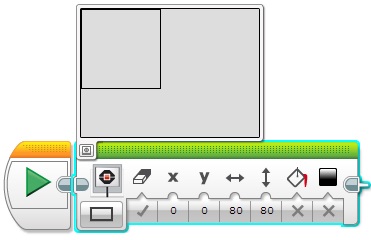
Рис. 13
Отобразить точку проще всего! Укажите лишь её координаты «X» и «Y».
Режим «Изображение», наверное, самый интересный и самый используемый режим. Он позволяет выводить на экран изображения. Среда программирования содержит огромную библиотеку изображений, отсортированную по категориям. В дополнение к имеющимся изображениям вы всегда можете создать свой рисунок и, вставив его в проект, вывести на экран. («Главное меню среды программирования» — «Инструменты» — «Редактор изображения»). Создавая своё изображение, вы можете также вывести на экран символы русского алфавита.

Рис. 14
Как вы видите — отображению информации на экране главного модуля EV3 среда программирования придает огромное значение. Давайте рассмотрим следующий важный программный блок «Звук». С помощью этого блока мы можем выводить на встроенный динамик блока EV3 звуковые файлы, тона произвольной длительности и частоты, а также музыкальные ноты. Давайте рассмотрим настройки программного блока в режиме «Воспроизвести тон» (Рис. 15). В этом режиме необходимо задать «Частоту» тона (Рис. 15 поз. 1), «Продолжительность» звучания в секундах (Рис. 15 поз. 2), а также громкость звучания (Рис. 15 поз. 3).

Рис. 15
В режиме «Воспроизвести ноту» вам вместо частоты тона необходимо выбрать ноту на виртуальной клавиатуре, а также установить длительность звучания и громкость (Рис. 16).

Рис. 16
В режиме «Воспроизвести файл» вы можете выбрать один из звуковых файлов из библиотеки (Рис. 17 поз. 1), либо, подключив к компьютеру микрофон, с помощью Редактора звука («Главное меню среды программирования» — «Инструменты» — «Редактор звука») записать собственный звуковой файл и включить его в проект.

Рис. 17
Давайте отдельно рассмотрим параметр «Тип воспроизведения» (Рис. 17 поз. 2), общий для всех режимов программного блока «Звук». Если данный параметр установлен в значение «Ожидать завершения», то управление следующему программному блоку будет передано только после полного воспроизведения звука или звукового файла. В случае установки одного из двух следующих значений начнется воспроизведение звука и управление в программе перейдет к следующему программному блоку, только звук или звуковой файл будет воспроизведен один раз или будет повторяться, пока не его не остановит другой программный блок «Звук».
Нам осталось познакомиться с последним программным блоком зеленой палитры — блоком «Индикатор состояния модуля». Вокруг кнопок управления модулем EV3 смонтирована цветовая индикация, которая может светиться одним из трех цветов: зеленым, оранжевым или красным. За включение — выключение цветовой индикации отвечает соответствующий режим (Рис. 18 поз. 1). Параметр «Цвет» задает цветовое оформление индикации (Рис. 18 поз. 2). Параметр «Импульсный» отвечает за включение — отключение режима мерцания цветовой индикации (Рис. 18 поз. 3). Как можно использовать цветовую индикацию? Например, можно во время различных режимов работы робота использовать различные цветовые сигналы. Это поможет понять: так ли выполняется программа, как мы запланировали.

Рис. 18
Давайте используем полученные знания на практике и немного «раскрасим» нашу программу из Задачи 1.
Задача 3:
- Воспроизвести сигнал «Start»
- Включить зеленую немигающую цветовую индикацию
- Отобразить на экране изображение «Forward»
- Проехать прямолинейно вперед на 4 оборота двигателя.
- Включить оранжевую мигающую цветовую индикацию
- Развернуться
- Включить зеленую мигающую цветовую индикацию
- Отобразить на экране изображение «Backward»
- Проехать на 720 градусов
- Воспроизвести сигнал «Stop»
Попробуйте решить задачу 3 самостоятельно, не подглядывая в решение! Удачи!
Блок вращения мотора
Блок вращения мотора получает данные от датчика вращения мотора, встроенного в средний мотор, большой мотор и NXT моторы. Вы можете измерить, насколько повернулся мотор в градусах или оборотах. Кроме того, вы можете узнать текущий уровень мощности мотора.
Блок вращения мотора может также сравнить количество вращений или уровень мощности с пороговым значением и получить логический вывод (истина или ложь).
См. «Использование датчика вращения мотора» для получения более подробной информации о работе датчика вращения мотора, данных, которые он предоставляет, и программных примерах.
Советы и подсказки
Блок датчика вращения мотора выдает данные через шину данных. См. «Использование датчика вращения мотора» для получения информации о других способах использования датчика вращения мотора без шины данных.
Выберите порт мотора и режим датчика
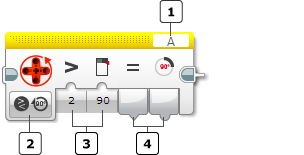
 Выбор порта
 Выбор режима
 Вводы
Вводы
 Выводы
Используйте «Выбор порта» в верхней части блока для выбора порта мотора модуля EV3 (A, B, C или D), к которому подсоединен мотор, который вы хотите измерить. Блок вращения мотора работает как датчик, но для его использования мотор должен быть подсоединен к порту мотора. Его нельзя использовать с портом датчика.
Используйте «Выбор режима» для выбора режима блока. Доступные вводы и выводы будут меняться в зависимости от режима.
Измерение – Градусы
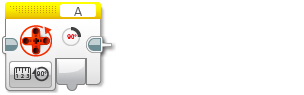
В режиме «Измерение – Градусы» в выводе «Градусы» выдаются данные о текущем количестве вращений мотора. Вращение мотора измеряется в градусах относительно состояния после выполнения последнего сброса в режиме «Сброс».
См. программный пример 3 в разделе «Использование датчика вращения мотора».
Измерение – Обороты
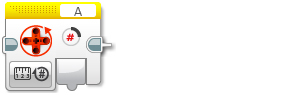
В режиме «Измерение – Обороты» в выводе «Обороты» выдаются данные о текущем количестве вращений мотора. Вращение мотора измеряется в оборотах относительно состояния после выполнения последнего сброса в режиме «Сброс».
Измерение – Текущая мощность
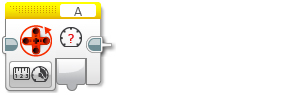
В режиме «Измерение – Текущая мощность» в выводе «Текущая мощность» выдаются данные о текущем уровне мощности мотора.
Режимы сравнения
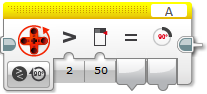
В режимах сравнения данные датчика (градусы, обороты или уровень мощности) сравниваются с пороговым значением, используя выбранный тип сравнения. Истинный/ложный результат отображается в окне «Результат сравнения», а данные датчика отображаются в выбранном типе данных датчика.
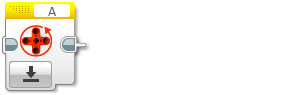
В режиме «Сброс» количество оборотов сбрасывается на ноль (0 градусов или оборотов). Дальнейшие измерения количества оборотов мотора с использованием датчика вращения мотора будут выполняться от точки сброса.
Сброс датчика вращения мотора не влияет на уровень мощности или положение мотора. Это влияет только на показания датчика вращения мотора.
Программные примеры см. в разделе «Использование датчика вращения мотора».
Вводы и выводы
Вводы, доступные для блока вращения мотора, будут зависеть от выбранного режима. Вы можете вводить значения ввода прямо в блоке. Или же, как вариант, значения ввода можно передавать по шинам данных от выводов других программных блоков.
| Ввод | Тип | Допустимые значения | Примечания |
|---|---|---|---|
| Тип сравнения | Числовое значение | 0 — 5 | 0: = (равно) 1: ≠ (не равно) 2: > (больше, чем) 3: ≥ (больше или равно) 4: < (меньше, чем) 5: ≤ (меньше или равно) |
| Пороговое значение | Числовое значение | Любое число | Значение для сравнения данных датчика |
Доступные выводы будут зависеть от выбранного режима. Для применения вывода воспользуйтесь шиной данных для его подключения к другому программному блоку.
| Вывод | Тип | Примечания |
|---|---|---|
| Градусы | Числовое значение | Количество вращений в градусах. Измерено с прошлого сброса. Сброс в режиме «Сброс». |
| Обороты | Числовое значение | Количество вращений в оборотах. Измерено с прошлого сброса. Сброс в режиме «Сброс». |
| Текущая мощность | Числовое значение | Текущий уровень мощности мотора (от -100 до 100). |
| Результат сравнения | Логическое значение | Истинный/ложный результат режима сравнения. |
Быстрые ссылки
- Выберите порт мотора и режим датчика
- Режимы
- Измерение – Градусы
- Измерение – Обороты
- Измерение – Текущая мощность
- Режимы сравнения
- Сброс
- Вводы и выводы
Сколько градусов 1 вращение мотора
Введение:
Наше третье занятие мы посвятим изучению вычислительных возможностей модуля EV3 и разберем примеры практических решений задач на вычисление траектории движения. Снова запускаем среду программирования Lego mindstorms EV3, загружаем наш проект lessons.ev3 и добавляем в проект новую программу — lesson-3-4. Добавлять новую программу в проект мы научились с вами на предыдущем уроке.
3.1. Красная палитра – операции с данными
Программные блоки, необходимые для выполнения различных операций над числовыми, логическими или текстовыми данными, сосредоточены в красной палитре среды программирования Lego mindstorms EV3. Красная палитра содержит 10 программных блоков. В отличие от зеленой палитры — с программными блоками красной палитры мы будем знакомиться постепенно, по мере продвижения по курсу программирования и возникновения необходимости в новых программных конструкциях.

Рис.1
3.2. Числовые значения. Блок «Константа», блок «Переменная»
Среда программирования Lego mindstorms EV3 позволяет нам обрабатывать в своих программах пять различных типов данных:«Текст», «Числовое значение», «Логическое значение», «Числовой массив», «Логический массив». В сегодняшнем уроке мы научимся оперировать с числовыми данными. Тип данных «Числовое значение» позволяет нам выполнять различные математические операции над числами. Числа в программе могут быть как положительными, так и отрицательными, быть целыми значениями или содержать десятичную дробь. Примеры: -15; 3,145; 8; -247,34.
Перед тем, как начать обрабатывать различные типы данных в наших программах, нам надо научиться их создавать и хранить. Для этих целей среда программирования Lego mindstorms EV3 предоставляет два вида программных блоков: «Переменная» и «Константа». Эти блоки позволяют создать в памяти робота специальные ячейки, позволяющие записывать, извлекать и редактировать различные типы данных. Программный блок «Константа» (Рис. 2) позволяет создавать ячейку памяти для хранения одного из пяти типов данных (Рис. 2 поз. 1). Требуемое значение записывается в ячейку на этапе создания программы (Рис. 2 поз. 2) и остается неизменным во время выполнения всей программы. Для получения значения, записанного в блок «Константа» используется «Вывод» (Рис. 2 поз. 3). Подробнее с извлечением данных из программных блоков мы познакомимся ниже при решении практической задачи Урока №3.

Рис. 2
В отличие от программного блока «Константа» — в блоке «Переменная» присутствуют два режима «Считывание» и «Записать» (Рис. 3 поз. 1). Перед первым использованием необходимо задать имя переменной, выбрав параметр блока «Добавить переменную» (Рис. 3 поз. 2). Имя переменной может содержать только заглавные и строчные буквы латинского алфавита, цифры, а также символы _ и —. Задать значение переменной можно, записав или передав число в параметр «Значение» (Рис. 3 поз. 3).

Рис. 3
3.3. Блок математика, блок округление
Для выполнения математических вычислений служит программный блок «Математика». Он позволяет выполнить выбранную математическую операцию (Рис. 4 поз. 1) над двумя числами, заданными параметрами «a» и «b». В режимах «Абсолютная величина» и «Квадратный корень» для вычисления доступен только один параметр «a».

Рис. 4
Отдельно следует остановиться на режиме «Дополнения». В этом режиме количество параметров для расчета увеличивается до четырех: «a», «b», «c» и «d». В параметр «Уравнение» (Рис. 5 поз. 1) можно вписать любую произвольную формулу, производящую вычисления с этими параметрами.

Рис. 5
Иногда возникает необходимость произвести округление результата вычисления. Например: при отладке программы, можно выводить на экран модуля EV3 округленные промежуточные расчеты, чтобы легче было визуально контролировать ход выполнения программы. Для этого предназначен программный блок «Округление» (Рис. 6). Режимы «До ближайшего», «Округлить к большему» и «Округлить к меньшему» производят округление до целого значения. В режиме «Отбросить дробную часть» можно задать количество остающихся знаков дробной части после запятой.

Рис. 6
3.4. Примеры выполнения вычислений в программе
Настало время применить полученные знания на практике.
Задача №4: необходимо написать программу прямолинейного движения для проезда роботом расстояния в 1 метр.
Решение:
За один полный оборот мотора робот проезжает расстояние, равное длине окружности колеса. Это расстояние можно найти, умножив число Пи (=3,14159) на диаметр колеса. Диаметр колеса из образовательного набора Lego mindstorms EV3 равен 56 мм, а — из домашнего набора Lego mindstorms EV3 равен 43,2 мм. Если переведем расстояние в 1 метр в миллиметры (1000 мм) и разделим на расстояние, которое робот проходит за один оборот мотора, то узнаем: сколько оборотов мотора необходимо для проезда всего заданного расстояния.

Рис. 7
Приступим к созданию программы:
- Используя программный блок «Константа», заведем в программу постоянное число Пи, равное примерно 3,14159.

- Используя программный блок «Переменная», создадим в программе переменную D и занесем в нее значение диаметра колеса в зависимости от используемого конструктора (если вы использовали другие колеса, то самостоятельно измерьте диаметр и внесите значение в программный блок).

- Используя программный блок «Математика», умножим значение блока «Константа» на значение переменной D. Для передачи значения из переменной D в программный блок «Математика» используем второй программный блок «Переменная» в режиме «Считывание»! (Для передачи значений между программными блоками используются шины данных. Чтобы установить шину данных, необходимо «потянуть» выходной параметр одного программного блока и «присоединить» его к входному параметру другого программного блока)

- Используя программный блок «Математика», разделим значение пути (1000 мм) на значение, полученное в шаге 3.

- Полученное в шаге 4 значение. округлив до двух знаков после запятой, выведем на экран модуля EV3.

- Полученное в шаге 4 значение подадим в параметр «Обороты» блока «Рулевое управление».

Загрузим полученную программу в нашего робота. Поставим робота на ровную свободную площадку и запустим программу. Измерив расстояние, пройденное роботом, убедимся в правильности нашей программы!

Задача №5: необходимо написать программу, рассчитывающую значение параметра «Градусы» для разворота нашего робота (Урок №2, Задача №1)
Данная задача имеет сходство с предыдущей — нам только требуется найти расстояние, которое должны проехать колеса нашего робота. Для того, чтобы наш робот развернулся на 180 градусов — необходимо, чтобы правое и левое колеса, проехав определенный путь по окружности, поменялись местами. Как видим из Рис. 8 — каждое колесо при этом проедет ровно половину окружности с диаметром, равным расстоянию между центрами колес (красная линия на Рис. 8). Подходящей линейкой померяем расстояние между центрами колес. Для робота, собранного по инструкции small-robot-45544, это расстояние равно 120 мм. Следовательно, умножив это значение на число Пи (3,14159) и разделив на 2, мы найдем расстояние, которое должно проехать каждое из колес нашего робота. Как найти соответствующее этому расстоянию число оборотов мотора — мы разобрали в Задаче 4 данного урока. Для того, чтобы перевести полученное число оборотов в градусы — вспомним соотношение: 1 оборот мотора = 360 градусов. Следовательно, если мы, воспользовавшись программным блоком «Математика», умножим полученное значение оборотов на 360 и подадим результат в параметр «Градусы» программного блока «Независимое управление моторами» (Урок №2 Рис.7 поз. 2), то решим требуемую задачу.

Рис. 8
Попробуйте написать программу для решения задачи №5 самостоятельно, не подглядывая в решение!
Движение и повороты EV3
На данном уроке мы познакомимся с понятием линейного алгоритма, разберемся, как программировать движение робота Ev3.Линейный алгоритм это набор последовательных команд, которые выполняются только один раз. Команды следуют одна за другой в строго заданном порядке.
Например, рассмотрим алгоритм движения робота по квадрату.
Движение вперед на 1 оборот
Поворот робота на 90 градусов направо
Движение вперед на 1 оборот
Поворот робота на 90 градусов направо
Движение вперед на 1 оборот
Поворот робота на 90 градусов направо
Движение вперед на 1 оборот
Перед тем как реализовывать линейные алгоритмы движения познакомился, как программировать простейшие команды движения робота EV3.
Движение вперёд робота ev3.
1 действие. Движение вперёд робота ev3. Моторы робота ev3 подключаются к портам с буквами: A B C D Все повороты делаются на мощностях меньше 50.
Сбрасываем датчик моторов в ev3.

2 действие. Ставим цикл и в него ставим моторы на режиме «включить».

3 действие. Выставляем мощность мотора на 100.

4 действие. Заходим в цикл, выставляем вращение мотора «градусы».

5 действие. Полный оборот колеса 360 градусов.
6 действие. Остановка моторов в режиме «выключить».

Повороты робота EV3.Программа для поворота робота ev3
1 действие. Чтобы робот вращался на месте как трактор используется реверсивный поворот, когда один мотор двигается в одну сторону, а другой в противоположную. Чтобы мотор начал вращаться назад, необходимо выставить мощность -100.

Поворот робота ev3 в другую сторону

1. действие. Чтобы поворачивать в другую сторону , необходимо поменять мощности моторов. Теперь мотор с портом A будет с отрицательной мощностью.

3 действие. Меняем порт мотора в конце цикла.

Движение робота EV3 назад
Чтобы обеспечить движение робота ev3 назад, устанавливаем отрицательную мощность обоих моторов .
Действие 1. В условии цикла необходимо будет поставить знак «меньше».

Действие 2. Ставим отрицательные значения градусов.

Задание на урок
1. Собрать робота Ev3 на двух моторах,
2. Запрограммировать движение по квадрату
3. Запрограммировать трассу «змейка», объехать две кегли.
Вернуться к содержанию Перейти к следующему уроку Циклические алгоритмы Ev3
 .
.