Как в лексусе подключить блютуз
ПОДКЛЮЧЕНИЕ ВАШЕГО МОБИЛЬНОГО ТЕЛЕФОНА ПО BLUETOOTH®
Подключив устройство, вы сможете разговаривать по громкой связи и использовать многие функции телефона без помощи рук: ведь, пока вы в пути, ваша жизнь не останавливается.
ПРОВЕРЬТЕ ВОЗМОЖНОСТИ BLUETOOTH В ВАШЕМ АВТОМОБИЛЕ
Используйте нашу опцию проверки Bluetooth, чтобы узнать о возможностях Bluetooth в вашем автомобиле.
ОТВЕТЫ НА ВАШИ ВОПРОСЫ О ТЕХНОЛОГИИ BLUETOOH
Если у вас есть вопросы по технологии Bluetooth в вашем автомобиле, просмотрите список частых вопросов ниже или свяжитесь с местным дилерским центром Lexus.
ЧТО ПРЕДСТАВЛЯЕТ СОБОЙ ТЕХНОЛОГИЯ BLUETOOTH И КАК ОНА РАБОТАЕТ?
Bluetooth — беспроводная технология обмена данными на небольшом расстоянии. Для передачи данных используется определенная радиочастота в сети малого радиуса действия. Подключение Bluetooth — это надежный способ обмена данными, используемый во многих устройствах, от мобильных телефонов до цифровых фото- и видеокамер.
КАК ПОДКЛЮЧИТЬСЯ ПО BLUETOOTH В МОЕМ АВТОМОБИЛЕ?
1. Включите Bluetooth на мобильном устройстве.
2. Ваши ноги должны находиться не на педалях, селектор коробки передач должен быть в положении PARK. Один раз нажмите кнопку POWER, чтобы включить радио и мультимедийную систему.
3. После включения системы вызовите меню, нажав кнопку MENU на центральной консоли.
4. При помощи контроллера Remote Touch перейдите в SETUP (НАСТРОЙКА) > BLUETOOTH > ADD DEVICE (ДОБАВИТЬ УСТРОЙСТВО) и выберите свое устройство из списка доступных устройств.
5. Для завершения регистрации следуйте инструкциям на экране устройства. Возможно, потребуется ввести код подтверждения для идентификации вашего телефона или же соединение установится автоматически.
6. После регистрации устройства вернитесь в меню настройки BLUETOOTH и выберите подключение телефона, аудиоплеера или обоих устройств.
7. После установки связи между вашим устройством и Lexus NX ваш автомобиль автоматически распознает устройство: для подключения просто включите Bluetooth на устройстве.
8. Подключив смартфон, можно просто и безопасно совершать звонки, а также прослушивать с телефона или планшета аудиозаписи: для этого войдите в меню AUDIO (АУДИО) мультимедийной системы автомобиля.

Сконструирован, чтобы восхищать – SUV нового поколения скоро будет радовать и вас. Мощные эмоции каждый момент. Впечатляющий внешний вид, лучшие в своем классе гибридные силовые агрегаты подключаемого (Plug-In) и самозаряжающегося гибрида Lexus, а также производительность, которая восхищает и предоставляет возможность полностью ощущать каждый момент. Совершенно новому Lexus NX нет равных.

ДИЗАЙН

Lexus LC 500 Convertible был назван лучшим автомобилем класса люкс 2021 года в конкурсе Women’s World Car of the Year (Всемирный женский автомобиль года).


ЯПОНСКИЕ ТРАДИЦИИ
Просматривая ленту Instagram Шинри Тэдзуки (Shinri Tezuka) с потрясающими лягушками, золотыми рыбками, черепахами и другими скульптурами, можно подумать, что эти существа – работа талантливого мастера по стеклу. Талант здесь очевиден, но эти милые вещички сделаны не из стекла, а из сахара в соответствии с японской традицией лепки из сахара амезайку.

В рамках празднования уникального ремесла и традиционного японского мастерства Lexus ввел в эксплуатацию первый в мире татуированный автомобиль. Это единственная в своем роде интерпретация компактного внедорожника UX, которая была разработана и создана лондонским тату-мастером Клаудией де Сабе (Claudia De Sabe).

Больше действий, меньше скуки – Lexus поспешил на помощь родителям.
Компания Lexus представила свой взгляд на будущее электромобилей

Компания Lexus представила новую роскошную яхту, ставшую олицетворением приверженности Lexus к разработке инновационной и выдающейся продукции.
После того, как ранее в этом году была представлена абсолютно новая модель Lexus UX, состоялась 24-часовая рекламная акция Lexus, ознаменовавшая начало новой эпохи в истории компании. Участникам рекламной акции предстояло предпринять уникальное путешествие по разным странам в ходе тест-драйва за рулем автомобиля Lexus UX.
Компания Lexus представит новую версию роскошного спортивного купе RC, а также абсолютно новый кроссовер UX, седан ES седьмого поколения и спортивное купе LC Yellow Edition на Парижском автосалоне 2-го октября.

На Франкфуртском автосалоне этого года Lexus представляет обновленные модели NX и CT.

Ознакомьтесь с нашей новой мощной 42-футовой концептуальной спортивной яхтой с двумя 5,0-литровыми двигателями V8 Lexus. Этот восхитительный морской Lexus станет прекрасным дополнением к образу жизни Lexus.

Яхта Lexus длиной 65 футов пополнила модельный ряд, включающий седан LS, кроссовер LX и купе LC, став четвертым флагманом Lexus.

ВЛАДЕЛЬЦАМ
Наслаждайтесь свободой во время движения благодаря технологии беспроводной связи Bluetooth®. Просто подключите телефон к автомобилю Lexus, и вы сможете пользоваться им в любое время в пути.

БЕСКОНТАКТНОЕ УПРАВЛЕНИЕ
ПОДКЛЮЧИТЕ ВАШ ТЕЛЕФОН ЧЕРЕЗ BLUETOOTH®
Подключив устройство, вы сможете совершать звонки и пользоваться многими функциями вашего телефона без применения рук — жизнь не должна останавливаться, пока вы находитесь в пути.
ОТВЕТЫ НА ВОПРОСЫ О BLUETOOH®
Если у вас возникли вопросы о беспроводной связи Bluetooth® в вашем автомобиле, пожалуйста, изучите раздел часто задаваемых вопросов, приведенный ниже, или свяжитесь с местным представительством Lexus.
ЧТО ТАКОЕ ТЕХНОЛОГИЯ BLUETOOTH® И КАК ОНА РАБОТАЕТ?
Bluetooth® – это технология беспроводной передачи данных на короткие расстояния. Она использует специальную радиочастоту для передачи данных в малом радиусе действия. Беспроводная связь Bluetooth® представляет собой защищенный информационный канал, и ею в настоящее время оснащаются практически все устройства от мобильных телефонов до цифровых камер.
КАК ПОДКЛЮЧИТЬСЯ К BLUETOOTH® В МОЕМ АВТОМОБИЛЕ?
1. Сначала включите функцию Bluetooth® в вашем мобильном устройстве.
5. Следуйте указаниям, отображаемым на экране вашего устройства, чтобы завершить регистрацию. Вас могут попросить ввести код для подтверждения подключения вашего телефона либо подключение может произойти автоматически.
7. Как только вы подключили устройство к автомобилю Lexus NX, оно будет автоматически распознаваться автомобилем — просто включите функцию Bluetooth® на вашем устройстве, чтобы установить соединение.
МНЕ ВСЕ ЕЩЕ НЕ УДАЕТСЯ ПОДКЛЮЧИТЬСЯ. КАКИЕ ДЕЙСТВИЯ Я МОГУ ВЫПОЛНИТЬ ДЛЯ НАСТРОЙКИ BLUETOOTH® В МОЕМ АВТОМОБИЛЕ LEXUS?
Если вам все еще не удается подключиться, ознакомьтесь с приведенными ниже рекомендациями перед тем, как обратиться в местное представительство Lexus для дальнейшего изучения проблемы.
1. Убедитесь, что ваш телефон совместим с системой Bluetooth® в автомобиле Lexus, следуя приведенным выше указаниям.
3. Временно удалите одно из устройств, если оно не в состоянии подключиться к другому устройству.
Вы устали слушать радио или вынуждены останавливаться, чтобы позвонить, пока вы управляете автомобилем, все эти причины являются хорошими целями для подключения вашего телефона к машине, только для этого есть несколько возможностей. Для этого вы спрашиваете себя как подключить телефон по bluetooth к Lexus RX, знайте, что вы находитесь на правильном веб-сайте. Наша команда написала и опубликовала эту страницу содержания, чтобы помочь вам с этой задачей и позволить вам звонить по телефону в машине или подключать к нему свой телефон Android или Apple. Чтобы это произошло, сначала мы рассмотрим функции, которые может дать вам автомобильный радиоприемник с bluetooth, затем, как подключить телефон через bluetooth к Lexus RX и, наконец, как активировать комплект громкой связи bluetooth на вашем Lexus RX. Телефон.
Автомагнитола с Bluetooth на Lexus RX: как это работает?
Чтобы начать эту страницу содержания, мы сосредоточимся на блютуз технологии, а точнее в ее происхождении и в как работает bluetooth на Lexus RX. Технология bluetooth была изобретена в 1994 году брендом мобильных телефонов Ericsson, а в 1999 году группа интересов многих технологических компаний была разработана, и технология bluetooth была добавлена в первое оборудование. Его цель — заменить инфракрасный технология, которая уже может передавать информацию по беспроводной сети между двумя устройствами, но должна находиться на небольшом расстоянии и не иметь никаких препятствий между передатчиком и приемником информации. В отличие от инфракрасного (IrDA), в котором используются световые волны, Bluetooth использует 2.4 ГГц радиоволны, которые позволяют ему проходить сквозь предметы. В большинстве случаев мощность передачи позволит передавать данные примерно на десять метров. Что касается работа bluetooth на Lexus RX, это позволит вам подключить ваш смартфон к автомобильному радиоприемнику вашего Lexus RX и пользоваться основными функциями вашего автомобиля в режиме громкой связи. Это последовательное преимущество, потому что использование bluetooth-гарнитуры в автомобиле опасно.
Функции Bluetooth на Lexus RX
- Совершайте звонки в режиме громкой связи со звуком звонка через динамики вашего Lexus RX.
- Передавайте музыку через Bluetooth и воспроизводите ее на стереосистеме Lexus RX.
- Получите телефонную книгу своего телефона с автомобильного радиоприемника Lexus RX
- Управляйте своим смартфоном голосом (например, позвонить кому-нибудь или сменить музыку).
Все эти функции близки к тому, что вы теперь можете получить при USB-подключении смартфона к Lexus RX, даже в этом случае не все модели Lexus RX оснащены USB-портом, а технология Bluetooth становится стандартом. Это позволяет вам не подключать смартфон к Lexus RX, чтобы воспользоваться этими возможностями.
Как подключить телефон по bluetooth к Lexus RX?
Теперь ты знаешь как подключить смартфон по bluetooth к Lexus RX. Вы просто должны оценить все функциональные возможности, которые позволяет вам выполнять эта технология, например, телефон с Bluetooth или прослушивание музыки по Bluetooth. Если вы хотите подключите или активируйте Android Auto на своем Lexus RX, мы сделали страницу с полным содержанием, которая позволит вам сделать это без каких-либо затруднений.
Как активировать комплект громкой связи Bluetooth на телефоне на Lexus RX
Если вы хотите больше руководств по Lexus RX, перейдите на наш Lexus RX категория.
Вам скучно играть по радио или вам нужно совершать звонки, пока вы управляете автомобилем, все эти причины являются хорошими мотивами для подключения вашего телефона к машине, только есть некоторые решения, чтобы это произошло . Для этого вы спрашиваете себя как подключить телефон по bluetooth к Lexus IS, знай, что ты в нужном месте. Наша команда написала и опубликовала этот фрагмент контента, чтобы помочь вам с этой процедурой и позволить вам звонить по телефону в машине или подключать к нему свой телефон Android или Apple. Для этого мы сначала проверим функции, которые может предоставить вам автомобильный радиоприемник Bluetooth, затем как подключить телефон через Bluetooth к Lexus IS и, наконец, как активировать комплект громкой связи Bluetooth вашего телефона Lexus IS. .
Автомагнитола с Bluetooth на Lexus IS: как это работает?
Чтобы начать эту страницу содержания, мы сосредоточимся на блютуз технологии, а точнее в ее источнике и в как работает блютуз на Lexus IS. Технология bluetooth была разработана в 1994 году брендом мобильных телефонов Ericsson, а в 1999 году группа интересов многих технологических фирм была создана, и технология bluetooth была включена в первое оборудование. Его цель — заменить инфракрасный технология, которая в настоящее время может передавать информацию по беспроводной сети между двумя устройствами, но должна находиться на небольшом расстоянии и не иметь никаких препятствий между передатчиком и получателем информации. В отличие от инфракрасного (IrDA), в котором используются световые волны, Bluetooth использует 2.4 ГГц радиоволны, которые позволяют ему проходить через материалы. В целом мощность передачи позволит передавать данные примерно на десять метров. Что касается работа bluetooth на Lexus IS, это позволит вам подключить ваш смартфон к автомагнитоле вашего Lexus IS и пользоваться основными функциями вашего автомобиля в режиме громкой связи. Это серьезное преимущество, поскольку использование bluetooth-гарнитуры в автомобиле небезопасно.
Функции Bluetooth на Lexus IS
- Совершайте звонки в режиме громкой связи со звуком звонка через динамики вашего Lexus IS.
- Передавайте музыку по Bluetooth и слушайте ее на стереосистеме Lexus IS.
- Получите телефонную книгу своего телефона из автомагнитолы Lexus IS
- Управляйте своим смартфоном голосом (например, позвонить кому-нибудь или сменить музыку).
Все эти функции близки к тому, что вы теперь можете получить при USB-подключении смартфона к Lexus IS, даже в этом случае не все модели Lexus IS оснащены USB-портом, а технология Bluetooth становится стандартом. Это позволяет вам не подключать смартфон к Lexus IS, чтобы воспользоваться этими функциями.
Как подключить телефон по bluetooth к Lexus IS?
Теперь ты знаешь как подключить смартфон через bluetooth к Lexus IS. Вам просто нужно оценить все функции, которые эта технология позволит вам делать, например, телефон с Bluetooth или наслаждаться музыкой по Bluetooth. Если вы хотите подключите или активируйте Android Auto на своем Lexus IS, мы сделали страницу с полным содержанием, которая позволит вам сделать это без каких-либо затруднений.
Как активировать комплект громкой связи Bluetooth на телефоне на Lexus IS
Если, возможно, у вас возникнут дополнительные вопросы о Lexus IS, не стесняйтесь обращаться к нам. Lexus IS категория.
Вы устали слушать радио или вынуждены останавливаться, чтобы позвонить людям, пока вы ведете машину, все эти аргументы являются хорошими мотивами для подключения вашего телефона к машине, только есть много возможностей для этого. Для этого вы спрашиваете себя как подключить телефон по bluetooth к Lexus ES, знайте, что вы находитесь на правильном веб-сайте. Наша команда сделала содержание этой статьи, чтобы помочь вам с этой процедурой и позволить вам звонить по телефону в машине или подключать к нему свой телефон Android или Apple. Для этого мы сначала рассмотрим функции, которые может предоставить вам автомобильный радиоприемник Bluetooth, затем, как подключить телефон через Bluetooth к Lexus ES и, наконец, как активировать комплект громкой связи Bluetooth вашего телефона Lexus ES. .
Автомагнитола с Bluetooth на Lexus ES: как это работает?
Чтобы начать содержание этой статьи, мы сосредоточимся на блютуз технологии, а точнее в ее источнике и в как работает блютуз на Lexus ES. Технология bluetooth была разработана в 1994 году брендом мобильных телефонов Ericsson, а в 1999 году была создана группа интересов, состоящая из нескольких технологических фирм, и технология bluetooth была добавлена в первые продукты. Его цель — заменить инфракрасный технология, которая уже могла передавать информацию по беспроводной сети между двумя устройствами, но должна была находиться на небольшом расстоянии и не иметь никаких препятствий между передатчиком и приемником информации. В отличие от инфракрасного (IrDA), в котором используются световые волны, Bluetooth использует 2.4 ГГц радиоволны, которые позволяют ему проходить через предметы. В целом мощность передачи позволит передавать данные примерно на десять метров. Что касается работа bluetooth на Lexus ES, это позволит вам подключить ваш смартфон к автомагнитоле вашего Lexus ES и пользоваться основными функциями вашего автомобиля в режиме громкой связи. Это последовательное преимущество, поскольку использование bluetooth-гарнитуры в автомобиле небезопасно.
Функции Bluetooth на Lexus ES
- Совершайте звонки в режиме громкой связи со звуком разговора через динамики вашего Lexus ES.
- Передавайте музыку через Bluetooth и слушайте ее через звуковую систему Lexus ES.
- Получите телефонную книгу своего телефона из автомагнитолы Lexus ES
- Управляйте своим смартфоном голосом (например, позвонить кому-нибудь или сменить музыку).
Все эти функции близки к тому, что вы теперь можете получить при USB-подключении смартфона к Lexus ES, тем не менее, не все модели Lexus ES оснащены USB-портом, и технология Bluetooth становится стандартом. Это позволяет вам не подключать смартфон к Lexus ES, чтобы воспользоваться этими функциями.
Как подключить телефон по bluetooth к Lexus ES?
Теперь ты понимаешь как подключить смартфон по bluetooth к Lexus ES. Вам просто нужно пользоваться всеми функциями, которые позволяет вам делать эта технология, такими как телефон с Bluetooth или слушать музыку по Bluetooth. Если вы желаете подключите или активируйте Android Auto на своем Lexus ES, мы подготовили полное содержание статьи, которое должно позволить вам сделать это без каких-либо затруднений.
Как активировать комплект громкой связи Bluetooth на телефоне на Lexus ES
Если вы хотите больше руководств по Lexus ES, перейдите на наш Lexus ES категория.
Читайте также:
- Elm327 не подключается к эбу калина 1
- Тормозные колодки на киа спектра какие лучше
- Где находится масса на фаре шевроле лачетти
- Как завести сузуки катана
- Как разобрать чип карту рено
Как на лексусе подключить музыку через блютуз
Вы устали слушать радио или вынуждены останавливаться, чтобы позвонить, пока вы управляете автомобилем, все эти причины являются хорошими целями для подключения вашего телефона к машине, только для этого есть несколько возможностей. Для этого вы спрашиваете себя как подключить телефон по bluetooth к Lexus RX, знайте, что вы находитесь на правильном веб-сайте. Наша команда написала и опубликовала эту страницу содержания, чтобы помочь вам с этой задачей и позволить вам звонить по телефону в машине или подключать к нему свой телефон Android или Apple. Чтобы это произошло, сначала мы рассмотрим функции, которые может дать вам автомобильный радиоприемник с bluetooth, затем, как подключить телефон через bluetooth к Lexus RX и, наконец, как активировать комплект громкой связи bluetooth на вашем Lexus RX. Телефон.
Автомагнитола с Bluetooth на Lexus RX: как это работает?
Чтобы начать эту страницу содержания, мы сосредоточимся на блютуз технологии, а точнее в ее происхождении и в как работает bluetooth на Lexus RX. Технология bluetooth была изобретена в 1994 году брендом мобильных телефонов Ericsson, а в 1999 году группа интересов многих технологических компаний была разработана, и технология bluetooth была добавлена в первое оборудование. Его цель — заменить инфракрасный технология, которая уже может передавать информацию по беспроводной сети между двумя устройствами, но должна находиться на небольшом расстоянии и не иметь никаких препятствий между передатчиком и приемником информации. В отличие от инфракрасного (IrDA), в котором используются световые волны, Bluetooth использует 2.4 ГГц радиоволны, которые позволяют ему проходить сквозь предметы. В большинстве случаев мощность передачи позволит передавать данные примерно на десять метров. Что касается работа bluetooth на Lexus RX, это позволит вам подключить ваш смартфон к автомобильному радиоприемнику вашего Lexus RX и пользоваться основными функциями вашего автомобиля в режиме громкой связи. Это последовательное преимущество, потому что использование bluetooth-гарнитуры в автомобиле опасно.
Функции Bluetooth на Lexus RX
- Совершайте звонки в режиме громкой связи со звуком звонка через динамики вашего Lexus RX.
- Передавайте музыку через Bluetooth и воспроизводите ее на стереосистеме Lexus RX.
- Получите телефонную книгу своего телефона с автомобильного радиоприемника Lexus RX
- Управляйте своим смартфоном голосом (например, позвонить кому-нибудь или сменить музыку).
Все эти функции близки к тому, что вы теперь можете получить при USB-подключении смартфона к Lexus RX, даже в этом случае не все модели Lexus RX оснащены USB-портом, а технология Bluetooth становится стандартом. Это позволяет вам не подключать смартфон к Lexus RX, чтобы воспользоваться этими возможностями.
Как подключить телефон по bluetooth к Lexus RX?
- Перейдите в настройки вашего телефона, затем на вкладке «Сеть» выберите Bluetooth и найдите устройства для сопряжения.
- Как только поиск будет завершен, установите соединение с вашим автомобилем, в названии bluetooth будет «Lexus RX», на экране вашего автомобиля должен появиться код, вы должны проверить, что он такой же на вашем телефоне и проверить соединение с автомобильным радиоприемником вашего Lexus RX
- Зайдите в настройки автомагнитолы, перейдите на вкладку «подключение».
- Выберите опцию «поиск устройства».
- Выберите свой смартфон в списке и обязательно активируйте на нем bluetooth-соединение перед обработкой
Как активировать комплект громкой связи Bluetooth на телефоне на Lexus RX
Если вы хотите больше руководств по Lexus RX, перейдите на наш Lexus RX категория. В общем удаляем сопряжение в режиме Audio. Жмем кнопку трубки на руле. Крутилкой справа выбираем Pair Phone. Голосом говорим название телефона (хз зачем это вообще), после чего подтверждаем Confirm и далее обязательно выбираем режим Int.
Как слушать музыку с телефона в Лексусе?
- Выбираем на экране Audio.
- Дальше Bluetooth audio settings.
- Дальше Register и подключаем там свой телефон
- Возвращаемся назад и выбираем свой телефон в Select portable player.
- Слушаем любимые хиты Пугачевой)
Как настроить часы Lexus RX 300?
Нажимаем кнопку Clock, там есть автоматическая настройка по часовому поясу (auto adjust). Его можно включить или отключить (on/off). При включении надо задать свой часовой пояс (Time zone). Если отключить, тогда время на часах выставляется вручную теми же кнопками H, M.
Как завести машину Лексус?
Как подключить телефон к Lexus RX 350?
Процедура подключения устройства:
- Кратковременно нажмите на кнопку MENU.
- Нажмите на кнопку ENTER.
- Вращайте регулятор MENU/VOL до выбора пункта PAIR PHONE, затем нажмите на кнопку ENTER.
- На дисплее появится надпись READY ТО PAIR (готов к подключению), а затем надпись «PASSCODE=1234» (код = 1234).
Как подключить мобильный телефон к телевизору?
Что делать, если у вас Smart TV
- Откройте настройки сети на телевизоре и включите Miracast.
- На смартфоне перейдите в «Настройки» → «Экран» → «Беспроводной монитор» и включите функцию.
- Выберите телевизор в списке найденных Miracast-устройств.
- Изображение со смартфона появится на экране ТВ сразу после подключения.
Как в Лексусе настроить часы?
Как перевести время на Лексусе?
Нажимаешь на кнопку Info, затем на тачскрине в верхнем правом углу Ajust Clock, дальше всё понятно и без подсказок, меняются часы и минуты.
Как настроить часы на lx570?
Сначала под экраном правую кнопку(названия не помню), затем на самом экране кнопка в правом верхнем углу, в низу появятся час. мин. и сек(00). по середине ещё две строчки будут на них поставить OFF , выставить часы и минуты, нажать Ok.
Если Вы хотите установить соединение с системой «Bluetooth®» в первый раз, необходимо осуществить процедуру согласования в соответствии с указанным ниже порядком:
1. Поверните выключатель зажигания в положение Асе.
2. Включите аудиосистему и Ваш мобильный телефон.
1. Кратковременно нажмите на кнопку MENU.
2. Нажмите на кнопку ENTER.
3. Вращайте регулятор MENU/VOL до выбора пункта PAIR PHONE, затем нажмите на кнопку ENTER.
4. На дисплее появится надпись READY ТО PAIR (готов к подключению), а затем надпись «PASSCODE=1234» (код = 1234).
На мобильном телефоне:
1. Включите функцию подключения через Bluetooth®.
2. Включите режим поиска оборудования, поддерживающего функцию Bluetooth. Для более подробной информации обратитесь к инструкции по эксплуатации вашего мобильного телефона. Если в режиме поиска устройство обнаружено, это будет отображено на дисплее Вашего мобильного телефона.
3. Выберите устройство под названием MY CAR (мой автомобиль).
4. Введите код 1234, показанный на дисплее аудиосистемы, при помощи клавиатуры Вашего мобильного телефона, а затем нажмите клавишу подтверждения на Вашем мобильном телефоне.
Кратковременно нажмите на кнопку MENU
PHONE SETUP (настройки телефона)
Нажмите ни кнопку ENTER
Поверните ручку «MENU/VOL»
PAIR PHONE (подключение телефона)
Нажмите на кнопку ENTER
READY ТО PAIR PASSCODE=1234 (готов к подключению, код — 1234)
Настройка вашего мобильного телефона: Выберите устройство «MYCAR», затем введите код 1234
При успешном вводе
PAIRING ОК (успешное подключение)
CONNECT ОК (успешная связь)
PAIR PHONE (подключение телефона)
Последовательно нажимайте на кнопку для выхода в основное меню.
* 1 Название мобильного устройства связи
Перечень подключенных телефонов
Кратковременно нажмите на кнопку MENU
PHONE SETUP (настройки телефона)
Нажмите на кнопку ENTER
PAIRED LIST (перечень подключенных устройств)
Нажмите на кнопку ENTER
Поверните ручку MENU/VOL
Нажмите на кнопку ENTER
PLEASE WAIT (пожалуйста, подождите)
CONNECT FAIL (соединение не установл.)
PAIRED LIST (перечень подключенных устройств)
Последовательно нажимайте на кнопку для выхода в основное меню.
Удаление ранее подключенного телефона
Кратковременно нажмите на кнопку MENU
PHONE SETUP (настройки телефона)
Нажмите на кнопку ENTER
Поверните ручку MENU/VOL
DEL PHONE (удаление телефона)
Нажмите на кнопку ENTER
Поверните ручку MENU/VOL
Нажмите на кнопку ENTER
Нажмите на кнопку ENTER *
DEL PHONE (телефон удален)
Последовательно нажимайте на кнопку для выхода в основное меню.
Для соединения «Моbile 2» на дисплее появится надпись «DISCONNECTED» (отключено), затем «Моbile 2» и «DELETED»(удалено).
Активация функции Bluetooth®
Включение или отключение функции Bluetooth®: Для включения телефонной связи «hands-free» необходимо активировать функцию Bluetooth (за исключением режима подключения, в котором она активируется автоматически).
Существует много способов, которыми можно подключить телефон к автомагнитоле и слушать любимую музыку с телефона в автомобиле. Это удобно, ведь сейчас практически у каждого вся музыка хранится в смартфоне. К тому же многие используют музыкальные сервисы типа Apple Music, Google Play Музыка, Spotify и т. д., чтобы слушать музыку онлайн (или через интернет с VK, других приложений и сайтов) . Не важно, используете вы музыкальные сервисы, или музыка загружена на флешку телефона, вы можете слушать ее в автомобиле, просто подключив телефоне к магнитоле по Bluetooth, с помощью кабеля USB, AUX, или другим способом. В этой статье мы рассмотрим все возможные способы, с помощью которых можно соединить смартфон с автомагнитолой.

Существует огромное количество штатных головных устройств и универсальных автомагнитол. Все они отличаются своими возможностями и функционалом. Какие-то могут проигрывать музыку только со старых кассет и принимать радио, а какие-то уже не поддерживают компакт-диски. Современные магнитолы чаще всего поддерживают воспроизведение музыки только с USB-накопителей, SD карт и по Bluetooth.
Самые новые и продвинутые штатные и универсальные магнитолы (аудиосистемы) имеют поддержку Apple CarPlay и Android Auto. Разумеется, что к таким современным устройствам подключить свой смартфон на Android, или iPhone можно вообще без проблем (и не только для доступа к музыке) , чаще всего даже без использования проводов. Но даже к старой автомагнитоле можно подключить телефон и использовать его для прослушивания музыки в автомобиле. Даже если нет AUX. Практически все способы одинаково подходят как для iPhone, так и для смартфонов на Android. Обычный кнопочный мобильный телефон так же можно подключить.
Способы подключения смартфона к автомагнитоле
Большинство решений, о которых я расскажу в этой статье, я проверил на собственном опыте. Начну из самых удобных и актуальных (на мой взгляд) . Так как статья будет большой, используя меню (содержание статьи) ниже, вы можете сразу перейти к способу подключения, который подходит именно вам. Если вы еще не знаете, какой способ выбрать (исходя из возможностей вашей магнитолы и смартфона) , то рекомендую ознакомиться со всеми возможными вариантами.
Через Bluetooth (без проводов)
Один из самых удобных и популярных способов. Все очень просто: смартфон подключается к автомагнитоле через Bluetooth и воспроизводит звук через динамики автомобиля. А в некоторых случаях (в зависимости от магнитолы) , есть возможность использовать акустическую систему автомобиля для громкой связи. На экран магнитолы выводится информация о вызовах, уровне сети, заряде аккумулятора смартфона и другие функции. А сам процесс подключения практически ничем не отличается от подключения телефона к беспроводным наушникам, или колонке.
Главное, чтобы магнитола в вашем автомобиле поддерживала Bluetooth. Это можно узнать, посмотрев инструкцию, или характеристики на официальном сайте. Если в вашем авто штатное головное устройство, то вы скорее всего в курсе, есть там Блютуз, или нет. Так же в большинстве случаев на самом устройстве есть значок Bluetooth, или соответствующий пункт в настройках. Процесс подключения смартфона к акустической системе вашего автомобиля может отличаться от моей инструкции.
Как подключить:
- Нужно переключить магнитолу в режим Bluetooth (BT AUDIO) . Обычно это делается с помощью кнопки Mode.
Возможно, в зависимости от устройства, нужно активировать режим подключения (если телефон не обнаружит магнитолу по Блютуз) . - Открываем настройки Bluetooth на телефоне и выбираем там нашу магнитолу. В этом случае без разницы, Айфон, или смартфон на Андроид.
- На магнитоле скорее всего понадобится подтвердить подключение. У меня на экране появилась надпись Pairing, а затем Pair и два варианта NO и YES. Выбираем YES (разрешаем сопряжение) и подтверждаем.
- Все подключилось!
- На экране магнитолы появился уровень сигнала сети и уровень заряда моего Айфона (на Android так же работает) . Так же на телефоне появился запрос на разрешение синхронизации моих контактов. Чтобы была возможность выполнять и принимать звонки через громкую связь в автомобиле.
- Нас интересует прослушивание музыки с телефона. Все звуки с телефона воспроизводятся через динамики автомобиля. Просто включаем на телефоне музыку (в проигрывателе, Apple Music, Spotify, Deezer, Google Play Музыка, YouTube, в браузере) и слушаем.
Можно слушать аудиокниги через специальные приложения.
Треки можно переключать с помощью кнопок на магнитоле, или на руле. Так же можно управлять громкостью, принимать звонки. Но это зависит от функционала магнитолы, или комплектации вашего автомобиля.
Важно! Если у вас магнитола без Bluetooth, то можно купить специальный Bluetooth трансмиттер (приемник). Он подключается по AUX, а питание берет с USB. После чего можно вывести звук с любого телефона. Но только переключать треки на магнитоле не получится, придется делать это на телефоне. О Bluetooth трансмиттерах я расскажу еще более подробно.
Я считаю, что такое подключение одно из самых удобных и доступных на сегодняшний день. А если вам повезло, и у вас автомобиль с поддержкой Apple CarPlay и Android Auto, то после подключения на экране головного устройства появляться иконки самых необходимых приложений, которые могут пригодиться в автомобиле. В том числе приложение «Музыка».
Подключаем телефон к магнитоле через AUX
Самый простой и быстрый способ. К тому же даже в старых магнитолах, как правило есть AUX вход. А на телефоне есть 3.5 mm выход на наушники. Или в комплекте идет переходник. На магнитоле AUX вход выглядит примерно вот так:

Это вход под обычный 3.5 mm jack. Если у вас штатная магнитола, то вход AUX может быть где-то в подлокотнике, бардачке, каком-то кармашке. Для соединения магнитолы с телефоном через AUX нужен кабель 3.5 mm jack — 3.5 mm jack.

У меня он был в комплекте. Если у вас его нет, то купить его можно практически в любом магазине цифровой техники. Он не дорогой.
Выполняем подключение:
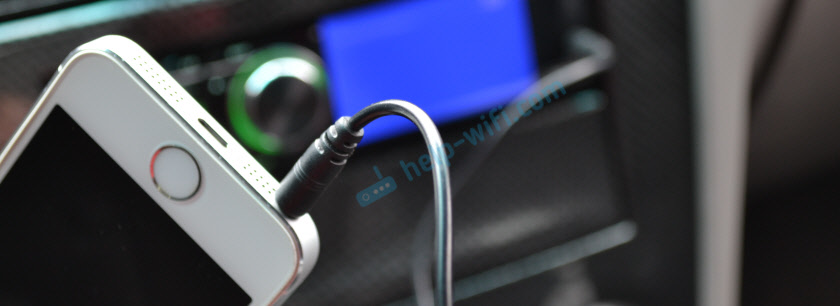
Айфон точно так же можно подключить через AUX.
Если у вас новый Айфон на котором уже нет 3.5 mm выхода, то используйте переходник. Если переходника не было в комплекте с телефоном, то придется купить его самостоятельно. Кстати, я уже видел в интернете кабель Lightning — 3.5 mm jack.
Я сам часто слушаю музыку в машине через AUX, так как Bluetooth в моей магнитоле нет. Не так удобно, как по Bluetooth, но тоже не плохо.
Через USB кабель
Задача в том, чтобы использовать телефон просто как накопитель. То есть на флешке (или внутренней памяти) телефона есть музыка, мы подключаем телефон к магнитоле по USB в режиме передачи данных, магнитола сканирует память телефона, находит там аудио файлы и начинает их проигрывать. Как будто мы подключили обычную флешку.
Обратите внимание! Возможности данного способа подключения сильно зависят от функционала магнитолы. Например, есть магнитолы, которые поддерживают подключение Андроид устройств по USB. При этом на телефоне устанавливается специальное приложение. Управлять воспроизведением можно как с телефона, так и с магнитолы.

- Автомагнитола должна быть с USB входом. Снова же, если это штатная система, то USB вход скорее всего расположен в бардачке, или в подлокотнике.
- iPhone так подключить скорее всего не получится. Потому что iPhone нельзя использовать как накопитель. Разве что только в вашей машине есть поддержка Apple CarPlay. Или магнитола поддерживает подключение iPhone по кабелю (смотрите характеристики) . Такая возможность есть на некоторых моделях от Alpine, BOSS, JVC, Kenwood, Pioneer.
- Чаще всего нужен кабель USB — Micro USB. Или USB — USB Type-C (на новых, топовых смартфонах) . Но не каждый кабель подойдет. Дело в том, что есть кабеля, которые изначально разработаны только для зарядки телефона. Отличить его сложно. Нужен именно USB кабель для передачи данных. Тот, который идет в комплекте с телефоном должен работать.
- Слушать можно только ту музыку, которая сохранена в памяти телефона (или на флешке) . Музыку через интернет, разные музыкальные сервисы (тот же Spotify, Deezer) , приложения, браузер, слушать не получится. Исключение – автомобили с Android Auto и Apple CarPlay (о них я расскажу в конце статьи) . На них при подключении смартфона по USB кабелю функционал будет огромный. В том числе доступ к музыкальным онлайн сервисам.
- Можно попробовать подключить не только Android смартфон, но и какой-то обычный, кнопочный телефон. Главное, чтобы он определялся как USB накопитель. Если вы подключаете его по USB к компьютеру и просто передаете файлы, то и в машине скорее всего получится подключить.
- Телефон будет сразу заряжаться.
Соединяем смартфон с магнитолой:
Способ рабочий, можно использовать. Но как мы уже выяснили, у него есть много минусов и разных нюансов.
Через Bluetooth трансмиттер или ресивер (приемник)
Нам понадобится специальное устройство Bluetooth трансмиттер, или Bluetooth ресивер (еще их называют Bluetooth AUX приемник) . И магнитола с AUX входом. Суть в том, чтобы добавить поддержку Bluetooth для магнитолы, в которой ее нет.
В двух словах в чем разница между трансмиттером и ресивером. Трансмиттер может работать в двух режимах: получать звук по Bluetooth с того же телефона и передавать его на колонки, наушники, магнитолу. Или получать звук по кабелю и передавать его по Bluetooth на те же наушники. То есть, работать на прием и передачу (TX — передатчик, RX — приемник) . А Bluetooth-ресивер может только принимать звук по Bluetooth и передавать его по кабелю.
Как вы уже поняли, нам подходят оба устройства. Так как нам нужно принять звук со смартфона по Bluetooth и передать его на автомагнитолу через AUX. Не буду долго рассказывать, а лучше покажу как это работает на реальном примере.
- Подключаем Bluetooth трансмиттер (ресивер) к питанию от зарядки, или USB-порта магнитолы. Так же соединяем магнитолу с трансмиттером с помощью 3.5 mm кабеля через AUX.
- Если у вас именно Bluetooth трансмиттер, то он должен быть переключен в режим приемника (RX) . Ну и в режим AUX, если на нем есть другие режимы.
- Включаем трансмиттер (зависит от модели) . Мой нужно включать, так как в нем есть встроенная батарея. Но есть модели, которые начинают работать сразу после подключения к питанию.
- Активируем на трансмиттере режим подключения (чтобы наш телефон смог его увидеть) . Возможно, он уже по умолчанию доступен для поиска сразу после подключения. Снова же, все зависит от конкретной модели.
- В настройках Bluetooth на смартфоне выбираем наш трансмиттер и подключаемся к нему.
- Магнитолу переключаем в режим AUX.
- Теперь можно включать музыку в любом приложении на телефоне и слушать ее в своем автомобиле.
На фото выше видно, что в качестве источника для вывода звука выбран BT-B19 (мой трансмиттер) .
У меня модель трансмиттера не совсем подходящая для использования в автомобиле. Он очень большой, с батареей. Есть более компактные и простые модели, по размеру меньше чем флешка.
Через FM-трансмиттер (радио)
FM-трансмиттер – это отдельное устройство, которое принимает звук со смартфона по Bluetooth, или AUX и передает его на магнитолу через радио (FM-тюнер) . Радио на магнитоле настраивается на FM частоту, на которой вещает звук FM-трансмиттер.
Если ваша магнитола читает только кассеты или CD диски и ловит радио, то к ней можно подключить ваш телефон через FM-трансмиттер. Есть огромное количество разных устройств. Они отличаются своими возможностями, дизайном и т. д. Кроме передачи музыки с телефона через радио, FM-трансмиттеры умею читать SD карты, обычные USB флешки, работать как устройство громкой связи. Питаются они обычно от прикуривателя. Или по USB от зарядки.

Покупать такое устройство есть смысл только в том случае, если магнитола в автомобиле без AUX входа и Bluetooth. Если есть AUX, то лучше купить Bluetooth трансмиттер. Но это чисто мое мнение. При таком подключении может быть плохое качество звука, помехи.
Работает это следующим образом:
- FM-трансмиттер подключается к питанию.
- Смартфон по Bluetooth, или с помощью кабеля 3.5 mm (AUX) подключается к трансмиттеру.
- Радио на магнитоле настраивается на FM частоту, которая задана на FM-трансмиттере.
- Управлять музыкой можно с телефона. Если подключение по BT, то так же кнопками на самом трансмиттере.
В некоторых случаях это единственное решение, которое позволяет слушать музыку в автомобиле с помощью телефона. Речь идет о старых магнитолах и штатных головных устройствах.
Специальный эмулятор для головного устройства
Есть такие устройства, как эмуляторы CD-чейнджера для магнитолы. Это устройство подключается в специальный разъем (на задней панели магнитолы) и позволяет считывать музыку с SD карт, USB накопителей, принимать ее с телефона по AUX, или Bluetooth. А магнитола «думает», что она работает с обычным CD-чейнджером. Все красиво подключается и работает, без колхоза. Подходит для старых штатных автомагнитол.

Подключается он через вход для CD-чейнджера. Или через специальный переходник.

Выводится как правило где-то в бардачок, или в другое удобное месте. Головное устройство определяет его как CD-чейнджер.
Ничего сложного, только будете внимательны при выборе этого устройства. На том же AliExpress их очень много. Обязательно выясните, подойдет ли конкретная модель конкретно для вашего автомобиля. Нужно чтобы совпадали определенные протоколы, которые поддерживает эмулятор и головное устройство. Почитайте отзывы, спросите у продавца, погуглите информацию по модели своего автомобиля.
Apple CarPlay и Android Auto
Ну это лучшее решение на сегодняшний день. Если в вашем автомобиле есть есть поддержка Apple CarPlay и Android Auto, то вы не просто можете слушать музыку со своего Айфона, или смартфона на Android, а выводить на экран головного устройства необходимые приложения: карты, подкасты, аудиокниги, мессенджеры, календарь, телефон. Так же можно использовать голосовой поиск.

Поддержка Apple CarPlay и Android Auto должна быть со стороны штатного головного устройства, или автомагнитолы. Некоторые популярные производители, такие как Gazer, Pioneer, ALPINE, Kenwood, SONY, JVC уже выпустили магнитолы с поддержкой этих функций.
Что касается автомобилей (штатных устройств) , то поддержка Apple CarPlay и Android Auto начала появляться в автомобилях с 2016 года. Но все зависит от марки, модели, комплектации. На данный момент эту функцию поддерживают уже более 500 моделей автомобилей. Много моделей от Audi, BMW, Ford, Honda, Hyundai, Chevrolet, Citroen, Mazda, Mitsubishi, Nissan, Subaru, Skoda, Toyota и другие. Странно, что в этом списке нет Мерседеса.
- Поддержка со стороны iOS устройств: все iPhone начиная с iPhone 5.
- Поддержка со стороны Android устройств: начиная с Android 5 и до Android 9 нужно установить приложение Android Auto с Google Play. В Android 10 функция Android Auto встроенная в систему.
Телефон к автомобилю подключается по кабелю. На некоторых устройствах есть возможность беспроводного подключения. Ну и насколько я понимаю, возможность беспроводного подключения зависит так же от самого автомобиля (комплектации) . В любом случае, телефон все равно придется ставить на зарядку, так как эта функция будет сильно садить батарею. Разве что в автомобиле есть еще и беспроводная зарядка, тогда вообще можно обойтись без проводов.
Послесловие
Очень сложно в одной статье рассказать о всех возможных решениях, и всех нюансах. По той причине, что есть очень много разных штатных головных устройств и магнитол. Конечно же все они сильно отличаются своим функционалом и возможностями. Я показал в большинстве случаев универсальные решения, которые можно использовать практически со всеми устройствами, и слушать музыку с телефона в любой машине. Так же я рекомендую изучить информацию конкретно о своей магнитоле. Просто наберите ее модель в поиске и почитайте описание на сайтах, посмотрите технические характеристики, видео на Ютубе.
Если вы использует, или знаете какое-то другое решение – обязательно поделитесь им в комментариях. Если что-то не получилось подключить, или не работает, то оставляйте вопросы. Постараюсь подсказать решение.
Читайте также:
- Wifi smart camera a8 как подключить
- Скачет пинг на ноутбуке через wifi
- Обзор на блютуз наушники inpods 3 pro
- Установка torrserver на роутер
- Режим энергосбережения wifi samsung что это
Как на Леново включить Bluetooth. Где в настройках Lenovo нужно активировать блютуз на телефоне или планшете.
Bluetooth – один из самых первых способов беспроводной передачи информации, который стал общедоступным. Он исправно работает уже более 20-ти лет, обеспечивая бесперебойную передачу файлов.
В наше время Bluetooth-передатчиком можно снабдить почти любое портативное устройство:
- ноутбуки и персональные компьютеры;
- фото- и видеокамеры;
- КПК, планшеты и т.д;
Bluetooth позволяет вести передачу на расстояние до 10 метров. К примеру, на ноутбуке блютуз является базовым элементом, его не нужно покупать и устанавливать отдельно.
Как на Леново включить блютуз?
Прежде чем включать блютуз, нужно убедится, что он есть на ноутбуке. Чаще всего, это можно запросто определить взглянув корпус — на нём должна быть характерная синяя буква «B». Если заветная буква присутствует — остаётся только включить функцию нажатием клавиши F6 (или Fn+F6).
Не работает bluetooth
Чаще всего, если блютуз не работает, проблема находится в драйверах — они могут быть некорректными или вовсе отсутствовать на компьютере.
Эта проблема решается скачиванием официальных драйверов с сайта поддержки ноутбуков Lenovo. Для этого нужно будет просто указать модель вашего устройства, скачать драйвер и установить его — абсолютно понятный и несложный процесс.
Что делать, если блютуз не видит другие устройства?
Существует всего 4 объяснения этой проблеме:
- на искомом устройстве отключено обнаружение;
- ошибка с драйверами (см. выше);
- помехи (такое бывает крайне редко, так что это можно сразу исключить);
- устройство находится вне зоны действия.
Прежде, чем приступать к детальной диагностике, нужно включить обнаружение ноутбука в настройках Bluetooth (их можно легко найти через «Пуск»). На этом этапе 90% проблем решаются, особенно если устройства находятся в зоне действия.
Если ни одно из решений не помогло, значит, вероятнее всего, ваш Bluetooth оказался бракованным. Такое иногда случается, если в ноутбуке изначально не было блютуза, и вы купили дешевый модуль.
Включить блютуз на ноутбуке lenovo g580. Как включить и настроить блютуз на ноутбуке. Как найти блютуз в ноутбуке
Для облегчения работы с Bluetooth производители устанавливают на ноутбуки фирменные утилиты. Когда они есть, задача упрощается, но что делать, если такой утилиты нет или вы не можете в ней разобраться? Сегодня я рассказу, как включить блютуз на ноутбуке средствами Windows и самого аппарата без использования сторонних приложений.
А есть ли «мальчик»?
Первое, в чем следует убедиться перед попытками включить «Синий зуб», это в его наличии. Присутствие на корпусе лэптопа кнопки/переключателя блютуз – не всегда признак того, что адаптер действительно установлен. Производители техники часто указывают в описании продуктов, что могут менять их комплектацию по своему усмотрению, например, с целью удешевления. Отсутствие Bluetooth-адаптера никак не сказывается на «жизнедеятельности» ноутбука, поэтому на нем вполне могли сэкономить.
Чтобы узнать, есть ли в вашем аппарате модуль Bluetooth, не нужно ничего разбирать. Достаточно осмотреть наклейки на корпусе, а также упаковку и вложенную документацию. На то, адаптер установлен, указывает присутствие логотипа технологии.
Так выглядит стикер с логотипом «Синего зуба» на днище Toshiba Satellite U500:
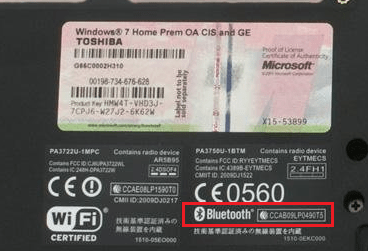
Если на наклейках ничего толком не указано, а упаковка не сохранилась, поищите информацию на сайте производителя лэптопа или задайте вопрос службе поддержки.
Аппаратное включение адаптера
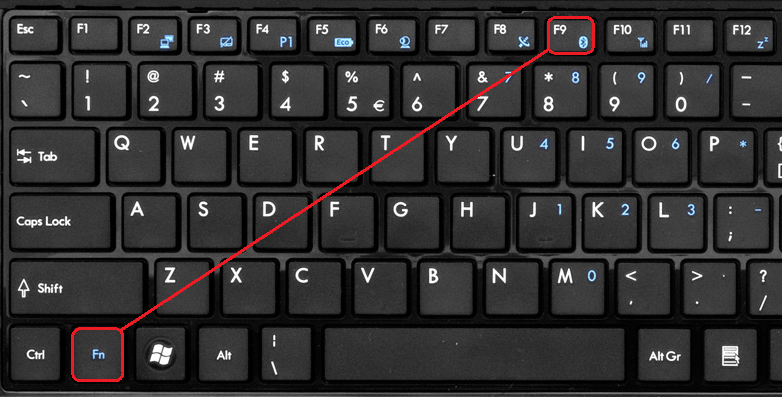
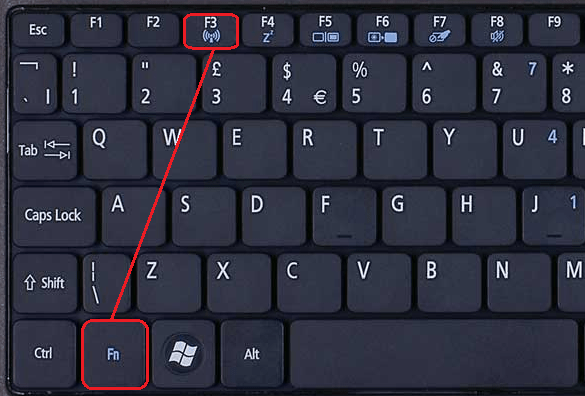
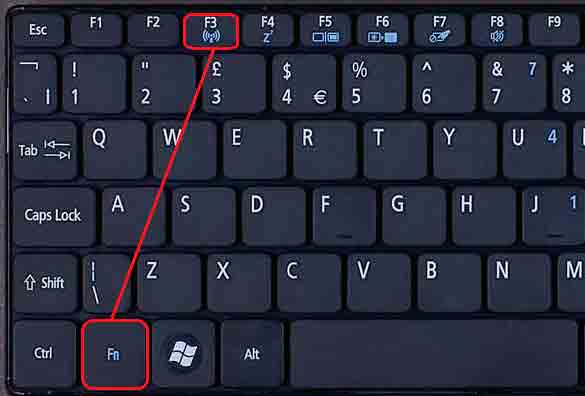
Чтобы разобраться, как включить Bluetooth на ноутбуке вашего типа, взгляните на клавиатуру, а также на переднюю и боковые поверхности корпуса. На одних моделях для этого используется переключатель – вы сможете опознать его по значку логотипа «Синего зуба». На других – сочетание нажатия Fn и одной из функциональных клавиш (F1-F12). Определить, куда именно нажимать, помогут обозначения на клавиатуре.
На некоторых ноутбуках, как, например, на MSI X460 DX, для включения блютуз выделена отдельная клавиша:
На других, что чаще, она объединена с кнопкой включения Wi-Fi:
После активизации адаптера на корпусе загорится индикатор «Синего зуба» (если есть, так им оснащены не все аппараты).
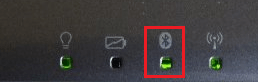
Установка драйвера
Если после аппаратного включения Bluetooth так и не заработал, проверьте, . Загляните в диспетчер устройств (чтобы туда попасть, нажмите Windows + R, вбейте в строку «Открыть» команду devmgmt.
msc
и щелкните ОК). Найдите в нем блютуз-адаптер: он может находиться в списке «Сетевые адаптеры», «Радиомодули Блютуз» или отдельно.
Если возле адаптера нет обозначений в виде черной стрелки или восклицательного знака в желтом треугольнике, значит, он установлен готов к работе. Если стоит стрелка – он отключен в операционной системе. Для включения откройте его контекстное меню и нажмите «Задействовать
».
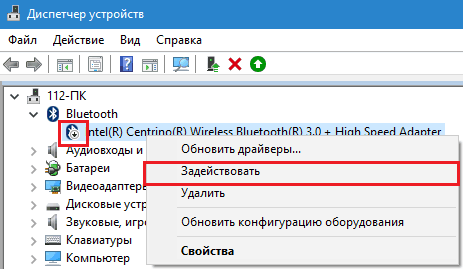
Желтый треугольник, вопросительный знак или отсутствие в списке устройств указывают на проблемы с драйвером – он либо не установлен, либо работает неправильно. Зайдите на сайт производителя лэптопа и загрузите драйвер, подходящий для вашей операционной системы. Установите его как обычное приложение и перезапустите Windows.
Включаем Bluetooth в ОС и подключаем к нему устройства
Windows 7
- Зайдите в Пуск и щелкните «Устройства и принтеры
».
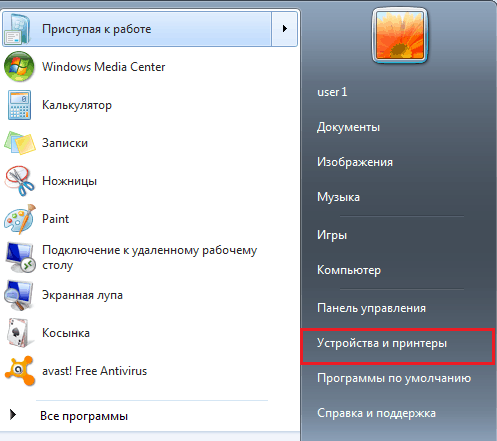
- В окне, которое откроется после этого, отобразятся все девайсы, подключенные к компьютеру, в том числе и по блютуз.
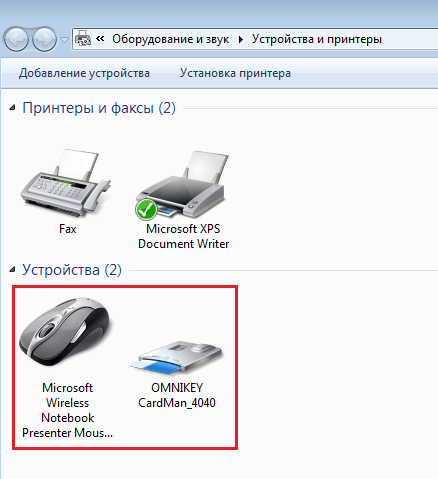
Windows 8.1
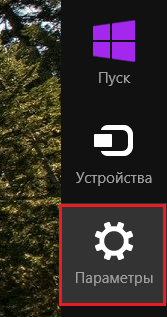
- Нажмите горячие клавиши Windows + C для открытия боковой панели чудо-кнопок. Кликните «Параметры
».
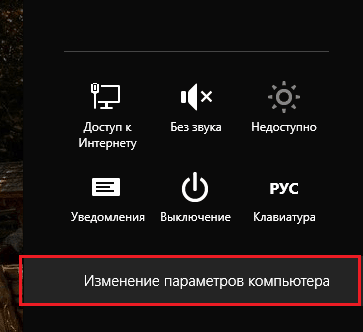
- Следом нажмите «Изменение параметров компьютера
».
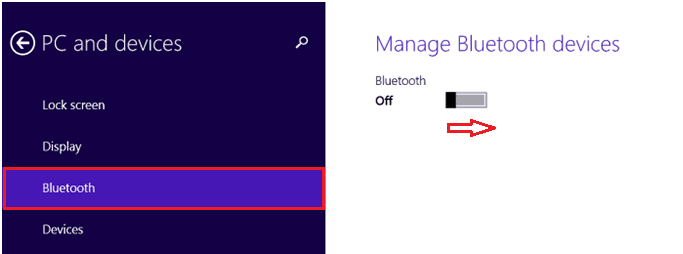
- Выберите из списка «Bluetooth
» и в правой части окна переместите ползунок в положение ON.
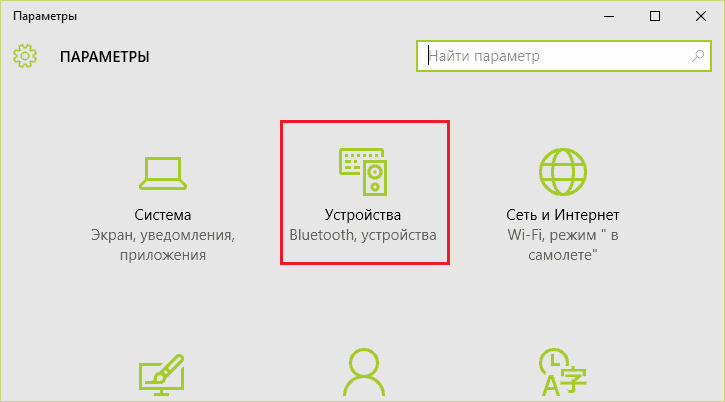
Windows 10
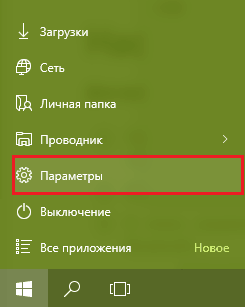
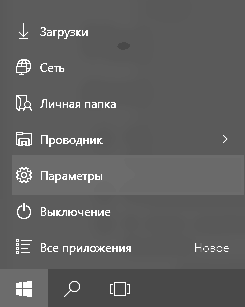
- Зайдите в «Пуск» и запустите приложение «Параметры
».
- Откройте раздел «Устройства
».
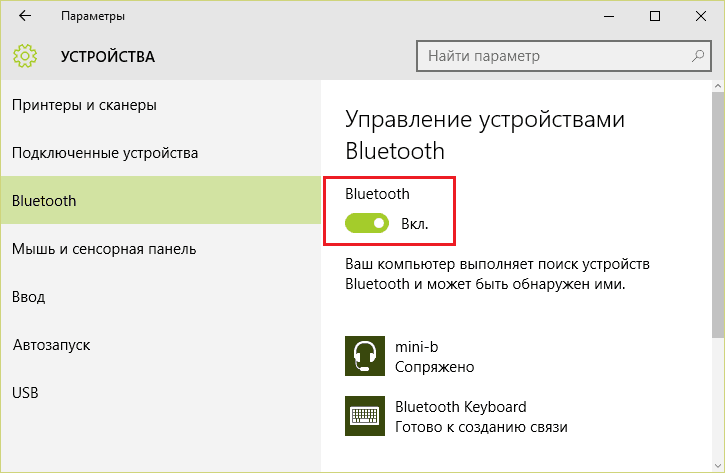
- Выберите «Bluetooth
» и передвиньте ползунок в положение «Вкл».
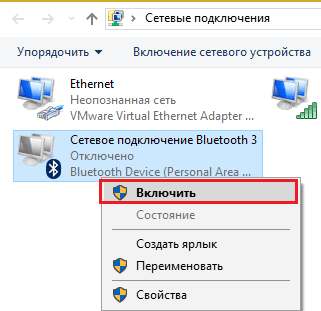
Во всех версиях Windows
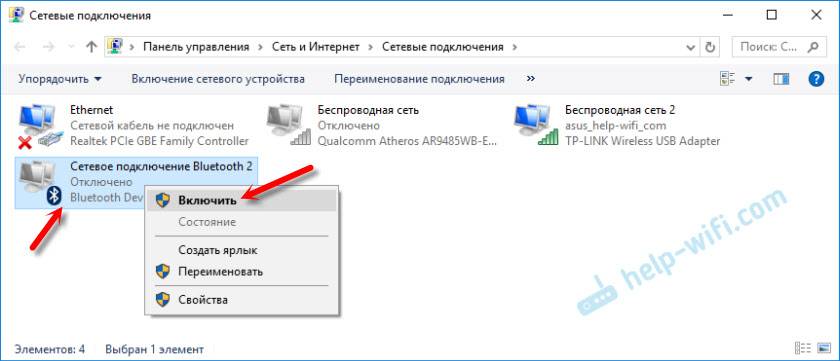
После активации адаптера «Синий зуб» появится в папке сетевых подключений. Войдите в нее через контекстное меню кнопки «Пуск
» или «Центр управления сетями
».
Щелкните «правой мышкой» по подключению и выберите «Включить
».
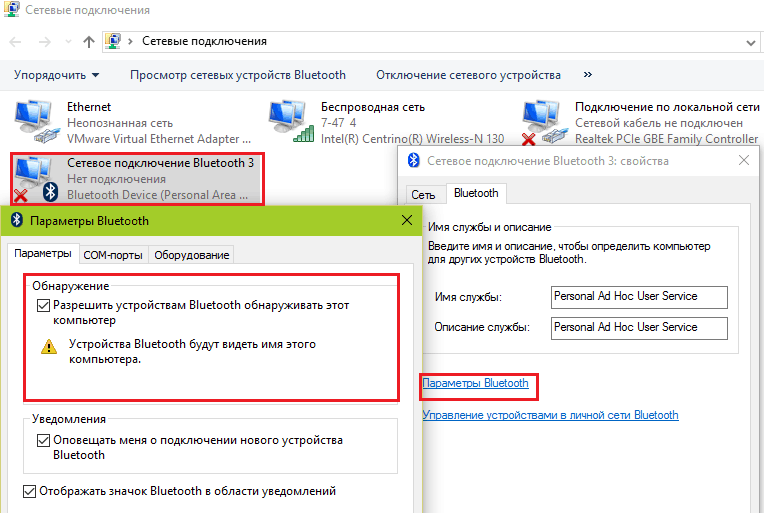
Здесь же настраивается видимость компьютера другими Bluetooth-устройствами, отображение значка в системном трее и оповещение при присоединении нового девайса. Откройте свойства подключения, перейдите на вкладку «Блютуз» и нажмите «Параметры
». Отметьте флажками пункты, которые вам нужны, и сохраните настройку нажатием ОК.
Почему Блютуз не работает?
Проблемы с запуском и работой «Синего зуба» возникают по следующим причинам:
- Отсутствует драйвер функциональных клавиш. Если вы недавно переустанавливали Windows, скачайте его с сайта производителя и проинсталлируйте.
- Неправильное функционирование и взаимодействие драйверов. Чтобы решить эту проблему, сначала переустановите драйвер на чипсет, следом – на Bluetooth-адаптер.
- Отключение службы поддержки Bluetooth. Проверьте это через системную оснастку «Службы».
- Находящиеся вблизи ноутбука источники электромагнитных помех (силовые кабели, микроволновые печи и т. п.). Попробуйте установить соединение в другом месте квартиры.
- Блокировка подключения неправильно настроенным антивирусом или другими защитными программами. Проверьте их настройки.
- Неполадки в операционной системе, запрет с помощью локальных политик безопасности, вирусное заражение. Решается по ситуации, максимум – переустановкой ОС.
- Механический дефект переключателя или неисправность адаптера – для ремонта обратитесь в сервисный центр.
Удачного вам подключения!
Как включить блютуз на ноутбуке под разными версиями Windows
обновлено: Март 22, 2016 автором: Johnny Mnemonic
Вот и сбылась мечта – у вас появился ноутбук леново b570e, t420s, v580c, a208t, g580, g500, a269i, а208т, z500, g50, g505, b590, а398т, g570, g505s, v580c, g550, g575 или любой другой, вот только блютуз почему-то не работает – значит его нужно включить.
Чтобы включить bluetooth на ноутбуке на ноуте Lenovo в windows 7 и виндовс 8 от вас потребуется три простых вещи.
Возможно для некоторых они окажутся не очень простыми, поэтому остановлюсь на них подробнее.
В первую очередь это драйвер блютуз. Без него никак, более того он должен быть предназначен именно для модели вашего ноутбука.
Вторая очередь – специальная кнопка, часто совмещена с включение и интерфейса вай фай.
Третья очередь – сочетание клавиш. Они зависят также от модели – как запрограммировал разработчик.
Драйвер для включения на ноутбуке леново блютуз
Почти всегда вместе с ноутбуком производитель прилагает диск с драйверами. Менее часто драйвера имеются на винчестере.
Также случаются варианты, когда они отсутствуют. В таких случаях вам их понадобился установить самостоятельно.
Лучший вариант для скачивания – сайт производителя. Вот ссылка.
Если воспользоваться им вы не смогли, вот еще полностью надежных два ресурса.
- http://notebook-center.ru
- http://river.ru
Есть еще один отличный вариант – . Выбирайте любой способ – все надежные.
Кнопка для включения блютуз на ноутбуке леново
На многих ноутбуках леново производитель на корпусе устанавливает специальную кнопку для быстрого включения и отключения блютуз.
От виндовс 7 или windows 8 это не зависит, а сделано потому, что интерфейс быстро расходует заряд аккумулятора.
С ее помощью вы сможете быстро включать и отключать адаптер блютуз. Расположена она может быть где угодно.
По бокам корпуса, спереди, на лицевой панели возле экрана, ниже клавиатуры и так далее.
Также об этом написано в инструкции. Если у вас ее нет, то электронный вариант можете всегда скачать на сайте производителя.
Сочетание клавиш для включения блютуз на ноутбуке леново
Кроме кнопки включить и отключить блютуз запрограммировано сочетание клавиш. В леново обычно – Fn + F5, хотя не исключается другое.
Посмотрите внимательно на клавиатуру, на одной из клавиш в верхнем ряду (от F1 до F12) должен быть нарисован значок типа антенны.
Тогда эта клавиша в сочетании с Fn включает интерфейс блютуз (обычно вай фай также).
Больше настраивать не нужно ничего, разве что в параметрах поставить птичку напротив строки «Разрешить устройствам обнаруживать этот компьютер», как на рисунке выше.
На этом все. Включили – отлично. Нет, тогда помните – комментарии ваш лучший помощник. Пишите. Разберемся. Успехов.
Каждый современный ноутбук, нетбук или ультрабук оснащен радиомодулем с WiFi и Bluetooth. Этой тенденции придерживаются практически все производители ноутбуков — HP, Asus, Acer, Toshiba, Samsung, Lenovo и т.д. Причем самое интересное, что с беспроводной сетью вопросов возникает меньше — она, как правило, изначально включена, пользователь подключается к домашней сети и дальше спокойно работает. А вот насчет Bluetooth появляются вопросы. И не мудрено — отдельной то кнопки нет. Это вводит начинающего пользователя в заблуждение и у него совершенно логично возникает вопрос — как включить блютуз на своём ноутбуке
?! А ларчик то просто открывался. Но обо всём по порядку.
Давайте рассмотрим на примере — как включить адаптер Bluetooth на ноутбуке
.
Правда имейте ввиду, что очень часто нажимать кнопку эту надо вместе с функциональной клавишей «Fn».
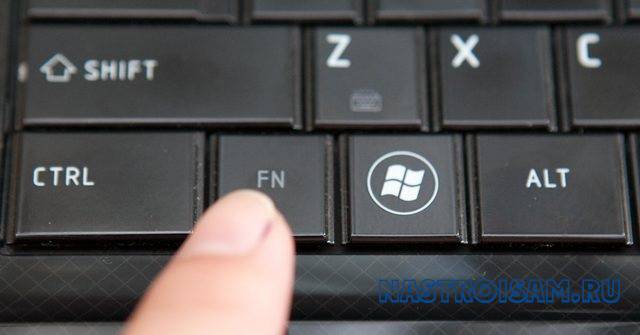
Очень часто эту кнопку оснащают дополнительным отдельным индикатором состояния. Если WiFi и Bluetooth выключены — он красный. После нажатия кнопки, адаптер включится и цвет смениться на синий или белый. После нажатия кнопки, в системном лотке Windows появиться вот такой значок:
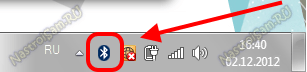
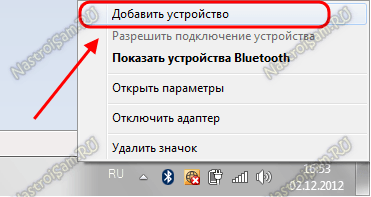
Это значит, что всё включено и можно подключать телефоны и планшеты. Для этого кликаем на значке правой кнопкой мыши и выбираем пункт «Добавить устройство»:
Операционная система ноута запустит сканирование и поиск доступных для подключения устройств. Само-собой, что на них должно быть включена видимость через блютус. Если всё нормально, то Вы увидите свой телефон или планшет:
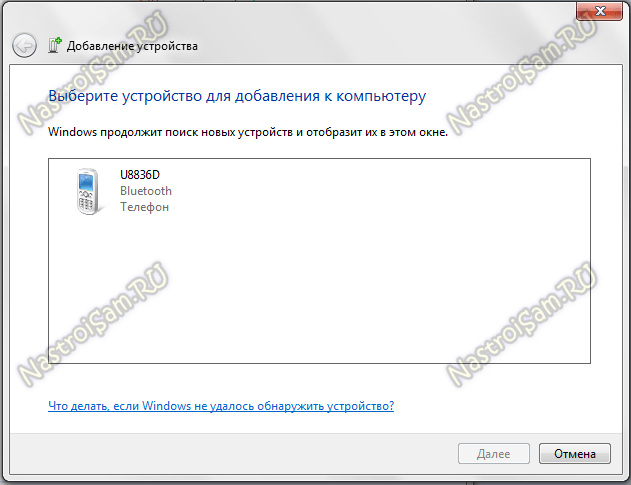
И останется только к нему подключиться и можно перекидывать файлы, музыку и видео.
Что делать если Bluetooth не работает?!
Самая частая причина — банально не включен адаптер Bluetooth. Причем, как правило, пользователь просто забывает нажать кнопку включения беспроводного модуля.
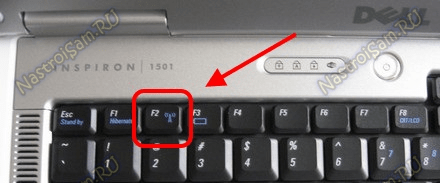
Бывает и такое, что сама кнопка сработала, но адаптер не включился, поэтому пробуйте ещё раз отключить его и включить.
Примечание:
Отдельно замечу, что очень часто после переустановки Windows 7 или Windows 8 пользователи просто забывают поставить драйвер на функциональные кнопки своего ноутбука и они, соответственно не работают.
Второй момент — обратите внимание на значок Bluetooth в системном лотке рядом с часами. Если он красный, как на скриншоте:
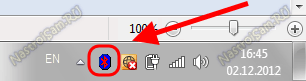
Это значит, что адаптер отключили программно. В в этом случае надо кликнуть на значок правой кнопкой мыши и в открывшемся меню выбрать один единственный пункт — Включить.
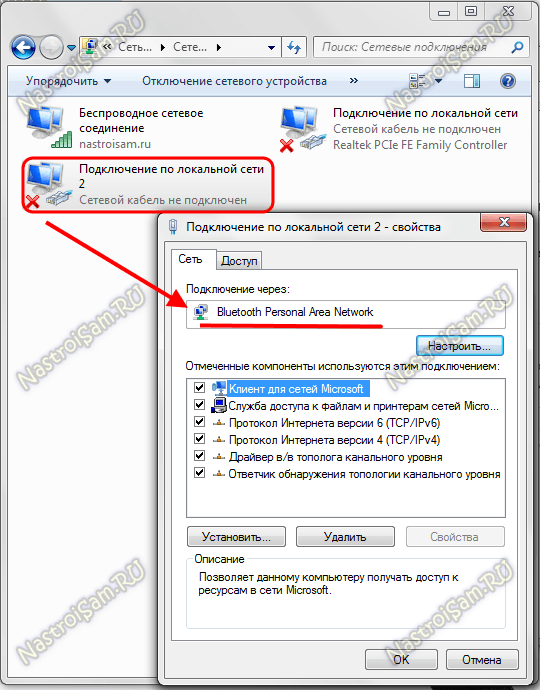
Проверьте, чтобы они были активны, т.е. значок подключения не должен быть серого цвета.
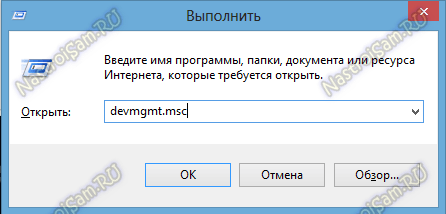
Если вдруг адаптера блютус в сетевых подключениях ноутбука нет, то искать его надо в Диспетчере устройств. Попасть в него можно несколькими способами. Самый быстрый — нажать комбинацию клавиш Win+R и в открывшемся окне прописать команду devmgmt.msc
:
Второй вариант — можно в меню Пуск кликнуть правой кнопкой по значку Компьютер и выбрать пункт «Управление». Откроется оснастка «Управление компьютером», в которой надо выбрать «Диспетчер устройств»:
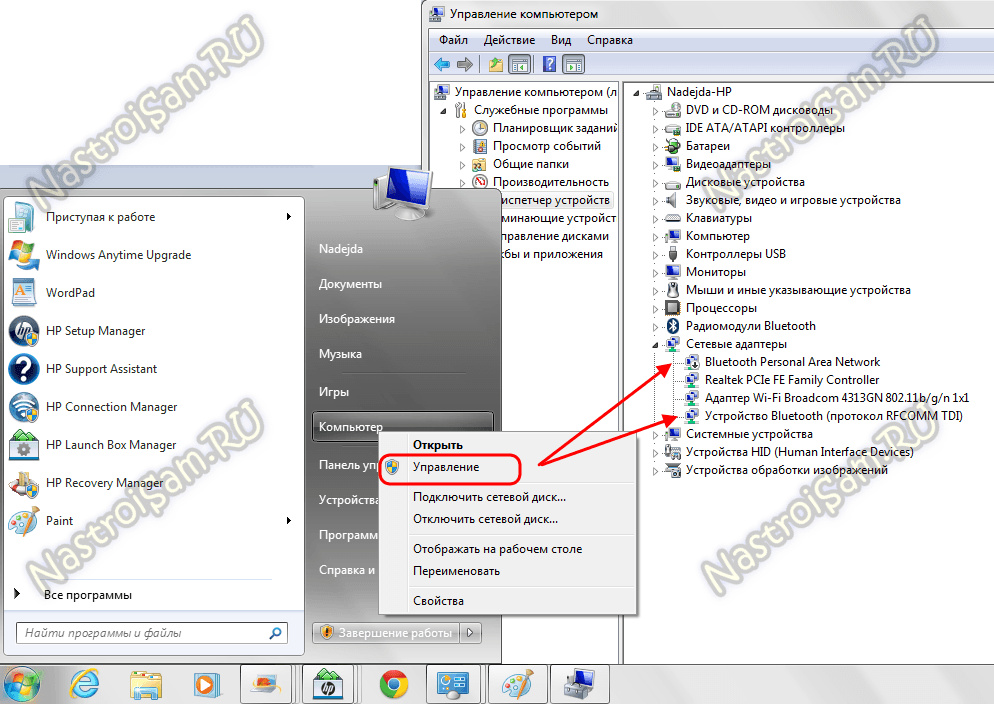
Нас интересует раздел » Сетевые адаптеры». Если все драйверы установлены, то у В этом списке так же должно быть не менее 3-х пунктов — проводная сеть, беспроводная и блютуз. Как Вы можете заметить, в моем примере к «синезубым» относятся два устройства — Устройство Bluetooth
и Bluetooth Personal Area Network
. Крестиков и восклицательных знаков, свидетельствующих о проблемах с оборудованием нет — это уже хороший знак. Остается проверить только запущена ли сеть блютуз. Для этого кликаем правой кнопкой на на устройствах на Bluetooth Personal Area Network:
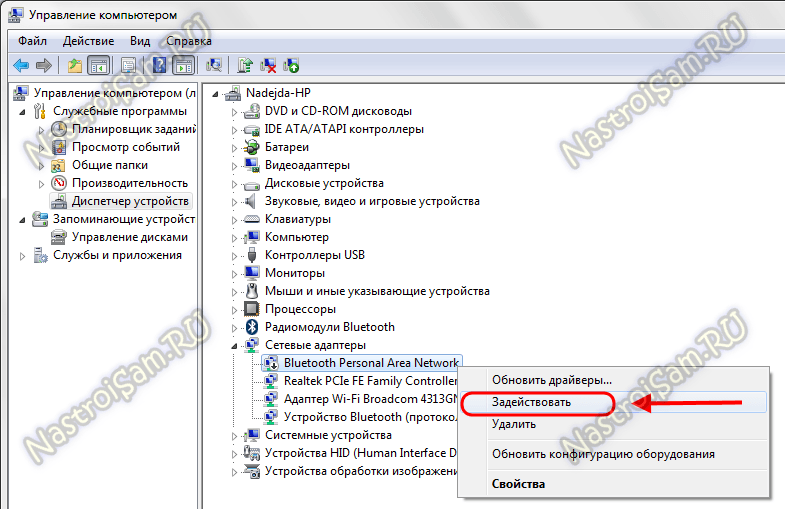
Если в контекстном меню есть пункт «Задействовать» — смело кликайте на него. Это скорее всего и было причиной неисправности.
P.S.
Если вышеуказанные действия Вам не помогли, то я бы посоветовал обновить драйвер для Вашего адаптера блютуз. Это весьма несложно, тем более что скачать бесплатно драйвер Bluetooth
всегда можно на сайте производителя Вашего ноутбука.
Чтобы включить Bluetooth на своем ноутбуке необходимо проделать несколько довольно простых манипуляций. Во-первых, убедитесь в том, что ноутбук поддерживает данную технологию. Во-вторых, определите свою операционную систему: Windows или Mac. После этого перейдите на соответствующий раздел в оглавлении и пройдите пошаговую инструкцию по включению данного устройства.
Как включить блютуз Windows 7, Vista
Проверьте наличие модуля в списке устройств «радиомодуль Bluetooth» (шаг 3).
Необходимые шаги по включению блютус на ноутбуке:
1. Перейдите в меню «Пуск», найдите там «Панель Управления» и перейдите по ссылке.
2. Найдите в панели управления «Диспетчер Устройств».
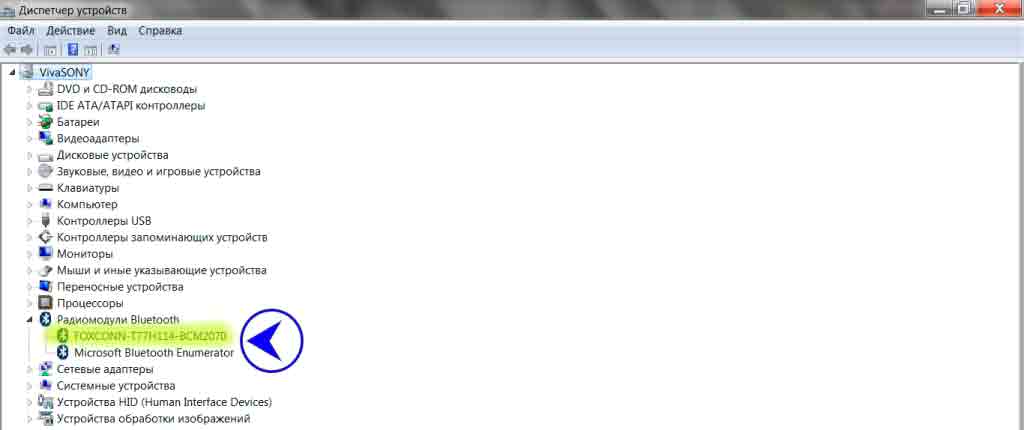
3. В списке устройств найдите строку «радиомодули Bluetooth». Нажмите правой кнопкой мыши на соответсвующую модель (выделено желтым) и выберите «Свойства».
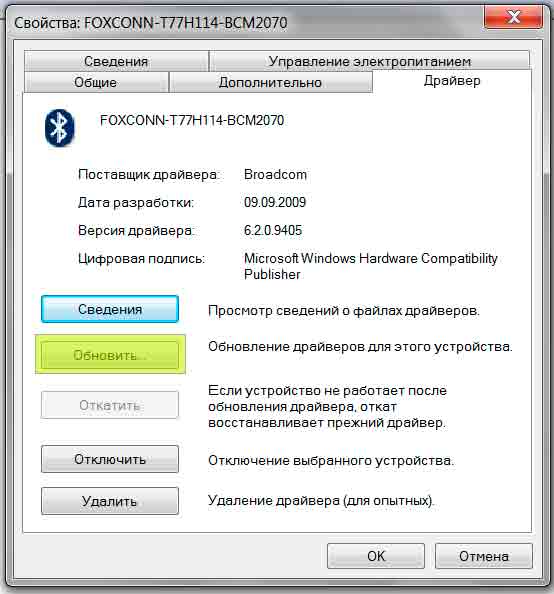
4. Перейдите во вкладку «Драйвер» и если он отсутствует то перейдите на «Обновить». Если все в норме закройте окно.
6. В «Центре управления сетями и общим доступом» перейдите на «Изменение параметров адаптера».

7. Выберите правой кнопкой мыши «Сетевые подключения Bluetooth» и выберите «включить».
Windows 10
Как включить блютуз на Mac
На ноутбуках Mac процесс обстоит еще проще:
1. Нажмите на значок «Bluetooth»;
2. Выберите опцию «включить bluetooth».
Особенности отдельных моделей ноутбуков

На ноутбуках марок ASUS или Acer присутствует лампочка, которая нам говорит о включенном bluetooth.
На них горящая лампочка несет в себе совсем другую информацию. На ноутбуках в наличии есть наклейка на корпусе, показывающая основные характеристики данного ноутбука. На этих наклейках мы можем видеть либо просто значок в виде буквы “В” или идет полное слово Bluetooth. Включение производится нажатием на кнопку над клавиатурой в верхнем левом углу.
Существует еще два варианта:
На ноутбуках не всех марок установлены специальные драйвера, установить которые можно с официального сайта производителя.
Проверка правильности подключения
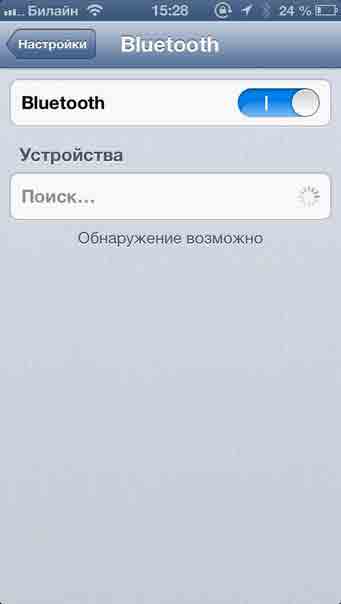
Сначала проверьте, как работает блютуз на любом устройстве. При попытке подключения телефона к другим аппаратам, в окне программки можно увидеть телефоны, которые были обнаружены с включенным и доступным блютузом.
Сверху показано, как это выглядит на Iphone. В разделе «Настройки», подразделе «Bluetooth» можно найти и проверить работоспособность модуля Bluetooth
.
Начну с того, что практически в каждом ноутбуке есть встроенный Bluetooth-модуль. Даже не на самых новых моделях. А это значит, что Bluetooth на ноутбуке должен работать без установки дополнительных устройств. Я имею введу USB-адаптеры, которые необходимы для стационарных компьютеров. Так как там просто нет встроенного модуля. Хотя, на некоторых материнских платах уже есть встроенный Блютуз.
В этой статье я постараюсь подробно показать, как включить Bluetooth на ноутбуке. Как это сделать в операционной системе Windows 10, Windows 8 (8.1) и в Windows 7. Так же покажу как настроить беспроводной модуль и подключить к ноутбуку разные устройства. У меня к ноутбуку по Блютуз подключена мышка и беспроводные наушники. Очень удобно. Так же можно подключить, например, беспроводную колонку, клавиатуру, мобильный телефон и т. д.
Все что необходимо для работы Bluetooth на ноутбуке – это установленный драйвер. Драйвер должен быть загружен и установлен с официального сайта производителя ноутбука. Для вашей модели и установленной системы Windows. Но не спешите переходить на сайт производителя и скачивать драйвера. Вполне возможно, что у вас уже все установлено и работает. Особенно, если у вас установлена Windows 10. Как правило, она сама устанавливает необходимые драйвера. Дальше нужно просто включить Блютуз в настройках ноутбука и можно пользоваться.
Где найти Блютуз на ноутбуке и как его включить?
Скорее всего, у вас уже все включено и все работает. Независимо от установленной Windows, если драйвер на Блютуз установлен, то на панели уведомлений будет синий значок «Устройства Bluetooth». Это значит, что он включен и готов к работе. Проверьте на своем ноутбуке. В редких случаях этот значок может быть отключен в настройках.
Нажав на эту иконку, можно выполнить разные операции: добавить устройство, показать подключенные устройства, принять/отправить файл, настроить сам адаптер и т. д.
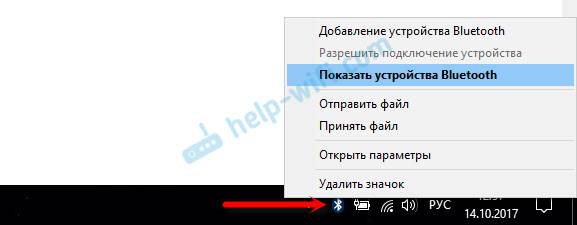
Если у вас такого значка нет, то здесь три варианта:
- Bluetooth на ноутбуке отключен и его нужно включить.
- Удалили сам значок BT с панели уведомлений.
- Либо не установлен необходимый драйвер.
Давайте попробуем включить.
BT в Windows 10
Самый простой способ, это открыть центр уведомлений и нажать на соответствующую кнопку.
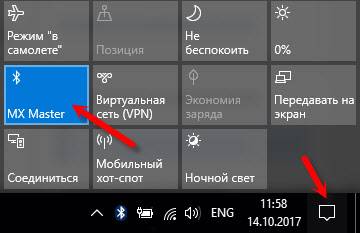
Или зайти в параметры, затем в раздел «Устройства», и на вкладке «Bluetooth и другие устройства» включить модуль ползунком.
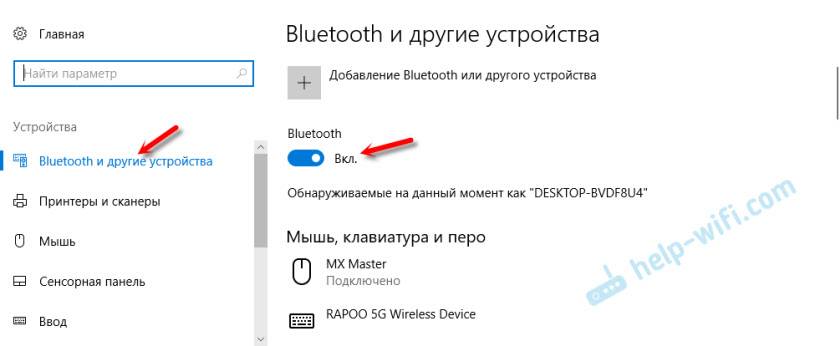
По Windows 10 я писал отдельную статью: . После этого должен появится значок на панели уведомлений, как я показывал выше.
Как подключить устройство?
Нажмите на «Добавление Bluetooth или другого устройства» и выберите соответствующий пункт в следующем окне.
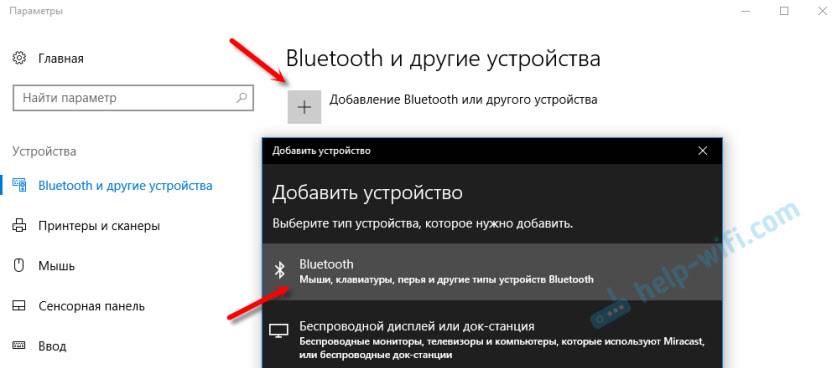
Включаем Блютуз на ноутбуке с Windows 8 и 8.1
Открываем боковую панель (можно сочетанием клавиш Windows + C)
и выбираем «Параметры». Дальше нажимаем на «Изменение параметров компьютера». Переходим на раздел «Bluetooth» и включаем модуль переключателем.
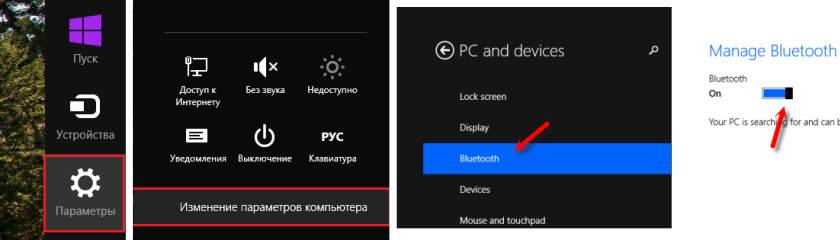
Windows начнет искать доступные устройства, к которым можно будет подключится.
Должна появится иконка на панели уведомлений, через которую можно управлять подключениями.
Как активировать Bluetooth в Windows 7?
Если синей иконки на панели уведомлений нет, то перейдите в «Центр управления сетями и общим доступом» – «Изменение параметров адаптера» и посмотрите, есть ли там адаптер «Сетевое подключение Bluetooth». Если нет, то устанавливайте драйвер для своей модели ноутбука, или проверьте наличие адаптера в диспетчере устройств (об это ниже в статье)
. А если есть, то посмотрите, включен ли он. Возможно, его нужно включить на ноутбуке.
Как подключить устройство?
Нажмите на значок «Блютуз» и выберите пункт «Добавление устройства…»
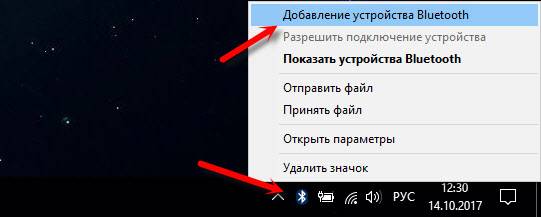
Откроется новое окно, в котором подключите свое устройство следуя инструкциям.
Или зайдите в «Панель управления», в раздел «Устройства и принтеры». И нажмите на кнопку «Добавить устройство». Так же можно открыть свойства «Bluetooth Adapter» и включить отображение значка в области уведомлений. Так будет проще подключать устройства и управлять ими.
Как проверить и включить Bluetooth в диспетчере устройств на ноутбуке?
Если вы не можете найти Bluetooth на ноутбуке, нет настроек, адаптера, кнопок, иконок и т. д., то скорее всего не установлены необходимые драйвера. Нужно зайти в диспетчер устройств и проверить это. А может нужно просто задействовать BT адаптер.
Откройте диспетчер устройств. Можно нажать правой кнопкой мыши на «Мой компьютер» и выбрать «Свойства». В новом окне перейти в «Диспетчер устройств». Или нажать сочетание клавиш Win + R
и выполнить команду devmgmt.msc
.
Там вы должны увидеть раздел «Bluetooth» (в Windows 7 может называться иначе)
, в котором будет сам модуль (название так же может быть другое)
. У меня на ноутбуке вот так:
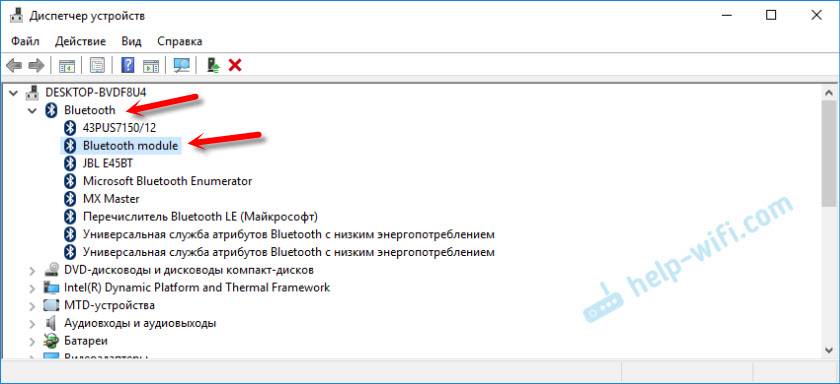
Если он есть, но со «стрелкой» (значок возле адаптера)
, то просто нажмите на него правой кнопкой мыши и выберите «Задействовать».
Возможно у вас в диспетчере устройств вообще нет ничего похожего на Блютз. В таком случае, нужно скачать и установить драйвер.
Зайдите на официальный сайт производителя своего ноутбука. Через поиск (или меню) найдите свою модель, и в разделе «Поддержка», «Загрузки» и т. п., скачайте драйвер на Bluetooth модуль. Установите его, перезагрузите ноутбук и после этого все должно заработать.
Как включить блютуз на ноутбуке? Решение!
Доброго времени суток! В наше время практически во все ноутбуки («Асус», «Леново», «Самсунг» и др.) встроен блютуз. Независимо от марки в большинстве ноутбуков можно его включить (если он есть), но не все новички знают, как включить блютуз на ноутбуке. Причин может быть несколько, мы разберем их в статье. Расписал все очень подробно, читайте внимательно, друзья! Вот основной список проблем:
- На ноутбуке нет адаптера блютуз.
- Не знают, где находится кнопка блютуза на ноутбуке.
- Не установлены драйвера на ноутбуке, без них блютуз работать не будет.
- Нет нужной программы для блютуза или она не работает.
А есть ли у меня блютуз на ноутбуке?
Главной причиной того, что у вас не включается блютуз, может быть отсутствие его как такового на ноутбуке: как включить то, чего нет? Никак. Если только купить блютуз-адаптер отдельно, но это уже другой разговор, я же вам расскажу, как узнать, есть ли блютуз на ноутбуке, с помощью дедукции и простых манипуляций.

Самый простой способ — это осмотреть ноутбук на наличие какой-нибудь надписи или кнопки со словом Bluetooth. Гляньте на заднюю часть ноутбука, там должна быть наклейка с моделью ноутбука, подтверждающей наличие блютуза. По наклейке, впрочем, не всегда понятно, что она означает, какие-то цифры-буквы, но главное, смотрите, если рядом с надписью есть маркировка + BT, то в этом ноутбуке стопроцентно есть блютуз, примеры на картинках слева и справа.
Есть еще один рабочий вариант — это поиск характеристик ноутбука, через Яндекс.Маркет найдите свою модель ноутбука и посмотрите там. Быстрее будет набрать модель ноутбука, например, «Характеристики Lenovo B590 Яндекс.Маркет» в поисковиках, чем искать на самом маркете.

Почему я ищу на Яндекс.Маркет, а не роюсь по всему интернету в поисках характеристик? Всё просто, я ему доверяю — это гарантия, что я не заражу вирусом свой компьютер, а главное, там все понятно и разложено.
Найдите такой пункт, он находится почти в конце, как видим, Lenovo B590 поддерживает нужную нам функцию, осталось узнать, как на этом ноутбуке включается блютуз, о чем я расскажу ниже.
Или еще вариант, такие кнопки сложно не заметить:
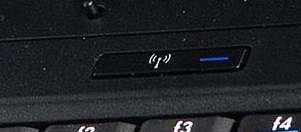
Иногда блютуз включается с помощью нескольких клавиш (нажатие кнопок одновременно, или сначала нажимаем одну кнопку, удерживая ее, затем жмем вторую) — это обычно сочетание клавиш Fn (находится обычно между Ctrl и Alt) и кнопки от F1 до F12, повторюсь, на них обычно нарисована антенна.
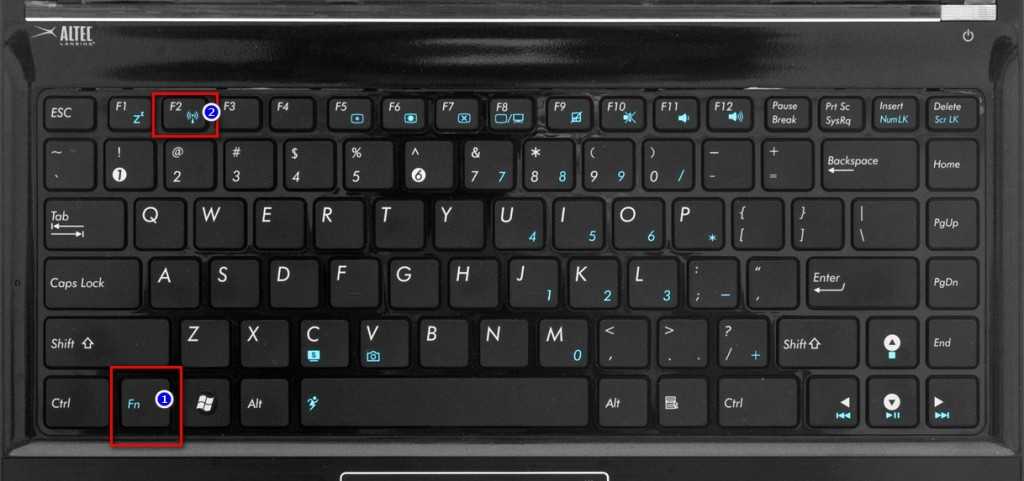
Очень редко блютуз включается только через программу, посмотрите в трее, если есть значок, то щелкните по нему правой кнопкой мыши и нажмите «Включить». Все эти действия бесполезны и работать ничего не будет, если у вас не установлены драйвера. Поэтому, если способы выше вам не помогли, читаем дальше…
Драйвера для блютуза: находим и устанавливаем
Без драйверов не работает ни одно устройство, в том числе и блютуз. Где их найти? На официальном сайте они точно есть. Чтобы туда попасть, достаточно набрать модель ноутбука и слово «поддержка» или «суппорт». Смотрим на примере: я набираю «Lenovo B590 суппорт», на скриншоте официальный сайт.

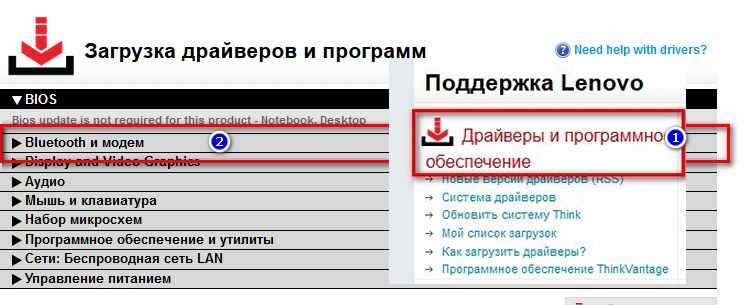
Картина будет выглядеть примерно так, выбираем свою модель, скачиваем драйвера и устанавливаем. Хочу еще рассказать про замечательную программу DriverPack Solution, в нее встроены все возможные драйвера для устройств компьютеров и ноутбуков, поэтому общий размер с пакетами драйверов более 7 ГБ, скачать программу можно с официального сайта http://drp.su/ru/download.htm. Рекомендую всем, у кого есть скоростной интернет.
Bluetooth Radar — найти и подключиться!
Вы уже знаете, как включить блютуз на ноутбуке, но если на нем нет программы для работы с блютуз-устройствами, могу посоветовать отличную программу Bluetooth Radar. Программа сканирует устройства в радиусе действия для дальнейшего подключения. Чтобы ею пользоваться, достаточно скачать и установить. [urlspan] Скачать Bluetooth Radar[
/urlspan]
После того как скачали программу, запустите ее и нажмите значок лупы для поиска новых устройств, затем подключайтесь, вот и все дела.
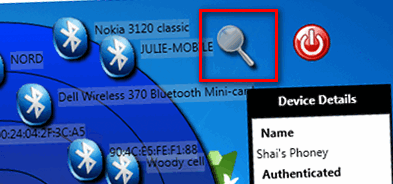
Если у вас до сих пор не получается включить блютуз на ноутбуке, то я в шоке, как так? Оставьте комментарий, попробуем помочь, при условии, что вы внимательно прочитали всю статью и она вам так и не помогла…
Как подключить блютуз в лексусе
Быстрый ответ: Как подключить телефон к Lexus RX 330?
В общем удаляем сопряжение в режиме Audio. Жмем кнопку трубки на руле. Крутилкой справа выбираем Pair Phone. Голосом говорим название телефона (хз зачем это вообще), после чего подтверждаем Confirm и далее обязательно выбираем режим Int.
Как слушать музыку с телефона в Лексусе?
Lexus IS 250 › Бортжурнал › Как слушать музыку через Bluetooth. Решение.
- Выбираем на экране Audio.
- Дальше Bluetooth audio settings.
- Дальше Register и подключаем там свой телефон
- Возвращаемся назад и выбираем свой телефон в Select portable player.
- Слушаем любимые хиты Пугачевой)
Как настроить часы Lexus RX 300?
Нажимаем кнопку Clock, там есть автоматическая настройка по часовому поясу (auto adjust). Его можно включить или отключить (on/off). При включении надо задать свой часовой пояс (Time zone). Если отключить, тогда время на часах выставляется вручную теми же кнопками H, M.
Как завести машину Лексус?
Нажмите кнопку зажигания, чтобы запустить двигатель Lexus. Кнопка работает так же, как если бы вы вставляли ключ в замок зажигания, когда топливо попадает в камеру сгорания и зажигается. Этот процесс полностью контролируется электронным модулем зажигания, который активируется после нажатия кнопки зажигания.
Как подключить телефон к Lexus RX 350?
Процедура подключения устройства:
- Кратковременно нажмите на кнопку MENU.
- Нажмите на кнопку ENTER.
- Вращайте регулятор MENU/VOL до выбора пункта PAIR PHONE, затем нажмите на кнопку ENTER.
- На дисплее появится надпись READY ТО PAIR (готов к подключению), а затем надпись «PASSCODE=1234» (код = 1234).
Как подключить мобильный телефон к телевизору?
Что делать, если у вас Smart TV
- Откройте настройки сети на телевизоре и включите Miracast.
- На смартфоне перейдите в «Настройки» → «Экран» → «Беспроводной монитор» и включите функцию.
- Выберите телевизор в списке найденных Miracast-устройств.
- Изображение со смартфона появится на экране ТВ сразу после подключения.
Как в Лексусе настроить часы?
Нажмите кнопку «Общие» и выберите «Часы» на этом экране. Нажмите «Auto Adjust Clock», затем нажмите «Off», чтобы отключить автонастройку часов. Используйте кнопки «+» и «-» на экране, чтобы настроить минуты и часы. Нажмите «Сохранить», чтобы сохранить настройку времени.
Как перевести время на Лексусе?
Нажимаешь на кнопку Info, затем на тачскрине в верхнем правом углу Ajust Clock, дальше всё понятно и без подсказок, меняются часы и минуты.
Как настроить часы на lx570?
Сначала под экраном правую кнопку(названия не помню), затем на самом экране кнопка в правом верхнем углу, в низу появятся час. мин. и сек(00). по середине ещё две строчки будут на них поставить OFF , выставить часы и минуты, нажать Ok.
BLUETOOTH®
Enrich your driving experience with ease using in-car Bluetooth® technology. Simply connect a phone to your Lexus and enhance every journey.

HANDS FREE
CONNECT YOUR PHONE VIA BLUETOOTH®
By pairing a device, you’re able to make hands-free calls and access many of your phone’s features, because life doesn’t stop while you’re on the road.
CHECK YOUR CAR’S BLUETOOTH COMPATIBILITY
Use our Bluetooth checker below to find out your car’s bluetooth capabilities.
YOUR BLUETOOH QUESTIONS ANSWERED
If you have any questions about your vehicle’s Bluetooth technology, please explore our FAQs below or contact your local Lexus Centre.
WHAT IS A BLUETOOTH TECHNOLOGY AND HOW DOES IT WORK?
Bluetooth is the wireless exchange of data over short distances. It uses a specific radio frequency to transmit data through a short-range network. Bluetooth connectivity is a secure way to exchange data and can be found in everything from mobile phones to digital cameras.
HOW TO CONNECT BLUETOOTH IN MY CAR?
1. Begin by enabling Bluetooth on your mobile device.
2. In your Lexus, and with your feet off the pedals and the gearlever in ‘PARK’, press the ‘POWER’ button once to switch on the audio and multimedia system
3. When the system is active, press the ‘MENU’ button on the centre console to bring up the menu display.
4. Using the Remote Touch controller, select ‘SETUP’ > ‘BLUETOOTH’ > ‘ADD DEVICE’ and select your device from the available list.
5. On your device, follow the on-screen instructions to complete the registration. You may be asked to enter a code to confirm your phone’s identity, or it may connect automatically.
6. With your device registered, return to the ‘BLUETOOTH’ setup menu and choose to connect it as a phone, an audio player, or both.
7. Once your device has been paired with the Lexus NX, it will automatically be recognised by your car – simply switch on Bluetooth on your device to establish the connection.
8. With a smartphone connected, calls can be made easily and in safety, and you can also stream audio content from a phone or tablet by accessing the ‘AUDIO’ menu of the onboard multimedia system.
I’M STILL HAVING PROBLEMS. HOW CAN I TROUBLESHOOT MY LEXUS BLUETOOTH CONNECTIVITY?
If you’re still having difficulty, check the following details before contacting your local Lexus Retailer for further support.
1. Check that your phone is compatible with Lexus Bluetooth through the method outlined above.
2. Check that the phone or vehicle is not detecting another device. Select ‘Settings’ then ‘Bluetooth’ then ‘Add phone’ in order to ensure that your vehicle recognises both as trusted devices.
3. Remove one of the devices temporarily if it is unable to detect both devices.
BLUETOOTH®
Наслаждайтесь свободой во время движения благодаря технологии беспроводной связи Bluetooth®. Просто подключите телефон к автомобилю Lexus, и вы сможете пользоваться им в любое время в пути.
ПОДКЛЮЧИТЕ ВАШ ТЕЛЕФОН ЧЕРЕЗ BLUETOOTH®
BLUETOOH®
Если у вас возникли вопросы о беспроводной связи Bluetooth® в вашем автомобиле, пожалуйста, изучите раздел часто задаваемых вопросов, приведенный ниже, или свяжитесь с местным представительством Lexus.
ЧТО ТАКОЕ ТЕХНОЛОГИЯ BLUETOOTH® И КАК ОНА РАБОТАЕТ?
КАК ПОДКЛЮЧИТЬСЯ К BLUETOOTH® В МОЕМ АВТОМОБИЛЕ?
1. Сначала включите функцию Bluetooth® в вашем мобильном устройстве.
2. В вашем автомобиле Lexus уберите ноги с педалей и установите рычаг переключения передач в позицию «PARK», затем нажмите кнопку «POWER» один раз, чтобы включить аудио- и мультимедийную систему.
3. Когда система включена, нажмите кнопку «MENU» на центральной консоли, чтобы на дисплее отобразилось меню.
4. При помощи Remote Touch выберите «SETUP» > «BLUETOOTH» > «ADD DEVICE» и затем выберите ваше устройство в списке доступных устройств.
5. Следуйте указаниям, отображаемым на экране вашего устройства, чтобы завершить регистрацию. Вас могут попросить ввести код для подтверждения подключения вашего телефона либо подключение может произойти автоматически.
6. По окончании регистрации вашего устройства вернитесь в меню «BLUETOOTH» и выберите подключение устройства в режиме телефона, аудиопроигрывателя или в обоих режимах одновременно.
7. Как только вы подключили устройство к автомобилю Lexus, оно будет автоматически распознаваться автомобилем — просто включите функцию Bluetooth® на вашем устройстве, чтобы установить соединение.
8. При подключенном смартфоне вы сможете безопасно и удобно звонить, а также передавать звуковой контент с телефона или планшета, открыв меню «AUDIO» во встроенной мультимедийной системе.
Как подключить телефон по bluetooth к Lexus RX?
Вы устали слушать радио или вынуждены останавливаться, чтобы позвонить, пока вы управляете автомобилем, все эти причины являются хорошими целями для подключения вашего телефона к машине, только для этого есть несколько возможностей. Для этого вы спрашиваете себя как подключить телефон по bluetooth к Lexus RX, знайте, что вы находитесь на правильном веб-сайте. Наша команда написала и опубликовала эту страницу содержания, чтобы помочь вам с этой задачей и позволить вам звонить по телефону в машине или подключать к нему свой телефон Android или Apple. Чтобы это произошло, сначала мы рассмотрим функции, которые может дать вам автомобильный радиоприемник с bluetooth, затем, как подключить телефон через bluetooth к Lexus RX и, наконец, как активировать комплект громкой связи bluetooth на вашем Lexus RX. Телефон.
Автомагнитола с Bluetooth на Lexus RX: как это работает?
Чтобы начать эту страницу содержания, мы сосредоточимся на блютуз технологии, а точнее в ее происхождении и в как работает bluetooth на Lexus RX. Технология bluetooth была изобретена в 1994 году брендом мобильных телефонов Ericsson, а в 1999 году группа интересов многих технологических компаний была разработана, и технология bluetooth была добавлена в первое оборудование. Его цель — заменить инфракрасный технология, которая уже может передавать информацию по беспроводной сети между двумя устройствами, но должна находиться на небольшом расстоянии и не иметь никаких препятствий между передатчиком и приемником информации. В отличие от инфракрасного (IrDA), в котором используются световые волны, Bluetooth использует 2.4 ГГц радиоволны, которые позволяют ему проходить сквозь предметы. В большинстве случаев мощность передачи позволит передавать данные примерно на десять метров. Что касается работа bluetooth на Lexus RX, это позволит вам подключить ваш смартфон к автомобильному радиоприемнику вашего Lexus RX и пользоваться основными функциями вашего автомобиля в режиме громкой связи. Это последовательное преимущество, потому что использование bluetooth-гарнитуры в автомобиле опасно.
Функции Bluetooth на Lexus RX
- Совершайте звонки в режиме громкой связи со звуком звонка через динамики вашего Lexus RX.
- Передавайте музыку через Bluetooth и воспроизводите ее на стереосистеме Lexus RX.
- Получите телефонную книгу своего телефона с автомобильного радиоприемника Lexus RX
- Управляйте своим смартфоном голосом (например, позвонить кому-нибудь или сменить музыку).
Все эти функции близки к тому, что вы теперь можете получить при USB-подключении смартфона к Lexus RX, даже в этом случае не все модели Lexus RX оснащены USB-портом, а технология Bluetooth становится стандартом. Это позволяет вам не подключать смартфон к Lexus RX, чтобы воспользоваться этими возможностями.
Как подключить телефон по bluetooth к Lexus RX?
- Перейдите в настройки вашего телефона, затем на вкладке «Сеть» выберите Bluetooth и найдите устройства для сопряжения.
- Как только поиск будет завершен, установите соединение с вашим автомобилем, в названии bluetooth будет «Lexus RX», на экране вашего автомобиля должен появиться код, вы должны проверить, что он такой же на вашем телефоне и проверить соединение с автомобильным радиоприемником вашего Lexus RX
- Зайдите в настройки автомагнитолы, перейдите на вкладку «подключение».
- Выберите опцию «поиск устройства».
- Выберите свой смартфон в списке и обязательно активируйте на нем bluetooth-соединение перед обработкой
Как активировать комплект громкой связи Bluetooth на телефоне на Lexus RX
.
В заключение, последняя часть нашей контентной страницы, как активировать комплект громкой связи bluetooth вашего телефона на Lexus RX? Эта операция — результат только что выполненного шага. После того, как вы выполнили предыдущие действия, активация Bluetooth HFCK должна быть только формальностью. В самом деле, автомобильное радио в вашем Lexus RX должно быть готово принимать звонки через динамики вашего автомобиля и позволять вам использовать встроенный микрофон для общения. Попробуйте смоделировать вызов, чтобы убедиться, что он активирован, иначе вам придется перейти к настройкам Bluetooth вашего Lexus RX и активировать опцию «громкая связь». Если у вас есть проблемы с bluetooth вашего Lexus RX, не думайте дважды, чтобы просмотреть эту страницу содержимого, которая поможет вам исправить их. Если вы хотите больше руководств по Lexus RX, перейдите на наш Lexus RX категория.
Похожие публикации:
- Как добавить страницу в ворде в начале документа без нумерации
- Как посмотреть сетевую карту
- Почему слетают ссылки в excel на внешние файлы
- Принтер пишет мало памяти brother что делать