Перевод «disk» на русский
Sometimes, a partially damaged disk may appear as a disk (partition) without an assigned disk letter.
Иногда частично поврежденный диск может появиться как диск (раздел) без присвоенной буквы диска.
Specified disk includes preset section containing distribution information which points out if at least one segment of disk data area distributed for disk errors processing.
Заявленный диск содержит предварительно заданную область, хранящую информацию распределения, которая указывает, распределен ли, по меньшей мере, один сегмент области данных диска для.
Research has shown that several manufacturer issued disk sanitizing tools do not erase all of the data on the disk.
Исследования показали, что производители нескольких выпущенных дисков создали инструмент, который может стереть все данные на диске.
All of the data on one disk is copied to another disk to provide data redundancy.
Все данные с одного диска копируются на другой диск, обеспечивая избыточность данных.
You can choose to partition either existing free space on a disk or a whole disk.
Вы можете выбрать разметку только свободного места на диске или всего диска.
Create the disk and read the documentation before you defragment the disk.
Создайте диск и прочитайте документацию перед дефрагментацией диска.
Thus, for a disk to remain intact, a process is needed to continually replenish the disk.
Таким образом, чтобы диск оставался целым, необходим процесс непрерывного пополнения диска.
Sysprep can be used to prepare an operating system for disk cloning and restoration via a disk image.
Sysprep может быть использован для подготовки операционной системы для клонирования диска и распаковки из образа диска.
Selects the specified disk, where disknumber is the disk number, and gives it focus.
Выбирает указанный диск, где disknumber — номер диска, и перемещает на него фокус.
In the center pane, click the disk on which you want to run the disk maintenance tool.
В центральной области щелкните диск, на котором необходимо запустить служебную программу для дисков.
Two owners could write to the disk in an uncoordinated way, causing the disk to become corrupted.
Два владельца могли производить запись на диск несогласованным образом, что привело к повреждению диска.
The disk is full or a disk quota is exceeded.
Диск переполнен или превышена квота использования диска.
Displays the properties of the selected disk and the volumes on that disk.
Выводит свойства выбранного диска и томов на этом диске.
Deletes a missing dynamic disk from the disk list.
Удаляет отсутствующий динамический диск из списка дисков.
Options for configuring the disk differ depending on the type of disk you select.
Параметры для настройки диска различаются в зависимости от выбранного типа диска.
When you click this button, you can stop using a failed disk and assign a different disk to this service or application.
Нажатие этой кнопки позволяет остановить использование отказавшего диска и назначить для службы или приложения другой диск.
Sets the focus to the specified disk, where disknumber is the disk number.
Устанавливает фокус на указанный диск, где disknumber — это номер диска.
Allows you to combine the changes stored in a differencing disk with the contents of the parent disk.
Позволяет объединить изменения, хранящиеся на разностном диске, с содержимым родительского диска.
Возможно неприемлемое содержание
Примеры предназначены только для помощи в переводе искомых слов и выражений в различных контекстах. Мы не выбираем и не утверждаем примеры, и они могут содержать неприемлемые слова или идеи. Пожалуйста, сообщайте нам о примерах, которые, на Ваш взгляд, необходимо исправить или удалить. Грубые или разговорные переводы обычно отмечены красным или оранжевым цветом.
Покупка нового жесткого диска: 7 вещей, которые вы должны знать

Все жесткие диски умирают. Нормально покупать новый каждые несколько лет, либо для замены старого жесткого диска, либо для использования в качестве дополнительных резервных дисков .
Но какой жесткий диск купить? Какой жесткий диск мне нужен ?!
Покупка жесткого диска не должна быть трудной. На самом деле, есть много места для ошибок, так что не беспокойтесь! Просто следуйте этим рекомендациям, и вам не придется беспокоиться о покупке не того жесткого диска.
1. Жесткий диск против твердотельного диска
Первое решение при покупке диска для хранения данных — нужен ли вам твердотельный накопитель (SSD) . Хотя SSD выполняют те же общие функции, что и традиционные жесткие диски (HDD), у них есть несколько плюсов и минусов.
SSD — это тип накопителя данных, который использует флэш-память вместо вращающихся металлических дисков, которые можно найти в традиционных жестких дисках. Подумайте о SSD как о массивном USB-накопителе или SD-карте.
Но насколько важно это различие?

SSD читают и записывают данные быстрее .
Твердотельные накопители потребляют меньше энергии , что экономит энергию и продлевает срок службы батареи ноутбука.
SSD не имеют движущихся частей, поэтому они не шумят и имеют более продолжительный срок службы .
SSD стоят дороже на гигабайт , что означает, что они имеют меньшую емкость данных, чем HDD при любой цене.
Если деньги являются ограничивающим фактором, и вам нужно как можно больше места для хранения, используйте традиционный жесткий диск. Если вы покупаете диск в основном для резервного копирования данных и долговременного хранения данных, используйте традиционный жесткий диск.
Если диск будет работать под управлением операционной системы или содержать много часто используемых файлов и программ, используйте вместо этого SSD. Скорость и производительность являются основными преимуществами SSD по сравнению с HDD.
Ищете рекомендации? Вы не ошибетесь с 3,5-дюймовым внутренним жестким диском Seagate BarraCuda 4 ТБ или 2,5-дюймовым внутренним твердотельным накопителем Samsung 860 EVO 1 ТБ . Оба являются твердым выбором для большинства случаев использования.
2. Размеры жесткого диска и интерфейсы
Выбрав жесткий диск и твердотельный накопитель, вы должны выбрать форм-фактор. К счастью, есть только два «реальных» выбора, и правильный выбор в основном определяется вашей текущей настройкой.
Диски для передачи данных имеют два форм-фактора: 3,5-дюймовый и 2,5-дюймовый .
На жестких дисках данные хранятся на вращающихся металлических дисках, что означает, что для большей емкости данных требуется больше дисков. По этой причине настольные жесткие диски имеют тенденцию быть 3,5 дюйма с максимальной емкостью 12 ТБ, в то время как жесткие диски ноутбука имеют тенденцию быть 2,5 дюйма с максимальной емкостью 5 ТБ (на момент написания статьи).

SSD не имеют движущихся частей, поэтому их можно сделать меньше, чем HDD. Таким образом, большинство твердотельных накопителей имеют 2,5-дюймовый форм-фактор . Что если вам нужно установить SSD в 3,5-дюймовый корпус? Существуют адаптеры, которые позволяют превратить 2,5-дюймовые диски в 3,5-дюймовые.
Что касается соединений, большинство современных внутренних накопителей (как HDD, так и SSD) используют разъемы SATA . Старые внутренние жесткие диски, которые были изготовлены до стандарта SATA, вместо этого используют разъемы IDE. Однако внешние диски подключаются к вашей системе через порты USB независимо от того, являются ли они жесткими дисками или твердотельными накопителями.
Примечание. Не знаете, что означают SATA, IDE или USB? Ознакомьтесь с нашей статьей о распространенных компьютерных кабелях.
3. Характеристики и производительность жесткого диска
Вот что нужно искать на современном жестком диске:
Емкость накопителя. Жесткие диски имеют широкий диапазон мощностей, ограниченный 16 ТБ на диск из-за физических ограничений. Твердотельные накопители не могут занимать столько места, а потребительские твердотельные накопители в настоящее время не более 5 ТБ на диск.
Скорость передачи. Производительность жесткого диска потребительского уровня определяется многими факторами, но важен оборот в минуту (об / мин). Более высокие обороты означают более быструю передачу данных на диск и с него.
Вы можете игнорировать скорость SATA диска. Например, современный диск может быть указан как 3.0GB / s и 7200RPM. Это первое значение скорости SATA, которое описывает теоретическую максимальную скорость соединения SATA. Ни один жесткий диск не может передавать данные с такой скоростью. Тем не менее, 7200 об / мин диск всегда будет быстрее, чем 5400 об / мин.
Кеш-память. Когда жесткий диск должен передавать данные из одного раздела диска в другой, он использует специальную область встроенной памяти, которая называется кэш (или буфер ).
Увеличенный кэш позволяет быстрее передавать данные, поскольку одновременно можно хранить больше информации. Современные жесткие диски могут иметь размер кэша от 8 до 256 МБ.
Время доступа. Традиционные жесткие диски имеют несколько других факторов, которые влияют на производительность, например, время, которое требуется читателю, чтобы позиционировать себя для чтения данных или записи данных на диск.
Хотя два накопителя 7200 об / мин могут работать по-разному (например, один из них может медленнее перемещать устройство чтения дисков), стандартного способа сравнения времени доступа не существует. Кроме того, в наши дни большинство жестких дисков работают на одинаковом уровне, поэтому не стоит слишком беспокоиться об этой конкретной детали.
Для твердотельных накопителей вам нужно искать скорость последовательного чтения и записи (также называемую постоянной скоростью чтения и записи ). Пока эти скорости находятся в пределах максимальной скорости разъема SATA, которая, скорее всего, будет, у вас все будет хорошо.
Интенсивность отказов. Поскольку на жестких дисках имеются движущиеся части, со временем ожидается износ, но не все жесткие диски изнашиваются с одинаковой скоростью. Некоторые модели подвержены поломкам в течение 12 месяцев, в то время как у других средняя продолжительность жизни превышает шесть лет. Вы несете ответственность за изучение этого вопроса для каждой модели до совершения покупки.
В целом, согласно StorageReview , современные SDD имеют тенденцию работать дольше (средняя частота отказов 2,0 миллиона часов), чем современные жесткие диски (средняя частота отказов 1,5 миллиона часов). Однако для долговременного хранения данных, которые остаются отключенными в течение нескольких месяцев или лет, жесткие диски более долговечны, чем твердотельные прослужит носитель
4. Цена и стоимость жестких дисков
При совершении покупок вы столкнетесь с широким диапазоном цен на жесткие диски для устройств, которые на первый взгляд выглядят очень похожими. Вам решать, какие факторы и функции наиболее соответствуют вашим потребностям, а затем выбрать жесткий диск, который соответствует этим потребностям.
Однако один из способов определения стоимости — это разделить цену диска на его емкость, чтобы получить цену за гигабайт .
Например, рассмотрим серию жестких дисков WD Black.
Внутренний жесткий диск WD Black объемом 1 ТБ — это отличная покупка для повседневных потребителей по цене 0,07 долл. США за ГБ. Обратите внимание, что удвоение емкости хранилища с внутренним жестким диском WD Black емкостью 2 ТБ обходится в два с лишним раза дешевле, чем 0,05 долл. США за ГБ. И если вы удвоите его еще раз с внутренним жестким диском WD Black 4 ТБ , он станет еще более доступным по цене 0,04 долл. США за ГБ. Тенденция сохраняется для внутреннего жесткого диска WD Black 6 ТБ по цене 0,03 долл. США за ГБ.
Какой из них предлагает лучшую ценность? Модель 6ТБ. Модели объемом 1 ТБ, 2 ТБ, 4 ТБ и 6 ТБ имеют значения цены за гигабайт, которые уменьшаются с увеличением места на диске. Есть и другие диски, которые НЕ становятся более доступными с масштабированием, поэтому вы должны быть осторожны: некоторые диски стоят дороже на гигабайт при большей емкости.
Например: Внутренний твердотельный накопитель Samsung 860 EVO 250 ГБ доступен по цене, а Внутренний твердотельный накопитель Samsung 860 EVO 500 ГБ предоставляет вдвое больше места, чем вдвое дешевле, а когда вы получаете внутренний накопитель Samsung 860 EVO 1 ТБ , вы получаете лучший удар для вашего доллара. Но внутренний накопитель Samsung 860 EVO объемом 2 ТБ стоит в два раза дороже, чем 1 ТБ!
5. Внешние жесткие диски против внутренних жестких дисков
И последнее, что нужно учитывать, — будет ли этот жесткий диск размещаться в корпусе настольного ПК / ноутбука или использоваться снаружи для подключения к множеству различных устройств.
Внешние диски идеально подходят для хранения, резервного копирования и передачи . Обычно они подключаются с использованием USB 2.0, 3.0 или 3.1, которые имеют максимальную скорость передачи данных 60 МБ / с, 625 МБ / с и 1250 МБ / с соответственно. USB 3.1, конечно, предпочтительнее, но не обязателен, если вы не передаете часы данных назад и вперед каждый день.
Внешние накопители портативны . Они могут быть разделены между несколькими компьютерами без каких-либо хлопот. Просто отключите USB, подключите его в другом месте, и все готово. Они также могут быть подключены к телевизорам и медиацентрам для прямого воспроизведения медиа.
Во всех остальных случаях предпочтительнее использовать внутренние накопители.
Примечание. Любой накопитель данных может использоваться как внутри, так и снаружи — внешние накопители, по сути, являются внутренними накопителями, помещенными в специальный защитный кожух. Если вы покупаете внешний накопитель, вы можете вынуть его из корпуса и использовать его внутри!
Как выбрать внешний жесткий диск
Для внешних накопителей, которые в основном используются для передачи файлов туда и обратно, установите SSD с поддержкой USB 3.1 для скорости и производительности. Нам очень нравится Samsung T5 500GB USB 3.1 Portable SSD, и мы добились большого успеха с ним.
Для внешних накопителей, которые в основном используются для длительного хранения данных, приобретите большой жесткий диск, например, доступный портативный внешний жесткий диск WD Elements 4 ТБ . Я использую это для личного хранения, и у меня не будет свободного места в ближайшее время!
Если безопасность данных является вашей главной задачей, вы можете рассмотреть что-то вроде внешнего жесткого диска Transcend 2TB StoreJet M3 . Он поставляется с ударопрочностью военного класса, противоударным резиновым корпусом, внутренней системой подвески, способной выдерживать падения, и встроенным 256-битным шифрованием AES.
6. Игровые жесткие диски: PlayStation, Xbox, ПК
Выбор жесткого диска может существенно повлиять на производительность игр, поэтому мы всегда рекомендуем использовать SSD для игр . Это верно для ПК, Xbox One, Xbox One X, PlayStation 3, PlayStation 4, PlayStation 4 Slim, PlayStation 4 Pro или любой новой игровой консоли.
Поскольку скорости SSD намного превышают скорости HDD, игры будут запускаться намного быстрее и загружаться намного быстрее между уровнями, этапами и картами. Серьезно, разница между SSD и HDD для игр — это день и ночь. Вы пожалеете о получении жесткого диска!
При выборе накопителя вы должны придерживаться параметров устройства:
- Для ПК: Любой жесткий диск будет работать, если вы знаете форм-фактор отсеков для жестких дисков в вашем корпусе и типы подключения на материнской плате. Опять же, он, скорее всего, 3,5-дюймовый для настольных компьютеров и 2,5-дюймовый для ноутбуков и, скорее всего, SATA-соединений.
- Для Xbox 360: оригинальный Xbox 360 использует 2,5-дюймовые жесткие диски, установленные в специальных случаях. Чтобы обновить или заменить, вам нужно купить одну из замен Microsoft с завышенной ценой. Можно использовать сторонние накопители, но их необходимо применять с Xbox-совместимым встроенным программным обеспечением, которое выходит за рамки данной статьи.
- Для Xbox 360 S и E: жесткие диски, используемые в консолях Xbox 360 S и E, несовместимы с оригинальной Xbox 360, и наоборот. Модели на 4 Гб имеют встроенную флэш-память, которую нельзя извлечь или заменить. Модели объемом 250 ГБ можно обновить до 500 ГБ, купив одну из замен Microsoft с завышенной ценой.
- Для Xbox One: Xbox One поддерживает внешние накопители через USB 3.0, что означает, что вы можете использовать практически любой SSD. К сожалению, нет простого способа заменить внутренний накопитель.
- Для Xbox One X: Xbox One X также поддерживает внешние накопители через USB 3.0 с минимальным размером 256 ГБ. К сожалению, нет простого способа заменить внутренний накопитель, и это приведет к аннулированию гарантии.
- Для PlayStation 3: Все модели PlayStation 3 имеют 2,5-дюймовые диски SATA, которые пользователи могут без проблем заменить и обновить.
- Для PlayStation 4: все модели PlayStation 4, включая Slim и Pro, имеют 2,5-дюймовые диски SATA, которые могут быть заменены и обновлены пользователями без проблем. Они также поддерживают внешние жесткие диски через USB 3.0.
7. Внутренние и внешние жесткие диски для Mac
Если вы используете MacBook Air, MacBook Pro, Mac Mini или iMac, то при покупке жесткого диска следует учитывать несколько дополнительных соображений.
Внутренние жесткие диски Mac
Самое главное, что модернизация жесткого диска Mac — это в значительной степени DIY проекты. Вы должны разорвать ваше устройство на части, чтобы добраться до внутреннего диска, аккуратно заменить его, а затем собрать все обратно. Даже самая простая замена может занять не менее часа. Это также приводит к аннулированию гарантии и страховки AppleCare .
Все модели MacBook Air, MacBook Pro, Mac Mini и iMac 2012 и более поздних версий используют внутренний 2,5-дюймовый форм-фактор (за исключением 27-дюймовых iMac, которые используют внутренний 3,5-дюймовый форм-фактор). К счастью, адаптеры от 3,5 до 2,5 дюймов существуют.
Что касается SATA, PCIe, NVMe и AHCI, все становится немного неясным. Например, 21,5-дюймовый iMac в 2017 году имеет слот PCIe только в том случае, если устройство изначально было оснащено приводом Fusion. Вы не будете знать, какие соединения доступны на вашем конкретном устройстве, если не будете специально искать его.
Внешние жесткие диски для Mac
Для внешних накопителей у вас есть несколько вариантов подключения, перечисленных в порядке увеличения скорости передачи данных: USB 2.0, USB 3.0, USB 3.1, Thunderbolt 2 и Thunderbolt 3 (также известный как USB Type-C). Мы рекомендуем USB 3.0 в качестве абсолютного минимума, который вы должны использовать.
Устройства Mac используют уникальные файловые системы Apple, поэтому для обеспечения максимальной производительности внешние жесткие диски должны быть отформатированы в HFS + (Mac OS Extended) или Apple File System (APFS).
Но учтите, что большинство устройств, не принадлежащих Apple, не смогут читать диски HFS + или APFS! Есть способы чтения HFS + в Windows , но APFS настолько нова, что совместимость строго ограничена. Единственный формат, который корректно работает как с Mac, так и с Windows, — это FAT32 ( но он старый и имеет несколько недостатков: ).
Советы по уходу и обслуживанию жесткого диска
У вас есть запасные жесткие диски? Не выбрасывайте их! Вот несколько изящных способов вдохнуть новую жизнь в старые жесткие диски . Получите больше пользы от них!
Теперь вы знаете все, что нужно знать о покупке нового жесткого диска. После покупки убедитесь, что вы правильно ухаживаете за своим жестким диском. жесткими дисками чтобы продлить срок службы и сохранить его работоспособным.
Авторы изображений: AH Images / Shutterstock
Жесткий диск — память вашего компьютера
Приветствую вас, дорогие читатели, гости и просто интересующиеся посетители! Сегодня я хочу ответить на непростой для многих пользователей вопрос — зачем нужен жесткий диск? Дело в том, что если предназначение многих устройств понятно даже из названия, то в случае с жестким диском часто появляется сей вопрос.
Что это такое? Каковы его функции? Как он выглядит и где его найти в системном блоке? Как его выбрать? Увидели интересный вопрос выше? Усаживайтесь поудобнее, сейчас вы получите ответы на все!
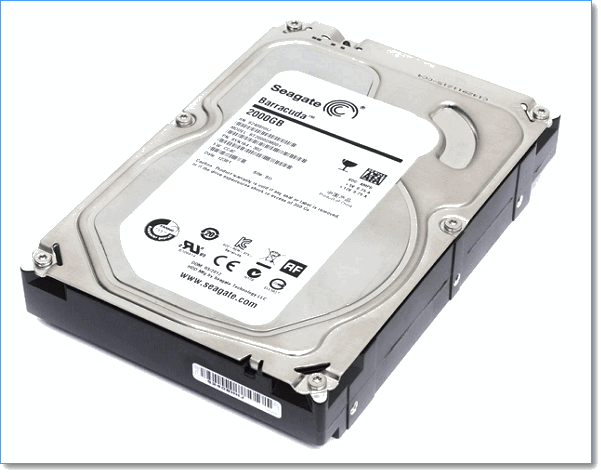
Жесткий диск — а почему не мягкий?
Жесткий диск (другие названия — винчестер, хард) — это компактное устройство в системном блоке, которое соединяется с материнской платой небольшими шлейфами (проводами). Его предназначение — хранение абсолютно всей информации пользователя. Сюда входят основные программы, такие как операционная система, драйвера для различных устройств, файлы настроек и прочие элементы управления компьютером. Помимо этого на жестком диске хранится все, что на него загружается самим пользователем.
Игры, музыка, фильмы, фотографии, книги — все это располагается на миллионах кластеров внутри самого устройства.
Жесткий диск так называется потому, что внутри его мощного и прочного корпуса сокрыты пластины из металла, на которые, собственно, и записывается вся информация.
А многими годами раньше хранение данных осуществлялось на тонких пластиковых листах с магнитным напылением. Они, что вполне логично, легко сгибались и ломались.
Сейчас такие нигде не используются ввиду их хрупкости, ненадежности и абсолютной неактуальности. Обычные винчестеры напрочь их вытеснили не только из системных блоков, но даже из сознания людей. Ныне мало кто вспомнит гибкие диски для хранения данных, их великолепно заменяют CD и DVD диски, флешки.
Разновидности жестких дисков
Все существующие ныне винчестеры отличаются друг от друга множеством параметров, ниже представлю вашему вниманию самые важные из них. Если к ним присмотреться и понять, что вам нужно, то легко определиться, какой выбрать и как:
Интерфейс подключения
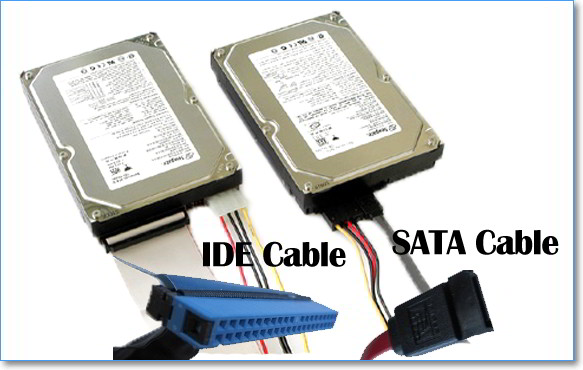
Существуют несколько вариантов — это IDE и SATA. Если разъем для последнего еще можно встретить на старых модификациях материнских плат, то IDE уже практически нигде не встречается. Их обоих заменил новый интерфейс, получивший название SATA 2. Штекер, посредством которого жесткий диск подключается к плате, имеет буквально 1 см в длину и 2-3 мм в ширину (сам провод темно-розового или красного цвета). Для сравнения: разъем IDE — это гигантский шлейф длиной в 4-5 см. Который легко случайно перегнуть и, как следствие, сломать.
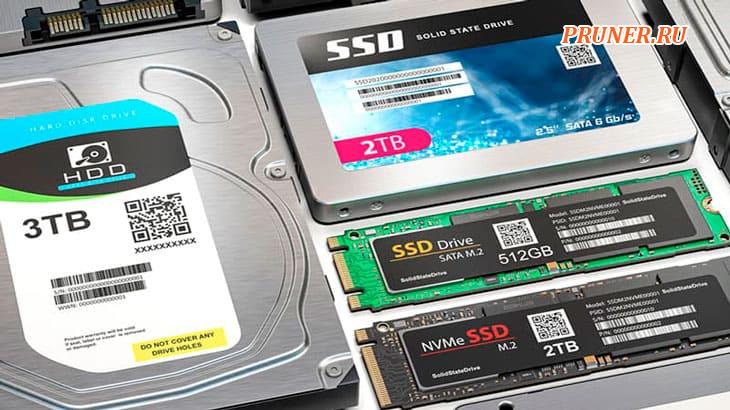
Также существуют SSD винчестеры. В них нет никаких дисков, в них вообще нет подвижных элементов. Они работают по принципу обычных флешек, но с гораздо большим объемом памяти. Следует учитывать, что такие диски работают гораздо быстрее, нежели классические харды. Но при равных объемах памяти их цена в разы больше, чем у HDD.
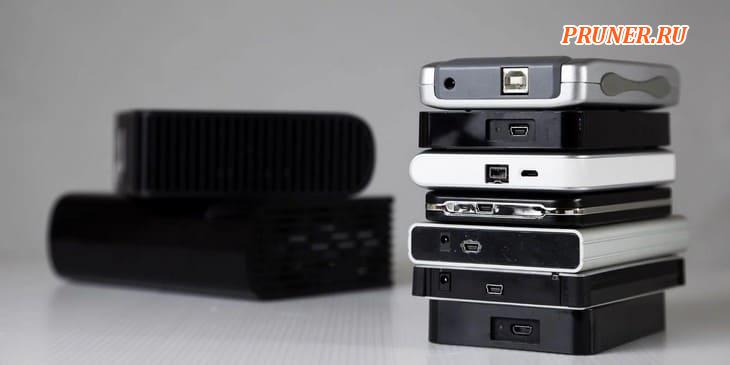
А еще при желании вы можете приобрести и использовать внешний жесткий диск. Тут вообще никаких проблем нет — просто выбрать нужный объем памяти и подключить через USB.
Объем накопителя
Раньше вся информация компьютера могла умещаться на одной небольшой дискетке, но цифровая эпоха уничтожила этот стандарт. Сейчас минимальный объем, который можно найти, — это 80 Гб. Сего пространства хватит примерно на 5-6 современных игр или 30-40 фильмов в хорошем качестве. Про музыку и файлы вроде MS Word и Excel речи не идет, так как их можно записать тысячами.
Если вы планируете обращаться с большим объемом информации, то оптимальным вариантом для вас станет жесткий диск с 500 Гб и больше.
Скорость передачи данных
Важный показатель. Крайне важный для тех, кто хочет быстрой работы без тормозов. Чем выше эта скорость, тем быстрее хард будет обмениваться информацией с системой, чтобы та выводила ее на монитор.
Энергопотребление
На этот показатель нужно обращать внимание, если вы берете устройство для ноутбука, так как это позволит экономить заряд батареи.
Существуют еще иные характеристики, но ими мало кто интересуется. В их число входят сопротивляемость ударам, уровень шума и прочие.
Подключение диска
После выбора многие пользователи начинают думать, как правильно подключить жесткий диск. На деле же это очень простой процесс. Достаточно вставить его в предназначенный слот (нижняя часть системного блока, находится прямо позади передней панели) и прочно прикрутить. Далее необходимо вставить провод, идущий в комплекте, в соответствующий разъем на материнской плате и непосредственно в сам винчестер. Все, процесс подключения завершен.
Другой вопрос — это подключение вентилятора (кулера). Он монтируется непосредственно на хард, а подключается уже в другой порт на материнской плате. На каждой модели этот разъем находится в разных местах, поэтому конкретную точку нужно искать уже в руководстве пользователя.
Думаю, что я дал исчерпывающий ответ на вопрос о необходимости жесткого диска и критериев его выбора для компьютера или ноутбука. Если вы считаете, что материал был полезным, поделитесь им со своими друзьями в соцсетях. Кто знает, может этим вы облегчите вопрос выбора и им!

Дорогой читатель! Вы посмотрели статью до конца. Получили вы ответ на свой вопрос? Напишите в комментариях пару слов. Если ответа не нашли, укажите что искали или откройте содержание блога.
ОЧЕНЬ ВАЖНО! Оцени лайком или дизлайком статью!
Покупка нового жесткого диска: 7 вещей, которые вы должны знать
Совершенно нормально покупать новый каждые несколько лет либо для замены старого жесткого диска, либо для использования его в качестве дополнительного резервного диска.
Но какой жесткий диск купить? Какой жесткий диск мне нужен?!
Покупка жесткого диска не должна быть сложной.
На самом деле, есть много места для ошибки, так что не беспокойтесь!
Просто следуйте этим рекомендациям, и вам не придется беспокоиться о покупке неподходящего жесткого диска.
На что следует обратить внимание перед покупкой новых устройств хранения данных
Выбор лучших доступных устройств хранения очень важен, поскольку они заботятся о важных данных и информации.
Каждое устройство хранения имеет срок службы, и через каждые несколько лет можно приобретать новое устройство либо для замены старого, либо для использования его в качестве дополнительного резервного диска.
Вот некоторые из факторов, которые следует учитывать перед покупкой нового устройства хранения данных.
1. Жесткий диск против твердотельного накопителя
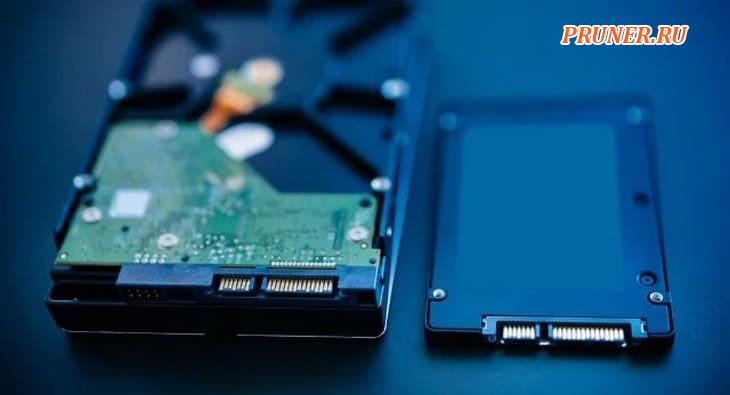
Первое, что следует учитывать при принятии решения о покупке накопителя данных — нужен ли вам твердотельный накопитель (SSD).
Хотя твердотельные накопители выполняют ту же общую функцию, что и традиционные жесткие диски (HDD), у них есть несколько плюсов и минусов.
SSD — это тип накопителя данных, в котором используется флэш-память вместо вращающихся металлических дисков, используемых в традиционных жестких дисках.
Думайте о SSD как о массивном USB-накопителе или SD-карте.
Но насколько важно это различие?
- SSD-накопители быстрее читают и записывают данные;
- Твердотельные накопители потребляют меньше энергии, что позволяет экономить энергию и продлевает срок службы аккумулятора ноутбука;
- В твердотельных накопителях нет движущихся частей, поэтому они бесшумны и имеют более длительный срок службы;
- Твердотельные накопители дороже в пересчете на гигабайт, а это означает, что они имеют меньшую емкость данных, чем жесткие диски в любой данной ценовой категории.
Если ограничивающим фактором являются деньги, и вам нужно как можно больше места для хранения, используйте традиционный жесткий диск.
Если вы покупаете диск в основном для резервного копирования и долговременного хранения данных, выбирайте традиционный жесткий диск.
Если на диске будет работать операционная система или храниться много часто используемых файлов и программ, выберите SSD.
Скорость и производительность являются основными преимуществами SSD по сравнению с жесткими дисками.
2. Размеры жестких дисков и интерфейсы
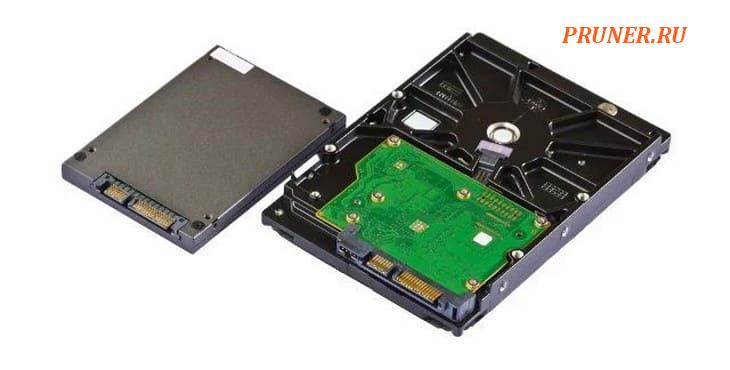
После того, как вы определились между жестким диском и твердотельным накопителем, вам нужно выбрать форм-фактор.
К счастью, есть только два «реальных» варианта, и ваша текущая настройка в основном диктует правильный выбор.
Диски данных бывают двух форм-факторов: 3,5-дюймовый диск и 2,5-дюймовый диск.
В жестких дисках данные хранятся на вращающихся металлических дисках, а это означает, что для большей емкости данных требуется больше дисков.
По этой причине жесткие диски для настольных ПК, как правило, имеют размер 3,5 дюйма и максимальную емкость 10–20 ТБ, а жесткие диски для ноутбуков — 2,5 дюйма и максимальную емкость 5–10 ТБ (на момент написания этой статьи).
В твердотельных накопителях нет движущихся частей, поэтому их можно сделать меньше, чем жесткие диски. Таким образом, большинство твердотельных накопителей имеют форм-фактор 2,5 дюйма.
Что делать, если вам нужно поместить SSD в 3,5-дюймовый корпус?
Некоторые адаптеры позволяют превращать 2,5-дюймовые диски в 3,5-дюймовые.
Что касается соединений, то большинство современных внутренних накопителей (как HDD, так и SSD) используют разъемы SATA.
Вместо этого старые внутренние жесткие диски, которые были изготовлены до стандарта SATA, используют разъемы IDE.
Однако внешние диски подключаются к вашей системе через порт USB независимо от того, являются ли они жесткими дисками или твердотельными накопителями.
3. Характеристики и производительность жесткого диска
Вот что нужно искать в современном жестком диске:
Вместимость хранилища. Жесткие диски бывают разных емкостей, вплоть до 18 ТБ на диск из-за физических ограничений.
Твердотельные накопители не могут вместить столько места, а твердотельные накопители потребительского уровня в настоящее время имеют максимальную емкость около 5-8 ТБ на диск.
Скорости передачи. Многие факторы определяют производительность жесткого диска потребительского уровня, но число оборотов в минуту (RPM) является важным.
Более высокие обороты означают более быструю передачу данных на диск и с него.
Вы можете игнорировать скорость SATA диска.
Например, современный диск может быть указан как 3,0 ГБ/с и 7200 об/мин.
И вот это первое значение — скорость SATA, которая описывает теоретическую максимальную скорость соединения SATA.
Ни один жесткий диск не может передавать данные с такой скоростью.
Однако диск на 7200 об/мин всегда будет быстрее, чем диск на 5400 об/мин.
Место для кэша. Когда жесткому диску необходимо передать данные из одной части диска в другую, он использует специальную область встроенной памяти, называемую кешем (или буфером).
Кэш большего размера позволяет передавать данные быстрее, поскольку за один раз можно сохранить больше информации.
Современные жесткие диски могут иметь размер кэша от 8 МБ до 256 МБ.
Время доступа. Традиционные жесткие диски имеют несколько других факторов, влияющих на производительность, например, время, необходимое устройству чтения для того, чтобы считывать данные с диска или записывать данные на него.
Хотя верно то, что два диска на 7200 об/мин могут работать по-разному (например, один из них может быть медленнее при изменении положения устройства чтения дисков), стандартного способа сравнения времени доступа не существует.
Кроме того, в наши дни большинство жестких дисков работают на одном уровне, так что не стоит слишком беспокоиться об этой конкретной детали.
Для твердотельных накопителей ищите последовательные скорости чтения и записи (также называемые устойчивыми скоростями чтения и записи).
Пока эти скорости находятся в пределах максимальной скорости разъемов SATA, которая, скорее всего, будет, у вас все должно быть в порядке.
Интенсивность отказов. Поскольку жесткие диски имеют движущиеся части, со временем ожидается износ, но не все жесткие диски изнашиваются с одинаковой скоростью.
Некоторые модели могут выйти из строя в течение 12 месяцев, в то время как средний срок службы других превышает шесть лет.
Вы несете ответственность за исследование этого для каждой модели перед совершением покупки.
В целом, современные твердотельные накопители, как правило, служат дольше (средняя частота отказов 2,0 миллиона часов), чем современные жесткие диски (средняя частота отказов 1,5 миллиона часов).
Однако для долговременного хранения данных, которое остается отключенным в течение месяцев или лет, жесткие диски более долговечны, чем твердотельные накопители.
4. Цена и стоимость жестких дисков
При покупке вы столкнетесь с широким диапазоном цен на жесткие диски для устройств, которые на первый взгляд очень похожи.
Вы сами решаете, какие факторы и функции больше всего соответствуют вашим потребностям, а затем выбираете жесткий диск, соответствующий этим потребностям.
Однако один из способов определить стоимость — разделить цену диска на его емкость, чтобы получить цену за гигабайт.
Например, рассмотрим серию жестких дисков Western Digital Blue.
Жесткий диск Western Digital Blue емкостью 1 ТБ — отличная покупка для повседневных потребителей по цене 0,03 доллара США за ГБ.
Принимая во внимание, что WD 4TB Blue стоит 0,027 доллара за ГБ, а WD 6TB Blue — 0,021 доллара за ГБ.
Какой из них предлагает лучшее соотношение цены и качества? Модель на 6 ТБ.
Модели емкостью 1 ТБ, 4 ТБ и 6 ТБ имеют значения цены за гигабайт, которые уменьшаются с увеличением объема хранилища.
Однако другие диски НЕ становятся более доступными с масштабированием, поэтому вы должны быть осторожны: некоторые диски стоят дороже за гигабайт при большей емкости.
Например, внутренний твердотельный накопитель Samsung 860 EVO объемом 250 ГБ доступен по цене, а внутренний твердотельный накопитель Samsung 860 EVO объемом 500 ГБ предоставляет вдвое больше места по цене менее чем в два раза выше, а когда вы приобретаете внутренний твердотельный накопитель Samsung 860 EVO объемом 1 ТБ, вы получаете максимальную отдачу за свои деньги.
Но внутренний твердотельный накопитель Samsung 860 EVO емкостью 2 ТБ стоит более чем в два раза дороже, чем 1 ТБ!
5. Внешние жесткие диски против внутренних жестких дисков
Еще одна вещь, которую следует учитывать — будет ли этот жесткий диск размещаться в корпусе настольного компьютера/ноутбука или использоваться снаружи для подключения к множеству различных устройств.
Внешние диски идеально подходят для хранения, резервного копирования и переноса данных.
Обычно они подключаются через USB 2.0, 3.0 или 3.1 с максимальной скоростью передачи данных 60 МБ/с, 625 МБ/с и 1250 МБ/с соответственно.
USB 3.1, конечно, предпочтительнее, но не обязателен, если только вы не переносите данные часами туда и обратно каждый божий день.
Внешние накопители портативны.
Они могут быть разделены между несколькими компьютерами без каких-либо хлопот.
Просто отключите USB, подключите его в другом месте, и все готово.
Вы также можете подключить его к телевизору или медиацентру для прямого воспроизведения мультимедиа.
Во всех остальных случаях предпочтительны внутренние накопители.
Примечание. Любой накопитель данных можно использовать как внутри, так и снаружи — внешние накопители — это, по сути, внутренние накопители, помещенные в специальный защитный кожух.
Если вы покупаете внешний диск, вы можете вынуть его из корпуса и использовать внутри!
Как выбрать внешний жесткий диск?
Для внешних дисков, которые в основном используются для передачи файлов туда и обратно, приобретите SSD с поддержкой USB 3.1 для скорости и производительности.
Мне очень нравится портативный твердотельный накопитель Samsung T5 1 ТБ USB 3.1, и я добился большого успеха с ним.
Для внешних накопителей, которые в основном используются для долговременного хранения данных, приобретите большой жесткий диск, такой как недорогой накопитель WD Elements 4 ТБ для настольных ПК.
Я сам использую его для личного хранения, и в ближайшее время у меня не будет нехватки места!
Если безопасность данных является вашей главной задачей, вы можете рассмотреть что-то вроде внешнего жесткого диска Transcend StoreJet M3 емкостью 2 ТБ.
Он обладает ударопрочностью военного уровня, противоударным резиновым корпусом, системой внутренней подвески, способной выдерживать падения, и встроенным 256-битным шифрованием AES.
6. Игровые жесткие диски: PlayStation, Xbox, ПК
Выбор жесткого диска может значительно повлиять на производительность игр, поэтому мы всегда рекомендуем твердотельные накопители для игр.
Поскольку скорость SSD намного превышает скорость HDD, игры будут запускаться намного быстрее и загружаться между уровнями, этапами и картами намного быстрее.
Серьезно, разница между твердотельными накопителями и жесткими дисками для игр огромна.
Вы пожалеете об использовании жесткого диска!
При выборе накопителя необходимо придерживаться параметров устройства:
- Для ПК: подойдет любой жесткий диск, если вы знаете форм-фактор отсеков для жестких дисков в вашем корпусе и типы разъемов на материнской плате. Опять же, это, скорее всего, 3,5 дюйма для настольных компьютеров и 2,5 дюйма для ноутбуков и, скорее всего, соединения SATA;
- Для Xbox 360: в оригинальной Xbox 360 используются 2,5-дюймовые жесткие диски, установленные в специальных корпусах. Чтобы обновить или заменить, вам нужно будет купить одну из замен Microsoft по завышенной цене. Диски сторонних производителей можно использовать, но их необходимо применять с прошивкой, совместимой с Xbox, что выходит далеко за рамки этой статьи;
- Для Xbox 360 S и E: жесткие диски, используемые в консолях Xbox 360 S и E, несовместимы с оригинальной Xbox 360, и наоборот. Модели на 4 ГБ имеют внутреннюю флэш-память, которую нельзя удалить или заменить. Модели на 250 ГБ можно обновить до 500 ГБ, купив один из продуктов Microsoft по завышенной цене;
- Для Xbox One: Xbox One поддерживает внешние диски через USB 3.0, что означает, что вы можете использовать практически любой твердотельный накопитель. К сожалению, нет простого способа заменить внутренний диск;
- Для Xbox One X: Xbox One X также поддерживает внешние накопители через USB 3.0 с минимальным размером 256 ГБ. К сожалению, нет простого способа заменить внутренний диск, и это приведет к аннулированию гарантии;
- Для Xbox Series X и S: Xbox Series X и S поставляются с отсеком расширения, подходящим для карты расширения Seagate емкостью 1 ТБ. Карта расширения Seagate оптимизирована для использования с Xbox Series X/S, но с консолями также можно использовать внешние накопители USB 3.0 или 3.1;
- Для PlayStation 3: все модели PlayStation 3 оснащены 2,5-дюймовыми дисками SATA, которые пользователи могут без проблем заменять и обновлять;
- Для PlayStation 4: все модели PlayStation 4, включая Slim и Pro, оснащены 2,5-дюймовыми дисками SATA, которые пользователи могут без проблем заменять и обновлять. Они также поддерживают внешние жесткие диски через USB 3.0;
- Для PlayStation 5: на момент написания статьи пользователи PlayStation 5 могли использовать внешние накопители USB 3.0 (или быстрее).
7. Внутренние и внешние жесткие диски для Mac
Если вы используете MacBook Air, MacBook Pro, Mac Mini или iMac, есть несколько дополнительных соображений, которые следует учитывать при покупке жесткого диска.
Внутренние жесткие диски Mac
Самое главное, что обновление жесткого диска Mac — это в значительной степени проект «сделай сам».
Вы должны разобрать свое устройство, чтобы добраться до внутреннего диска, аккуратно заменить его, а затем собрать все обратно.
Даже самая простая замена может занять не менее часа.
Это также аннулирует вашу гарантию и любую страховку AppleCare, которая у вас может быть.
Все модели MacBook Air, MacBook Pro, Mac Mini и iMac 2012 года и более поздние модели имеют внутренний 2,5-дюймовый форм-фактор (за исключением 27-дюймовых моделей iMac, в которых используется внутренний 3,5-дюймовый форм-фактор).
К счастью, переходники с 3,5 на 2,5 дюйма существуют.
Что касается SATA, PCIe, NVMe и AHCI, все становится немного неясным.
Например, 21,5-дюймовые iMac 2017 года имеют слот PCIe только в том случае, если устройство изначально было оснащено Fusion Drive.
Вы не будете знать, какие подключения доступны именно на вашем устройстве, если вы специально не посмотрите его.
Внешние жесткие диски для Mac
Для внешних накопителей у вас есть несколько вариантов подключения, перечисленных в порядке увеличения скорости передачи данных: USB 2.0, USB 3.0, USB 3.1, Thunderbolt 2 и Thunderbolt 3 (также известный как USB Type-C).
Мы рекомендуем USB 3.0 как самый низкий из возможных.
Устройства Mac используют уникальные файловые системы Apple, поэтому для максимальной производительности внешние жесткие диски должны быть отформатированы либо в HFS+ (Mac OS Extended), либо в файловой системе Apple (APFS).
Но учтите, что большинство устройств сторонних производителей не смогут читать диски HFS+ или APFS!
Есть способы прочитать HFS+ в Windows, но APFS настолько нова, что совместимость с ней сильно ограничена.
Единственный формат, который корректно работает как с Mac, так и с Windows — это FAT32 (но он устарел и имеет несколько недостатков).
Позаботьтесь о своих жестких дисках
Если вы позаботитесь о своих жестких дисках и других решениях для хранения данных, они позаботятся о вас.
По крайней мере, пока они могут.
Жесткие диски не являются неразрушимыми, но если вы держите их в безопасности, они должны защищать ваши данные в течение длительного времени.
До скорых встреч! Заходите!