Как подключить CarScanner через USB ELM327

Непосредственно в автомобиле постоянно включен USB-ELM327, нужное ПО на головном устройстве автомобиля. Использую такие программы как Torque, HobDrive, ELM327Chat и др. Так как это не промышленное ПО, а в общем то любительское, то иногда бывает нужно перепроверять, что выдаёт та или иная программа.
Бывает, что время от времени, возникает необходимость подключить программу CarScanner, но в ней не предусмотрено подключение по USB, а только BT и WiFi.
На просторах 4pda добрые люди выложили способ как подружить CarScanner с USB ELM327 . Проверил работает метод, пусть хоть медленнее опрос датчиков, но как альтернатива полезно иметь. Выкладываю пост без редакции- вроде всё понятно должно быть.
CarScanner через USB ELM327
______________________________________________________________________________________________
Для подключения необходимо использовать «прокладку» в виде программы типа TCPUART transparent Bridge. Это приложение позволяет подключать USB-адаптер UART к сокету TCP для отправки и получения данных. Получится как бы виртуальный Wi-Fi.
Порядок подключения:
1) Установить и запустить программу TCPUART transparent Bridge (есть и др.подобные программы, ищите по слову UART)
2) В главном окне программы указать скорость передачи «38400»(в моем случае только такая позволила соединиться), выставить режим «Server», порт, например 35000 и нажать обе кнопки «Connect»
3) В настройках CarScanner в пункте «Адаптер» выбрать тип подключения WiFi, в пункте «IP адрес адаптера» указать 127.0.0.1, в пункте «Порт адаптера» — 35000 (либо другой, используемый порт, который указан в главном окне программы TCPUART transparent Bridge, убрать галки в пунктах контроля wifi
4) Попробовать подключиться.

В целом работает нормально, если не считать низкую скорость обмена и не смущает этот бутерброд. Для нечастого использования для чтения ошибок из блоков пойдет.
ЗЫ. По поводу скорости обмена. Сравнение Wi-Fi через UART(1) и прямое USB(2), проводилось в программе Torque, в нем есть тест скорости. Возможно на других адаптерах будет лучше.
Настройка подключения к Wi-Fi адаптеру ELM327
Для начала, убедитесь, что у вас есть адаптер OBDII ELM327 с типом подключения Wi-Fi.
Вам необходимо вставить его в диагностический разъем (также известный как разъем OBD2) и включить зажигание или запустить двигатель. Если у вашего адаптера на корпусе есть кнопка включения — нажмите ее.
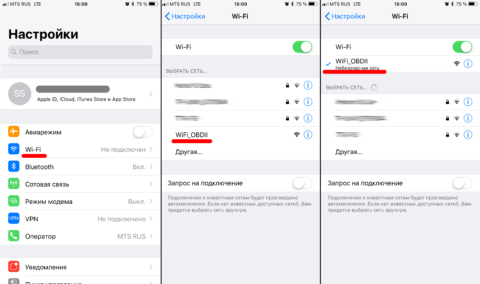
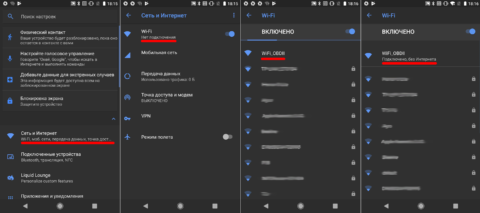
Шаг №1. Вам необходимо подключиться к Wi-Fi сети, которую создает адаптер. Для этого перейдите в Настройки вашего телефона или планшета и включите Wi-Fi.
Дождитесь обнаружения Wi-Fi сети, которую создал ваш адаптер и подключитесь к ней. Обычно ее название “OBDII”, “OBD2”, “WIFI_OBDII” или что-то в этом роде. У брендовых адаптеров название сети может быть схоже с брендом адаптера (например, у адаптеров VGate сеть обычно называется VLINK).
Большинство адаптеров не требуют пароля, но если ваш требует — вы можете найти его в документации, которая идет с адаптером, на его упаковке или в его описании на сайте продавца.
Шаг №2. Настройка Car Scanner.
Запустите Car Scanner и откройте настройки (нажмите на иконку шестеренки в правом верхнем углу).
Выберите раздел «Адаптер» (в старых версиях — «Подключение»)
Выберите «Тип подключения»: Wi-Fi
Убедитесь, что у вас введен правильный IP адрес адаптера и порт. Для большинства китайских адаптеров правильный адрес 192.168.0.10 и порт 35000. Узнать правильный адрес и порт вашего адаптера вы можете в документации, которая идет с адаптером, на его упаковке или в его описании на сайте продавца.
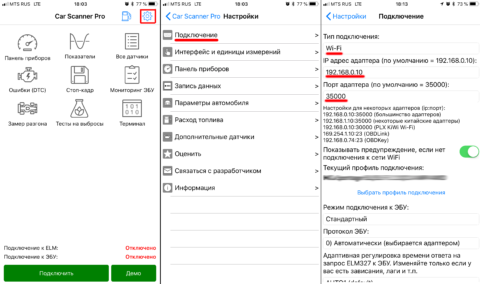
Вот и все, настройка подключения завершена. Теперь Вам нужно просто нажать на большую зеленую кнопку «Подключить» на главном экране программы.
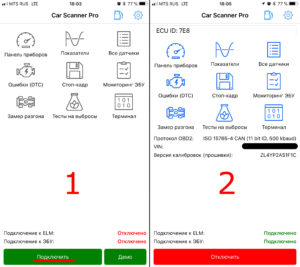
В следующий раз вам нужно лишь убедиться, что вы подключены к Wi-Fi сети адаптера и нажать на кнопку «Подключить».
Для решения проблем с подключением на iOS прочитайте эту статью: Решение проблем с подключением к Wi-Fi адаптерам на iOS
Обзор приложения Car Scanner ELM OBD2

Решил сделать небольшой обзор приложения для андроид Car Scanner ELM OBD2.
—————Я НЕ РАЗРАБОТЧИК——————
Я простой пользователь. Марка и модель Вашего автомобиля может не совпадать с моим авто>>
———————————————————————
Приложение активно развивается, регулярно обновляется, добавляются профили для различных марок и моделей авто.
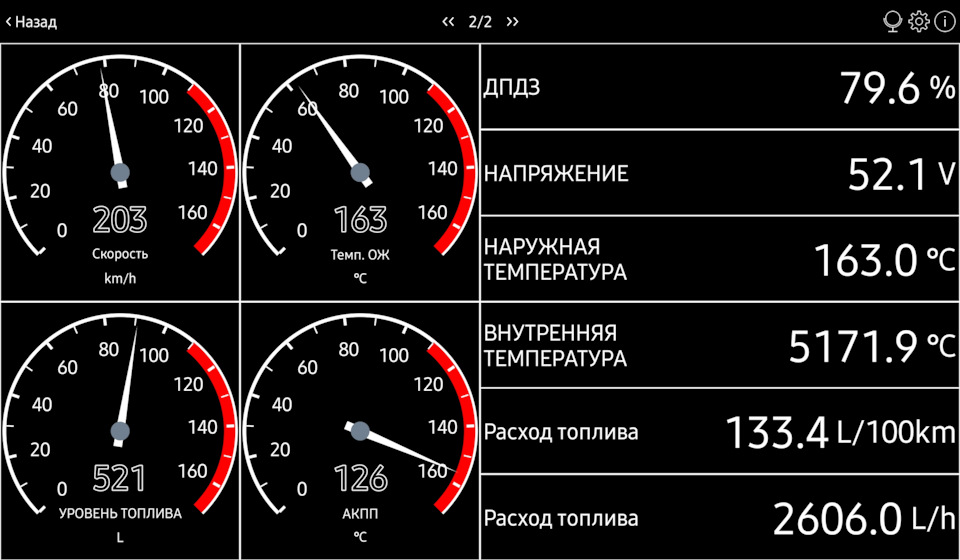
С мая 2020 в приложение добавлен и развивается пункт кодировка и обслуживание.
Это позволяет изменять настройки функций, заложенных производителем, но не включенных в данной комплектации.
Подключение по БТ или WiFi через OBD2 адаптер ELM327.
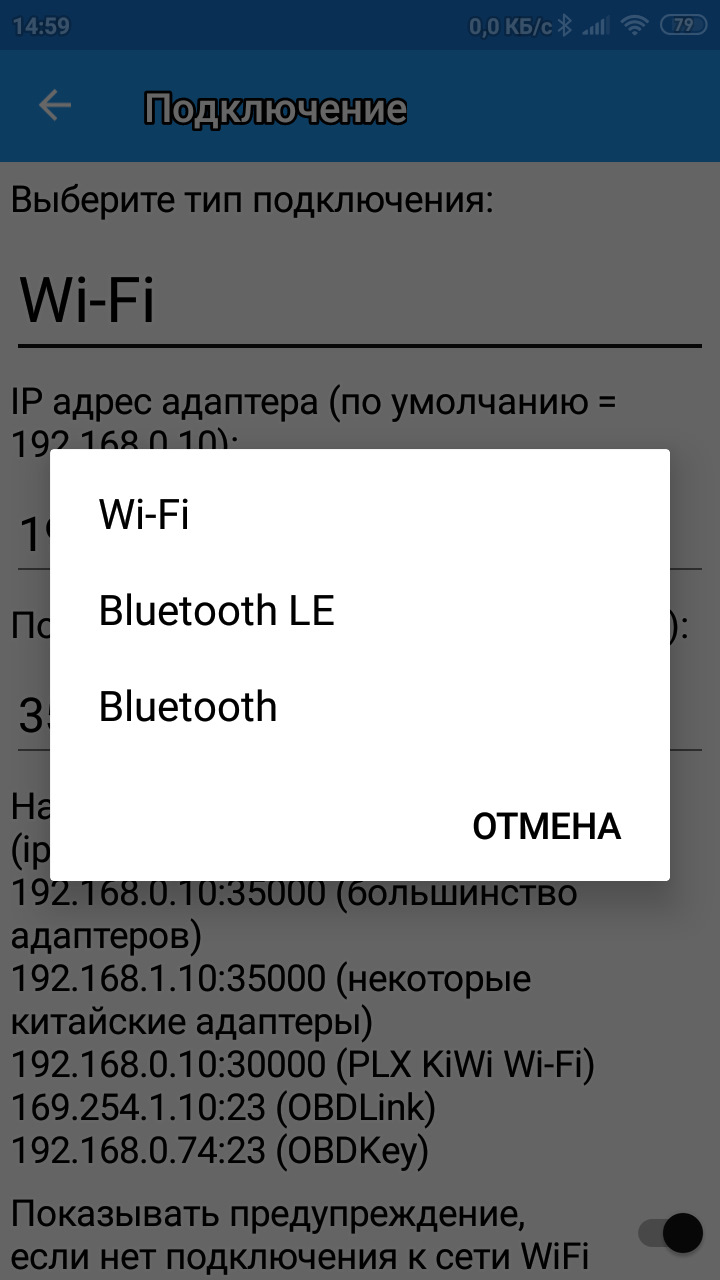
В настройках можно задать автоматический выбор протокола подключения, либо выбрать профиль авто. Профили дополняются автором по мере добывания им информации. Можно добавить свои PID.
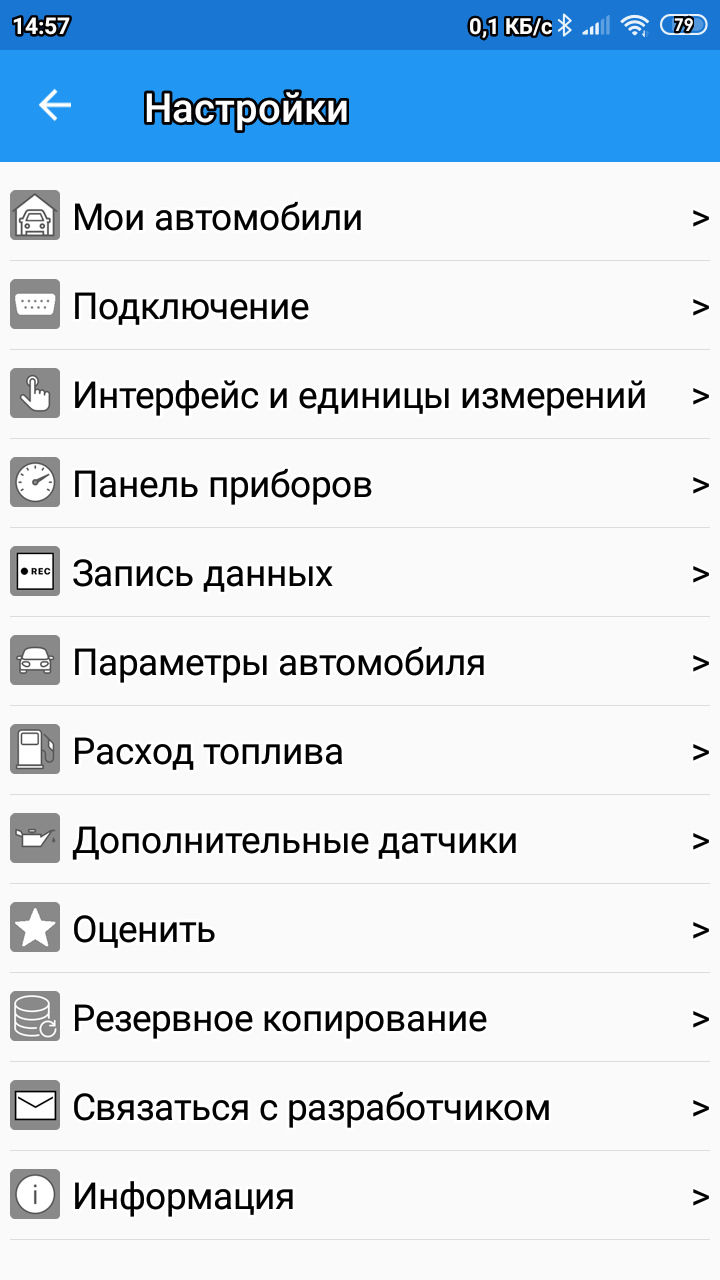
Car Scanner ELM OBD2 можно использовать для поиска и стирания ошибок, как проектор на лобовое стекло (имеется зеркальный режим), как маршрутный компьютер и еще
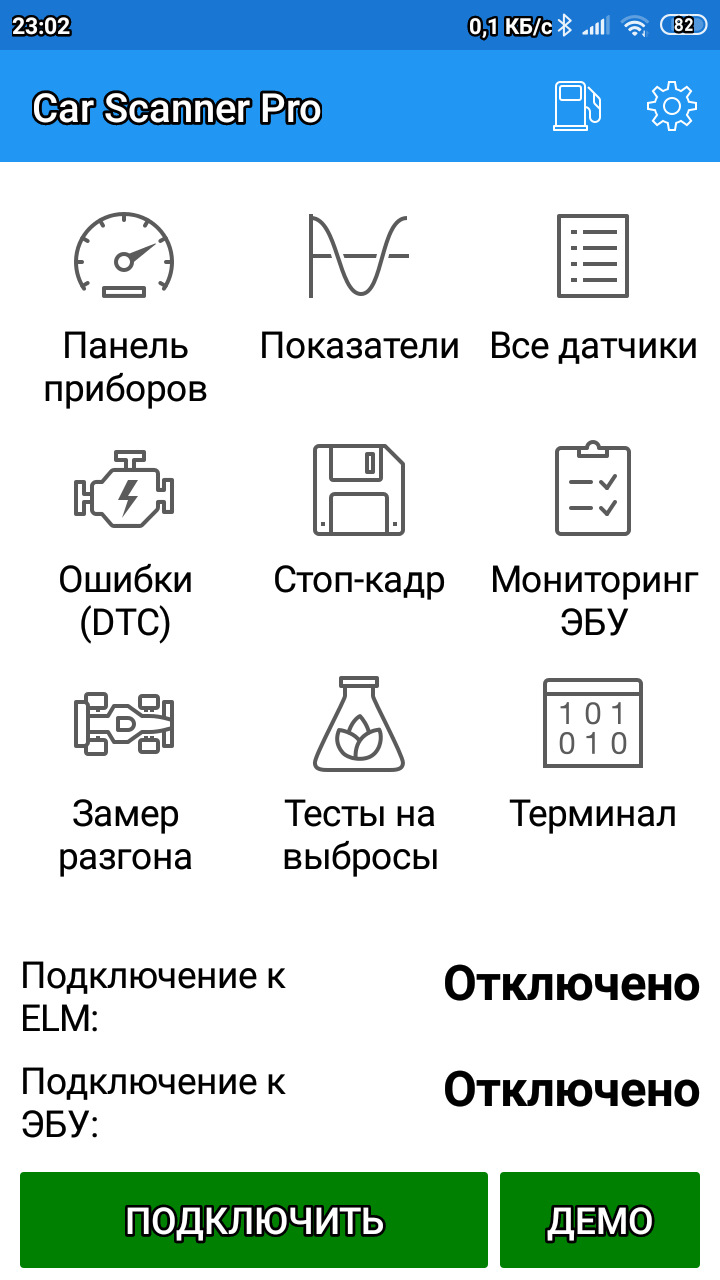
Панель приборов (несколько экранов) можно нарисовать под свои потребности и пользоваться как в портретном, так и в ландшафтном режиме.
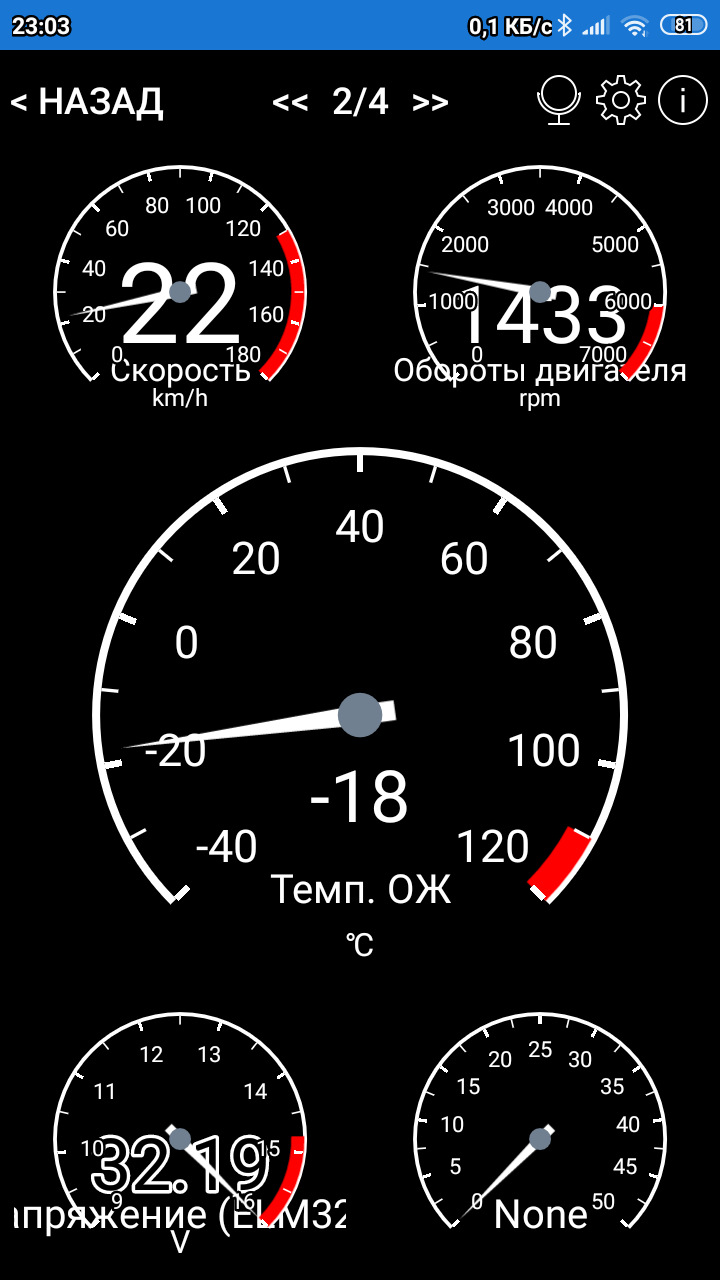
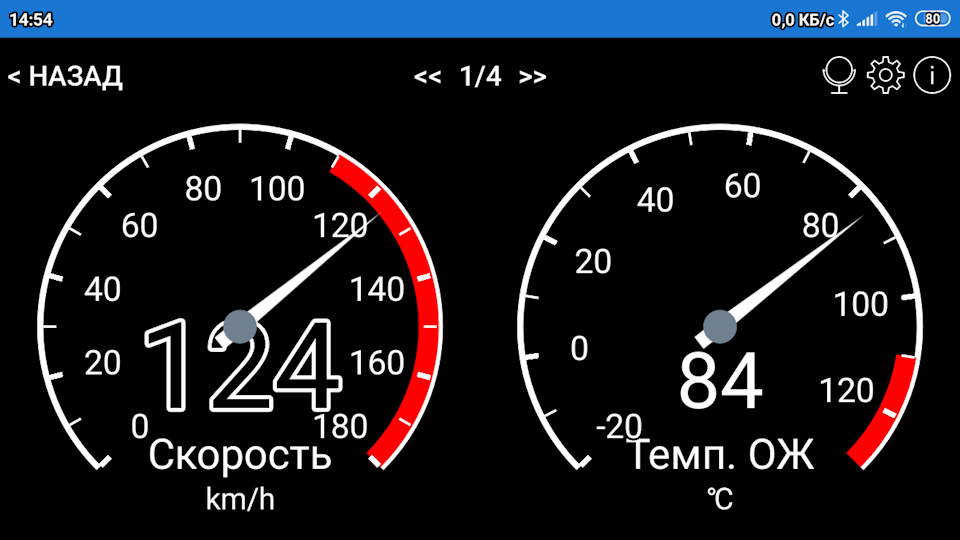
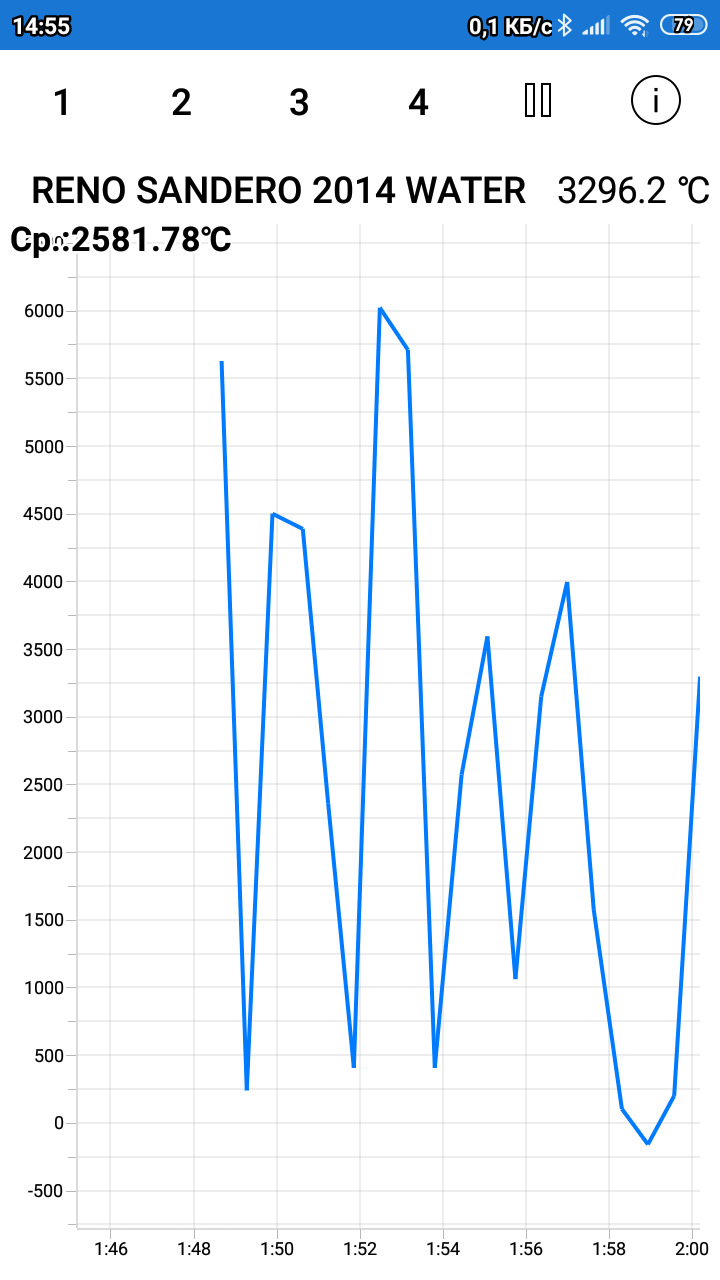
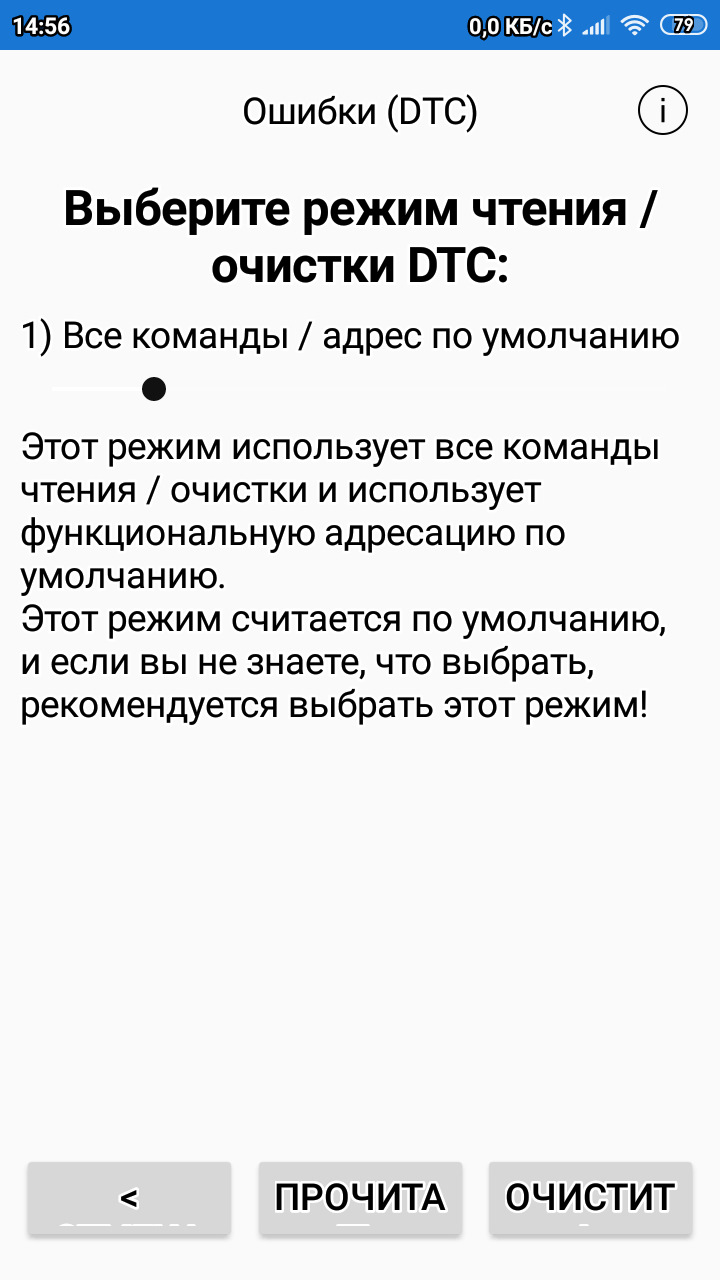
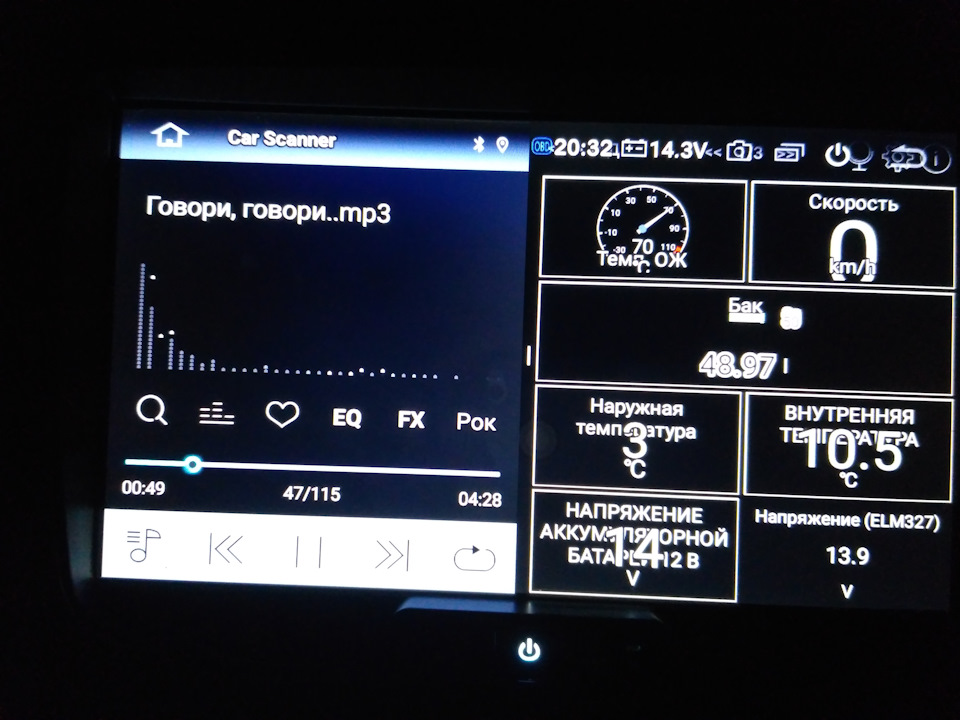
Есть терминал для ввода команд, замеры разгона и много еще чего.
Минусом является отсутствие виджетов, возможно в будущем появятся, но они не приоритетны для автора.
На 4pda.to/forum/index.php?s…&view=findpost&p=69531969 есть ветка программы, созданная автором. Там с ним и другими пользователями можно пообщаться и задать вопросы, высказать пожелания автору.
Есть бесплатная и про версии, есть бета.
Бесплатная версия работает без ограничений 15 подключений, далее часть датчиков и кодирование скрываются.
Бегло прошелся по возможностям, может что и упустил. В итоге считаю, что приложение ничем не уступает Торку и другим сканерам общего назначения.
Есть еще одно приложение- конструктор с огромными возможностями панели приборов RealDash, но о нем в другой раз, если соберусь.
Решение проблем с подключением по Bluetooth
Исчерпывающий перечень возможных проблем с подключением к адаптеру ELM327.
Внимание! Этот перечень касается только подключения к самому устройству ELM327 и не касается проблем подключения к ЭБУ автомобиля.
Проблема №1. Вы выбрали неправильное устройство в настройках программы.
Очень частая проблема, когда пользователи вместо выбора адаптера ELM327 в настройках программы выбирают какое-то другое устройство для подключения (например, мультимедийную систему автомобиля).
Решение: Перейдите в Настройки -> Адаптер -> коснитесь поля «Имя устройства» для выбора устройства и выберите там ваш адаптер ELM327.
Решение: Перейдите в Настройки -> Адаптер ELM327 -> коснитесь поля «Имя устройства» для выбора устройства и выберите там ваш адаптер ELM327. Обычно имя адаптера — OBDII или что-то, связанное с маркой адаптера (например, Viecar, V-Link, OBDLink).
Запомните: имя адаптера никогда не связано ни с маркой вашего автомобиля, ни с маркой вашего телефона. Поэтому выбирать «MyCar» или «Samsung» не надо!
Проблема №2. У вас несколько адаптеров с одинаковым именем и вы выбрали не тот адаптер. У адаптеров может быть одинаковое имя (обычно OBDII), но разный адрес. Подключение происходит не по имени адаптера, а по его адресу. Поэтому, если вы выбрали не тот адаптер, который подключен к разъему автомобиля, программа не сможет к нему подключиться.
Решение: Перейдите в Настройки -> Адаптер -> коснитесь поля «Имя устройства» для выбора устройства и выберите там правильный адаптер ELM327.
Для устранения возможной путаницы, рекомендую удалить все лишние адаптеры из настроек Android.
Проблема №3. Вы выбрали неправильный тип подключения.
Решение: Большинство адаптеров для Android работают по «классическому» Bluetooth, но иногда встречаются адаптеры, которые работают через Bluetooth LE (4.0).
ВАЖНО! Bluetooth LE отличается от классического Bluetooth. Это принципиально разные способы беспроводной связи.
Если ваш адаптер поддерживает только классический Bluetooth, вы должны выбрать способ связи Bluetooth.
Если ваш адаптер поддерживает только Bluetooth LE (Kiwi 3, OBDLink CX), вы должны выбрать способ связи Bluetooth LE (4.0).
Если ваш адаптер поддерживает и Bluetooth и Bluetooth LE, то на Android рекомендуется выбирать классический Bluetooth, а на iOS у вас нет выбора и вы вынуждены использовать Bluetooth LE в любом случае. Адаптеры, которые поддерживают только классический Bluetooth, на iOS работать не будут . За одним исключением: OBDLink MX+ (у них есть прямой контракт с Apple, поэтому им разрешили).
Версия Bluetooth на вашем телефоне не имеет значения.
Думать, что Bluetooth LE будет быстрее, чем Bluetooth — это тоже ошибка.
Проблема №4. Другая программа занимает канал связи с адаптером.
Решение: Отключитесь и принудительно закройте другую программу. Иногда это не совсем тривиальная задача.
На iOS необходимо вызвать переключение задач и принудительно закрыть все другие OBDII приложения.
На Android это может не сработать, т.к. программа может оставить после себя фоновый сервис, подключенный к адаптеру, поэтому лучше использовать методы отключения, которые есть в самой программе.
Проблема №5. Адаптер уснул/завис/заглючил.
Решение: Достаньте адаптер из гнезда и вставьте его снова. Если у адаптера есть кнопка включения, убедитесь, что адаптер адаптер включился, в противном случае — нажмите кнопку.
Проблема №6. Зависание или глюки Bluetooth стека (драйверов) на вашем телефоне/планшете.
Решение: Выключите и включите Bluetooth. Если не поможет, перезагрузите телефон.
Проблема №7. Нет прав на доступ к Bluetooth.
Решение: предоставьте программе доступ к Bluetooth.
Android 6.0-11 (и некоторые 12): Настройки Android -> Приложения -> Car Scanner -> Разрешения -> «Местоположение/Геолокация» (для обнаружения новых устройств на Android 6-11 требуется разрешение на доступ к геолокации. Звучит как бред, но это правда).
Android 12 и выше: Настройки Android -> Приложения -> Car Scanner -> Разрешения -> «Устройства поблизости»
iOS: Настройки iOS -> Конфиденциальность и безопасность -> Bluetooth -> включите там Car Scanner
Проблема №8. Вы не включили Bluetooth или вы не включили адаптер.
Если в вашем телефоне выключен Bluetooth, то надо его включить.
Если у вашего адаптера есть кнопка включения, то надо на нее нажать, чтобы его включить.
Проблема №9 (только Android): нет прав на доступ к Bluetooth.
Кроме разрешений, описанных в проблеме №7, есть еще одно разрешение на доступ к Bluetooth, которое нигде не отображается и выдается программе операционной системой автоматически в момент установки. Но иногда, ОС Android этого не делает. Просто системный глюк в процессе установки программы и как результат, программа не может использовать Bluetooth.
Решение: переустановите программу.
Проблема №10. ЭТО САМАЯ ЧАСТАЯ ПРОБЛЕМА! Ваш адаптер умер.
Такое случается гораздо чаще, чем вы думаете. Поэтому, если ни одна из вышеописанных причин не помогает, надо просто купить новый адаптер.
БОНУС. Что делать, если Car Scanner вообще не видит адаптер.
Решение: У этой проблемы могут быть разные причины.
Причина 1: вы выбрали не тот способ подключения. Например, ваш адаптер поддерживает только классический Bluetooth, а вы выбрали Bluetooth LE (4.0). В таком случае прочитайте внимательно решение проблемы №3.
Причина 2: адаптер занят другой программой.
Прочитайте внимательно решение проблемы №4.
Причина 3: недостаточно прав.
Прочитайте внимательно решение проблемы №7.
Причина 4: адаптер завис.
Прочитайте внимательно решение проблемы №5.
Причина 5: Bluetooth на телефоне завис/заглючил.
Прочитайте внимательно решение проблемы №6.
Причина 6: адаптер умер.
Прочитайте внимательно решение проблемы №8.
Причина 7 (только Android): начиная с Android 6 и выше для поиска новых устройств (устройства Bluetooth LE всегда считаются новыми) нужно включить геолокацию.