Режимы «Шумоподавление» и «Прозрачность» наушников AirPods Pro и AirPods Max
Наушники AirPods Pro и AirPods Max имеют три режима шумоподавления: «Шумоподавление», «Прозрачность» и «Выкл.». Между ними можно переключаться в зависимости от того, насколько важны окружающие звуки.
Что такое «Шумоподавление» и «Прозрачность»?
В режиме «Шумоподавление» направленный наружу микрофон или микрофоны определяют внешние звуки, затем наушники AirPods Pro (1-го или 2-го поколения) или AirPods Max излучают инвертированные волны. Таким образом внешние звуки подавляются до того, как вы их услышите. Направленный внутрь микрофон определяет нежелательные звуки внутри вашего уха, которые наушники AirPods Pro или AirPods Max также подавляют. Режим «Прозрачность» позволяет слышать, что происходит вокруг. Режимы «Шумоподавление» и «Прозрачность» лучше всего работают, когда наушники AirPods Pro плотно прилегают. При наличии AirPods Pro (2-го поколения) и последней версии iOS или iPadOS можно использовать режим Адаптивное воспроизведение звука, который регулирует параметры управления шумом в зависимости от условий окружающей среды.
Переключение между режимами шумоподавления
Между режимами шумоподавления можно переключаться прямо на AirPods Pro или AirPods Max либо использовать для этого iPhone, iPad, Apple Watch или компьютер Mac. При переключении между режимами подается звуковой сигнал. В iOS, iPadOS, watchOS или macOS при переключении между режимами управления шумом режим «Активное шумоподавление» отображается как «Шумоподавление».
Переключение между режимами управления шумом на AirPods Max
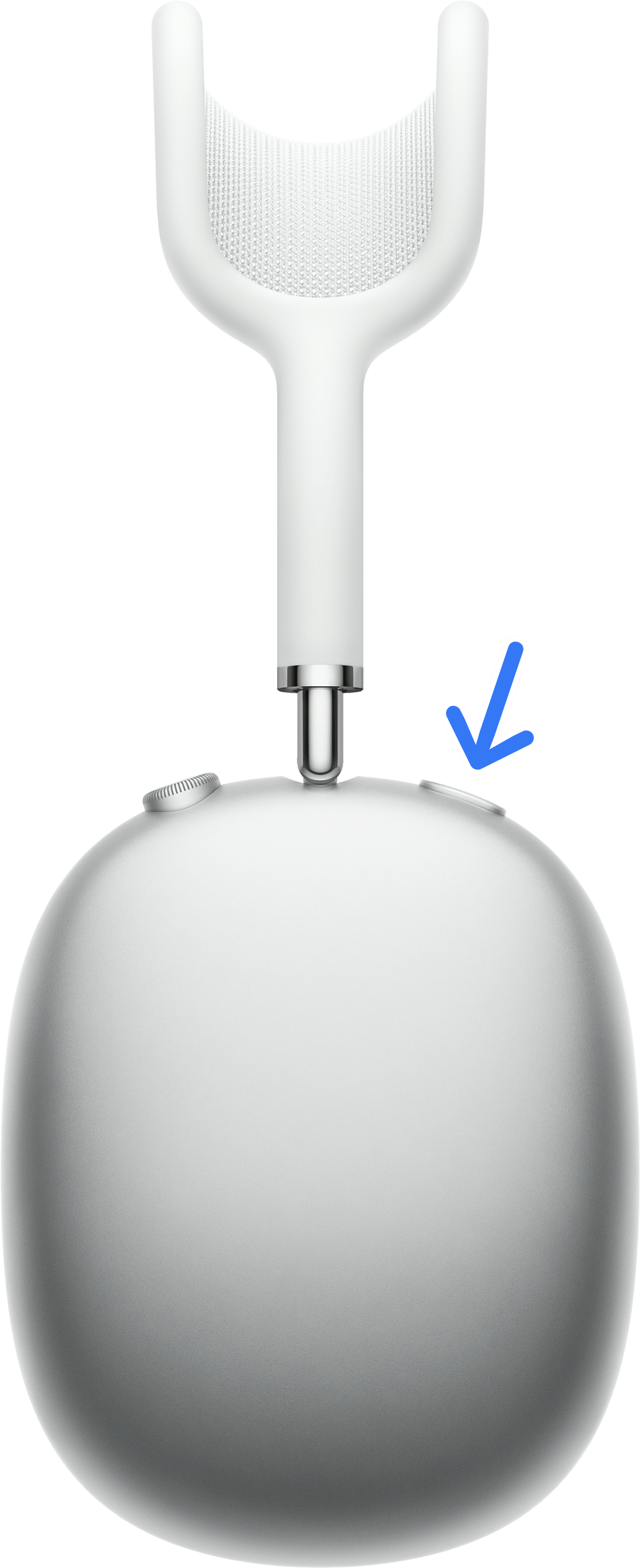
При использовании наушников AirPods Max для переключения между режимами «Шумоподавление» и «Прозрачность» нажимайте кнопку управления шумоподавлением. Можно настроить режимы для переключения («Активное шумоподавление», «Режим прозрачности» и «Выкл.») в настройках Bluetooth на iPhone, iPad или компьютере Mac.
Переключение между режимами управления шумом на AirPods Pro
Нажмите и удерживайте датчик нажатия на основе наушника AirPods, пока не раздастся звуковой сигнал.
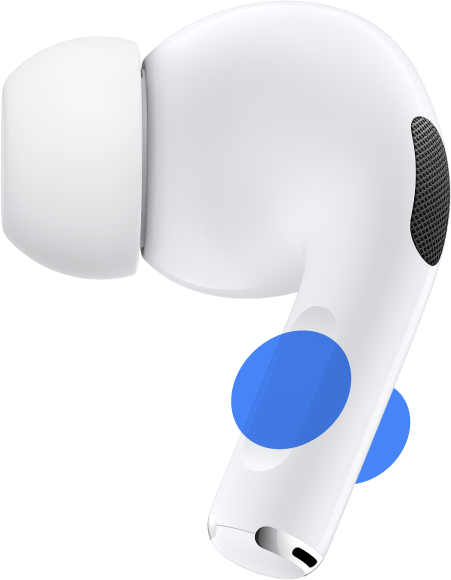
Если вставлены оба наушника AirPods, нажмите и удерживайте датчик нажатия на любом из них, чтобы переключиться между режимами «Активное шумоподавление», «Режим прозрачности» и «Выкл.». На AirPods Pro (2-го поколения) также можно перейти в режим «Адаптивное воспроизведение звука». Можно настроить режимы для переключения в настройках Bluetooth на iPhone, iPad или компьютере Mac. Чтобы использовать режим «Активное шумоподавление» только для одного наушника AirPods, на iPhone или iPad откройте «Настройки» > «Универсальный доступ» > «AirPods» и включите «Шумоподавление с одним наушником AirPods». Затем нажмите и удерживайте датчик нажатия, чтобы переключиться между режимами управления шумом.
Переключение между режимами управления шумом на iPhone или iPad
- Откройте Пункт управления на устройстве iOS или iPadOS.
- Если вставлены наушники AirPods Max или оба наушника AirPods, нажмите и удерживайте ползунок регулировки громкости, пока не отобразятся дополнительные элементы управления.
- Нажмите значок «Управление шумом»
 в левом нижнем углу.
- Выберите «Шумоподавление», «Прозрачность» или «Выкл.».
Вы также можете настроить режимы управления шумом и переключаться между ними в меню «Настройки».
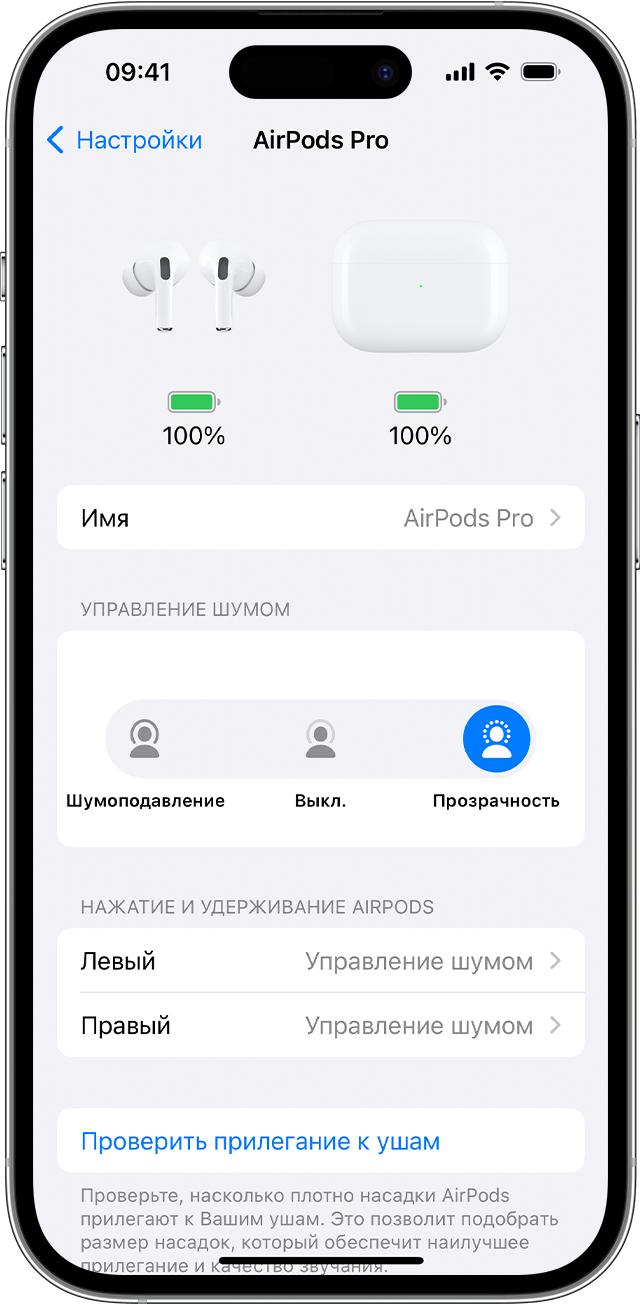
- Вставьте наушники AirPods в уши и подключите их к iPhone или iPad, а затем перейдите в меню «Настройки».
- Нажмите на имя ваших AirPods.
- Для переключения между режимами управления шумом нажмите «Шумоподавление», «Прозрачность» или «Выкл.». Чтобы выбрать режимы управления шумом, которые необходимо использовать для датчика нажатия на AirPods Pro или кнопки управления шумом на AirPods Max, выберите два или три режима в пункте «Переключение кнопки».
Переключение между режимами шумоподавления на Apple Watch
- При прослушивании на часах нажмите значок AirPlay
 .
. - Выберите «Шумоподавление», «Прозрачность» или «Выкл.».
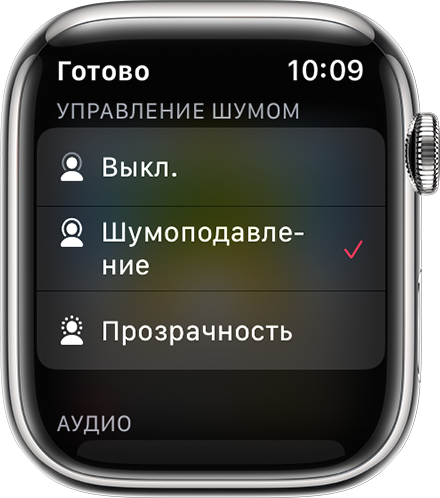
Переключение между режимами управления шумом на компьютере Mac

- Подключив AirPods Pro или AirPods Max к компьютеру Mac, щелкните «Пункт управления» в строке меню.
- Нажмите «Bluetooth».
- Выберите AirPods Pro или AirPods Max, а затем «Управление шумом», «Прозрачность» или «Выкл.».
Также можно выбрать два или три режима управления шумом, которые необходимо использовать с датчиком нажатия на AirPods Pro или кнопкой управления шумом на AirPods Max:
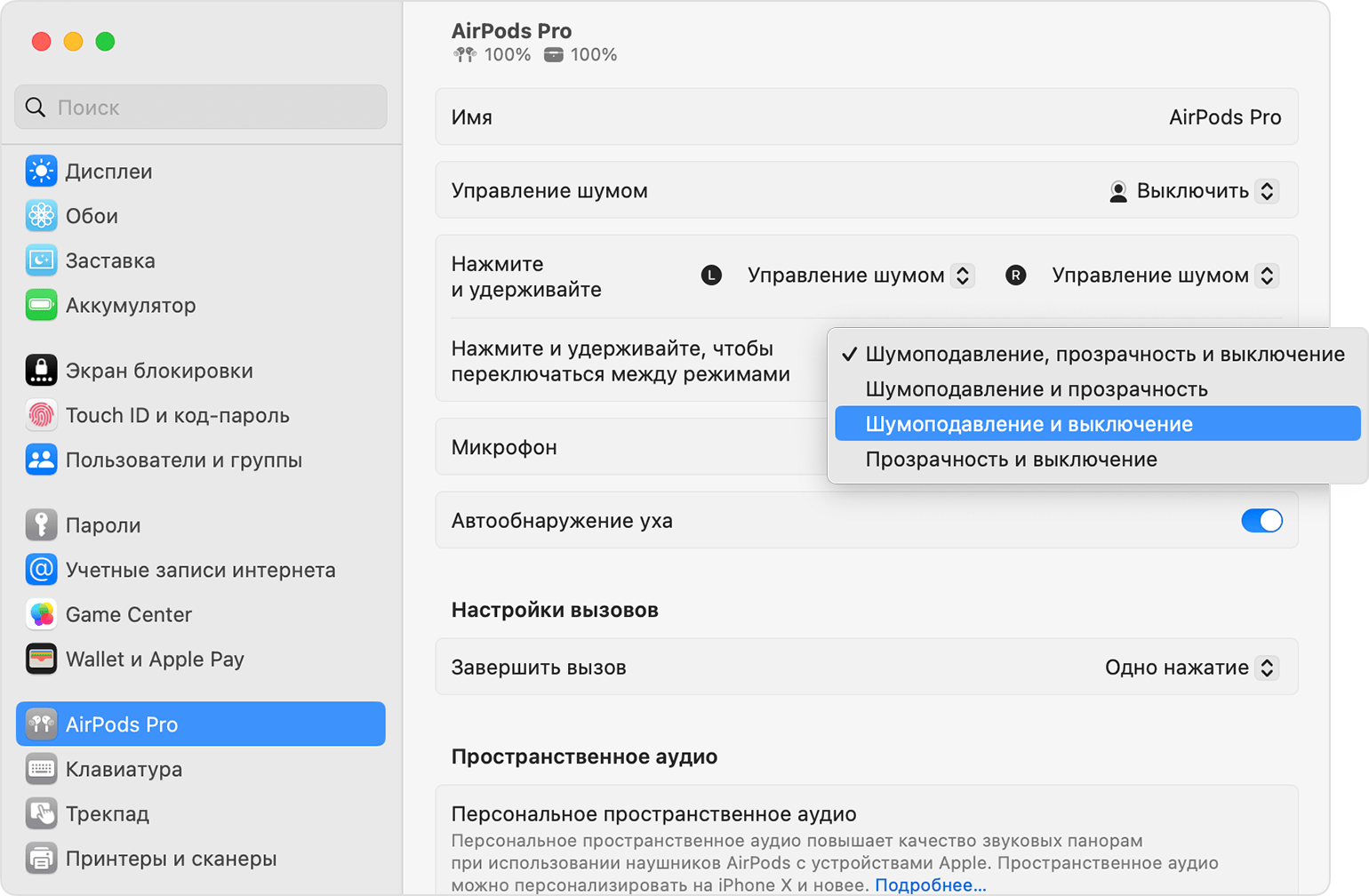
- Подключив AirPods Pro или AirPods Max к компьютеру Mac, выберите меню Apple () > «Системные настройки».
- Щелкните «Нажмите и удерживайте, чтобы переключаться между режимами», чтобы выбрать два или три режима шумоподавления, между которыми вы хотите переключаться.
Включи какая разница
Show your appreciation in a way that likes and stamps can’t.
By sending a gift to someone, they will be more likely to answer your questions again!
If you post a question after sending a gift to someone, your question will be displayed in a special section on that person’s feed.
Включи какая разница

- Новости
- Профстандарты
- Видеолекции
- Статьи
- Инструкции
- Сведения об образовательной организации


Разница между снотворными и седативными препаратами.
«Сон – лишь дурная привычка»
Мы привыкли делить все психотропные средства на две большие категории: психолептики и психоаналептики.
Психолептические препараты способны оказывать успокаивающее, затормаживающее, противотревожное действие. К психолептикам традиционно относят снотворные средства. Эти препараты дозозависимо усиливают процессы торможения и угнетают процессы возбуждения в структурах мозга, отвечающих за уровень бодрствования. Большинство снотворных прямо или опосредованно усиливают действие главного тормозного нейромедиатора ЦНС – гамма-аминомасляной кислоты (ГАМК), проявляя при этом разную степень избирательности.
Так, снотворные первого поколения (барбитураты) практически в одних и тех же дозах проявляют снотворный, противотревожный, амнестический, противосудорожный и миорелаксирующий эффекты, а при увеличении дозы – токсическое действие.
Препараты второго поколения (бензодиазепины) в малых дозах демонстрируют седативное и противотревожное действие, а в более высоких – снотворное, противосудорожное и миорелаксирующие.
Третье поколение снотворных (Z-препараты) тоже не идеальны, но наиболее избирательны в эффектах – в малых дозах оказывают только седативное и снотворное действие, а при увеличении доз вызывают противотревожный и противосудорожный эффекты. На сегодняшний день считается предпочтительным кратковременное (не более 3-4 недель) использование короткодействующих средств «засыпания». «Выключи свет, включи сон».
Совсем не случайно почти все снотворные относятся к препаратам рецептурного отпуска, а многие и к списку психотропных и сильнодействующих, некоторые подлежат предметно-количественному учету. В этих условиях вполне оправдано стремление поиска более доступной и безопасной альтернативы.
Традиционным является внимание к возможностям использования успокаивающих (седативных) средств. Мелисса, валериана, хмель, зверобой, пустырник… в разных комбинациях и лекарственных формах изменяют баланс процессов торможения-возбуждения в ЦНС и зарекомендовали себя в качестве эффективного успокаивающего воздействия. Однако многочисленные попытки применения их вместо снотворных препаратов нельзя признать успешными.
Так, систематический обзор 2006 года шестнадцати рандомизированных плацебо-контролируемых исследований влияния валерианы на качество сна не смог подтвердить доказанного эффекта.
Проблема в том, что затормаживающее действие седативных средств неизбирательно, угнетает в большей степени кору головного мозга, а не специфические структуры, отвечающие за уровень бодрствования. Следует отметить, что седативные препараты не включаются в клинические рекомендации по лечению бессонницы несмотря на многолетний опыт использования.
Успокаивающее действие седативных средств при нарушениях сна, пожалуй, может быть полезно, но собственно снотворным оно не является и «включить сон» не может. Кстати, считается, что Наполеон после двух бессонных ночей признал ошибочность своего утверждения.
Сон такая же важная часть жизни как и бодрствование. «Те, кто несчастлив, и те, кто плохо спит, привыкли этим гордиться» говорил Нобелевский лауреат Б. Рассел. Давайте будем хорошо спать и будем счастливы!
«Алиса», включи телевизор». Первый тест «Яндекс ТВ Станции»
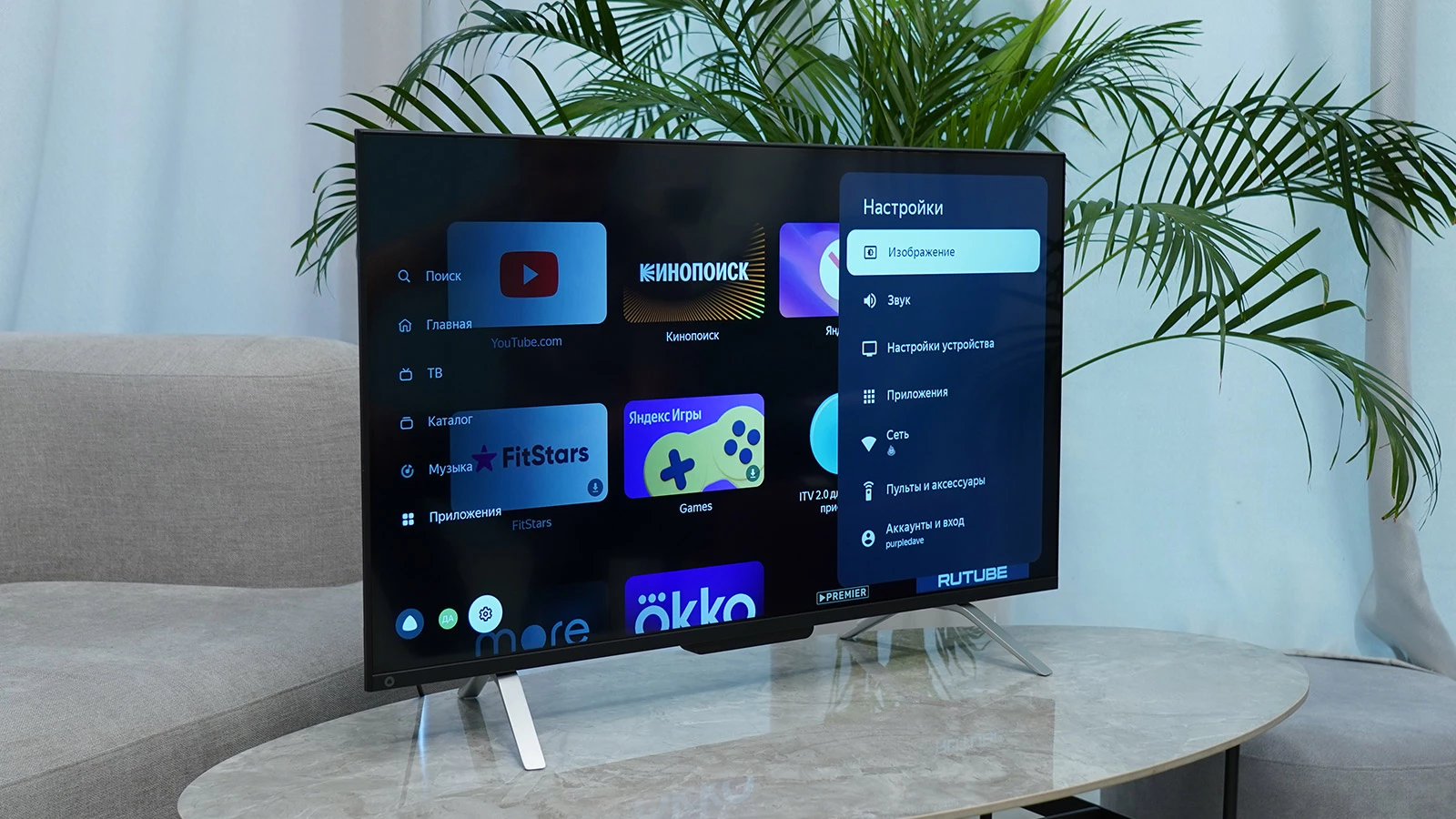
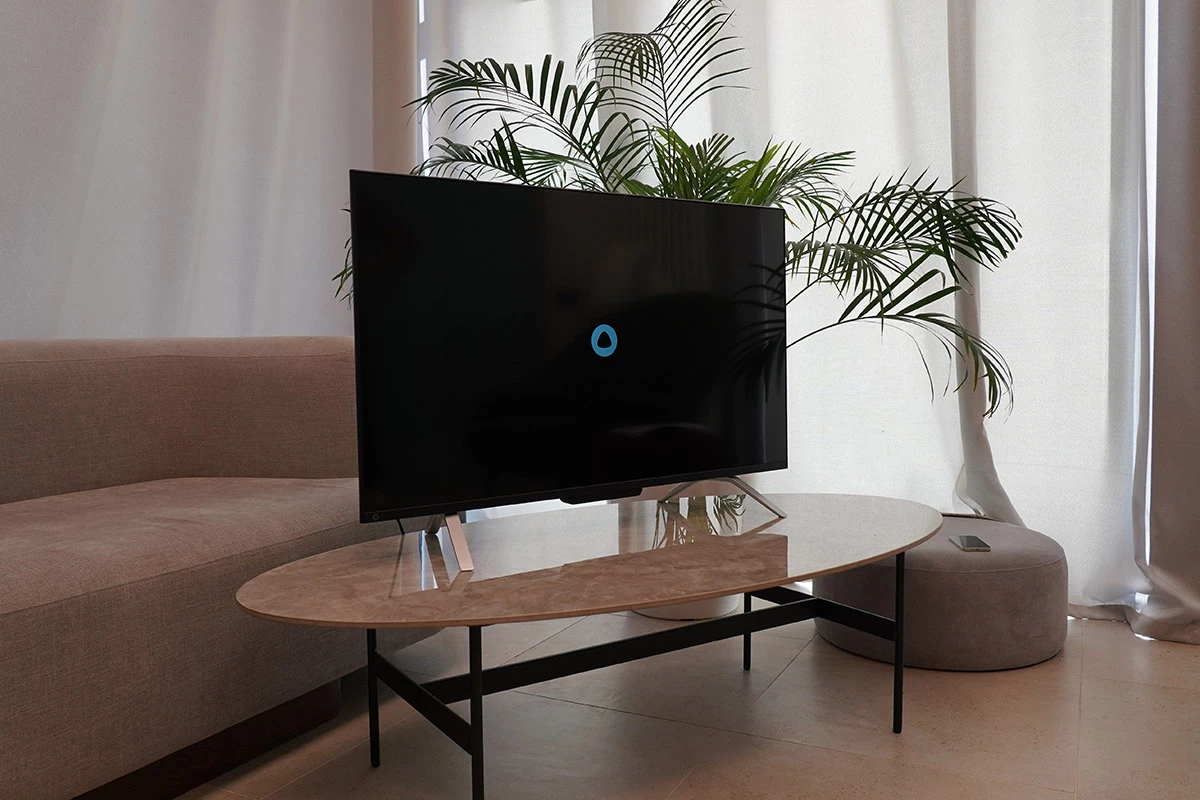
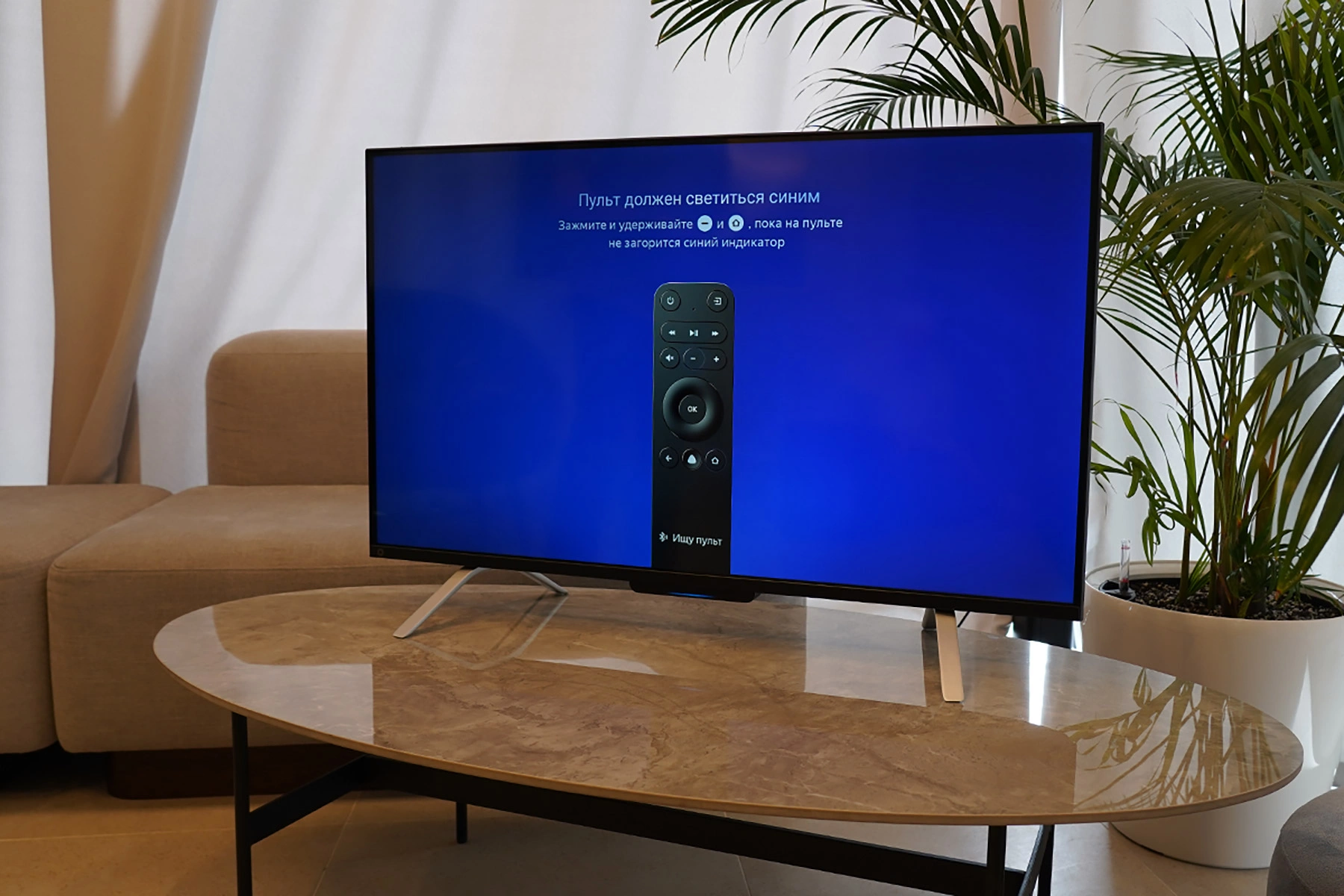
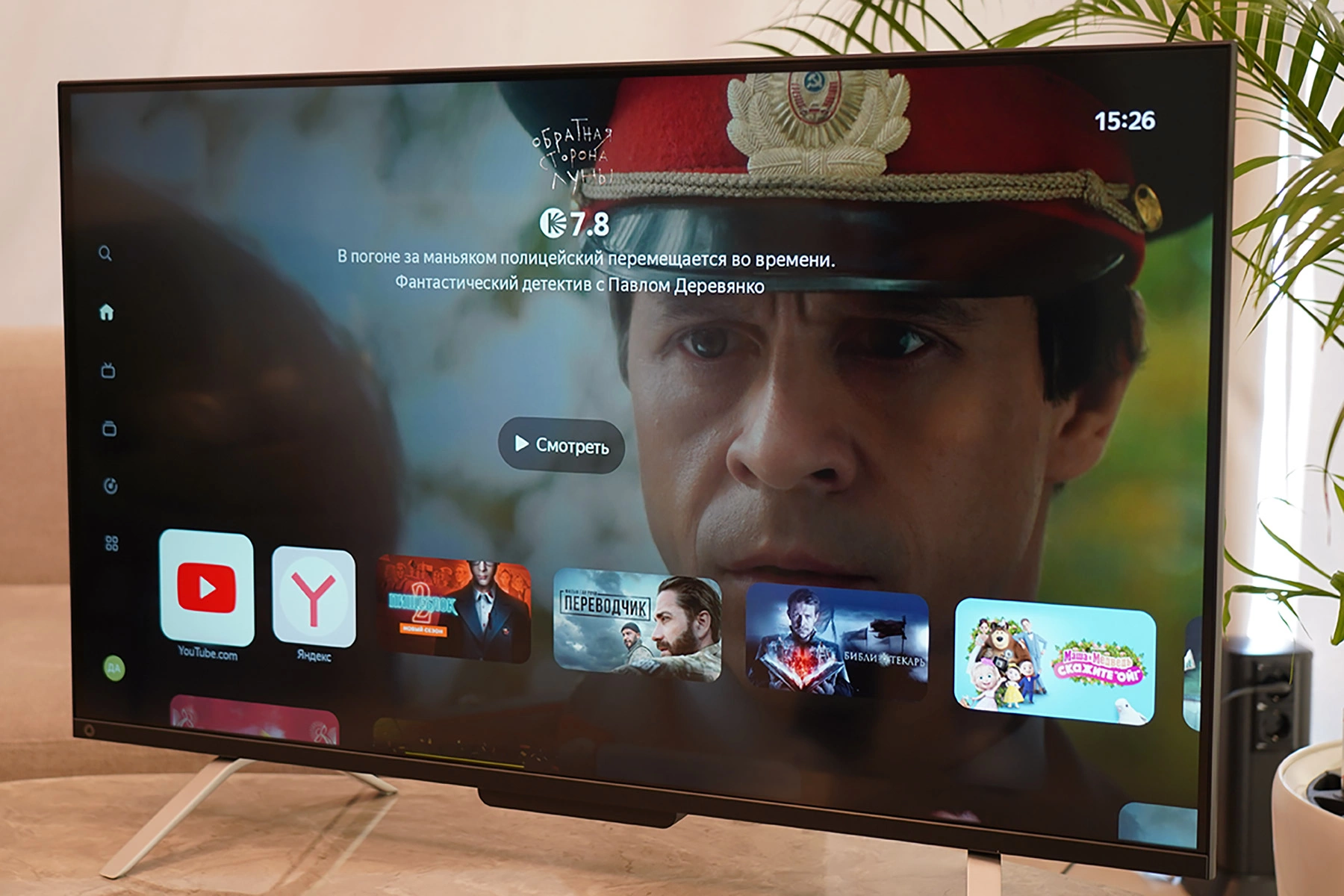
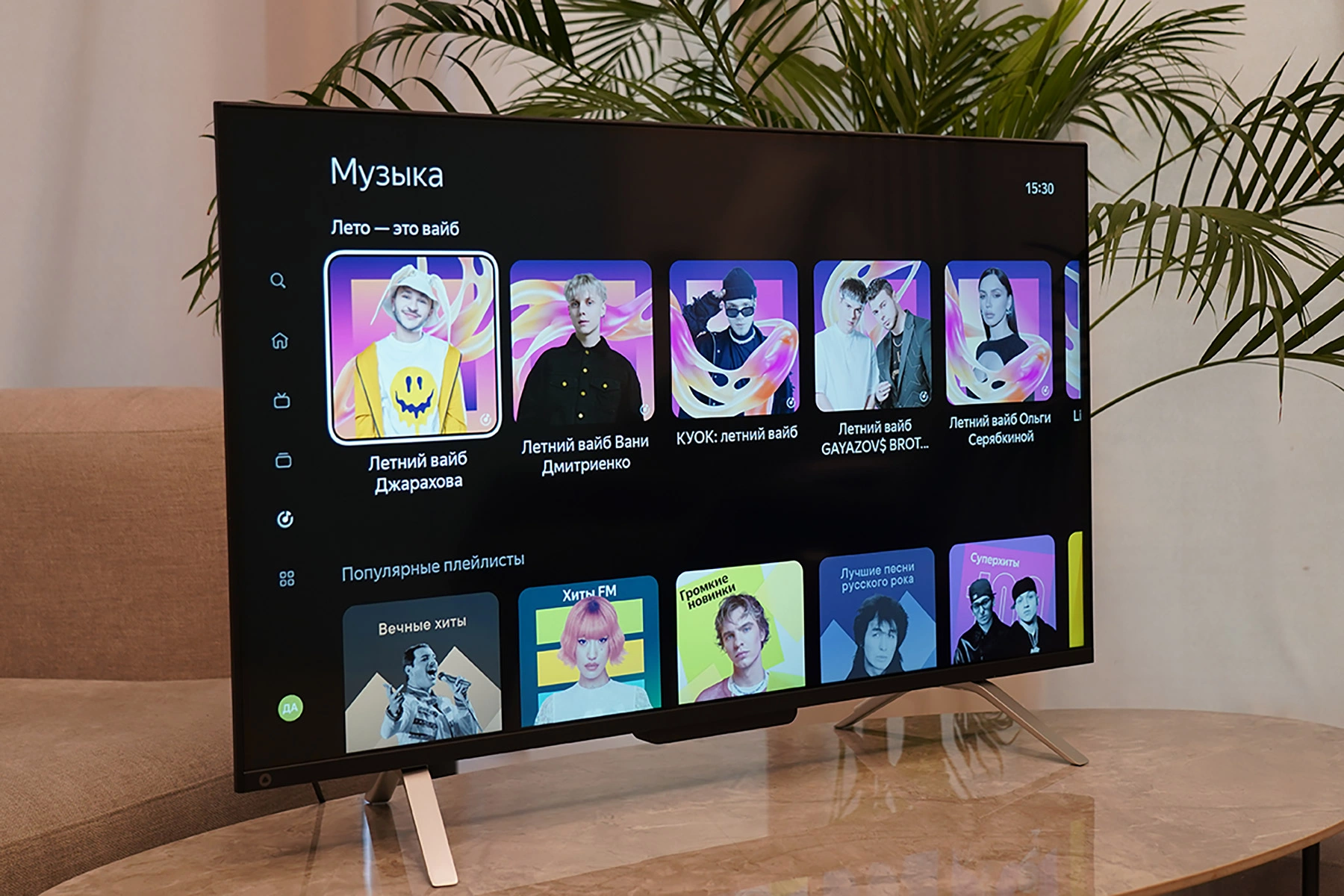
Когда в 2008 году Стив Джобс представлял самый первый iPhone, он отметил, что Apple с выпуском этого устройства «собирается переизобрести телефон». Спустя 16 лет не менее громкое заявление сделали в «Яндексе», где объявили о «буквальном переизобретении телевизора». Редакция РБК Life одной из первых протестировала новую «Яндекс ТВ Станцию» с «Алисой» и попыталась выяснить, действительно ли новинка заслуживает носить статус революционного устройства.
Что это
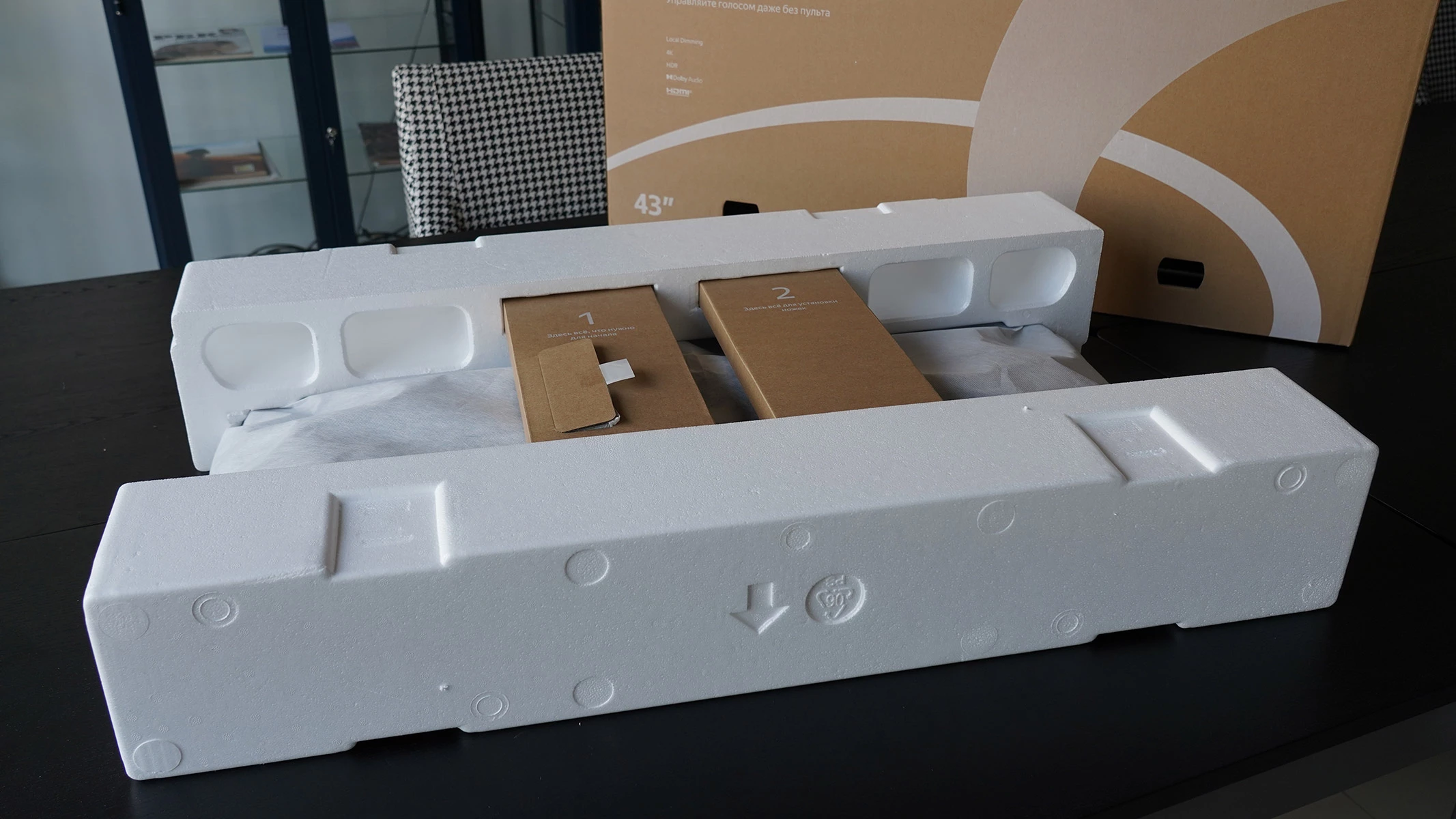
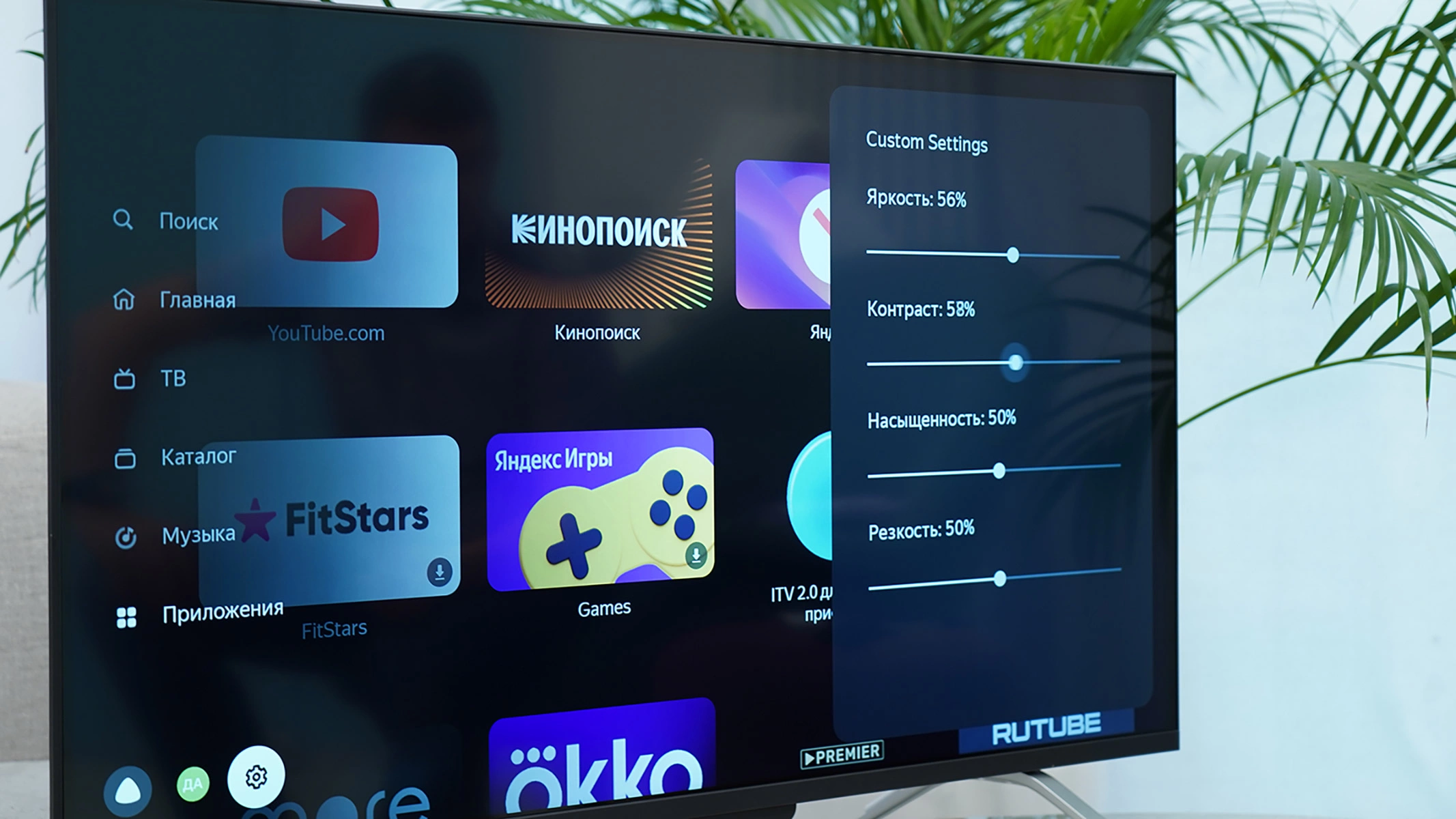
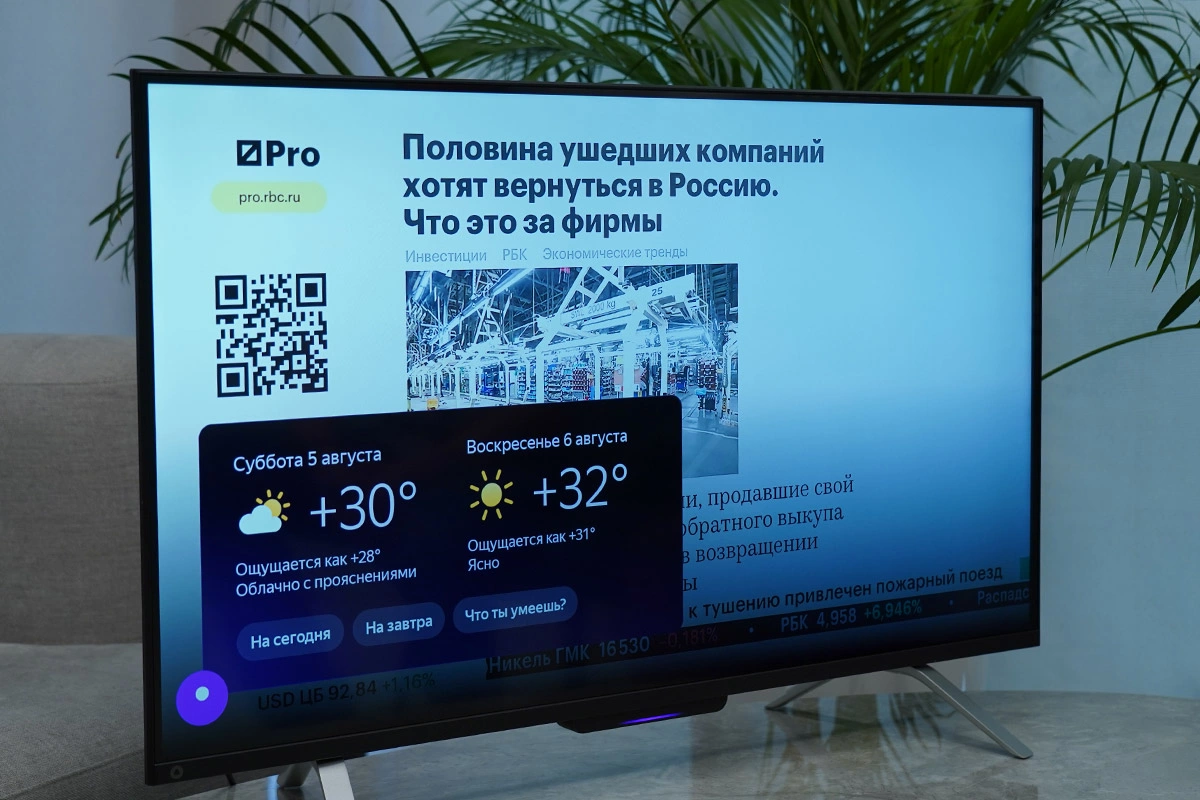
«Яндекс» зашел в нишу телевизоров весной 2020 года, когда появилась платформа «Яндекс ТВ», а осенью 2022 года на рынок вышли первые «умные» телевизоры с «Алисой». Теперь в продажу поступает модель, которая, как утверждают в компании, объединяет в себе свойства телевизоров премиального сегмента с видео формата 4К и мощным звуком с возможностями фирменной «умной» колонки. Другими словами, приобретать новый телевизор и отдельно к нему докупать «Яндекс.Станцию» теперь не требуется — она уже интегрирована в «железо» устройства.
 Как проверить магнитолу в домашних условиях