Как правильно эксплуатировать ноутбук
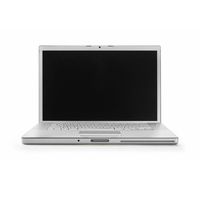
Рекомендации по правильной эксплуатации ноутбука. Описаны основные правила, уход за батареей, уход за клавиатурой и многие другие моменты.
Небольшое введение
И так, вы наконец-то купили ноутбук и хотите чтобы он проработал как можно дольше. Практика показывает, что в большинстве случаев причиной неисправностей является неправильная эксплуатация. Ниже будут поданы рекомендации как правильно использовать ноутбук.
Основные правила
Думаю, никому не надо говорить, что ноутбуки не любят резких ударов и тряски. В первую очередь, от этого страдает винчестер. Дело в том, что у винчестера головка парит на очень маленьком расстоянии (несколько десятков нанометров). При резких ударах, вибрациях она задевает пластину, повреждает ее и повреждается сама. При сильном ударе можно вывести жесткий диск из строя. Также стоит отметить, что в выключенном состоянии головки паркуются. Это позволяет выдерживать удары и вибрации большей силы.
Также от ударов и вибрации страдает система охлаждения. Часто она прижимается к чипам пружинами. Это нужно в первую очередь для избежания сколов кристаллов из-за перекоса. В качестве термоинтерфейса используется довольно непластичная масса. При тряске и ударах вполне вероятно, что система охлаждения может чуть отойти из-за своего сравнительно большого веса и прижаться пружинами назад. Это приводит к тому, что между теплосъемником и чипом образуется очень маленький воздушный зазор, который существенно понижает эффективность охлаждения. Также при ударах может повредиться сама система охлаждения. Дело в том, что обычно она спаяна из многих частей (тепловые трубки, теплосъемники, радиаторы и т.д.). Если пайка сделана не очень качественно, то при ударах и вибрациях она может нарушиться. Эффективность охлаждения в этом случае резко падает.
Важное замечание: если вы купили ноутбук, а он выключается на протяжении нескольких минут, то стоит нести его сразу в сервис. Иногда случается, что во время перевозки, коробочка с ноутбуком упала или подверглась сильной тряске. В результате повредилась система охлаждения (см. выше). Если ноутбук не включается, то его тоже стоит нести в сервис. Обычно это означает проблемы с южными мостом. Решается заменой материнской платы.
Иногда бывают такие случаи, когда при сильных ударах в материнской плате ноутбука могут образоваться микротрещины. Это также может привести к тому, что ноутбук не будет включатся или некорректно себя вести.
С ударами и тряской разобрались. Рассмотрим еще одну очень важную рекомендацию. Ноутбук нельзя оставлять на длительное время на мягких поверхностях вроде дивана или кровати. Это связано с тем, что большинство ноутбуков основную массу воздуха для охлаждения внутренних компонент засасывают через прорези и отверстия на днище. Если их перекрыть, то ноутбук будет сильно нагреваться вплоть до срабатывания защиты от перегрева процессора. При ее срабатывании он просто отключится. Какие могут быть последствия перегрева?
Обычно ничего страшного не происходит, но в некоторых случаях возможен выход из строя видеокарты, северного и южного мостов. Также может дать сбой винчестер, что приведет к потере информации. Это происходит потому, что у чипов есть максимальная температура, после которой начинается разрушение их структуры. Обычно это 110-125 градусов. При такой температуре повреждается как сам чип, так и контакт чипа с платой. В итоге ноутбук может или вообще не включаться из-за проблем с чипсетом, или выдавать различные артефакты на экран из-за проблем с чипом видеокарты или видеопамятью. Процессор выходит из строя очень редко.
Подробней о перегреве и способах охлаждения ноутбука рассказано в этом материале: Охлаждение ноутбука.
Если говорить о перегревах, то стоит выделить еще одну рекомендацию: не закрывайте крышку при включенном ноутбуке. Несмотря на то, что основная масса воздуха засасывается через днище ноутбука, некоторая его часть засасывается со стороны клавиатуры. При закрытии крышки воздух со стороны клавиатуры почти не засасывается и ноутбук перегревается. Нагретая клавиатура передает тепло экрану и на нем появляются разводы. Экраны вообще перегрева не любят. Лучше с этим не шутить.
Подведем итог этой части:
- Ноутбук нельзя бить и подвергать тряске;
- Ноутбук нельзя ставить на мягкую поверхность вроде ковра, дивана, постели;
- Нельзя закрывать крышку при включенном ноутбуке.
Теперь рассмотрим эксплуатацию аккумулятора.
Правила эксплуатации аккумулятора
Подавляющее число ноутбуков используют Li-Ion аккумуляторы. Этот тип аккумуляторных батарей достаточно привередлив и требует соблюдения определенных условий. Рассмотрим как же нужно эксплуатировать батарею ноутбука.
В первую очередь, стоит отметить температурный режим. Рабочим для Li-Ion батарей является диапазон температур от 5 до 45 градусов, оптимальным для работы — 15-25. При таких температурах потеря ёмкости минимальна. Если Li-Ion аккумулятор перегревается или переохлаждается, то потеря ёмкости происходит значительно быстрей. Также стоит отметить, что Li-Ion аккумуляторы при сильном нагреве могут воспламеняться и взрываться.
Нагрев батареи зачастую происходит вместе с нагревом других компонент ноутбука. Батарея ведь недалеко от них размещается. Чтобы снизить нагрев батареи, нужно поставить что-то под задний торец ноутбука как описано в первом пункте этого материала: Охлаждение ноутбука. Этот способ отлично работает.
Идем дальше. Рассмотрим вопрос как же хранить батарею. Существует мнение, что ее лучше вынимать из ноутбука при работе от сети. На практике это не имеет особого значения. Оптимальным вариантом является хранение батареи в ноутбуке при работе от сети. При проектировании ноутбука учитывалось, что батарея будет постоянно в нем.
Рассмотрим еще несколько нюансов использования Li-Ion батарей. Основными факторами, которые влияют на ёмкость батареи, является количество циклов заряд-разряд и температура. Li-Ion батареи, в отличие от NiCd и NiMh, не обладают эффектом памяти. Иными словами, их не нужно время от времени полностью разряжать и заряжать. Также не стоит полностью разряжать батарею. Li-Ion батареи этого очень не любят. При сильном разряде есть риск, что контроллер батареи просто не запустится из-за низкого напряжения. В итоге восстановить батарею будет очень сложно. Не стоит увлекаться играми от батарей. Дело в том, что батареи не очень хорошо переносят быстрый разряд. А если учитывать, что во время игр ноутбук вместе с батареей усиленно нагревается. Результатом будет ускоренная деградация.
Подведем итоги по эксплуатации батарей:
- Батареи не любят высоких и низких температур. Рабочим является диапазон от 5 до 45 градусов;
- Уменьшение ёмкости батареи зависит от количества циклов «разряд-заряд» и от температуры;
- При работе от сети батарею лучше хранить в ноутбуке;
- Играть на батарее не рекомендуется;
Обсуждение на форуме: проблемы с батареями ноутбука обсуждаются в этой теме форума: Решение проблем с батареями ноутбуков
Чистка ноутбука
Вполне естественно, что ноутбук со временем пачкается. Рассмотрим как же правильно чистить ноутбук.
Для чистки экрана ноутбука отлично подойдут наборчики для чистки LCD-мониторов. Туда обычно входит бутылочка с распылителем и с жидкостью для очистки, а также набор салфеток или специальная тряпочка из микрофибры. Последняя является более-желательной. Важно, чтобы жидкость для очистки не содержала растворителей. Они могут повредить покрытие экрана.
Той же жидкостью и тряпочкой можно протирать и весь ноутбук, кроме клавиатуры. Клавиатуру лучше протирать слегка смоченной в обычной теплой воде тряпочкой. Дело в том, что вода в большинстве случаев представляет минимальный риск для клавиатуры. Различные чистящие растворы, особенно если они содержат растворители, могут запросто вывести клавиатуру из строя. Придется покупать новую
Важное замечание: если вы пролили что-то на клавиатуру, то в первую очередь нужно отключить ноутбук от сети и снять аккумулятор. Потом следует снять клавиатуру. Как это сделать описано в этих материалах: Как снять клавиатуру. Ноутбуки Acer Aspire и Как снять клавиатуру. Ноутбуки Acer TravelMate и Extensa (не обращаем внимания что то Acer. Клавиатуры на других ноутбуках крепятся аналогично.). Когда сняли клавиатуру, ее стоит промыть обычной теплой водой без различных добавок, а потом хорошенько просушить. Фены лучше не использовать. Пускай постоит так день-два. Это может помочь. Если залипают некоторые клавиши, то их стоит почистить. Подробней здесь: Ремонт клавиатуры .
Кроме внешней очистки не нужно забывать и о внутренней. Раз в несколько месяцев желательно чистить ноутбук от пыли. Подробней описано в этом материале: Охлаждение ноутбука (3 пункт).
На этом, пожалуй, я и закончу. Будут предложения и пожелания — пишите.
Если у вас возникнут вопросы по данному материалу, то стоит сначала ознакомиться с ответами на частые вопросы, а потом спрашивать на форуме.
Все замечания и предложения по самой статье вы можете высказать через данную контактную форму: отправить e-mail автору. Прошу заметить, что если у вас что-то не получается, то спрашивать стоит только на форуме. Подобного рода электронные письма будут проигнорированы.
С уважением, автор материала — Тониевич Андрей. Публикация данного материала на других ресурсах разрешаются исключительно со ссылкой на источник и с указанием автора
Опубликовано: 24 Сентября 2009 Обновлено: 29 Января 2020
Рейтинг: 4.7/85
Другие статьи из категории Общие вопросы
- Решение проблем со звуком Подробное описание избавиться от подтормаживания звука, различных посторонних щелчков, хрипения или заеданий при воспроизведении музыки или видео.
- Решение проблем с ноутбуком У вас проблема с ноутбуком? Вы не знаете что делать? Тогда этот материал для вас. Решение проблемы стоит начинать именно отсюда. Здесь собраны решения типичных проблем с ноутбуком.
- Ремонт ноутбука Детальное описание как можно решить аппаратные проблемы с включением ноутбука, с дефектами изображения, а также многие другие проблемы в домашних условиях.
- Охлаждение ноутбука Если у вас просто так отключается ноутбук, зависает или просто иногда подтормаживает в играх, тогда эта статья для вас. В данной статье описано как выявить не перегревается ли ноутбук, а также как бороться с перегревом.
- Как избавиться от периодических подтормаживаний в играх и других приложениях Рекомендации как избавиться от периодических подтормаживаний в играх и прочих приложениях. Если у вас ноутбук просто зависает или вообще отключается, то переходите сразу к данному руководству: Охлаждение ноутбука.
Статьи о драйверах
- Поиск и установка драйверов на Windows
- Поиск и установка драйвера для веб камеры
- Установка драйверов для видеокарт
- Драйвера для ноутбуков
- Модификация драйвера видеокарты от ATI для установки на ноутбук
- Модификация драйвера видеокарты от nVidia для установки на ноутбук
- Определение ИД устройства для установки драйвера
Популярные статьи
- Установка Windows 7
- Установка Windows 7 с флешки
- Установка Windows XP с флешки
- Упрощенная установка Windows XP
- Охлаждение ноутбука
- Установка Windows XP
- Установка и запуск Windows XP в среде Windows 7, Windows Vista или другой операционной системы
- Установка Windows Vista
- Сравнение производительности Windows XP, Windows Vista и Windows 7. Что лучше установить?
- Что установить: Windows 32-bit или 64-bit
- Решение проблем с ноутбуком
- Быстрая диагностика неисправностей ноутбука
- Установка Windows XP с флешки с помощью WinToFlash
- Изменение разделов на жестком диске с помощью Acronis Disk Director
- Как избавиться от периодических подтормаживаний в играх и других приложениях
- Набор бесплатных программ для Windows
- Установка Windows XP второй системой на ноутбук с Windows 7 или Windows Vista
- Как установить Windows 7 с флешки с помощью WinToFlash
- Разгон видеокарты ноутбука
- Оптимизация Windows
Значение слова «эксплуатировать»
Источник (печатная версия): Словарь русского языка: В 4-х т. / РАН, Ин-т лингвистич. исследований; Под ред. А. П. Евгеньевой. — 4-е изд., стер. — М.: Рус. яз.; Полиграфресурсы, 1999; (электронная версия): Фундаментальная электронная библиотека
эксплуати́ровать
Делаем Карту слов лучше вместе
Привет! Меня зовут Лампобот, я компьютерная программа, которая помогает делать Карту слов. Я отлично умею считать, но пока плохо понимаю, как устроен ваш мир. Помоги мне разобраться!
Спасибо! Я стал чуточку лучше понимать мир эмоций.
Вопрос: прецизионность — это что-то нейтральное, положительное или отрицательное?
Нейтральное
Положительное
Отрицательное
Ассоциации к слову «эксплуатировать»
Синонимы к слову «эксплуатировать»
Предложения со словом «эксплуатировать»
- Человек нещадно эксплуатирует этот ценный ресурс, забывая, что леса помогают сокращать объём парниковых газов и обеспечивают примерно 70 процентов биоразнообразия дикой флоры и фауны .
Цитаты из русской классики со словом «эксплуатировать»
- Дармоедство теперь прячется, правда, под покровом капитала и разных коммерческих предприятий, но тем не менее оно существует везде, эксплуатируя и придавливая бедных тружеников, которых труд не оценяется с достаточной справедливостью.
Сочетаемость слова «эксплуатировать»
- эксплуатировать людей
эксплуатировать народ
эксплуатировать рабочих - (полная таблица сочетаемости)
Понятия, связанные со словом «эксплуатировать»
Региональный самолёт (англ. regional airliner) — небольшой самолёт, рассчитанный на 30-100 пассажиров, маршруты от точки до точки, обычно в пределах одной страны (в сравнительно малых странах) или региона страны (в крупных странах (например в России)). Этот класс самолётов обычно используют региональные подразделения крупных (в том числе международных) авиакомпаний, а также для местной перевозки грузов и даже перевозки воинских подразделений.
Авиакомпания или авиационная компания (так же авиапредприятие транспортное или авиатранспортное предприятие)— организация, производящая пассажирские и грузовые воздушные перевозки, авиационные работы. Наиболее известным примером авиакомпании в России является «Аэрофлот», который базируется в московском аэропорту Шереметьево.
Узкофюзеляжный самолёт — пассажирский самолёт с диаметром фюзеляжа до 4 метров. В сравнении с широкофюзеляжными самолётами узкофюзеляжные берут на борт гораздо меньшее количество пассажиров и имеют, как правило, меньшую дальность полёта. Максимальная пассажировместимость — 289 человек (Boeing 757—300).
Узловой аэропорт (иногда используется название хаб (англ. airline hub)) — это аэропорт, используемый авиакомпанией или альянсом авиакомпаний как пункт пересадки пассажиров и имеющий высокий процент стыковочных рейсов.
Административный самолёт (бизнес-самолёт, (жарг.) бизнес-джет) — самолёт, предназначенный для перевозки официальных лиц государственных учреждений и коммерческих организаций. Самолёты данного класса имеют пассажирскую кабину, в которой с высокой степенью комфорта могут, в зависимости от конкретного типа самолёта, размещаться от 6—8 до 15—20 человек; подобные самолёты оборудуются электронными средствами, позволяющими их пассажирам работать во время полёта.
Афоризмы русских писателей со словом «эксплуатировать»
- Равенство — понятие абиологическое. В природе равенства нет. Равенство придумано человеком, это одно из величайших заблуждений, породивших уйму страданий… Идея равенства позволяет бездарному жить за счет одаренного, эксплуатировать его.
Русский
Корень: -эксплуат-; интерфикс: -ир-; суффикс: -ова; глагольное окончание: -ть [Тихонов, 1996] .
Произношение
Семантические свойства
Значение
- заставлять кого-либо много и тяжело работать; безжалостноиспользовать (чей-либо труд) ◆ Отсутствует пример употребления (см. рекомендации ).
- использовать природные богатства, механизмы, сооружения, территории и т. п. ◆ Отсутствует пример употребления (см. рекомендации ).
Эксплуатация компьютера
Есть несколько разъемов на передней и задней части вашего ПК. На передней панели скорее всего у вас будут USB-разъем, 3,5 разъемы для наушников и микрофона. Тут все понятно, а вот на задней все интересней: разъем питания, VGA/DVI-разъем(ы) для монитора, или для нескольких мониторов, несколько USB-разъемов, разъем RG-45(сетевой), 3 или 6 разъемов под аудиоустройства, возможно HDMI-разъемы. Из всех этих разъемов можно только сетевой и аудио разъемы свободно отключать, не имея при этом никаких последствий.
При горячем отключении/подключении монитора можно сжечь материнскую плату, видеокарту, разъем, кабель или монитор, в любом случае, приятного мало. Чтобы избежать этих проблем, надо всего лишь при подключении отключении монитора выключить его кнопкой, или же выключить компьютер.
Такая же ситуация с USB. При горячей замене вы можете его попросту спалить перепадом напряжения. Чтобы этого избежать достаточно лишь выключить одно из устройств или, если это USB-накопитель (флешка, или внешний жесткий диск), то нужно на вашем ПК выбрать в нижнем правом углу экрана «безопасное извлечение устройства. С HDMI разъемом вообще все сложно. Он считается самым хрупким разъемом в компьютере. И по этой причине нужно не просто отключать или подключать к нему устройства в выключенном состоянии, но желательно после подключения устройства его вообще не трогать.
Что касается сетевого разъема, то там достаточно помнить про защелку, когда его отключаете, что бы не сломать ее. От этого кабель может выпадать из гнезда, от этого пропадет интернет и сеть.
Внутренняя часть ПК.
Внутри у нас есть следующие запчасти: небольшая коробочка сверху слева — блок питания, большая плата — материнская плата. На материнской плате вентилятор, прикрепленный к решётке радиатора — система охлаждения процессора и под ней, соответственно, сам процессор. Справа — 2-3 плоских платы это оперативная память, длинные коробочки — дисковод, флоппи-дисковод (для дискет и он не обязателен), жесткий диск (их может быть несколько). Это обязательные детали вашего ПК. Также вы можете увидеть еще 2 платы, прикрепленные к материнской плате — видеокарту (она размерами побольше и с вентилятором, или хотя бы с радиатором) и сетевая карта. Эти две платы могут быть встроенными в материнскую плату и потому не обязательны.
Со временем эти детали покрываются пылью, как бы вы этого не хотели. Чтобы это предотвратить, необходимо раз в полгода-год вскрывать ваш системный блок и аккуратно прочищать большие скопления пыли пылесосом, а более мелкую пыль можно счистить мягкой кисточкой (разумеется, при этом блок питания должен быть обесточен).

После очистки компьютера от пыли необходимо сменить термопасту на процессоре. Для этого аккуратно снимите сначала вентилятор (кулер), затем радиатор. Затем аккуратно обычной бумажкой снимите слой старой термопасты с процессора и с радиатора. После совсем чуть-чуть нанесите новую термопасту на процессор и аккуратно размажьте ее равномерно по всей поверхности очень тонким слоем.
Затем обратно прикрутите радиатор и кулер. Всё, чистку можно считать законченной. Теперь можно закрывать системный блок (разумеется, все эти действия стоит проводить с обесточенным блоком питания. И вообще любые действия с внутренними деталями необходимо проводить в выключенном состоянии).
Переходим к обслуживанию Программного обеспечения.
Первым делом не стоит устанавливать программы на диск С, если жесткий диск у вас разбит на несколько логических дисков. Чтобы установить программу на другой диск, достаточно при установке этой программы выбрать режим расширенной установки, и в пути вместо диска С, указать нужный. Это обезопасит вас от проблем с торможением ОС.
Если система у вас всё-таки повисла, не спешите перезагружать ваш ПК. Попробуйте сначала нажать комбинацию клавиш ctrl+alt+del. В синем меню выберите «Диспетчер задач». В появившемся окне жмите на вкладку «Приложения». Там вам надо посмотреть, напротив какого приложения надпись «Не отвечает», кликнуть по этому приложению ПКМ и выбрать «перейти к процессу». После попытаться завершить этот процесс. Если ни одно приложение не дало сбоя, то вам надо перейти во вкладку «Быстродействие» и посмотреть, какой ресурс «съеден». Затем перейти во вкладку процессы и посмотреть, какой процесс «съел» этот ресурс и завершить его.
Если ваш компьютер не откликается на вышеупомянутую комбинацию, то можете смело перезагружать ваш ПК. Если у вас были не сохраненные данные то, увы, чаще нужно сохраняться.
Выключать ПК стоит только через «Пуск» — «Завершение работы». И только так! Что бы удалить ПО нужно зайти «Панель управления» — «Установка и удаление программ» и оттуда удалить ненужную программу! Старайтесь не прибегать к сторонним и пиратским программам, ведь они могут нанести неисправимый вред вашему ПК и вашим данным.
К тому же большинство функций можно сделать встроенными средствами ОС Windows. Например, временные файлы и просто «мусор» отлично удаляет утилита «Очистка диска» в свойствах диска. Желательно раз в полгода проводить дефрагментацию диска. Она расположена тоже в свойствах диска, это поспособствует увеличению производительности вашего ПК. Для чистки и поддержания в порядке реестр, советую две утилиту — Ccleaner. Остальное можно делать встроенными средствами вашего ПК и вашей ОС.