Как снять заглушку на задней части компьютера

Как удалить заглушку из блока самостоятельно
Наибольшую сложность вызывает установка тэнов в блок вместо пробок — заглушек. Заглушки плотно посажены в технологические отверстия в блоке и в нормальных условиях обеспечивают системе охлаждения должную герметичность. Однако если охлаждающая жидкость или вода внутри БЦ замерзнет, то увеличившееся давление выдавливает заглушки из блока цилиндров, сохраняя сам блок в целостности после размораживания. Вместо вот такой пробки-заглушки можно установить нагревающий тэн который имеет «юбку» полностью повторяющую ее размеры и конфигурацию.
Извлечь заглушки из блока можно при помощи специальных съемников имеющих насадки под диаметр заглушки, но всегда такие съемники под рукой. Как быть в такой ситуации? Есть несколько способов удаления при помощи простых инструментов которые всегда есть в гараже.
В самом начале необходимо обеспечить доступ к извлекаемой заглушки и слить охлаждающую жидкость из блока как минимум на уровень удаляемой заглушки. После того, как доступ к заглушке блока обеспечен, на край заглушки ставится зубило, по которому следует аккуратно стучать молотком. Заглушка должна провернуться в блоке цилиндров. После того, как произошло проворачивание, дальше заглушку можно пробовать прокрутить отверткой. После этого пассатижами заглушку нужно поддеть и извлечь из посадочного гнезда.
В случае, если заглушка блока заржавела, то есть провернуть ее не получается, тогда прямо в ней следует высверлить отверстие и выкрутить заглушку воротком. Если заглушка в процессе извлечения провалилась внутрь блока, тогда извлечь ее поможет магнитная указка. Элемент притягивается магнитом, подносится к отверстию, после чего извлекается наружу пассатижами.
После того, как заглушка блока была вынута, края отверстия в БЦ следует обработать наждачной бумагой от ржавчины и грязи. Чтобы улучшить герметичность, края отверстия в блоке, перед установкой тэна, можно промазать герметиком. По окончании данной процедуры при помощи оправки и молотка тэн запрессовывается в отверстие в блоке.
Помогите снять заглушки на задней стенке ПК
Не могу понять как снять эту хрень.

Лучший ответ
Тупо выламываются прямоугольнички внутри, они там на двух соплях держатся.
И еще эту пластмассовую фигню скорее всего снять надо, чтобы карты расширения установить, а затем опять поставить.
Остальные ответы
Они выламываются
Каруселько ДольчибанаЗнаток (336) 6 лет назад
Пластик мешает
Вася Пупкин Мастер (1890) Или болт пласмаску держит или там сверху рычажок его надо отогнуть и сдвинуть пластмаску
WSИскусственный Интеллект (180323) 6 лет назад
Ну так сними сначала пластик.
Определение и извлечение фиксированных дополнительных выдвижных заглушек на настольном компьютере
В следующей статье представлена информация о том, как определить дополнительные заглушки на настольном компьютере Dell и как их безопасно извлечь при необходимости.
Сводка: В следующей статье представлена информация о том, как определить дополнительные заглушки на настольном компьютере Dell и как их безопасно извлечь при необходимости.
- Содержание статьи
- Свойства статьи
- Оцените эту статью
Возможно, эта статья была переведена автоматически. Если вы хотите поделиться своим мнением о ее качестве, используйте форму обратной связи в нижней части страницы.
Содержание статьи
Симптомы
Содержание:
- Как определить выдвижную заглушку?
- Что такое заглушка и почему она установлена на компьютере?
- Как безопасно снять заглушки с корпуса
- В чем разница между заглушкой и дополнительной крышкой разъема расширения?
Как определить выдвижную заглушку?
На ПК Dell легко определить выдвижную заглушку.
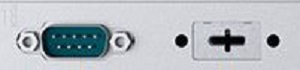
Необходимо просто определить отверстие (обычно на задней части корпуса) в ПК, в которое вставлен съемный металлический элемент.
- Это соединение прихваточными швами и/или проштамповка (рис. 1 и 2)

(Рис. 1. Выдвижная заглушка)
(Рис. 2. Выдвижная заглушка)
- Крепится винтом и/или зажимом (рис. 3)
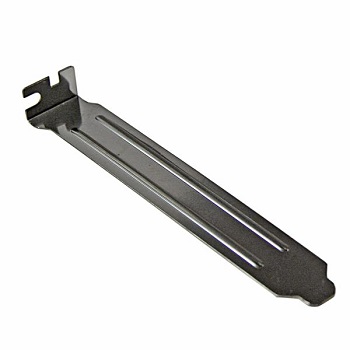
(Рис. 3. Дополнительный полновысотный разъем)
- Под натяжением пружины (рис. 4)
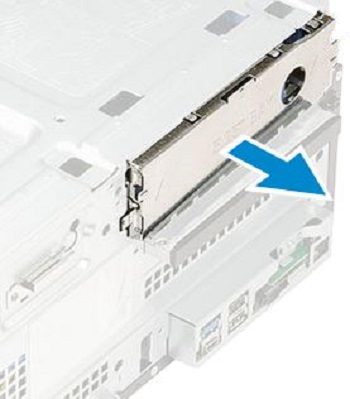
(Рис. 4. Заглушка отсека для накопителей)
Причина
Что такое заглушка и почему она установлена на компьютере?
Определение. Заглушка — это небольшая металлическая пластина, которая обычно находится на задней панели корпуса компьютера. Она закрывает отверстия для разъемов расширения, используемых для таких устройств, как внешние графические ускорители, видеоплаты, звуковые платы и сетевые драйверы.
Почему заглушки необходимы:
- Они не позволяют вставлять никакие объекты в отверстия, которые они закрывают
- Они выполняют статическую функцию электромагнитной зарядки (EMC)
- Они препятствуют попаданию пыли и улучшают ток воздуха в ПК, закрывая зазоры, через которые воздух выходит из внутренних вентиляторов
- Они позволяют изменять и расширять систему путем добавления оборудования, которое не входило в комплект поставки ПК в момент приобретения
Разрешение
Как безопасно снять заглушки с корпуса
Соединены прихваточными швами или проштампованы в корпусе
Обычно их можно определить по отверстиям крестообразной формы, расположенным по центру пластины, и они либо соединены прихваточными швами, либо имеют штампованный контур, вырезанный в корпусе. Вставьте жесткую крестовую отвертку (рис. 5) в крестообразное отверстие в пластине и раскручивающими движениями вперед и назад разломите сварочные швы/штамповки, а затем поворачивайте пластину влево и вправо примерно на 45°, пока она не будет полностью извлечена из системы (рис. 6). (Это может означать перемещение пластины вперед и назад от 3 до 7 раз, прежде чем она отсоединится. Также может потребоваться пара плоскогубцев для удержания пластины, следите за острыми краями, оставшимися после отсоединения пластины от корпуса.)
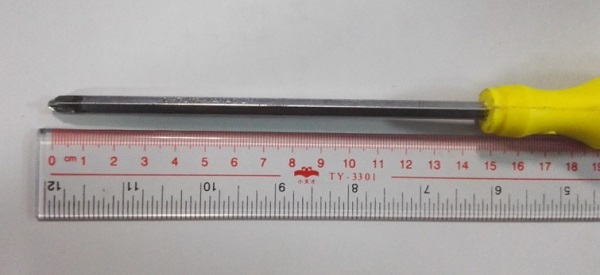
(Рис. 5. Рекомендуемый тип отвертки)
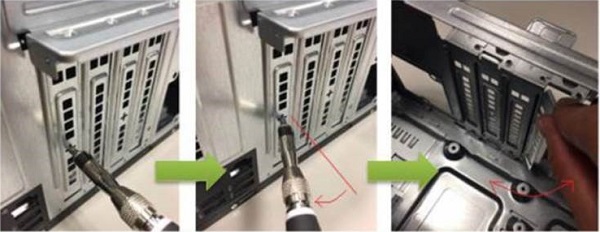
(Рис. 6. Этапы извлечения)
Примечание. Обратите внимание, что эти приваренные и/или штампованные пластины предназначены для одноразового использования. Это означает, что после извлечения их нельзя установить обратно. Также следует обратить внимание на то, что находится внутри компьютера, за пластиной, и, если возможно, извлечь это перед снятием пластины. В процессе снятия пластины не допустите повреждения компонентов, которые уже находятся внутри системы.
Привинчены или закреплены на месте
В старых системах они обычно закрепляются винтом, который можно извлечь или заменить, в то время как в современных и более новых системах они закрепляются на месте — обычно с помощью переключателя или фиксатора, который открывается и закрывается во всех разъемах расширения. После извлечения винта или фиксатора просто сдвиньте крышку вверх, пока она не отсоединится от маленького квадратного крючка в верхней части и выйдет из направляющей в нижней части, а затем извлеките ее из ПК.
Примечание. Чтобы определить, есть ли в дополнительных разъемах винты или узнать, как управлять блокировкой разъемов, можно найти в Интернете руководство по извлечению заменяемых клиентом компонентов (CRU) и ознакомиться с разделами «Плата расширения» или с руководством по техническому обслуживанию на нашем сайте поддержки.
Натяжение пружины
Обычно они изготовлены из тонкого, легко гнущегося металла или пластика и имеют металлическую окантовку. Их просто вставляют на место, а окантовка удерживает их на месте и обеспечивает контакт между заполненной пустотой и корпусом. Чтобы снять, просто вытяните их в направлении, противоположном направлению установки.
В чем разница между заглушкой и дополнительной крышкой разъема расширения?
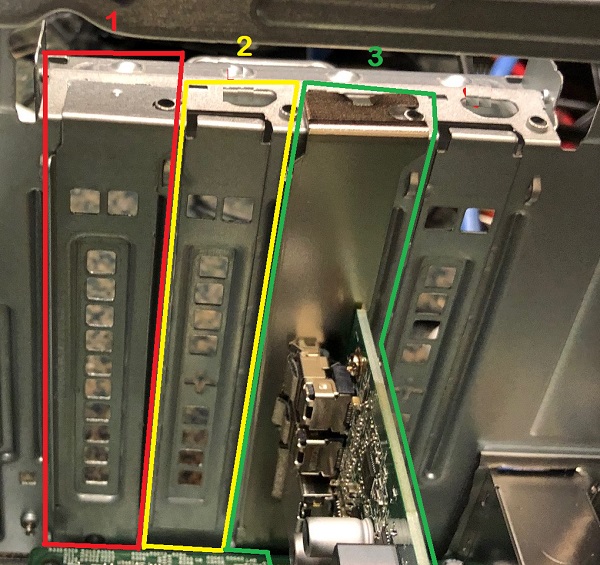
(Рис. 7 Разъемы для плат расширения)
Пример 1. Крышки разъемов, пригодные для повторного использования
Крышки разъемов плат расширения, пригодные для повторного использования бывают двух типов — полновысотные и половинной высоты. Тип зависит от типа корпуса. Корпус Tower обычно имеет полновысотные разъемы, а более компактные модели, такие как корпус малого форм-фактора, обычно имеют разъемы половинной высоты. Разъемы расширения имеют одинаковую высоту и ширину для этих двух типов. Полновысотная крышка от одного компьютера подойдет к другому с полновысотными крышками. (Это соответствует типу платы расширения, которую также можно использовать в системе.)
Пример 2. Крышки заглушек
В большинстве систем это каждый второй разъем в банке разъемов расширения на ПК Dell. После извлечения пластину нельзя установить обратно. (Тем не менее, зазор можно заполнить с помощью платы расширения или, в большинстве случаев, одной из крышек разъемов расширения, пригодных для повторного использования.)
Пример 3. Платы расширения
От типа устанавливаемой платы расширения зависит то, с каких разъемов необходимо снять крышки. Это связано с тем, что все ПК имеют на системной плате несколько различных разъемов PCI, которые соответствуют определенным крышкам или пластинам на задней панели ПК. Некоторые платы также требуют снятия нескольких крышек в зависимости от размера детали платы, которая видна на задней панели ПК. (Эти платы взаимозаменяемы, поэтому при замене большой платы на плату меньшего размера или плату с другим разъемом может появиться отверстие на задней части корпуса, которое необходимо заполнить крышкой разъема расширения, пригодной для повторного использования.)
Свойства статьи
Затронутый продукт
Desktops & All-in-Ones, Fixed Workstations
Как установить видеокарту на компьютер? Замена видеокарты
Если вы следите за новыми публикациями на нашем сайте, то вы, должно быть, помните о том, как в прошлый раз мы рассказывали об установке процессора. Ещё одной сложностью, при сборке или чистке компьютера, может стать установка или замена видеокарты. Этот вопрос мы бы и хотели подробно раскрыть в данной статье, чтобы вы могли самостоятельно это сделать.
Итак, правильно и беспроблемно установить видеокарту вы сможете при правильном её выборе, о чём на нашем сайте также было рассказано. Перед началом работ по установке или замене видеокарты Masterservis24.ru настоятельно рекомендует обесточить компьютер, отсоединив кабель питания от системного блока и другие провода устройств, которые подключены к материнской плате. Для удобства системный блок лучше всего перевести в вертикальное положение.

Установка видеокарты в компьютер
При сборке нового компьютера видеокарта устанавливается одной из самых последних, когда установлены: блок питания, материнская плата, процессор и ОЗУ. Для того чтобы установить видеокарту, её нужно вставить в специальный слот PCI. Но перед тем как вставить в слот видеокарту, с задней стенки системного блока нужно вытащить металлические заглушки.
Для того чтобы узнать, какие именно заглушки необходимо вытащить – приложите видеокарту к слоту. Большинство современных карт занимают место сразу двух заглушек, поэтому вполне возможно, что вам нужно будет снять 2 заглушки. Хотим отметить, что во многих корпусах, чтобы снять заглушку достаточно вытащить планку-фиксатор и заглушка свободно вытаскивается из паза.

Затем аккуратно прикладываем контактную часть карты к слоту и проверяем, чтобы видеокарта не задевала никаких деталей и идеально входила как в материнскую плату, так и в корпус. Теперь аккуратно вставляем видеокарту в слот до упора, при этом должен издаться щелчок, который будет означать, что крепление карты защёлкнулось. После этого проверьте: ровно ли вошла и плотно ли прилегает видеокарта к задней стенке корпуса. Что касается фиксации видеокарты к корпусу, то существует 2 способа, и они зависят от вида самого корпуса. В старых и бюджетных моделях корпусов видеокарта к корпусу фиксируется с помощью винтов, в новых же моделях корпусов видеокарта фиксируется с помощью фиксирующей планки, о которой было сказано чуть выше. В зависимости от особенностей корпуса произведите фиксацию видеокарты.
Сделав первый запуск компьютера, проверьте работоспособность видеокарты, так как бывают случаи, когда она не запускается. Для решения данной проблемы видеокарту нужно вытащить и заново вставить. В некоторых случаях, если имеется интегрированная видеокарта в компьютере, то может произойти её конфликт с установленной. Данную проблему можно решить через BIOS, отключив интегрированную карту.

Замена видеокарты
Помимо установки видеокарты возникает необходимость её замены или просто извлечения, для того чтобы почистить от накопившейся в кулере и радиаторе пыли. Чтобы извлечь видеокарту — нужно обесточить системный бок и отключить все провода, подключённые к нему. Затем переводим корпус в горизонтальное положение (для удобства) и открываем боковую крышку. Чтобы извлечь видеокарту нужно сначала открепить её от корпуса, а затем вытащить из разъёма на материнской плате.
Как открепить видеокарту от задней стенки корпуса зависит от самого корпуса. Если видеокарта была зафиксирована винтами, то их нужно открутить, если же видеокарту фиксировала планка, то её нужно снять. Затем нужно будет отодвинуть защёлку возле PCI слота материнской платы, которая входит в паз видеокарты. Отметим, что отодвигать защёлку нужно легонько, чтобы не сломать её, при этом нужно вытаскивать видеокарту.

Почистить видеокарту достаточно легко, это можно сделать с помощью обычной кисточки. Если пыли будет слишком много — используйте пылесос. Иногда бывает так, что после того, как вы извлекли видеокарту и заново её поставили, она может не запуститься. Одно из решений данной проблемы мы описали выше – переставить видеокарту, но, кроме того, причиной, по которой она не работает, может быть некачественный контакт. Для этого возьмите обычную зубную щётку с сухой щетиной и почистите контакты, также можно взять ватный диск и, пропитав его в спирте, протереть контакты видеокарты.