Как подключить колонки к компьютеру без вилки
Большинство ПК имеют встроенный динамик. Это дешевый, крошечный динамик, и обычно его едва слышно. Таким образом, вы, вероятно, захотите подключить внешние динамики к вашему ПК. Вот некоторые из вариантов, которые вы можете найти на своем ПК для подключения внешних динамиков:
Гнезда для задних динамиков. Стандартная настройка ПК заключается в подключении набора стереодинамиков к гнездам аудиовыхода на панели ввода-вывода, расположенной на задней панели обычного ПК.
S/PDIF: аудиосистемы высокого класса могут использовать формат цифрового межсоединения Sony/Phillips. Для него требуются специальные оптические кабели и оборудование, используемые только серьезными аудиофилами, и он имеет отдельные разъемы S/PDIF: один для входа (вход S/PDIF), а другой для выхода (выход S/PDIF).
Гнезда для динамиков DVD: на старом ПК может потребоваться подключение динамиков к плате адаптера DVD, а не к панели ввода-вывода ПК. На ПК без специального адаптера DVD это требование не распространяется.
Разъемы для передних динамиков. Для удобства многие компьютеры дублируют разъемы для динамиков и микрофона на передней панели консоли. Вы можете легко подключить наушники, хотя не на каждом ПК можно использовать как наушники на передней панели консоли, так и динамики на задней панели.
USB-динамики. Вы можете подключить USB-динамики или наушники к любому USB-порту компьютера.
ЖК-мониторы и другие типы плоских мониторов со встроенными динамиками подключаются либо к разъемам для задних динамиков, либо к порту USB. (Подключение динамика осуществляется в дополнение к подключению монитора.)
Традиционные аудиоразъемы на ПК имеют цветовую маркировку. Используемые три цвета соответствуют назначению трех разъемов. Убедитесь, что вы подключаете динамик в правильное отверстие! (Это зеленая дыра.)
Очевидно, что вы не можете слышать звук из динамиков, когда подключаете их к микрофонному разъему. Точно так же может показаться, что микрофон недостаточно модулирован, когда он подключен к разъему линейного входа.
Для динамиков требуется питание! Избегайте использования колонок, которым нужны батареи. Вместо этого используйте динамики с адаптером питания. Динамики также могут получать питание от сабвуфера или USB-порта ПК.
Несколько помимо стандартных стереодинамиков есть динамики с сабвуфером. В этой конфигурации обычно сабвуфер подключается непосредственно к консоли. Затем стереодинамики подключаются к сабвуферу.
Верхом технологии компьютерных динамиков является объемный звук. Он включает в себя несколько динамиков, расположенных вокруг компьютера для создания реалистичного трехмерного звука. Чтобы настроить такую штуку, требуется степень звукорежиссера, хотя увлеченные и целеустремленные пользователи компьютеров часто могут справиться с этой задачей.
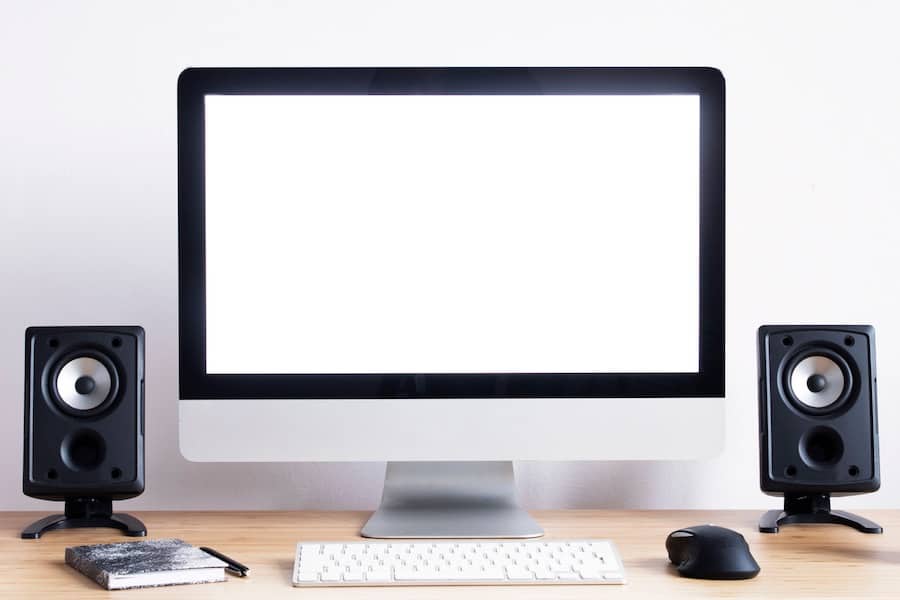
Многие современные компьютеры оснащены встроенными динамиками (подумайте обо всех ноутбуках, планшетах и смартфонах, которые могут воспроизводить звук), но звук всех этих устройств можно улучшить с помощью внешних динамиков более высокого качества. Таким образом, проблема заключается в подключении этих динамиков к компьютеру.
Как мы подключаем динамики всех типов к нашим компьютерам? Способ подключения внешнего динамика к компьютеру зависит от типа динамика. Колонки Bluetooth подключаются без проводов через Bluetooth; USB-динамики подключаются через USB-кабели, а для обычных динамиков требуется интерфейс (внутренний или внешний) для подключения к компьютеру.
В этой статье мы обсудим различные способы эффективного подключения динамиков к компьютерам и воспроизведения компьютерного звука динамиками в виде звука. Мы не только пройдемся по практическим шагам, но и углубимся в наше понимание теории и механизмов внутри соединений.
Введение в компьютерное аудио и аудио с динамиков
Начнем эту статью с кратким описанием компьютерного звука и звука динамиков.
Компьютеры — это цифровые устройства, которые хранят и воспроизводят цифровой звук.
Динамики по своей сути являются аналоговыми устройствами. Им требуются непрерывно изменяющиеся аналоговые аудиосигналы, чтобы они функционировали как преобразователи и воспроизводили звук.
Поэтому для правильного подключения динамика к компьютеру между ними должен быть установлен цифро-аналоговый преобразователь (ЦАП). Как следует из названия, ЦАП преобразует цифровой звук компьютера в аналоговый звук, который динамик может воспроизвести как звук.
Каждый из методов подключения, описанных в этой статье, имеет ЦАП в некоторой точке пути прохождения сигнала.
Чтобы узнать больше об аналоговом и цифровом звуке и о том, как он связан с динамиками, ознакомьтесь с моей статьей Являются ли громкоговорители и мониторы аналоговыми или цифровыми аудиоустройствами?
Выбор аудиовыхода компьютера
Бывают случаи, когда компьютер правильно подключен к динамикам, но звук не передается должным образом.
При устранении неполадок наиболее распространенной причиной этого является то, что аудиовыход компьютера не передает звук туда, куда ему нужно.
Чтобы правильно передавать звук с компьютера на динамик (или несколько динамиков), выходной звук компьютера должен быть настроен на правильное устройство.
Это важная информация, о которой следует упомянуть в начале этой статьи. Я буду ссылаться на этот раздел, когда мы будем рассказывать о том, как подключать различные типы динамиков к компьютерам.
Чтобы выбрать аудиовыход в Mac OS, следуйте этим инструкциям:
- Системные настройки > Звук > Выход
- Выберите правильный выход, воспроизведите аудиофайл и увеличьте громкость выходного устройства.
Чтобы выбрать аудиовыход в ОС Windows, следуйте этим инструкциям:
- Панель управления > Звук > Воспроизведение
- Выберите правильный выход, воспроизведите аудиофайл и увеличьте громкость выходного устройства.
Для получения дополнительной информации о том, как компьютеры воспринимают динамики как устройства вывода, ознакомьтесь с моей статьей Являются ли динамики (и студийные мониторы) устройствами ввода или вывода?
Особое примечание о драйверах
В этой статье я буду упоминать драйверы.
Важно отметить, что термин «драйвер» относится к двум совершенно разным частям соединения компьютера и динамика. Давайте определим каждый:
Драйвер динамика. Драйвер динамика — это элемент преобразователя динамика, отвечающий за преобразование электрической энергии (аналоговые аудиосигналы) в энергию механических волн (звуковые волны).
Драйвер аппаратного обеспечения компьютера. Драйвер аппаратного обеспечения компьютера – это группа цифровых файлов, позволяющая компьютерному оборудованию обмениваться данными с операционной системой компьютера.
Я сделаю все возможное, чтобы устранить любую путаницу, но знайте, что я буду ссылаться на два разных понятия, используя термин «водитель».
Различные типы подключения между динамиками и компьютерами
Давайте перечислим и опишем различные способы подключения динамиков к компьютерам:
Подключение динамиков к компьютерам через USB/цифровые соединения
Некоторые компьютерные динамики поставляются с разъемами USB.
Эти динамики, как следует из их названия, подключаются к компьютеру через порт USB.
Инструкции по подключению USB-колонок к компьютеру довольно просты:
- Подключите один конец USB-кабеля к компьютеру.
- Подключите другой конец (при необходимости) к динамику.
Динамики USB действуют как собственные интерфейсы и имеют встроенные цифро-аналоговые преобразователи.
Цифровой звук выводится компьютером через порт USB; проходит через USB-кабель; входит в ЦАП USB-динамика; усиливается и приводит в действие динамик.
Возможно, нам придется установить необходимые компьютерные драйверы для использования USB-динамиков. Многие из них будут работать по принципу plug-and-play без ручной установки драйвера.
Часто компьютер автоматически выбирает USB-динамик(и) в качестве устройства вывода звука в момент подключения.
Однако, если компьютер не отправляет звук на подключенные USB-динамики, мы можем вручную выбрать USB-динамики в качестве устройств вывода в Системных настройках (Mac OS) или Панели управления (Windows OS).
iKanoo N12 (ссылка для проверки цены на Amazon) — это пример USB-динамика потребительского класса.

USB-динамик iKanoo N12
То же самое относится и к другим цифровым соединениям.
Например, кабель Lightning — это обычное цифровое проводное соединение с Apple iPhone. Эти подключения очень похожи на USB-подключение, описанное выше, с точки зрения подключения iPhone к USB/цифровому динамику.

Динамики Pioneer Rayz Rally Lightning
Важно отметить, что эти USB-динамики обычно должны иметь встроенный усилитель, поскольку компьютеры не выводят сигналы уровня динамиков.
Подключение динамиков к компьютерам через внутренние аудиоинтерфейсы
Звуковые карты компьютера действуют как внутренние аудиоинтерфейсы. Если на компьютере есть выход на наушники, то на его звуковой карте будет даже ЦАП.
Обратите внимание, что колонки, подключенные таким образом, должны иметь либо внутренние усилители, либо усилитель должен быть включен в линию. Компьютеры обычно выдают сигналы линейного уровня/уровня наушников, которые, как правило, слишком слабы для правильного управления динамиками.
Чтобы подключиться к внутреннему аудиоинтерфейсу компьютера, мы должны найти аналоговый выход. Опять же, обычно это разъем для наушников 3,5 мм.
С помощью кабеля TRS 3,5 мм «папа-папа» мы можем подключить компьютер к его динамику. Подключите один конец кабеля к компьютеру, а другой — к динамику.
Bose Companion 2 Series III (ссылка для проверки цены на Amazon) — один из таких примеров пары компьютерных динамиков с 3,5-мм входом для ПК (а также дополнительным входом).
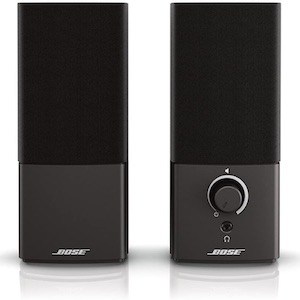
Bose Companion 2, серия III
Кроме того, Bose Companion 2 Series III также может похвастаться выходным разъемом для наушников. Дополнительные сведения о разъемах для наушников см. в следующих статьях «Мой новый микрофон»:
• Как работают разъемы и разъемы для наушников? (+ Схемы подключения)
• Разъемы AUX (вспомогательные) и разъемы для наушников — это одно и то же?
• Различия между разъемами для наушников 2,5 мм, 3,5 мм и 6,35 мм
Иногда для правильного подключения к динамику требуется динамик с вилкой разного размера и адаптер размера.
Важно подчеркнуть, что 3,5-мм разъем для наушников является наиболее распространенным аудиовыходом компьютеров, но не единственным. Другие аудиовыходы можно использовать для подключения компьютеров к динамикам через внутренний аудиоинтерфейс.
Аудиовход на динамике также может отличаться (XLR, RCA и т. д.).
При таком типе подключения поток сигнала выглядит следующим образом: компьютер воспроизводит цифровой аудиосигнал; сигнал преобразуется в аналоговый звук внутренним ЦАП; этот аналоговый сигнал отправляется через разъем для наушников и через аудиокабель на подключенный динамик. Затем динамик усиливает сигнал и использует его для управления драйверами.
Подключение динамиков и компьютеров через внешние аудиоинтерфейсы
Внешний аудиоинтерфейс очень распространен в профессиональных и проектных студиях. Он действует как единое устройство ввода и вывода для компьютера и позволяет использовать несколько входов и выходов в одном устройстве.
Даже небольшой аудиоинтерфейс, такой как популярный Focusrite Scarlett 2i2, имеет 2 комбинированных входа (XLR и 6,35 мм фоно), разъем для наушников 6,35 мм и 2 линейных выхода (левый и правый каналы). Этот интерфейс подключается через USB.
Эти интерфейсы подключаются к компьютеру цифровым способом через USB, Thunderbolt, FireWire и другие цифровые соединения.
Подключение динамиков к интерфейсу заключается в прокладке аудиокабелей от монитора интерфейса или линейных выходов к динамикам.
Убедитесь, что установлены надлежащие драйверы оборудования, обеспечивающие связь между интерфейсом и компьютером. После установки аудиоинтерфейс должен быть выбран в качестве устройства вывода компьютера.
Обратите внимание, что, вообще говоря, эти интерфейсы предназначены для подключения к активным студийным мониторам.
Активные студийные мониторы имеют встроенные усилители и предназначены для приема аудиосигналов линейного уровня.
Отправка звука линейного уровня с аудиоинтерфейса на пару пассивных динамиков (у которых нет встроенных усилителей) может привести к плохим результатам, если между ними нет встроенного внешнего усилителя.
В этой настройке поток сигналов происходит следующим образом:
Компьютер воспроизводит цифровой звук и отправляет его через цифровой разъем на аудиоинтерфейс. ЦАП аудиоинтерфейса преобразует этот цифровой звук в аналоговый и отправляет его на выход.
Через выходы аудиосигнал поступает на динамик/монитор по аудиокабелю (TRS, XLR и т. д.) и через кроссоверную сеть и усилитель(-и). После усиления и пересечения сигнал может эффективно управлять динамиками динамика для воспроизведения звука.
Focorrite Scarlett Solo (ссылка для проверки цены на Amazon) — это популярный аудиоинтерфейс с одним входом, который имеет два симметричных линейных выхода 1/4 дюйма (6,35 мм) для подключения активных/активных динамиков/мониторов (левый и правый). каналы).

Аудиоинтерфейсы становятся все более сложными и запутанными по мере того, как мы добавляем больше входов и выходов. На рынке существует множество отличных интерфейсов профессионального уровня.
Чтобы узнать больше об аудиоинтерфейсах, ознакомьтесь со следующими статьями журнала My New Microphone по теме:
• Что такое аудиоинтерфейсы и зачем они нужны микрофону?
• Лучшие аудиоинтерфейсы для микрофонов
Поскольку интерфейсы выводят сигналы линейного уровня, звук должен быть усилен, прежде чем он сможет правильно управлять подключенными динамиками.
Аудиоинтерфейс можно подключить к стереофоническому или иному автономному усилителю для усиления сигнала и отправки его на пассивные динамики/мониторы. В качестве альтернативы звук может быть отправлен непосредственно на активные динамики/мониторы со встроенными усилителями.
Чтобы получить более подробную информацию об активных и пассивных динамиках, ознакомьтесь с моей статьей «В чем разница между пассивными и активными динамиками?»
Подключение динамиков и компьютеров через Bluetooth
Популярность устройств Bluetooth резко возросла вместе с распространением смартфонов.Сегодня на рынке представлено множество вариантов Bluetooth-динамиков, которые можно подключать к компьютерам по беспроводной сети.
Термин «сопряжение» используется при соединении устройств Bluetooth вместе. Давайте опишем, как выполнить сопряжение компьютера с динамиком Bluetooth.
Во-первых, компьютер должен быть совместим с Bluetooth. Это характерно почти для всех современных компьютеров, планшетов и смартфонов.
Сначала выполните сопряжение динамиков Bluetooth с компьютерами под управлением Mac OS:
Убедитесь, что компьютер доступен для обнаружения, выбрав «Системные настройки» > «Bluetooth» и нажав «Включить Bluetooth».
Следующий шаг – сделать динамик доступным для обнаружения, включив его и отключив от любых других устройств.
Чтобы подключить компьютер Mac OS к динамику, перейдите в «Системные настройки» > «Bluetooth» и нажмите кнопку «Подключить» рядом с именем динамика в разделе «Устройства».
Динамики и компьютер теперь сопряжены. Следующим шагом будет выбор динамика в качестве выходного аудиоустройства компьютера, как и для других типов динамиков.
Теперь давайте рассмотрим шаги по подключению динамика Bluetooth к компьютеру под управлением ОС Windows:
Снова начнем с того, что сделаем компьютер доступным для обнаружения. Для этого перейдите в «Настройки» > «Устройства» > «Bluetooth» > «Управление устройствами Bluetooth» и нажмите «Включить Bluetooth».
Убедитесь, что динамик доступен для обнаружения, отключив его от любых других устройств.
Свяжите компьютер с ОС Windows с динамиком Bluetooth, выбрав «Настройки приложения» > «Устройства» > «Bluetooth и другие устройства»; нажмите «Добавить Bluetooth или другое устройство», а затем нажмите на имя динамика.
После сопряжения убедитесь, что динамик выбран в качестве выходного аудиоустройства компьютера.
JBL Charge 4 (ссылка для проверки цены на Amazon) — отличный пример динамика Bluetooth. Он также водонепроницаем!
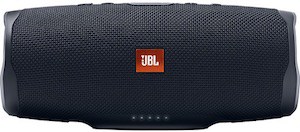
Блютус-динамик JBL Charge 4
У Charge 4 также есть вход 3,5 мм. Он также совместим с JBL Connect, что позволяет подключать его к другим динамикам JBL через приложение Connect для увеличения громкости, создания стереопар и установки нескольких динамиков в разных комнатах.
Попробуйте приложение JBL Connect в App Store.
Смартфоны и планшеты также можно подключать к динамикам Bluetooth аналогичным образом.
Подключение динамиков и компьютеров с помощью других беспроводных протоколов
Bluetooth — самый популярный протокол беспроводной связи для беспроводных динамиков, но есть и другие способы беспроводного подключения компьютеров и динамиков, о которых нам следует знать.
Некоторые колонки, например отдельные модели Sonos, подключаются через Wi-Fi. Это позволяет увеличить дальность передачи и одновременно подключить больше динамиков.
В этом случае мы обычно подключаем динамик к сети Wi-Fi, загружаем приложение на компьютер и/или мобильное устройство и легко подключаем динамик к компьютеру.
Sonos One (ссылка, чтобы узнать цену на Amazon) — это отличная беспроводная колонка, работающая через Wi-Fi.

Некоторые другие беспроводные динамики используют классическую радиочастотную передачу для беспроводной передачи звука.
В этом случае нам понадобится проводной передатчик, подключенный к компьютеру.
Передатчик будет кодировать аудиосигнал на несущей радиочастоте и передавать его по беспроводной сети.
Приемник (обычно встроенный в динамик или подключенный к нему) будет принимать этот модулированный радиочастотный сигнал; декодировать звуковой сигнал; преобразовать звук в аналоговый, если это необходимо; кроссовер и усиление звука, а также использование его драйверов для воспроизведения звука.
Похожие вопросы
Как подключить динамики к монитору? Чтобы правильно подключить динамики к монитору компьютера, монитор должен поддерживать вывод звука. Затем нужно направить звук с монитора на усилитель (при необходимости), а затем на динамики, используя при необходимости адаптеры.
Как включить звук на моем компьютере? Чтобы активировать звук на компьютере с ОС Mac OS или Windows, выполните следующие действия соответственно:
Активация звука в Mac OS:
- Системные настройки > Звук > Выход
- Выберите правильный выход, воспроизведите аудиофайл и увеличьте громкость выходного устройства.
Активация звука в ОС Windows:
- Панель управления > Звук > Воспроизведение
- Выберите правильный выход, воспроизведите аудиофайл и увеличьте громкость выходного устройства.
Выбор акустических систем, подходящих для ваших целей и бюджета, может оказаться непростой задачей. По этой причине я создал «Полное руководство покупателя акустической системы My New Microphone». Ознакомьтесь с ним, чтобы определиться со следующей покупкой акустической системы.
С учетом того, что на рынке представлено так много громкоговорителей, покупка лучших громкоговорителей для ваших приложений может быть довольно сложной задачей. По этой причине я создал «Полное руководство покупателя громкоговорителей My New Microphone». Ознакомьтесь с ним, чтобы определиться со следующим приобретением динамиков.
Выбор идеальной пары студийных мониторов для вашей студии может быть трудным. По этой причине я создал Полное руководство покупателя студийного монитора My New Microphone. Ознакомьтесь с ним, чтобы получить помощь в выборе лучших студийных мониторов для вашей установки.
Эта статья была одобрена в соответствии с редакционной политикой My New Microphone.
Последние публикации
Обучающие онлайн-ресурсы, будь то курсы, видео, письменные материалы, индивидуальные тренировки, приложения и т. д., предоставляют фантастические возможности научиться (и научить), как играть на мандолине и понимать ее.
Обучающие онлайн-ресурсы, будь то курсы, видео, письменные материалы, индивидуальные занятия, приложения и т. д., предоставляют фантастические возможности научиться (и учить), как играть на скрипке и понимать ее.
О нас
Мой новый микрофон — это онлайн-ресурс, где можно найти все, что вам нужно знать о микрофонах.
Являетесь ли вы аудиотехником/инженером, музыкантом, меломаном или просто хотите узнать больше о микрофонах, этот веб-сайт для вас!
О моем новом микрофоне
Юридическая информация
My New Microphone является участником нескольких партнерских рекламных программ, включая (но не ограничиваясь) проприетарные программы и следующие сети: Amazon Associates, Impact Radius, Commission Junction, ShareASale.
Как аффилированный издатель я уведомляю, что я могу получать комиссионные за размещение рекламы в этих сетях без каких-либо дополнительных затрат для вас.
Написать для моего нового микрофона
Поскольку многие настольные компьютеры не имеют встроенного вывода звука, для прослушивания звука на вашем устройстве могут потребоваться внешние динамики и наушники. Если у вас возникли проблемы с подключением этих периферийных устройств к компьютеру, обратитесь за помощью к разделам ниже.
Подключение динамиков или наушников к мини-разъему 3,5 мм

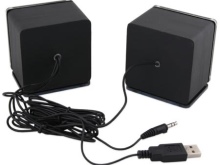
На большинстве портативных динамиков динамик правого канала является «основным» динамиком с ручкой регулировки громкости, и к нему часто отходит два или более проводов сзади. Один из этих проводов должен подключаться к левому динамику, а другой должен иметь мини-штекер 3,5 мм, который подключается к разъему аудиовыхода вашего компьютера. Если вашим динамикам требуется источник питания для усиления звука, также должен быть шнур питания. Этот шнур необходимо подключить к сетевой розетке или розетке сетевого фильтра.
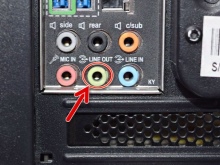
На задней панели компьютера подключите мини-штекер к линейному аудиовыходу. Этот порт обычно окрашен в салатовый цвет, как показано на рисунке.
Некоторые материнские платы могут также иметь следующие разъемы (не показаны) для настройки динамиков 4, 5.1 и 7.1.
-
— Центральный/сабвуферный динамик.
- RS-Out — линейный выход объемного звука сзади. – Боковой динамик объемного звучания.
USB-колонки или наушники
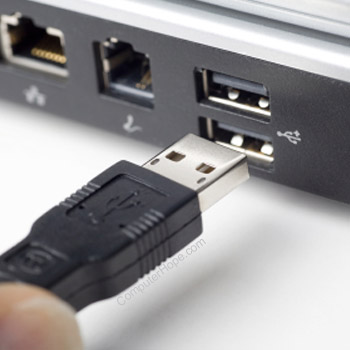
Чтобы подключить USB-динамики или наушники, вставьте USB-разъем устройства в один из открытых USB-портов компьютера (как показано на рисунке). Устройство должно автоматически распознаваться компьютером. Для получения дополнительной информации обратитесь к руководству пользователя вашего устройства.
Пользователи ноутбуков
Чтобы подключить динамики к ноутбуку без аудиовыхода, вставьте мини-штекер в порт для наушников.
Динамики с сабвуфером
Если у ваших динамиков есть сабвуфер, правый динамик подключается к сабвуферу. Убедитесь, что сабвуфер также включен, если на его задней панели есть выключатель питания.
Можно ли подключить динамики к работающему компьютеру?
Да. Можно подключать и отключать динамики, когда компьютер включен и работает. Большинство современных операционных систем также отображают всплывающее уведомление, когда динамики подключены к компьютеру и отключены от него.
Проверьте динамики
После подключения динамиков отрегулируйте громкость, чтобы убедиться, что звук не слишком громкий или тихий, с помощью регулятора громкости. Откройте звуковой или видеофайл, вставьте аудио компакт-диск или посетите веб-сайт, например YouTube, чтобы протестировать динамики и убедиться, что они работают.
Нужно ли устанавливать драйверы для динамиков?
Нет. Колонкам не нужны драйвера. Если динамики не работают с компьютером, возможно, для звуковой карты необходимо установить драйверы.
В ноутбуках обычно есть встроенные динамики, а в большинстве настольных компьютеров их нет.Поэтому, если вы хотите слышать звук с компьютера, вам, вероятно, потребуется подключить динамики.
- компьютер со звуковой картой
- динамики
- розетка для подключения динамиков.
Следуйте этим пошаговым инструкциям, чтобы подключить динамики к компьютеру
Шаг 1. Убедитесь, что компьютер выключен.
Шаг 2. Включите динамики в розетку.
Шаг 3. Найдите разъем 3,5 мм, подключенный к кабелю, на задней панели динамиков. Вы будете использовать эту вилку, чтобы прикрепить их к компьютерной башне.
Шаг 4. На задней стороне компьютерной башни есть несколько маленьких круглых разъемов с цветовой маркировкой. Тот, к которому подключаются динамики, обычно зеленый. Он также может быть помечен символом наушников или надписью «Аудиовыход».
Надежно вставьте разъем в это гнездо, чтобы обеспечить надежное соединение. Но не продолжайте нажимать, если встретите какое-либо сопротивление — разъем подключен к звуковой карте на материнской плате компьютера, и если вы нажмете слишком сильно, вы можете повредить ее.
Шаг 5. В некоторых конфигурациях динамиков есть дополнительный «сабвуфер», третий динамик большего размера, который воспроизводит басы. Перед подключением узнайте, поддерживает ли ваша звуковая карта несколько динамиков. Если это так, следуйте цветовой маркировке на задней панели башни при подключении разъемов — подключите зеленый разъем к зеленому разъему, черный разъем к черному разъему и т. д.
Шаг 6. Включите компьютер и динамики и отрегулируйте громкость. Ваш компьютер, вероятно, настроен на воспроизведение небольшой мелодии при включении. Если вы сейчас это услышите, вы будете знать, что динамики включены и работают. Но не волнуйтесь, если вы этого не слышите.
Шаг 7. Компьютер должен распознать добавление динамиков в вашу систему и отреагировать соответствующим образом. Возможно, он скажет «Обнаружен новый драйвер» и проведет короткий процесс настройки. Вам нужно будет нажать «Да», чтобы разрешить внесение соответствующих изменений.
Шаг 8. Чтобы проверить, работают ли ваши динамики, воспроизведите то, что, как вы знаете, содержит саундтрек. Вставьте компакт-диск или DVD-диск в DVD-привод или посмотрите клип на YouTube. Вы также можете заметить, что звуки теперь возникают при выполнении простых функций — например, звук при нажатии кнопки или открытии окна или при получении электронного письма.
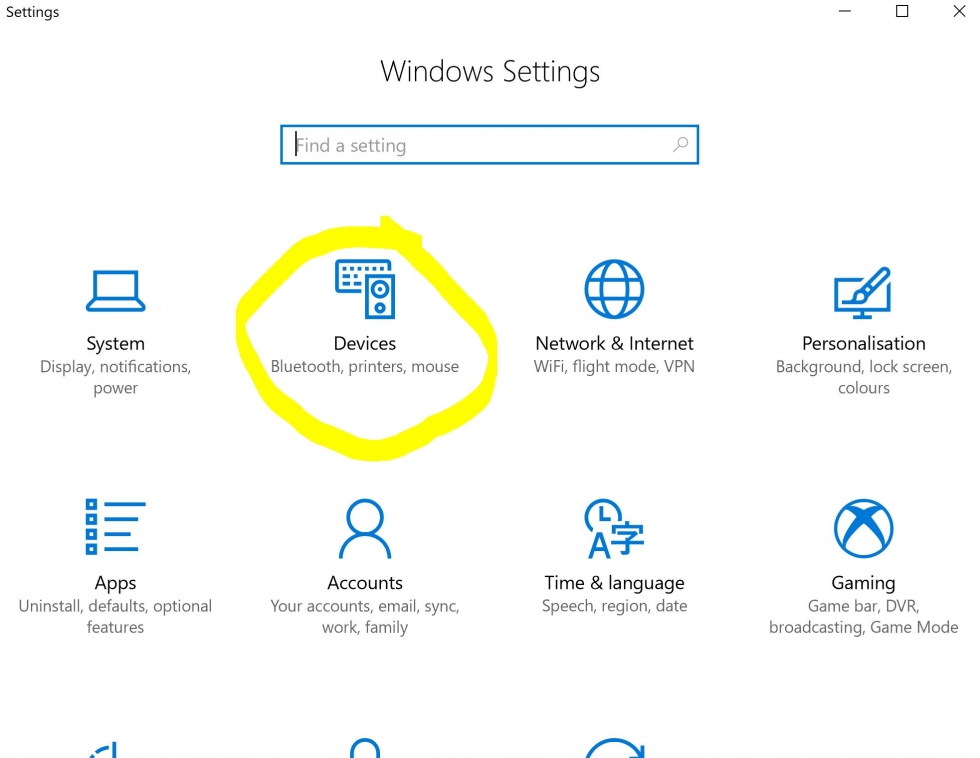
Выполните следующие действия, чтобы подключить динамики Bluetooth к компьютеру с Windows 10
Шаг 1. Зайдите в настройки компьютера и нажмите «Устройство».
Шаг 2. Убедитесь, что Bluetooth включен, сдвинув кнопку поперек
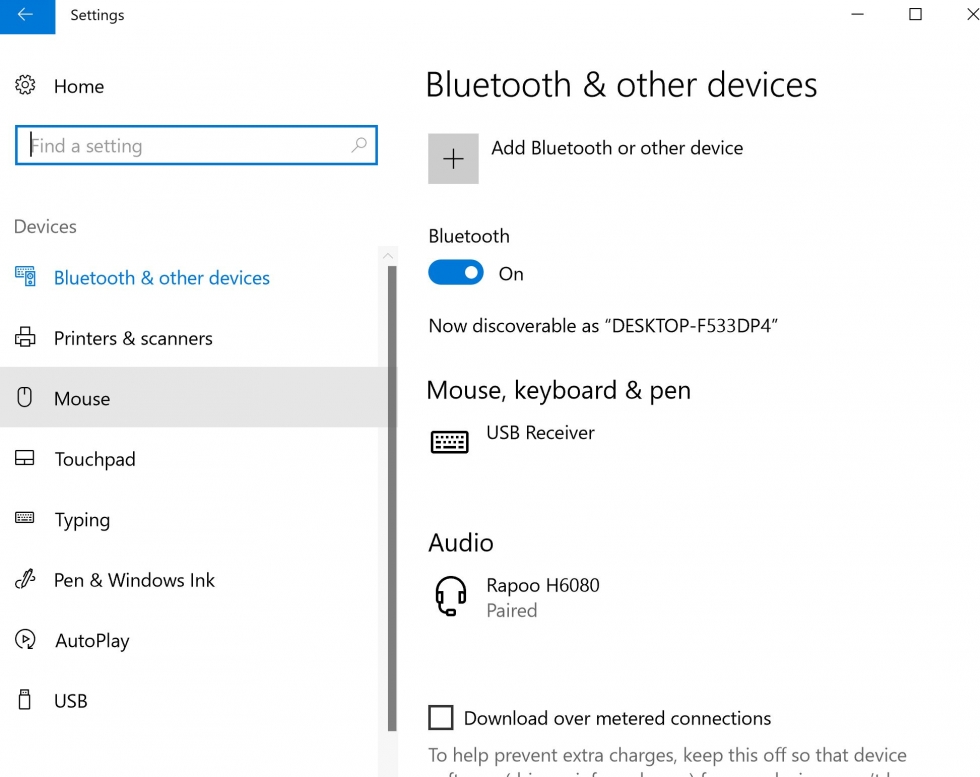
Шаг 3. Теперь подключите динамик Bluetooth, включив Bluetooth. Обратитесь к руководству по Bluetooth-динамику, чтобы узнать, как это делается, поскольку инструкции для разных моделей могут различаться.
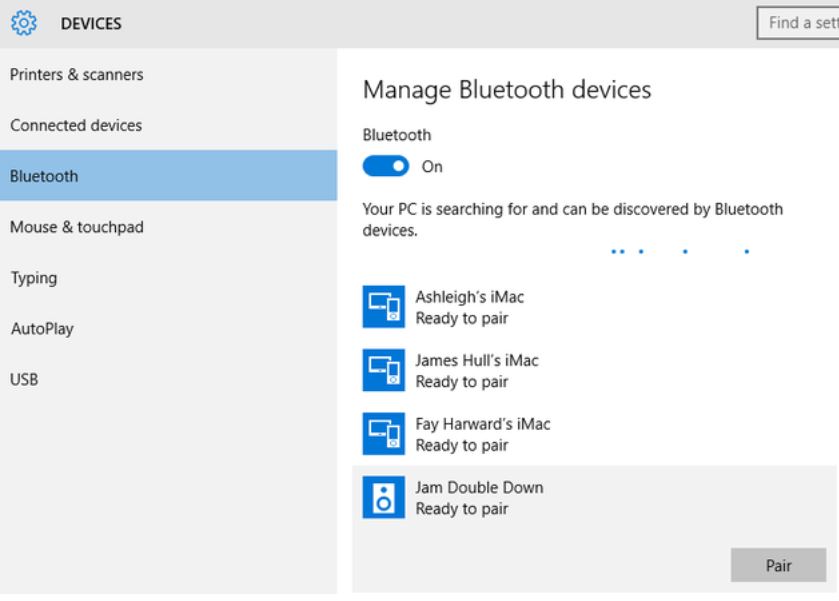
Шаг 4. Теперь вы увидите список обнаруживаемых устройств, доступных для сопряжения. Найдите имя своего устройства и нажмите «Подключиться». Это приведет к сопряжению вашего устройства с компьютером.
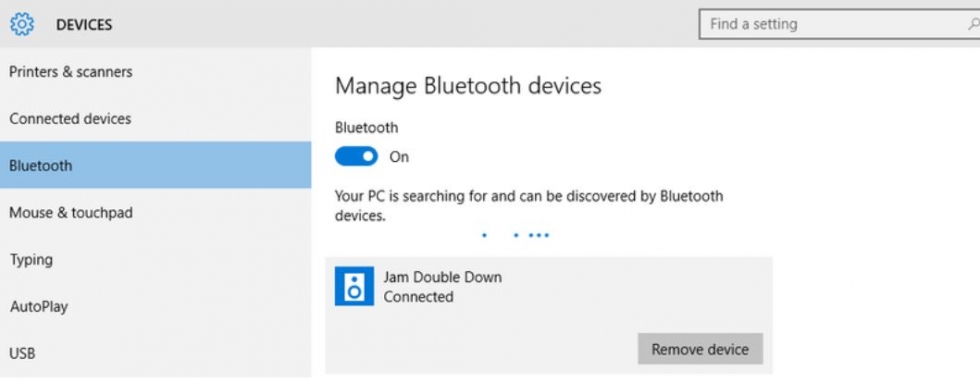
Шаг 5. После подключения весь звук Windows 10 будет направляться на динамик Bluetooth.
Шивон О’Нил — опытный писатель-фрилансер, живущий в Суррее.
Когда мы говорим о компьютерах, звук важнее, чем мы можем себе представить. Хотя в ноутбуках есть встроенные динамики, в ПК это не всегда так.
Настольным компьютерам нужна дополнительная пара динамиков для вывода звука. Теперь у вас может возникнуть несколько вопросов.
Какой тип динамика выбрать?
Вы покупаете активный или пассивный динамик? А как подключить колонки к ПК без усилителя?
Если вы уже чувствуете себя потерянным, мы здесь, чтобы помочь вам. Здесь мы поговорим обо всем, что вам нужно знать для подключения колонок к компьютеру.
Вы сильно взволнованы? Ну что, начнем?
Как подключить колонки к ПК без усилителя?

Прежде чем мы углубимся в технические вопросы, давайте кратко расскажем вам о типах динамиков, которые вы, вероятно, будете использовать со своим компьютером. Звуковой выход динамиков зависит от одного фактора — усиления.
Для некоторых динамиков в качестве источника питания требуется дополнительный усилитель или сабвуфер. Некоторые нет.
В основном динамики бывают двух типов в зависимости от усиления:
Активные докладчики
Активный динамик имеет встроенный усилитель. Вам просто нужно подключить эти динамики к звуковому входу вашего компьютера, и вы сразу же сможете их использовать.
Есть одна причина, по которой активные колонки так удобны для пользователя. Они совместимы с широким спектром аудиоисточников. Так что это не только для вашего ПК или микшеров, но и для другого оборудования и инструментов.
Пассивные динамики

В то же время пассивные динамики — полная противоположность. В отличие от активных динамиков, для пассивных динамиков требуется дополнительный усилитель для воспроизведения звука.
Для подключения этих динамиков к системе вам потребуются кабели. Пассивные динамики также известны как активные динамики. Это потому, что вам нужно подключить их к источнику питания, чтобы привести динамики в действие для необходимого вывода звука.
Как подключить активные колонки к ПК без усилителя?
У этой проблемы есть довольно простое решение. Как вы уже знаете, активные колонки не нуждаются в усилителе для вывода звука. Он готов к прямому подключению.
ЦП вашего ПК будет иметь порт Speaker Out на задней панели. Он зеленого цвета. Просто подключите к ним активные динамики, и все готово.
Как подключить пассивные колонки к ПК без усилителя?
Вот где поворот истории.
Мы уже определили пассивные динамики как те, для воспроизведения звука которых требуется усилитель.
Можете ли вы подключить пассивные динамики к компьютеру без усилителя? Ответ положительный.
Первое, что вам нужно знать, это то, что в каждый ПК встроена собственная система усиления. Поскольку вы не можете использовать усилитель, вы должны использовать усиление вашей системы.
- Номинальное сопротивление динамика
- Размер динамика
Номинальное сопротивление динамика
Этот параметр также известен как сопротивление в Омах. Что означает Ом? Это единица измерения электрического сопротивления, которое также называется импедансом.
Когда мы говорим об импедансе динамика, это фактически указывает на способность динамика оказывать сопротивление приложенному току или напряжению.
Большинство пассивных динамиков имеют импеданс от 8 Ом до 16 Ом. Это идеальное значение импеданса динамиков для подключения пассивных динамиков к компьютеру. Громкоговорители с импедансом в этом диапазоне имеют лучшее качество звука.
Прежде чем покупать пассивные динамики для своего ПК, не забудьте проверить рейтинг импеданса. Если динамики имеют номинальный импеданс 4 Ом, они могут повредить компьютер и разъем для наушников.
Размер динамика
Громкость звука пассивных динамиков прямо пропорциональна их размеру. Проще говоря, чем больше ваши динамики, тем громче будет их аудиовыход.
В нормальных условиях усилитель подает питание на пассивные динамики. Но нас это сейчас не интересует. Поэтому, чтобы получить лучший звук от пассивных динамиков, выберите динамики большего размера.
Шаги по подключению пассивных динамиков к компьютеру без усилителя
Теперь, когда вы кратко ознакомились с тем, что такое пассивные динамики и как они работают, пришло время рассказать вам об основной программе.
Выполнив приведенные ниже действия, вы сможете легко подключить пассивные динамики к компьютеру без усилителя.
- Первый шаг — правильно расположить все оборудование. К оборудованию относятся пассивные динамики, ПК и разъем.
- Разместите динамики по обеим сторонам рабочего стола.
- Один важный момент — компьютер должен быть выключен во время подключения. Невыполнение этого требования может привести к повреждению вашего ПК из-за проблем с совместимостью.
- Затем осторожно подключите пассивные динамики к розетке. В этом случае рекомендуется использовать адаптер питания или адаптер переменного тока.
- На задней панели процессора вы найдете 3,5-мм разъем RCA. На большинстве ПК он обозначается символом наушников и помечен как «Аудиовыход».
- Вставьте разъем пассивного динамика в порт, чтобы получить стабильное соединение. Будьте осторожны, не давите слишком сильно, так как вы можете повредить материнскую плату вашего ПК.
- Теперь, когда все подключения выполнены, еще раз проверьте и включите компьютер.
- Следующий шаг — отрегулировать громкость, перейдя к настройкам громкости или звука на панели управления.
- Выполните необходимые действия, чтобы подключить новое устройство к компьютеру. Это необходимо сделать для установления стабильного соединения между вашим ПК и колонками.
- Чтобы проверить, работают ли динамики, включите любую песню и проверьте качество звука. Не стесняйтесь настраивать параметры тона и громкости в соответствии с вашими потребностями.
Заключение
В настоящее время пассивные динамики пользуются большим спросом. Несмотря на то, что активные колонки проще в установке и использовании, люди по-прежнему предпочитают пассивные колонки.
Причина, на самом деле, проста – гораздо лучшее качество звука. Было время, когда активные динамики были основным источником звука для компьютеров. Но теперь все изменилось.
Если у вас есть пара пассивных динамиков, но нет усилителя для их питания, они больше не нужны.
С помощью этих подробных рекомендаций вы легко сможете извлечь из них большую пользу. Просто не забудьте проверить рейтинг импеданса динамиков. А для превосходного качества звука приобретите большие динамики.
Так чего же вы ждете? Возьмите пару динамиков, подключите их к компьютеру и попрощайтесь с усилителем!
Читайте также:
- Сколько битов займет слово man в памяти компьютера
- Что такое Magix Vegas Pro
- Как авторизовать компьютер в семейном доступе Steam
- Распиновка usb rx tx
- Как создать альбом в группе в ВК с компьютера
Как настроить колонки на компьютере Windows 10?
Это звук самых обыкновенных колонок, которые можно беспроблемно подключить к любому компьютеру или ноутбуку. Они имеют 1 порт (если с сабвуфером, то 2) и дают звук среднего качества, хотя стандартный пользователь вряд ли поймёт разницу.
Колонки такого типа выдают потрясающе чистый звук наивысшего качества, но подключить их уже гораздо сложнее. Более того, встроенной звуковой карты будет недостаточно для воспроизведения такого звука. Причина даже не в нехватке мощности или характеристик, а в количестве портов (для цифрового звука необходимы специальные разъёмы).
Подключение динамиков любого типа осуществляется простым подсоединением штекеров в соответствующие гнёзда. Также, если колонки качественные, необходимо подключить блок питания в розетку или сетевой фильтр. Это необходимо, потому что питания в разъёмах компьютера будет недостаточно для работы серьёзной акустической системы.
Не стоит волноваться по поводу подключения штекеров: все они окрашены в разнообразные цвета, которые идентично повторяются на материнской/звуковой плате компьютера. Ошибиться невозможно, т. к. помимо цветов, существуют и другие обозначения (рисунок или надпись).

Подключение проводных колонок
Обратите внимание! Представленная инструкция подходит для windows 7, windows 10 и других версий операционной системы.
Подключить проводные колонки можно к любому устройству, независимо от года выпуска. Чтобы звук распределялся гармонично, следует расставить динамики в определенном порядке. Для этого на каждой есть пометка – правый и левый. Если такой пометки нет, то с правой стороны рекомендуется устанавливать тот, от которого идет провод питания.
Включаем провод питания в розетку. Если колонки подключаются через USB провод, вставляем его в соответствующий разъем. Если провод идет отдельно от динамиков, следует присоединить его к колонкам, а оставшийся конец, зеленого цвета, подключить к ПК.
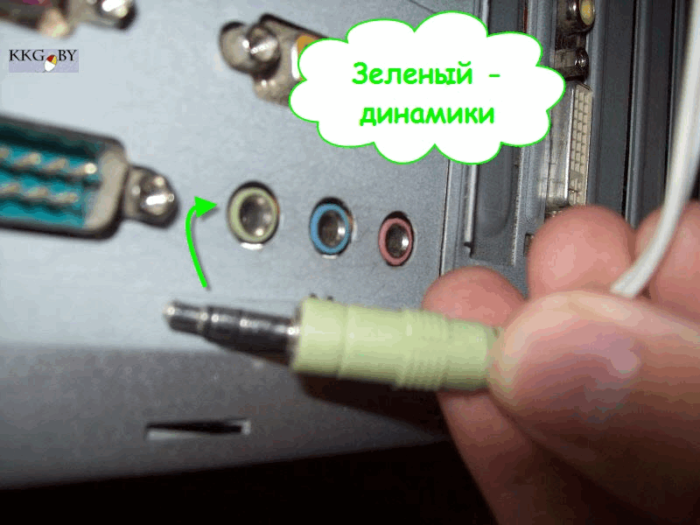
Обратите внимание! На компьютерах разъем для колонки отмечен зеленым цветом. Розовый вход предназначен для подключения микрофона.
После подключения всех проводов можно включать аудио или видеозапись, и наслаждаться результатом.
Как подключить динамик с 2 проводами? Для таких устройств требуется приобрести специальный переходник, который на одном конце имеет 2 отверстия под штекеры, а на другой стороне имеет выход миниджек 3,5.
Пошаговая инструкция
Рассмотрим, как правильно подключаются акустические системы:
1. Расположение устройств.
Колонки аналогового типа 2.0 и 2.1 необходимо расставлять правильно: колонки лучше всего установить по бокам от монитора, а сабвуфер – произвольно, но для достижения максимального эффекта.
На каждой колонке сзади указана маркировка: L (left, лево) и R (right, право). По поводу расположения сабвуфера долгое время ходят упорные споры, поэтому его следует установить там, где звучание низких частот будет наиболее оптимальным для пользователя.
Важно тщательно следить, чтобы провода не натягивались. Это вызовет помехи, шумы, постоянные выскакивания штекера и даже может повредить разъёмы. Также нужно избегать скручивания кабелей по тем же причинам.
Первым делом необходимо выключить компьютер. Многие пользователи пренебрегают данной рекомендацией, однако такова техника безопасности и лучше лишний раз ей следовать, чтобы избежать поражения током или перепадов напряжения. Т. к. питание постоянно «гуляет» по материнской плате, подавая электричество в разные устройства, резкое увеличение мощности повлечёт за собой поломку (особенно, если акустическая система цифровая и требовательная к ресурсам).
Затем подключается питающий блок к розетке или сетевому фильтру. Но здесь тоже следует проявлять осторожность: сетевой фильтр является переходником. Подразумевается, что если в него вставлены вилки от приборов, потребляющих в сумме более 220 вольт (максимальное значение розетки), то всей проводке в доме будет очень несладко: может возникнуть пожар, и провода будут ярко искриться.
Каждый из штекеров окрашен в определённый цвет:
- красный и белый: для правой и левой колонки соответственно;
- зелёный: для гнезда в материнской плате компьютера;
- синий: для дополнительных устройств, чаще всего – сабвуфера.
Не нужно втыкать штекеры в розовый разъём – он исключительно для микрофона. В остальном проблем не возникнет, т. к. каждое гнездо окрашено в соответствующий цвет, а возле зелёного (на системном блоке) указаны различные дополнительные маркировки. Это либо надпись «AudioIn» (аудиовход), либо нарисованный динамик, издающий звук.
Перепутать штекеры практически невозможно: это не получится сделать физически из-за особенностей в структуре разъёмов.
О разъемах и их цветах Вы можете также узнать из данного видео.
3. Проверка работоспособности.
После прямого подключения колонок к системному блоку и сети можно включать компьютер. Система должна автоматически обнаружить устройство и установить нужные драйвера (необходимо подключение к Интернету). Если этого не произошло, значит, установить программное обеспечение придётся самостоятельно. Если в комплекте имеется установочный диск, следует воспользоваться им.
4. Цифровые колонки 5.1 и 7.1.
Устройства данного типа отличаются в нескольких существенных деталях:
- необходимо наличие дискретной звуковой карты, т. к. встроенная не сможет раскрыть потенциал колонок;
- в цифровых колонках гораздо больше кабелей, для которых на самой материнской плате не существует разъёмов;
- если блок питания в системном блоке слабый, придётся приобрести новый – иначе не хватит питания и произойдёт аварийное отключение.В дискретной звуковой карте немного больше цветных гнёзд (чёрный и оранжевый), под каждый штекер от кабелей цифровых колонок. Достаточно лишь соединить штекер с разъёмом согласно цветовым обозначениям, а в остальном процедура подключения будет полностью идентична.
Наиболее качественные и дорогие модели вместо цветовых штекеров используют один конкретный: - HDMI;
- S/PDIF.
Наличие лишь одного кабеля не говорит о плохом качестве звука, а полностью наоборот. Данные разъёмы являются новаторскими и современными, позволяющими всецело раскрыть потенциал даже профессионального оборудования.
Разумеется, подключать такие штекеры следует не в цветные разъёмы, а в HDMI и S/PDIF соответственно (если они есть на материнской плате).
На этом подключение окончено, однако существует вероятность возникновение различных ошибок, с которыми придётся иметь дело.
Подключение
Ключевым моментом всего процесса является непосредственно само присоединение колонок к ПК. Стоит напомнить, что на материнской плате последнего находятся все необходимые выходы, в разъем которых и требуется вставлять штекер. Нужное гнездо, как правило, имеет зеленый цвет и отмечено надписью Line Out. Вот именно к нему и подключаются проводные колонки.
Помимо выхода на материнской плате, большинство современных ПК имеют его дублера на передней панели системного блока. Однако, как показывает практика, при использовании данного гнезда чаще всего ухудшается качество звука, особенно если используются аудиоустройства без усилителя. Если речь идет о набирающих сейчас популярность компьютерах-моноблоках, то подключить динамики можно будет к монитору.
Портативные колонки потребуется на начальной стадии подключить к USB-порту. Более габаритные модели включают в бытовую электросеть.
Естественно, проще всего сопрягаются Bluetooth-динамики, поскольку в таких ситуациях обходятся без штекеров.

Установка драйверов
Еще одним важным моментом описываемого алгоритма является настройка сопряженных динамиков и самого компьютера. Но перед тем как проверить аудиосистему, необходимо убедиться в наличии свежих версий всех необходимых кодеков и драйверов. В последних редакциях ОС большинство программного обеспечения является предустановленным, но убедиться в этом стоит.
Для проверки драйверов следует:
- войти в меню «Пуск»;
- выбрать вкладку «Панель управления»;
- перейти в «Диспетчер устройств»;
- открыть раздел «Звуковые, видео и игровые устройства».


Следующим шагом будет непосредственно сам поиск сведений об установленном на компьютере софте. При отсутствии данной строки с информацией потребуется установить ПО. В некоторых ситуациях проблемы со звуком или его плохим качеством связаны могут быть с отсутствием кодеков или использованием устаревшей версии драйверов.
Системные настройки
После того как было осуществлено подключение внешних колонок и установлено соответствующее ПО, можно переходить к анализу и настройке конфигурации системы. Весь алгоритм в данном случае является довольно простым и включает в себя следующие манипуляции:
- перейти на вкладку «Панель управления» в меню «Пуск»;
- открыть раздел «Звук»;
- в меню «Воспроизведение» кликнуть ПКМ по подключенной акустической системе и выбрать настройки;
- в открывшейся вкладке настроить звуковые каналы и кликнуть «Далее»;
- при установке широкополосных аудиоустройств необходимо их активировать, проставив «галочки» в соответствующих строках.


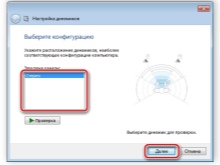

Грамотное использование мастера настройки позволит максимально повысить качество воспроизводимого звука. При этом наибольших результатов можно добиться при ручной настройке параметров. Для этого необходимо следовать инструкции.
- В разделе «Воспроизведение» выбрать установленные динамики и, кликнув по ним правой кнопкой мыши, перейти на вкладку «Свойства».
- В разделе «Уровень» настроить параметры громкости, а также баланс левой и правой колонок.
- Выбрать при желании звуковые эффекты с учетом актуальной конфигурации во вкладке «Улучшения». В данном пункте меню доступны такие опции, как эквалайзер, изменение высоты тона, а также подавление голоса и эффект окружения.
- На завершающем этапе необходимо перейти в пункт «Дополнительно» для настройки монопольного режима, а также регулировки частоты дискретизации и разрядности для общего режима.


После внесения всех перечисленных изменений необходимо кликнуть «Применить». В противном случае можно оказаться в ситуации, когда все шаги были сделаны правильно, но подключенные колонки не работают.
Настройка Realtek HD
В подавляющем большинстве случаев интегрированные звуковые карты работают в формате HD Audio. При этом наиболее распространенным пакетом софта является Realtek HD. Данное программное обеспечение позволяет настраивать все параметры воспроизводимого звука, а также записи соответствующих файлов. Для внесения необходимых изменений потребуется выполнить ряд действий.
- Загрузить последнюю версию программы с официального сайта разработчика и инсталлировать ее.
- В меню «Пуск» перейти на вкладку «Панель управления».
- Открыть «Диспетчер Realtek HD».
- В открывшемся окне будет отображен пункт «Конфигурация динамиков», в котором следует настроить подключенные предварительно колонки. В этом же разделе можно активировать широкополосные аудиоустройства.
- Выполнить настройки в меню «Звуковые эффекты» с учетом личных предпочтений. Для этого пользователю предоставляется 10-полосный эквалайзер, а также целый арсенал шаблонов.
- Перейдя на вкладку «Стандартный формат», пользователь имеет возможность внести определенные корректировки параметров и форматов – CD или DVD.


Использование стороннего софта
Некоторым пользователям не хватает встроенных настроек персонального компьютера и возможностей Realtek HD. В таких ситуациях можно использовать стороннее программное обеспечение. Функциональность подобных утилит ориентирована на редактирование всех соответствующих параметров воспроизведения звуковых файлов.
На сегодняшний день разработчики предлагают пользователям более чем широкий ассортимент программ. Их списки и обзоры можно найти на многих тематических сайтах и форумах. Кстати, речь идет о софте для настройки, а также усиления звука.


Исправление неполадок
Иногда подключение проходит не совсем гладко и вы замечаете, что на компьютере отсутствует звук. Существует несколько основных причин, вызывающих данную неполадку, однако в первую очередь следует еще раз проверить соединение, кнопку включения и подключение колонок к питанию. Если проблема заключалась не в этом, значит требуется выполнить проверку системы. Все инструкции по решению проблемы с отсутствующим звуком вы найдете в статьях по ссылкам ниже.
Подключение портативных колонок
Портативные динамики к стационарному компьютеру можно подключить через блютуз соединение. Как правило, ПК не оборудованы данной функцией, поэтому для воспроизведения звука без проводов, чтобы подключить беспроводную колонку потребуется купить дополнительный адаптер Bluetooth.
После того, как адаптер будет подключен к компьютеру, следует сделать следующие действия:
- включить динамики и активировать опцию поиска соединения;
- включите функцию сопряжения по блютуз на ПК;
- активизируйте работу беспроводного устройства.
Чтобы привести колонки без усилителя в работу, следует перейти в панель управления, открыть раздел «Устройства и принтеры», найти необходимое устройство и посредством правой кнопки мыши сделать их активными по умолчанию.

Также активизировать подключаемое устройство можно на нижней панели, нажав правой кнопкой по иконке беспроводного подключения и выбрав опцию «Добавить устройство».
Как подключить музыкальный центр
Музыкальный центр может полностью заменить специальные динамики для стационарного компьютера. Чтобы его подключить напрямую, необходимо приобрести специальный кабель, который на одном конце имеет 2 разъема типа – тюльпан, а на другой миниджек на 3,5.
Тюльпаны следует присоединить к музыкальному центру. Цвет штекеров соответствует цвету разъемов. Обратную сторону кабеля необходимо подключить к компьютеру. После подключения всех проводов, на самом устройстве следует включить режим, позволяющий воспроизводить данные с внешнего носителя.
Аналогичным образом можно подключить стереосистему. Но следует учитывать, что это возможно только на тех компьютерах, которые оснащены дополнительным разъемом под сабвуфер и дополнительные музыкальные колонки.
Возможные сложности
Случается, что пользователя настигают не только обычные, но и весьма существенные проблемы в ходе подключения:
1. Разные разъёмы.
Если штекеры кабелей от колонок не подходят ни к одному гнезду на компьютере, то допустимо использовать переходники. Однако не стоит использовать больше одного: это потребует большей мощности от компьютера, и он банально перегорит. Также неисправными могут стать и сами колонки, если переходник будет бракованным.
Это довольно рискованный способ решения проблемы. Если существует возможность, лучше обменять акустическую систему на другие колонки, более подходящие к компьютеру. Ответственность за такие действия несёт сам пользователь, а гарантия на оборудование тут же аннулируется.
2. Шумы, помехи, искажения.
Если во время прослушивания из колонок доносятся посторонние звуки, причины могут заключаться в:
- неисправных колонках (производственный брак);
- неправильном подключении разъёмов или одного из них;
- передавленных, повреждённых, перекрученных проводах;
- использовании некачественных переходников;
- неправильных драйверах.
3. Отсутствие звука.
Здесь важно понять, проблема в компьютере или колонках:
- если после включения компьютера на колонках загорелся цветной диод, значит, на них подаётся питание, и они работают (чтобы исключить поломку можно отдать колонки в сервисный центр на диагностику или банально попробовать включить их на стороннем компьютере);
- если колонки исправно работают или неисправностей не обнаружено, возможно, отключена громкость в настройках звуковых устройств, или громкость на самих колонках (на регуляторе) переведена в минимальное значение;
- повреждённые и расшатанные разъёмы из-за частой эксплуатации также могут быть проблемой.
Проблемы и настройки
Если после подключения аксессуара звук не появился, следует проверить включен ли он на компьютере. Для этого на нижней панели следует найти значок динамика и нажать на нее один раз. Перед вами появится шкала регулировки громкости, с помощью которой следует включить воспроизведение звука.

Если нет звука даже после этого, требуется осмотреть динамики на наличие кнопки включения или регулировки громкости. При ее обнаружении следует включить колонки с их помощью.
Когда ничего не помогает, рекомендуется проверить правильность подключения штекеров.
Также следует проверить наличие драйверов на звуковую карту, так как без них компьютер не видит колонки. Для этого в меню пуск рекомендуется перейти в панель управления, а там найти диспетчер устройств.

Если возле строки «Звуковые устройства» присутствует желтый или красный восклицательный знак, требуется переустановить драйвера.

Переключение колонок на наушники
Как на компьютере переключить звук с колонок на наушники:
- Установите диспетчер Realtek HD.
- Подключите наушники в панель компьютера.
- Найдите в диспетчере Realtek справа вверху надпись: «Дополнительные настройки устройства».
- Поставьте галочку: «Настроить передние и задние выходные устройства для одновременного воспроизведения двух различных звуковых сигналов».
- Переключайтесь между колонками и наушниками кнопкой «Задать стандартное устройство»
Как на компьютере настроить колонки
- Выключите свой компьютер, отключите его от источника питания. Подключите колонки к цветным входам, которые соответствуют отверстиям на панели компьютера, часто расположенной на задней панели домашнего компьютера. (Line Out)
- Подключите к сети ваш компьютер и включите его. Получите доступ к панели конфигурации звуковая карта в вашей операционной системе, как правило, расположены в Панели Управления или меню -> Панель Управления.

- Найдите в меню «Звук» Настройка аудио колонок, как правило, указаны с помощью кнопки или вкладки, но иногда в главном меню. Выберите расположение колонок, который влияет на расположения динамиков в вашей домашней системы театр.


Используйте аудио функции проверки громкоговорителей на панели звук конфигурации, чтобы проверить вашу установку колонок окружающего звучания и определить, как работают колонки и что они должным образом размещены в выбранном расположение.
Если объем или баланс колонок неровный, используйте регуляторы громкости в акустической меню конфигурации, чтобы настроить вручную.
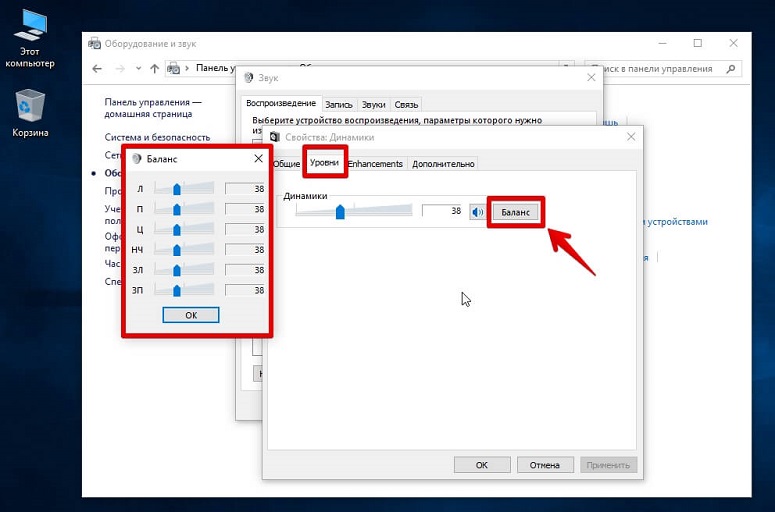
Таким образом можно настроить звук и убрать любой шум, треск, басс, фон, помехи, свист, хрип, писк, шипение в колонках.
Представленная инструкция и видео поможет подключить любой тип устройств и решить некоторые проблемы с воспроизведением звуковых дорожек. Если после проведенных манипуляций старые колонки не заработали, рекомендуется проверить работоспособность разъема для подключения устройства и самих динамиков.
Устранение программных проблем
По умолчанию будем считать, что колонки рабочие и подключены правильно. Звука нет. Что делать? Для начала следует уточнить, как относится к такой ситуации сама операционная система. Для этого можно воспользоваться штатным средством устранения неполадок. Пошагово:
- Кликаем по пиктограмме динамика в системном трее, правой кнопкой мышки;
- В контекстном меню выбираем пункт «Устранение неполадок»;
- Ждем, пока мастер завершит работу.
Как правило, Виндовс сама способна справиться с некоторыми проблемами. Например, если динамик отключен, операционка предложит включить его. Если на ПК используется несколько звуковых карт, следует выбрать ту, к которой вы присоединили акустическую систему.
Этот же Мастер всегда предлагает активировать дополнительные звуковые эффекты и повысить качество звучания. Здесь доступны тонкомпенсация, подавления шума, эквалайзер и многое другое. О том, как настроить колонки на компьютере Windows 7, читайте здесь.

Следующих этап – проверка звукового драйвера. Для этого мастер диагностики воспроизведет тестовые звуки. Если все воспроизводится нормально, выбираем вариант «Хорошо» и двигаемся дальше. Если качество не устраивает, выбираем вариант «Плохо» и дожидаемся переустановки или обновления драйвера.
Последний штрих – сканирование хранилища и системного реестра на предмет ошибок. Если есть нестыковки в настройках системы, они будут устранены.
Наиболее частая проблема в работе динамиков ноутбука или колонка, подключенных к десктопному компу под управлением «Десятки» – неправильно установленные или некорректно работающие драйвера.
Правда, и тут есть одно маленькое «но» – следующая версия также может оказаться «кривой». Согласно наблюдениям, лучший драйвер на звук под «Десятку» – тот, который поставляется на диске в комплекте с материнской платой или с официального сайта.
Ручное обновление драйверов
Операционная система, с помощью Мастера не всегда находит новый или более подходящий драйвер. Эту процедуру можно выполнить вручную. Алгоритм действий:
- Нажимаем кнопку «Пуск» или комбинацию клавиш Win+X.
- В появившемся меню выбираем «Диспетчер устройств».
- Открываем раздел с девайсами, отвечающими за звук.
- Кликаем правой кнопкой мышки и в контекстном меню выбираем «Обновить конфигурацию».
- Для необходимого девайса, через контекстное меню выбираем «Обновить драйвер».
- В открывшемся диалоговом окне выбираем «Автоматически».

После переустановки драйвера может потребоваться перезагрузить комп, о чем вас предупредит операционная система. Также в некоторых случаях, для установки старой или специальной версии драйверов на звук, может понадобиться запуск EXE-файла.
Прочие проблемы
Кроме вышеперечисленного, причины могут быть не столь «запущены», а банальны в своей простоте. Рассмотрим их.
- Отключен аудио звук
Если иконка динамика в системном трее перечеркнута, то сигнал попросту не подается на линейный выход. Для регулировки громкости нужно кликнуть по изображению динамика и перетащить ползунок правее.
- Нет звука при прослушивании музыки
Если системные звуки воспроизводятся, а звук мультимедийного контента (музыки, фильмов, видеоклипов и т.д.) нет, причина скорее всего в отсутствии или неправильной работе кодеков. Ранее сторонние проигрыватели мультимедиа использовали кодеки, встроенные в систему, сейчас же каждый разработчик использует свои собственные.
Универсальный вариант, который почти всегда устраняет подобные проблемы – установка бесплатного программного пакета K‑lite Codec Pack. Если и это не помогает, значит, используемый вами плеер использует собственные кодеки, интегрированные в его код. В большинстве случаев помогает обновление программы.
В случае проблем со звуком в браузере – например, при просмотре видео на Ютуб или прослушивании онлайн-радио, причина скорее всего кроется в Adobe Flash Player. Для устранения проблем достаточно установить свежую версию, скаченную с сайта разработчика.
- Нет системных звуков
Многие пользователи, только установившие «Десятку», отмечают, что, даже если все воспроизводится нормально, может не быть системных звуков.
Для устранения этой проблемы кликните правой кнопкой мышки по иконке динамика в системном трее и выберите пункт-звуки. В открывшемся меню, в выпадающем списке «Звуковая схема» переключите «Без звука» на ту, которая вам нравится больше.
Про настройку баланса в системах 5.1 и прочие нюансы можете почитать в публикации «Технические характеристики колонки». О том, звук какой частоты уловит ваше ухо, рассказано в посте «какой частотный диапазон колонок лучше».
Не работают колонки на компьютере
Причин, приводящих к обсуждаемой сегодня проблеме, несколько. Это может быть простая невнимательность пользователя, различные сбои в программной части системы или неисправности устройств и портов. Не стоит также забывать и возможной вирусной активности. Далее мы постараемся максимально подробно разобрать каждую причину и приведем способы устранения неполадок.
Причина 1: Сбой в работе системы
Под системой в данном случае мы подразумеваем совокупность программных средств, обеспечивающих функционирование звуковых устройств. Это драйвера, службы и фирменные утилиты, если таковые имеются. Первое, что нужно сделать при возникновении проблемы – перезагрузить машину. Сделать это можно как обычным способом, так и с полной остановкой ПК (выключить, а затем включить снова). Не стоит пренебрегать вторым вариантом, так как он позволяет выгрузить из памяти все данные, в том числе и те, из-за которых произошел возможный сбой.
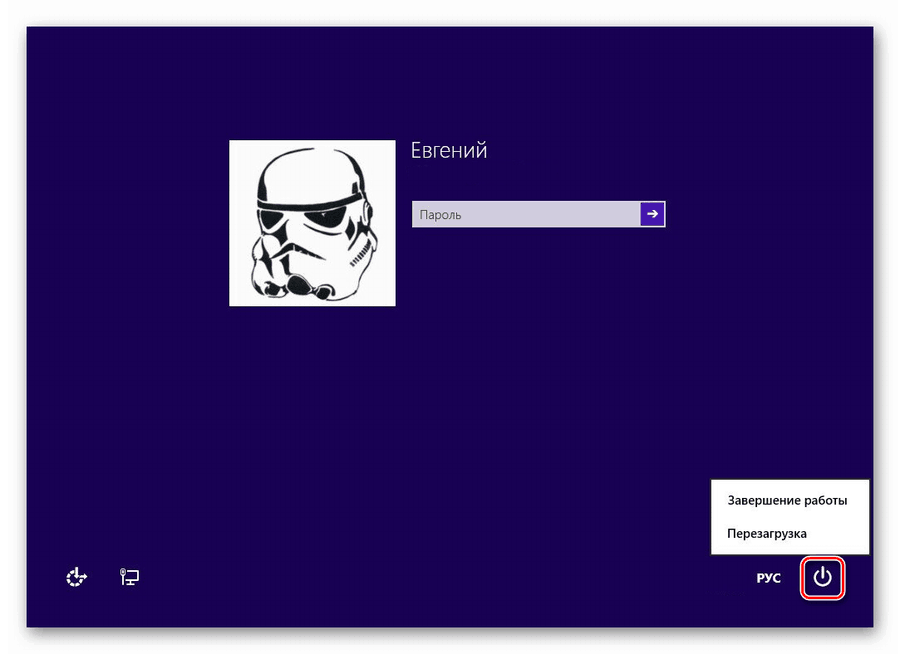
Причина 2: Неправильное подключение
Об этом варианте стоит задуматься в том случае, если вы приобрели новую или бывшую в употреблении акустическую систему и пытаетесь использовать ее по назначению. Поскольку колонки могут иметь разную конфигурацию, а значит, и количество, и назначение штекеров, то без должного опыта ошибиться весьма несложно.
Перед тем как подключать акустику к ПК, необходимо определить, какие штекеры к каким разъемам на звуковой карте следует подсоединять. К примеру, если мы перепутаем стерео или другой аудиовыход с линейным или микрофонным входом, то в результате получим «нерабочие» колонки.
Подключение по USB
Некоторые акустические системы и звуковые карты могут быть подключены напрямую к порту USB. Чаще всего такие устройства поддерживают версию портов 2.0, но бывают и исключения. Версии отличаются скоростью передачи данных, которая обеспечивает нормальную работу устройств.
Если карта или колонки, по заявлению разработчиков, имеют разъемы USB 3.0, то на портах, скажем, 1.1 они могут попросту не заработать. И это при том, что стандарты являются совместимыми.
Если у вас такое устройство (динамики или звуковая карта), то проверьте работоспособность, подключив его к другим портам USB. Также стоит проверить, поддерживает ли материнская плата нужный стандарт. Сделать это можно, посетив официальный сайт продукта или прочитав руководство пользователя.
Причина 3: Программное отключение
Любые устройства, в том числе и звуковые, можно выключить с помощью «Диспетчера устройств» или, в нашем случае, в панели управления аудио. Это могло быть сделано как по незнанию, так и специально, например, системным администратором вашего офиса. Исключить данный фактор можно следующим образом:
- Открываем «Диспетчер устройств» с помощью меню «Выполнить», которое вызывается комбинацией клавиш Windows+R. Команда такая:devmgmt.msc

- Раскрываем раздел со звуковыми устройствами и проверяем наличие значка, говорящего об отключении. Выглядят он, как кружок с направленной вниз стрелкой.
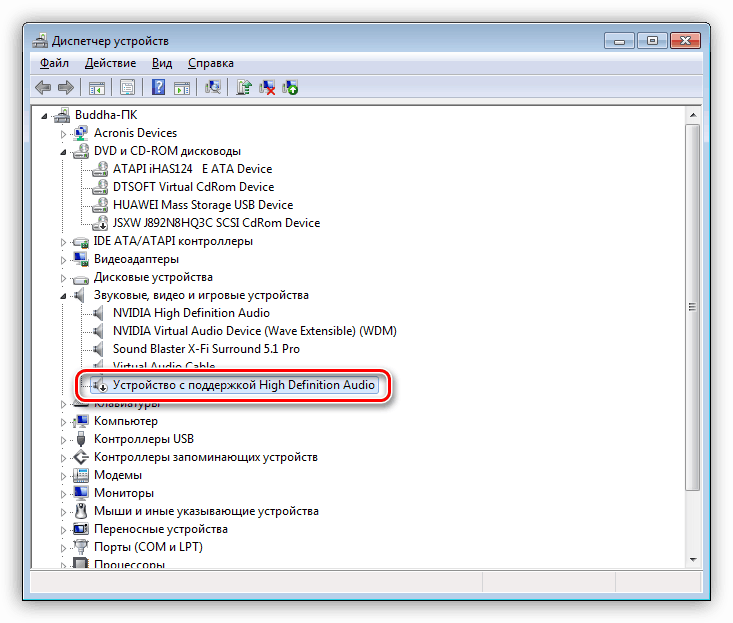
- Если такой девайс был найден, то нажимаем по нему ПКМ и выбираем пункт «Задействовать».

- Выполняем перезагрузку ПК.
В системной панели управления звуком также присутствует функция включения и отключения устройств.
- Кликаем ПКМ по значку звука в трее (области уведомлений) и выбираем пункт контекстного меню с названием «Устройства воспроизведения».

- Здесь снова жмем правой кнопкой по свободному месту и ставим галки возле пунктов, показанных на скриншоте ниже. Этим действием мы включим отображение всех аудиоустройств, которые поддерживает текущий драйвер.

- Нас интересует тот же значок, что мы искали в «Диспетчере устройств».

- Включение производится нажатием ПКМ и выбором соответствующего пункта.
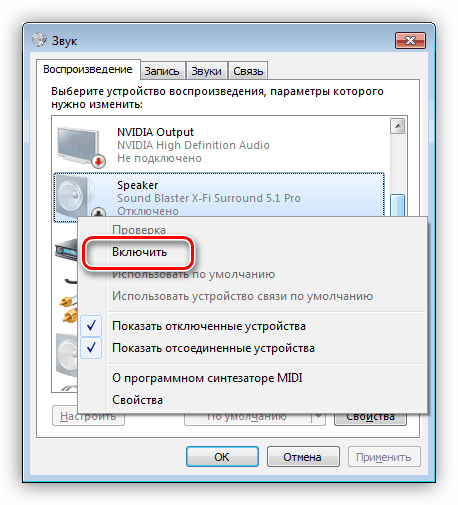
После данной процедуры компьютер «увидит» колонки, но для нормальной работы может потребоваться перезагрузка.
Причина 4: Драйвера
Драйвера позволяют операционной системе общаться с устройствами, и их некорректная работа может стать причиной рассматриваемой нами проблемы. В основном это программное обеспечение для звуковых карт – встроенных или дискретных. В некоторых случаях требуются особые драйвера для акустических систем, которые поставляются в виде комплектных дисков или размещаются на официальных сайтах производителей.
По умолчанию в системе уже присутствуют драйвера для звука и при их нормальной работе можно подключить к ПК любые колонки. Если же нужные файлы повреждены или в ПО произошел сбой, то устройство может не определяться. Решением является перезагрузка или переустановка драйверов.
Для того чтобы выяснить, не виновато ли в наших неприятностях программное обеспечение, необходимо перейти в «Диспетчер устройств» раскрыть ветку со звуковыми девайсами. Если возле одного (или нескольких) из них присутствует значок, говорящий о проблеме (желтый треугольник или красный кружок), то выполняем следующие действия:
- Кликаем ПКМ по названию устройства и выбираем пункт «Удалить».

- Windows предупредит нас об удалении диалоговым окном.

- Теперь жмем по любому из устройств правой кнопкой мыши и выбираем обновление конфигурации, после чего девайсы, для которых в системе есть драйвера, снова будут запущены. Иногда для включения требуется перезагрузка компьютера.

Обратите внимание, что в «Диспетчере» может присутствовать «Неизвестное устройство» с желтым значком. В этом случае необходимо попытаться установить для него драйвер. Также можно попробовать перезапустить его, как было описано выше.

- Жмем ПКМ по устройству и переходим к обновлению драйверов.
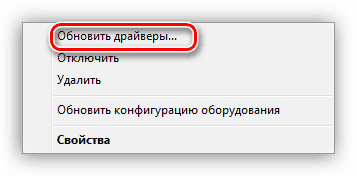
- Выбираем автоматический режим и ждем завершения процесса.

- Если нас постигла неудача – система сказала, что все уже установлено, то есть еще один вариант – ручная установка. Для этого нам понадобится посетить сайт производителя звуковой карты и скачать нужный пакет. Сделать это можно как самостоятельно, так и с помощью специального софта.
Фирменное ПО для «крутых» акустических систем достаточно редко становится причиной невозможности определения звуковых устройств. Вместе с тем, этот фактор следует иметь в виду. Здесь нам поможет удаление и повторная установка соответствующей программы. Как мы уже писали выше, необходимые файлы поставляются на дисках вместе с колонками или «лежат» на официальных страницах.
Удаление лучше производить с помощью Revo Uninstaller, так как он способен полностью очистить систему от всех файлов и других «хвостов», оставшихся после деинсталляции. После завершения этой операции в обязательном порядке следует перезагрузить компьютер. Последующая установка выполняется обычным способом.

Причина 5: Физические неисправности
К физическим неисправностям мы отнесем поломку штекеров и портов, а также звуковой карты. Диагностировать проблему просто:
- Если устройство работает по USB, то подключите его к другим портам.
- При использовании дискретной карты переключите колонки на встроенную. Если они заработали, то мы имеем либо поломку карты, либо проблемы с драйверами.
- Отыщите заведомо исправную карту или акустику и подключите ее к своему ПК. Нормальное функционирование скажет о неисправности вашего оборудования.
- Проверьте целостность проводов и штекеров. При их повреждении следует вооружиться новым кабелем и паяльником или обратиться за помощью в сервис.
- Если для подключения используются какие-либо переходники, то стоит проверить и их работоспособность.
Причина 6: Вирусы
Вредоносные программы способны значительно усложнить жизнь простого пользователя. Они, кроме всего прочего, могут, воздействуя на драйвера, приводить к сбоям в работе устройств. «На глаз» определить, виновны ли вирусы в наших проблемах, практически невозможно, поэтому следует прибегнуть к помощи особых утилит. Каждый уважающий себя разработчик антивирусов выпускает подобный софт и распространяет его бесплатно.
Способов очистки ПК от найденных вредителей несколько. Это использование тех же утилит, бесплатных онлайн-сервисов или полная переустановка системы. Не стоит также забывать и о профилактике, которая поможет избежать неприятностей в будущем.

Настройка BIOS
BIOS материнской платы позволяет настраивать множество параметров, которые доминируют над опциями в операционной системе. То есть, как бы вы ни настраивали звук, он всё равно не будет работать, если опция, отвечающая за аудиокарту, отключена в BIOS. По умолчанию она всегда включена, но эта опция у разных производителей материнок находится в разных разделах интерфейса. Но универсальный порядок действий, который подойдет большинству пользователей, есть:

- СоветыКак попасть в BIOS Setup или UEFI материнской платы
- Перезагрузите компьютер и во время запуска нажмите клавишу, которая позволяет зайти в интерфейс BIOS. Обычно это F2, F10, F12 или Delete.
- С помощью стрелок на клавиатуре выберите раздел «Advanced BIOS Features». Название может отличаться.
- Далее нас интересует раздел «Device Configuration». Здесь необходимо найти «Audio Controller» и поменять значение на «Enable».
- После этого нажимаем клавишу F10, чтобы сохранить изменения. Компьютер перезапустится.
Вредоносное ПО
Практически любая программная проблема, известная интернету, может быть вызвана вирусом. Проблемы со звуком редко связаны с вредоносным софтом, но такие случаи всё же бывают. Если ничего из вышеперечисленного вам не помогло, обязательно просканируйте всю систему. Даже если проблема не устранится, это хорошая профилактическая мера для вашего ПК.
- https://masterservis24.ru/281-podklyuchit-kolonki-k-kompyuteru.html
- https://mir-tehnologiy.ru/kak-podklyuchit-kolonki-k-kompyuteru/
- https://stroy-podskazka.ru/kolonki-dlya-kompyutera/kak-podklyuchit/
- https://lumpics.ru/how-to-configure-speakers-on-a-computer/
- https://infotechnica.ru/pro-nastroyki/kolonok-na-pk-v-windows-10/
- https://lumpics.ru/computer-does-not-see-speakers/
- https://ichip.ru/sovety/remont/pochemu-ne-rabotayut-kolonki-739492
Устранение проблем со звуком в Windows
Если у вас возникли проблемы со звуком, воспользуйтесь следующими рекомендациями. Советы перечислены в определенном порядке — начните с первого, проверьте, помог ли он, и переходите к следующему.
Перед началом работы
Сначала запустите автоматическое средство устранения неполадок звука в приложении «Техническая поддержка». Приложение «Техническая поддержка» автоматически проводит диагностику и выполняет нужные действия для устранения большинства проблем со звуком.
Если приложению «Техническая поддержка» не удается устранить проблему со звуком, попробуйте следующие решения:
1. Проверьте выход на динамик
Если доступно несколько устройств вывода звука, убедитесь в том, что выбрано нужное. Для этого выполните следующие действия.
- Щелкните значок Динамики на панели задач.
- Затем щелкните стрелку справа от ползунка громкости динамиков, чтобы открыть список аудиоустройств, подключенных к компьютеру. Подсказка должна отображаться как Управление звуковыми устройствами при наведении указателя мыши на стрелку.
- Убедитесь в том, что звук воспроизводится на предпочитаемом вами звуковом устройстве, таком как динамик или наушники.
Если это не помогло, переходите к следующему совету..
2. Запустите средство устранения неполадок звука
Возможно, это средство устранит проблемы со звуком автоматически.
Запуск средства устранения неполадок:
- В поле Поиск на панели задач введите средство устранения неполадок звука, затем выберите Поиск и устранение неполадок с воспроизведением звука в результатах поиска, чтобы запустить средство устранения неполадок.
- Нажмите кнопку Далее, выберите устройство, для которого следует устранить неполадки, затем продолжите работу со средством устранения неполадок.
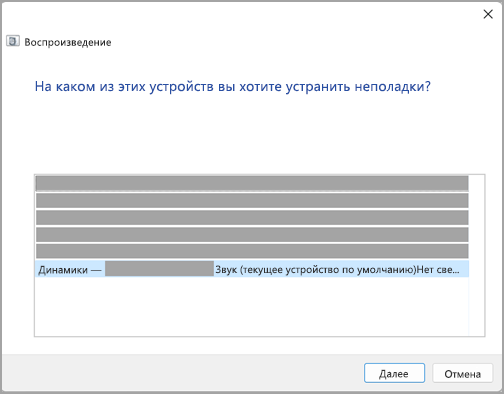
Также можно запустить средство устранения неполадок из раздела параметров звука.
- Нажмите кнопку Пуск >Параметры >Система >Звук >Устранение распространенных проблем со звуком и выберите Устройства вывода или Устройства ввода.
Если запуск средства устранения неполадок не помог, переходите к следующему совету.
3. Убедитесь, что установлены все обновления Windows.
Проверка наличия обновлений:
-
Нажмите кнопку Пуск >Параметры >Центр обновления Windows и выберите Проверить наличие обновлений.
- Если отображается состояние «Установлены все доступные обновления», перейдите к следующему совету.
- Если отображается состояние «Доступны обновления», щелкните Установить сейчас.
Если это не решило проблему, переходите к следующему совету.
4. Проверьте кабели, разъемы и правильность подключения динамиков и наушников.
Выполните следующие действия.
- Проверьте надежность подключения динамиков и наушников к разъемам. Убедитесь, что все кабели подключены.
- При наличии нескольких разъемов 5 мм для подключения, особенно в системе объемного звука, убедитесь, что все кабели подключены к правильному разъему.
- Если не ясно, к какому разъему необходимо подключить тот или иной кабель, обратитесь к изготовителю оборудования или попытайтесь по очереди найти наиболее очевидные выходные разъемы и проверьте, работают ли они.

Примечание: В некоторых системах для аудиовыхода используется разъем зеленого цвета, а для микрофонного входа — разъем розового цвета. Также могут использоваться маркировки «наушники» или «микрофон».


Примечание: У некоторых динамиков и в некоторых приложениях используются собственные регуляторы громкости. Обязательно проверьте их все.
Если проблемы со звуком сохранились, ознакомьтесь со следующими разделами, чтобы получить дополнительные сведения об устранении неполадок.
5. Проверьте параметры звука
Проверьте, не отключен ли звук для звуковых устройств и не отключены ли эти устройства.
-
Нажмите и удерживайте (или щелкните правой кнопкой мыши) значок Динамики на панели инструментов, затем выберите Открыть микшер громкости.
Примечание: Если значок Динамики не виден, он может находиться в области переполнения. Выберите Показать скрытые значки , чтобы проверить эту область.

- Выберите регулятор громкости и установите нужный уровень громкости.
- Щелкните значок Включить динамики .



Если это не решило проблему, переходите к следующему совету.
6. Устраните неполадки с аудиодрайверами
Аппаратные проблемы могут быть вызваны устаревшими или неработоспособными драйверами. Убедитесь, что аудиодрайвер обновлен, и при необходимости обновите его. Если это не сработает, попробуйте удалить аудиодрайвер (он будет переустановлен автоматически). Если это не поможет устранить проблему, попробуйте воспользоваться универсальным аудиодрайвером, который поставляется вместе c Windows. Если у вас возникли проблемы со звуком после установки обновлений, попробуйте выполнить откат драйвера звукового устройства.
Автоматическое обновление аудиодрайвера:
- В поле поиска на панели задач введите диспетчер устройств, а затем выберите его в списке результатов.
- Нажмите стрелку рядом с разделом Звуковые, игровые и видеоустройства, чтобы развернуть его.
- Нажмите и удерживайте (или щелкните правой кнопкой мыши) название звуковой платы или звукового устройства, например наушников или динамиков, выберите Обновить драйвер, затем выберите Автоматический поиск драйверов. Следуйте инструкциям на экране, чтобы завершить обновление.


Если Windows не находит новый драйвер, найдите его на веб-сайте изготовителя устройства и выполните сопутствующие указания. Если это не поможет устранить проблему, попробуйте удалить аудиодрайвер.
- В поле поиска на панели задач введите диспетчер устройств, а затем выберите его в списке результатов.
- Нажмите стрелку рядом с разделом Звуковые, игровые и видеоустройства, чтобы развернуть его.
- Нажмите и удерживайте (или щелкните правой кнопкой мыши) название звуковой платы или звукового устройства, выберите Удалить устройство, установите флажок Попытаться удалить драйвер для этого устройства и нажмите кнопку Удалить.

Перезапустите компьютер.
Примечание: Перед перезапуском обязательно сохраните документы и все остальные текущие данные.
- При перезапуске автоматически появится запрос на переустановку звукового драйвера на компьютере.
- Чтобы перезапустить компьютер, нажмите кнопку Пуск >Завершение работы >Перезагрузка .
Если это не поможет устранить проблему, попробуйте воспользоваться универсальным аудиодрайвером, который поставляется вместе c Windows.
Использование универсального аудиодрайвера, который поставляется вместе c Windows:
- В поле поиска на панели задач введите диспетчер устройств, а затем выберите его в списке результатов.
- Щелкните стрелку Звуковые, игровые и видеоустройства, чтобы развернуть этот раздел.
- Нажмите и удерживайте (или щелкните правой кнопкой мыши) название звуковой платы или звукового устройства, выберите Обновить драйвер >Найти драйверы на этом компьютере >Выбрать драйвер из списка уже установленных драйверов.
- Выберите звуковое устройство, драйвер которого требуется обновить, нажмите кнопку Далее, а затем следуйте инструкциям по его установке.

Если эти действия не устранили проблему со звуком, перейдите на веб-сайт изготовителя устройства и установите самые последние аудиодрайверы для вашего устройства. Ниже приведен пример страницы скачивания драйвера на веб-сайте производителя звукового устройства.

Если после установки обновлений возникли проблемы со звуком
Если звук работал до запуска Центра обновления Windows, а теперь не работает, попробуйте выполнить откат аудиодрайвера.
- В поле поиска на панели задач введите диспетчер устройств, а затем выберите его в списке результатов.
- Нажмите стрелку рядом с разделом Звуковые, игровые и видеоустройства, чтобы развернуть его.
- Нажмите и удерживайте (или щелкните правой кнопкой мыши) название звуковой платы или звукового устройства, затем выберите Свойства.
- Перейдите на вкладку Драйвер и выберите Откатить.

Если откат звукового драйвера не помог или оказался невозможен, вы можете попытаться восстановить компьютер из точки восстановления системы.
Восстановление компьютера из точки восстановления системы:
При установке обновлений Майкрософт в системе мы создаем точку восстановления системы на случай возникновения проблем. Попробуйте восстановить систему до этой точки и проверьте, помогло ли это устранить проблемы со звуком. Дополнительные сведения см. в разделе «Восстановление из точки восстановления системы» статьи Параметры восстановления в Windows.
7. Установите звуковое устройство в качестве устройства по умолчанию
Если вы подключаетесь к звуковому устройству, такому как наушники или динамики, с помощью USB или HDMI, возможно, вам потребуется задать это звуковое устройство как используемое по умолчанию. Если вы используете внешний монитор без встроенных динамиков, убедитесь, что этот монитор не выбран в качестве устройства вывода звука по умолчанию. В этом случае не будет звука. Это можно проверить при задании устройства вывода звука по умолчанию. Вот как это сделать.
- Нажмите кнопку Пуск >Параметры >Система >Звук .
- В разделе Выходные данные выберите устройство, которое вы хотите использовать для воспроизведения в качестве устройства вывода. При выборе этого устройства вы также задаете его в качестве значения по умолчанию.
Если настройка звукового устройства по умолчанию не дала результатов, дополнительные советы по устранению неполадок см. в следующих разделах.
8. Выключите улучшения звука
Иногда наличие дополнительных средств звука может привести к проблемам со звуком. Их отключение может помочь устранить проблему.
- Введите панель управления в поле поиска на панели задач, а затем в списке результатов выберите «Панель управления».
- В разделе «Панель управления» выберите Оборудование и звук >Звук.
- На вкладке Воспроизведение нажмите и удерживайте (или щелкните правой кнопкой мыши) Устройство по умолчанию, затем выберите Свойства.
- Перейдите на вкладку Дополнительно и снимите флажок Включить дополнительные средства звука или Включить звуковые эффекты (в зависимости от того, какой из этих флажков отображается), нажмите кнопку Применить, затем попробуйте воспроизвести звук с помощью звукового устройства.
- Если этот метод не поможет, на вкладке Воспроизведение нажмите и удерживайте (или щелкните правой кнопкой мыши) другое устройство по умолчанию (если оно есть) и выберите Свойства. Снимите флажок Включить дополнительные средства звука или Включить звуковые эффекты (в зависимости от того, какой из этих флажков отображается), нажмите кнопку Применить, затем снова попробуйте воспроизвести звук. Выполните это для каждого стандартного устройства.

Если выключение дополнительных средств звука не дало результатов, дополнительные инструкции по устранению неполадок см. в следующих разделах.
9. Перезапустите аудиослужбы
- Введите службы в поле поиска на панели задач, а затем в списке результатов выберите «Службы».
- Выберите каждую из следующих служб, нажмите и удерживайте ее (или щелкните правой кнопкой мыши), выберите Перезапустить, затем нажмите кнопку Да.
- Windows Audio
- Средство построения конечных точек Windows Audio
- Удаленный вызов процедур (RPC)

Если перезапуск этих служб не решит проблему, дополнительные инструкции по устранению неполадок см. в следующих разделах.
10. Попробуйте использовать другие форматы звука
- Введите панель управления в поле поиска на панели задач, а затем в списке результатов выберите «Панель управления».
- В разделе «Панель управления» выберите Оборудование и звук >Звук.
- На вкладке Воспроизведение нажмите и удерживайте (или щелкните правой кнопкой мыши) Устройство по умолчанию, затем выберите Свойства.
- На вкладке Дополнительно в разделе Формат по умолчанию измените этот параметр, нажмите кнопку ОК, затем снова проверьте звуковое устройство. Если это не помогло, попробуйте еще раз изменить данный параметр.

Если использование других форматов аудио не дало результатов, дополнительные инструкции по устранению неполадок см. в следующих разделах.
11. Перезапустите систему, чтобы применить установленные обновления
После установки ряда обновлений необходимо перезапустить устройство.
Чтобы проверить наличие установленных обновлений, ожидающих перезагрузки, выполните следующие действия.
- Сохраните документы и закройте все приложения.
- Нажмите кнопку Пуск >Завершение работы . Если есть обновления, ожидающие установки, вы увидите параметры Обновить и перезапустить и Обновить и завершить работу.
- Выберите один из этих параметров перезапуска, чтобы применить обновления.
Требуется справка по Центру обновления Windows? См. статью Устранение неполадок при обновлении Windows.
Если перезапуск не дал результатов, дополнительные инструкции по устранению неполадок см. в следующем разделе.
12. Убедитесь, что в диспетчере устройств есть аудиокодек IDT High Definition Audio
Некоторые проблемы со звуком могут быть вызваны проблемой с аудиокодеком IDT High Definition Audio. Это можно исправить при помощи ручного обновления драйверов, позволяющего выбрать нужный звуковой драйвер.
Примечание: Не все системы имеют аудиокодек IDT High Definition Audio.
Чтобы убедиться в наличии этого аудиокодека и обновить драйвер вручную, выполните следующие действия.
- В поле поиска на панели задач введите диспетчер устройств, а затем выберите его в списке результатов.
- Щелкните стрелку Звуковые, игровые и видеоустройства, чтобы развернуть этот раздел.
- Найдите аудиокодек IDT High Definition Audio. Если он есть в списке, нажмите и удерживайте его (или щелкните правой кнопкой мыши), выберите Обновить драйвер, Найти драйверы на этом компьютере >Выбрать драйвер из списка уже установленных драйверов.
- Вы увидите список предустановленных драйверов. Выберите Устройство с поддержкой High Definition Audio и нажмите кнопку Далее.
13. Если возникли проблемы с микрофоном, проверьте правильность параметров конфиденциальности
- Нажмите кнопку Пуск >Параметры >Конфиденциальность и безопасность.
- В разделе Разрешения приложений выберите Микрофон.
- Убедитесь, что переключатели Доступ к микрофону и Разрешить приложениям доступ к микрофонувключены.
- Если возникла проблема с определенным приложением, прокрутите вниз список в разделе Разрешить приложениям доступ к микрофону и убедитесь, что переключатель для этого приложения также включен.
1. Проверьте выход на динамик
Если доступно несколько устройств вывода звука, убедитесь в том, что выбрано нужное. Для этого выполните следующие действия.
-
Щелкните значок Динамики на панели задач.
Примечание: Если значок Динамики не виден, он может находиться в области переполнения. Выберите Показать скрытые значки , чтобы проверить эту область.
Если это не помогло, переходите к следующему совету..
2. Запустите средство устранения неполадок звука
Возможно, это средство устранит проблемы со звуком автоматически.
Запуск средства устранения неполадок:
- В поле поиска на панели задач введите средство устранения неполадок звука, затем в списке результатов выберите Поиск и устранение неполадок при воспроизведении звука и нажмите кнопку Далее.
- Выберите устройство, проблему с которым требуется устранить, и продолжите работу со средством устранения неполадок.

Средство устранения неполадок также можно запустить из раздела параметров звука. Нажмите кнопку Пуск > Параметры > Система > Звук > Устранение неполадок.
Если запуск средства устранения неполадок не помог, переходите к следующему совету.
3. Убедитесь, что установлены все обновления Windows.
Проверка наличия обновлений:
-
Нажмите кнопку Пуск >Параметры >Обновление и безопасность >Центр обновления Windows >Проверить наличие обновлений.
- Если отображается состояние «Установлены все доступные обновления», перейдите к следующему совету.
- Если отображается состояние «Доступны обновления», щелкните Установить сейчас.
Если это не решило проблему, переходите к следующему совету.
4. Проверьте кабели, разъемы и правильность подключения динамиков и наушников.
Выполните следующие действия.
- Проверьте надежность подключения динамиков и наушников к разъемам. Убедитесь, что все кабели подключены.
- При наличии нескольких разъемов 5 мм для подключения, особенно в системе объемного звука, убедитесь, что все кабели подключены к правильному разъему.
- Если не ясно, к какому разъему необходимо подключить тот или иной кабель, обратитесь к изготовителю оборудования или попытайтесь по очереди найти наиболее очевидные выходные разъемы и проверьте, работают ли они.
Примечание: В некоторых системах для аудиовыхода используется разъем зеленого цвета, а для микрофонного входа — разъем розового цвета. Также могут использоваться маркировки «наушники» или «микрофон».
Примечание: У некоторых динамиков и в некоторых приложениях используются собственные регуляторы громкости. Обязательно проверьте их все.
Если проблемы со звуком сохранились, ознакомьтесь со следующими разделами, чтобы получить дополнительные сведения об устранении неполадок.
5. Проверьте параметры звука
Проверьте, не отключен ли звук для звуковых устройств и не отключены ли эти устройства.
-
Нажмите и удерживайте (или щелкните правой кнопкой мыши) значок Динамики на панели инструментов, затем выберите Открыть микшер громкости.
Примечание: Если значок Динамики не виден, он может находиться в области переполнения. Выберите Показать скрытые значки , чтобы проверить эту область.



Убедитесь, что для устройств ввода и вывода снят флажок Отключить.

Если это не решило проблему, переходите к следующему совету.
6. Устраните неполадки с аудиодрайверами
Аппаратные проблемы могут быть вызваны устаревшими или неработоспособными драйверами. Убедитесь, что аудиодрайвер обновлен, и при необходимости обновите его. Если это не сработает, попробуйте удалить аудиодрайвер (он будет переустановлен автоматически). Если это не поможет устранить проблему, попробуйте воспользоваться универсальным аудиодрайвером, который поставляется вместе c Windows. Если у вас возникли проблемы со звуком после установки обновлений, попробуйте выполнить откат драйвера звукового устройства.
Автоматическое обновление аудиодрайвера:
- В поле поиска на панели задач введите диспетчер устройств, а затем выберите его в списке результатов.
- Нажмите стрелку рядом с разделом Звуковые, игровые и видеоустройства, чтобы развернуть его.
- Нажмите и удерживайте (или щелкните правой кнопкой мыши) название звуковой платы или звукового устройства, например наушников или динамиков, выберите Обновить драйвер, затем выберите Автоматический поиск обновленных драйверов. Следуйте инструкциям на экране, чтобы завершить обновление.

Если Windows не находит новый драйвер, найдите его на веб-сайте изготовителя устройства и выполните сопутствующие указания. Если это не поможет устранить проблему, попробуйте удалить аудиодрайвер.
- В поле поиска на панели задач введите диспетчер устройств, а затем выберите его в списке результатов.
- Нажмите стрелку рядом с разделом Звуковые, игровые и видеоустройства, чтобы развернуть его.
- Щелкните правой кнопкой мыши название звуковой платы или звукового устройства, выберите Удалить устройство,установите флажок Удалить драйвер для этого устройства и нажмите кнопку Удалить.

- Примечание. Перед перезапуском обязательно сохраните документы и другие текущие данные.
- При перезапуске автоматически появится запрос на переустановку звукового драйвера на компьютере.
- Чтобы перезапустить компьютер, нажмите кнопку Пуск >Завершение работы >Перезагрузка .
Если это не поможет устранить проблему, попробуйте воспользоваться универсальным аудиодрайвером, который поставляется вместе c Windows.
Использование универсального аудиодрайвера, который поставляется вместе c Windows:
- В поле поиска на панели задач введите диспетчер устройств, а затем выберите его в списке результатов.
- Нажмите стрелку рядом с разделом Звуковые, игровые и видеоустройства, чтобы развернуть его.
- Нажмите и удерживайте (или щелкните правой кнопкой мыши) название звуковой платы или звукового устройства, выберите Обновить драйвер >Найти драйверы на этом компьютере >Выбрать драйвер из списка уже установленных драйверов.
- Выберите звуковое устройство, драйвер которого требуется обновить, нажмите кнопку Далее, а затем следуйте инструкциям по его установке.
Если эти действия не привели к устранению проблемы со звуком, посетите веб-сайт производителя устройства и установите последние версии драйверов для вашего устройства. Ниже приведен пример страницы скачивания драйвера на веб-сайте производителя звукового устройства.
Если после установки обновлений возникли проблемы со звуком
Если звук работал до запуска Центра обновления Windows, а теперь не работает, попробуйте выполнить откат аудиодрайвера.
- В поле поиска на панели задач введите диспетчер устройств, а затем выберите его в списке результатов.
- Нажмите стрелку рядом с разделом Звуковые, игровые и видеоустройства, чтобы развернуть его.
- Нажмите и удерживайте (или щелкните правой кнопкой мыши) название звуковой платы или звукового устройства, затем выберите Свойства.
- Перейдите на вкладку Драйвер и выберите Откатить.
Если откат звукового драйвера не помог или оказался невозможен, вы можете попытаться восстановить компьютер из точки восстановления системы.
Восстановление компьютера из точки восстановления системы:
При установке обновлений Майкрософт в системе мы создаем точку восстановления системы на случай возникновения проблем. Попробуйте восстановить систему до этой точки и проверьте, помогло ли это устранить проблемы со звуком. Дополнительные сведения см. в разделе «Восстановление из точки восстановления системы» статьи Параметры восстановления в Windows.
7. Установите звуковое устройство в качестве устройства по умолчанию
Если вы подключаетесь к звуковому устройству, такому как наушники или динамики, с помощью USB или HDMI, возможно, вам потребуется задать это звуковое устройство как используемое по умолчанию. Если вы используете внешний монитор без встроенных динамиков, убедитесь, что этот монитор не выбран в качестве устройства вывода звука по умолчанию. В этом случае не будет звука. Это можно проверить при задании устройства вывода звука по умолчанию. Вот как это сделать.
- Введите панель управления в поле поиска на панели задач, а затем в списке результатов выберите «Панель управления».
- В разделе «Панель управления» выберите Оборудование и звук >Звук.
- На вкладке Воспроизведение нажмите и удерживайте (или щелкните правой кнопкой мыши) название звукового устройства, выберите Использовать по умолчанию, затем нажмите кнопку ОК.

Если настройка звукового устройства по умолчанию не дала результатов, дополнительные советы по устранению неполадок см. в следующих разделах.
8. Выключите улучшения звука
Иногда наличие дополнительных средств звука может привести к проблемам со звуком. Их отключение может помочь устранить проблему.
- Введите панель управления в поле поиска на панели задач, а затем в списке результатов выберите «Панель управления».
- В разделе «Панель управления» выберите Оборудование и звук >Звук.
- На вкладке Воспроизведение нажмите и удерживайте (или щелкните правой кнопкой мыши) Устройство по умолчанию, затем выберите Свойства.
- На вкладке Улучшения установите флажок Отключить все дополнительные средства звука или Отключить все звуковые эффекты (в зависимости от того, какой из этих флажков отображается), нажмите кнопку ОК, затем попробуйте воспроизвести звук с помощью звукового устройства.
- Если этот метод не поможет, на вкладке Воспроизведение нажмите и удерживайте (или щелкните правой кнопкой мыши) другое устройство по умолчанию (если оно есть) и выберите Свойства. На вкладке Улучшения установите флажок Отключить все дополнительные средства звука или Отключить все звуковые эффекты (в зависимости от того, какой из этих флажков отображается), нажмите кнопку ОК, затем снова попробуйте воспроизвести звук. Выполните это для каждого стандартного устройства.

Если выключение дополнительных средств звука не дало результатов, дополнительные инструкции по устранению неполадок см. в следующих разделах.
9. Перезапустите аудиослужбы
- Введите службы в поле поиска на панели задач, а затем в списке результатов выберите «Службы».
- Выберите каждую из следующих служб, щелкните ее правой кнопкой мыши и нажмите кнопку Перезапустить.
- Windows Audio
- Средство построения конечных точек Windows Audio
- Удаленный вызов процедур (RPC)
Если перезапуск этих служб не решит проблему, дополнительные инструкции по устранению неполадок см. в следующих разделах.
10. Попробуйте использовать другие форматы звука
- Введите панель управления в поле поиска на панели задач, а затем в списке результатов выберите «Панель управления».
- В разделе «Панель управления» выберите Оборудование и звук >Звук.
- На вкладке Воспроизведение нажмите и удерживайте (или щелкните правой кнопкой мыши) Устройство по умолчанию, затем выберите Свойства.
- На вкладке Дополнительно в разделе Формат по умолчанию измените этот параметр, нажмите кнопку ОК, затем снова проверьте звуковое устройство. Если это не помогло, попробуйте еще раз изменить данный параметр.
Если использование других форматов аудио не дало результатов, дополнительные инструкции по устранению неполадок см. в следующих разделах.
11. Перезапустите систему, чтобы применить установленные обновления
После установки ряда обновлений необходимо перезапустить устройство.
Чтобы проверить наличие установленных обновлений, ожидающих перезагрузки, выполните следующие действия.
- Сохраните документы и закройте все приложения.
- Нажмите кнопку Пуск >Завершение работы . Если у вас есть ожидающие установки обновления, отобразится сообщение Обновить и перезагрузить и Обновить и завершить работу.
- Выберите один из этих параметров перезапуска, чтобы применить обновления.
Требуется справка по Центру обновления Windows? См. статью Устранение неполадок при обновлении Windows.
Если перезапуск не дал результатов, дополнительные инструкции по устранению неполадок см. в следующем разделе.
12. Убедитесь, что в диспетчере устройств есть аудиокодек IDT High Definition Audio
Некоторые проблемы со звуком могут быть вызваны проблемой с аудиокодеком IDT High Definition Audio. Это можно исправить при помощи ручного обновления драйверов, позволяющего выбрать нужный звуковой драйвер.
Примечание: Не все системы имеют аудиокодек IDT High Definition Audio.
Чтобы убедиться в наличии этого аудиокодека и обновить драйвер вручную, выполните следующие действия.
- В поле поиска на панели задач введите диспетчер устройств, а затем выберите его в списке результатов.
- Нажмите стрелку рядом с разделом Звуковые, игровые и видеоустройства, чтобы развернуть его.
- Найдите аудиокодек IDT High Definition Audio. Если он есть в списке, нажмите и удерживайте его (или щелкните правой кнопкой мыши), выберите Обновить драйвер, Найти драйверы на этом компьютере >Выбрать драйвер из списка уже установленных драйверов.
- Вы увидите список предустановленных драйверов. Выберите Устройство с поддержкой High Definition Audio и нажмите кнопку Далее.
13. Если возникли проблемы с микрофоном, проверьте правильность параметров конфиденциальности
- Выберите Пуск >Параметры >Конфиденциальность , а затем выберите Микрофон в меню слева.
- В разделе Разрешить доступ к микрофону на этом устройстве выберите Изменить. Убедитесь, что переключатель установлен в положение Вкл..
- Если у вас возникла эта проблема с конкретным приложением, прокрутите список вниз до пункта Выбрать приложения Microsoft Store, которые могут получать доступ к микрофону и убедитесь, что переключатель рядом с этим приложением также переведен в положение Вкл..
Как подключить динамики без клемм
В акустических системах автомобилей редко используется только один широкополосный динамик. Такая схема применяется только в исключительных случаях, так как один громкоговоритель даёт удовлетворительную звуковую картину, где присутствуют, в основном, средние частоты, а низкий и высокий диапазоны слабые и невыразительные. Компонентная акустика с двумя и более акустическими излучателями требует наличия кроссовера.
Обычно это пассивный фильтр на конденсаторах и катушках индуктивности, выполняющий подавление определённой полосы частот. Ограничитель для твиттера ослабляет или почти подавляет все частоты, лежащие ниже 2 500 Гц, и пропускает высокочастотную составляющую. Фильтр, предназначенный для подключения низкочастотной головки, обрезает частоты выше 150-200 Гц. Таким образом, диапазон воспроизводимых частот делится на две полосы, предназначенные для работы с конкретным динамиком.
Как подключить кроссоверы к колонкам авто
Пассивный разделительный модуль представляет собой небольшую плату с радиоэлементами. Обычный блок имеет 6 парных клемм:
- Выход УНЧ
- Подключение твиттера
- Подключение низкочастотного динамика
Схема подключения кроссовера к колонкам не составляет трудностей. Некоторые модели позволяют зажать провод под винт, а некоторые снабжены контактной колодкой.Клеммы, куда подключается выход усилителя, подписываются «Input» или «Amplifier», клеммы, предназначенные для высокочастотной «пищалки», помечены «Tweeter», а низкочастотный динамик включается в клеммы «Woofer». Более сложные устройства имеют дополнительную пару контактов для среднечастотного динамика. Таким образом, фильтр делит звуковой диапазон на три полосы. Схема подключения кроссовера к динамикам включает в себя правильную разводку проводов в салоне автомобиля.
Подключение колонок через кроссовер
Чтобы правильно подключить кроссоверы к колонкам, нужно соблюдать полярность, которая обозначена у каждой пары клемм. Для этого нужно использовать специальные кабели для акустических систем. Поскольку провод зажимается под винт, то между ограничителем и динамиком применяется многожильный медный провод в поливинилхлоридной изоляции. На качественных кабелях изоляция сделана из вспененного полипропилена, а самые лучшие кабели для разделительных устройств и громкоговорителей имеют тефлоновую изоляцию.
Как подключаются кроссоверы для колонок. Часто на форумах можно прочитать о бескислородной или монокристаллической меди, применение которой в акустических кабелях улучшает звучание и делает его более насыщенным. Это чисто маркетинговый ход. Все различия обыкновенной меди этими «престижными» сортами лежат вне человеческого восприятия и никакого влияния на качество звука не оказывают. Бесполезно использовать кабели из посеребрённой меди.
Подключение динамиков через кроссовер
Очень важным при включении динамиков через полосовой фильтр является сечение проводника. Оно напрямую зависит от мощности акустической системы и сопротивления динамической головки.Если опустить все расчёты получится, что для акустической колонки мощностью 100 ватт и сопротивлением 4 Ом нужен кабель с минимальным сечением 2,0 мм2. Чем меньше сопротивление акустики, тем больший ток будет протекать в цепи. При подключении громкоговорителей рекомендуется брать 20% запас по сечению кабеля.
Подключение кроссовера к колонкам должно выполняться только настоящим медным проводом. Особенно опасным при соединении элементов звуковой системы является использование дешёвого кабеля от некоторых китайских производителей. Вместо меди они используют медный сплав или обмеднённую сталь. То и другое категорически противопоказано в автомобильной акустике.Кроме низкого качества звука будет неконтролируемый нагрев соединительных проводов, что может привести к опасным последствиям.
Подключение кроссовера к динамикам без усилителя
Подключить колонки через кроссовер можно не только с выхода усилителя низкой частоты, но и с выхода музыкального центра или автомобильной магнитолы. Следует учесть то, что разделительные системы пассивного типа, выполнены на дискретных элементах, отчего уровень звука будет ниже, чем при работе с усилителя низкой частоты. В этом случае многое будет зависеть от применяемых громкоговорителей. Некоторые модели допускают качественную работу только в составе мощной системы с хорошим УНЧ.
Как установить кроcсоверы для колонок
Чтобы не было проблем, как подключить кроссовер для колонок, нужно соблюдать правила монтажа. Нельзя прокладывать вместе силовые и акустические кабели. Это может вызвать низкочастотные наводки в колонках. Такой же эффект вызывает перекрещивание кабелей.Полосовой ограничитель не является устройством, в работу которого требуется какое-либо вмешательство, поэтому блоки можно размещать в любом удобном месте. Главное чтобы туда не попадала пыль, грязь и не было повышенной температуры. Блоки не имеют герметичного корпуса, поэтому негативные внешние факторы могут привести к нарушению внутренних паек и отказу акустической системы. Концы медного кабеля, перед зажимом под винт, желательно облудить тонким слоем припоя. Это снизит окисление меди и возникновение оксидной плёнки. Особенно опасно нарушение контакта между динамиком и усилителем. Отсутствие нагрузки приводит к пробою выходных транзисторов.
Некоторые модификации кроссоверов состоят из двух последовательных фильтров первого порядка. Такие модели имеют на лицевой стороне переключатель ослабления сигнала. При подключении фильтра первого порядка ослабление ненужной полосы частот составляет 6 dB на октаву. Конструкция кроссовера позволяет подключить второе звено и получить ослабление уже 12 dB. При подключении кроссовера к динамикам желательно чтобы органы управления фильтром были доступными.
Правильное расположение колонок в автомобиле
Итак, настал момент замены колонок в автомобиле. Как это сделать, и что нужно для этого знать? Определенно, нужно понимать количество заменяемых динамиков, их размер, мощность, которую даст магнитофон или усилитель (при его установке) и желаемую номинальную мощность колонок. А еще хорошо бы понять, куда какие подключать.

Коаксиальные или компонентные
Правильно подобрать динамики не так уж просто. В настоящий момент используются автомобильные колонки двух видов: коаксиальные и компонентные. Коаксиальные колонки включают в себя несколько динамиков сразу, так называемых полос. Бывают двух-, трех- и даже четырехполосные колонки. Компонентные колонки предназначены для воспроизведения лишь определенного сегмента частот: низкого, высокого или среднего.
Сразу оговоримся, ценник между коаксиальными и компонентными колонками различается очень и очень сильно, компонентные колонки относятся к HI-FI и HI-END аппаратуре и стоят дорого, а также требуют наличия профессионального усилителя (возможно не одного) и грамотной установки. Мало того, место установки таких колонок в автомобиле имеет немаловажное значение для общего качества звука.

Нужен ли усилитель?
Не будем вдаваться в особенности усилителей. Просто рассмотрим, что он дает и можно ли обойтись без него. Усилитель, прежде всего, нужен для повышения выходной мощности головного устройства. Надписи на коробке магнитолы 4х50 Вт правдивы, но лишь частично, производитель в яркой рекламе показывает пиковую мощность устройства, а мощностей на деле целых три – номинальная, максимальная и пиковая.
Пиковая мощность – это то, что способен выдать магнитофон на пределе возможностей, на короткий срок с чувствительным перегревом встроенного усилителя. Нас интересует номинальная мощность – это нечто среднее между пиковой и простоем во время смены песни, та мощность, которую магнитола отдает большую часть времени.

Соотношение мощностей колонок и усилителя позволит правильно подобрать их друг к другу. Номинальная мощность магнитолы значительно ниже пиковой и для полного звучания хороших динамиков требуется усилитель. Но у колонок тоже есть своя максимальная мощность, и слабую акустику мощный усилитель, скорее всего, очень быстро сожжет. Для автомобильной акустики предпочтителен 30% запас по мощности перед усилителем. Например, если усилитель дает 100 Вт на канал, то колонки желательны на 140 Вт.
Получается, что хорошее головное устройство, например топовый «Пионер», потянет средней мощности динамики без усилителя, но если нужно заставить играть мощные колонки, придется устанавливать усилитель.

Что делать?
Далее в статье указаны основные принципы управления частотами. Это начальная точка вашего путешествия по удивительному миру эквалайзеров, но, само собой, это не догмы. Эти рекомендации сэкономят ваше время в поисках нужных вам частот для подчеркивания положительных свойств различных музыкальных инструментов.
Алгоритм работы такой. Для начала включите режим «solo» на треке, с которым вы работаете. Большинство звукорежиссёров начинают строить свой микс на основе ударных и постепенно идут снизу вверх по частотному диапазону (бочка, малый, томы, хай-хэт, оверхэды). Каждый инструмент имеет какую-то характерную для него полосу частот, на которой он звучит и резонирует, так что если вы работаете с микрофоном бас-бочки, начните с самого низа.
Настройте оптимальный низ и переходите к атаке. Очень часто после настройки звучания бочки выползают какие-то паразитные призвуки типа звона или гула, даже несмотря на то что низ у вас отличный и атака — шикарная. Ваш следующий шаг — вырезать паразитов узкочастотным фильтром. Как только вы понимаете, что звук бас-бочки вас устраивает, глушите этот трек и переходите к следующему инструменту.
Не торопитесь с эквализацией. Кропотливая работа даст свои плоды, звучание станет более разборчивым и более ясным. Каждый инструмент займёт своё место и засияет в миксе. Вот еще несколько полезных советов:
- Помните, что общая картина важнее отдельных инструментов. Ваша цель — не заставить каждый трек звучать как можно лучше, а сделать общее звучание максимально убедительным. Не каждому инструменту нужна яркая атака и объёмный низ. Если вы будете бомбить все треки с одними и теми же настройками, инструменты только потеряют в звуке. Стремитесь к совершенству общего звучания
- Отдохните от сведения. Ваши уши устают точно так же как и все тело. Если вы долгое время работаете с одним и тем же инструментом, ваши уши постепенно становятся неразборчивыми и практически невосприимчивыми к конкретному диапазону частот. Отдыхайте!
- Всегда сравнивайте. Не надейтесь на вашу память. Часто бывает так, что вы потратили 15 минут на настройки эквалайзера а звук в итоге стал хуже чем до обработки. Будьте честны сами с собой, отказывайтесь от неверных решений быстро и без раздумий и начинайте снова.
- Не бойтесь рисковать. Самые лучшие трюки с эквалайзером придумали те, кто не боялся сумасшедших экспериментов. Поиграйте с частотами, ведь вы такой же музыкант как и те, с чьими партиями вы работаете на сведении.
Читать далее: Регулировка света фар своими руками: тонкости и нюансы
Как установить динамики большего размера
В автомобиле предусмотрены штатные посадочные места под колонки. Но как быть, если нужно установить динамики большего диаметра? С такой проблемой можно столкнуться при установке колонок в двери автомобиля. Для качественного монтажа применяют специальные подиумы, которые покупаются уже готовые или изготавливаются под конкретную модель авто и размер колонок.
Подиумы помогают динамикам звучать лучше за счет дополнительного объема, который они дают, и позволяют установить динамики нужного размера. На заднюю полку автомобиля тоже иногда устанавливают подиумы, но это делается в основном для улучшения качества звука.
Количество колонок в автомобиле
Ставить в автомобиль 2 динамика или 4 динамика, а может 6? На чистоту звука влияет качество колонок, а не их количество. Очень многие автовладельцы ограничиваются двумя среднечастотными компонентными динамиками в передних дверях и пищалками на стойках, сзади же ставится сабвуфер, который отыгрывает низкие частоты. Таким образом, весь спектр звука в автомобиле раскрыт.

Также популярен вариант установки 4-х коаксиальных динамиков, в передние двери 2х-3х полосные, в заднюю полку 3х-4х полосные. Количество колонок, которые можно установить, ограничен лишь размером автомобиля и желанием его владельца. На различных конкурсах по автозвуку можно увидеть автомобили с десятками колонок, установленных по всей машине. Вам вполне может хватить 2 динамиков в передних дверях, все зависит от музыкальных предпочтений.
Подключение
При замене колонок или установке новых обратите внимание на качество и состояние проводки. Тонкие, с соединениями на «скрутках» провода не способны передавать звук качественно и без потерь. Существует специальная проводка для передачи аудиосигнала – представляет собой многожильный медный или серебряный экранированный кабель.

Для чистого и качественного звука необходима установка такой проводки. Протянуть новые провода взамен старых довольно просто, привяжите к концу старой проводки новый кабель и аккуратно протягивайте за другой конец провода. В процессе подключения очень важно не перепутать полярность, широкая клемма на динамике – это плюсовой контакт.
При подключении колонок через усилитель проводка от магнитолы протягивается до места расположения усилителя, а от него расходится к колонкам. Провода питания усилителя не должны протягиваться вместе с аудиопроводкой, желательно разнести их подальше друг от друга, так можно избежать помех от наводки. Усилитель нагревается при работе, для его нормального охлаждения требуется свободное пространство.
Важно не забыть подключить аудиосистему через предохранитель, мощность которого рассчитывается по формуле «Выходная мощность/12вольт=количество ампер предохранителя». Например, установлены 4 колонки по 40 Вт каждая /12=13.3, ставим плавкий предохранитель 15А.


Практические операции установки, подключения усилителя, динамиков
Штатное место заводской магнитолы задает геометрические параметры нового головного устройства, так как самостоятельно модернизировать приборную панель и «торпедо» достаточно трудно. Места для установки усилителя в «торпедо» не остается. У любителей тюнинга популярными местами для установки усиления стали перчаточный ящик (со снятой крышкой) или дополнительная полка под ним.

При использовании дополнительной полки, ее нужно изготавливать из прочных материалов (стальных, дюралюминиевых уголков). Жесткое крепление усилителя не рекомендуется, лучше использовать резиновые демпферы. Дополнительное освещение выполняют из светодиодной ленты или врезанной в дно «бардачка» лампой.
Расположение усилителя, эквалайзера на дополнительной полке под перчаточным ящиком позволяет максимально сократить длину питающего кабеля. Подключение дополнительных устройств к автомобильному аккумулятору производят медными кабелями увеличенного сечения. Сечение рассчитывают по специальной таблице, учитывающей суммарную мощность головного устройства и усиливающей аппаратуры. Необходима установка дополнительного предохранителя (не ближе 30 сантиметров от аккумулятора).
При выборе фронтальной системы на первый план выходит установка акустики в передние двери. Простейший вариант подразумевает использование недорогих, компактных коаксиальных динамиков. Такие колонки вписываются в штатные места заводских динамиков. Перед покупкой нужно проверить разъемы подключения динамиков в штатной магнитоле, чтобы избежать перепайки соединений.
Несложные операции разборки дверной панели доступны начинающим тюнингистам, но разбирать дверь нужно осторожно, запоминая последовательность операций. Самым уязвимым местом становятся пластмассовые клипсы, которые легко сломать. Сверлить новые технологические отверстия для подводки проводов при установке коаксиальных динамиков не понадобится. Недорогие колонки, к сожалению, не дадут добиться качества звучания класса «хай фай», для этого нужно использовать компонентные динамики.
При использовании компонентных динамиков установка акустики в дверь потребует:
- подбора динамиков по граничным размерам (определяющим параметром становится толщина колонки, которая не должна быть больше внутридверного пространства)
- полной разборки двери
- демонтажа старого установочного места
- планировки места установки (может потребоваться подрезка металлических дверных элементов, ребер жесткости)
- заделки старых технологических отверстий (при помощи стекловолокна, эпоксидки)
- установки комплектного подиума под динамик (изготовление самодельной конструкции)
- модернизации шумоизоляции двери
- монтажа динамика, подключения проводов через новые технологические отверстия
- установки кроссовера (предпочтительно близкое соседство с мидбасом)
- сборки двери
- установки наружных защитных решеток
- восстановления вида дверной панели (при значительном увеличении размера колонок потребуется полная модернизация декора)
Читать Что такое компонентная акустика ее особенность и установка
Сложной задачей для новичка тюнинга может стать изготовление самодельного подиума под нестандартный динамик. Конструкция, собранная из фанерных колец, должна повторять конфигурацию динамика, прочно прилегать и крепиться к дверным элементам, исключить вибрации.

При отсутствии надежной шумоизоляции новые компоненты акустической системы передают звуковые вибрации не только диффузорам динамиков. Начинают вибрировать и звучать элементы «торпедо», дверей. Для нормальной изоляции вибраций достаточной плотностью, звукопоглощением обладают отечественные материалы «Вибропласт», «Визомат». «Вибропластом» (поглощающим вибрации) изнутри оклеивается наружный металл двери, внутренняя поверхность съемной дверной панели. Поверх первого слоя виброизоляции все поверхности проклеиваются встык мягким шумоизолирующим «Визоматом». Вибрации внутренних тяг дверных механизмов заглушаются разрезанными вдоль резиновыми трубками.
Установка передней акустики в многокомпонентных системах потребует инсталляции твиттеров. Небольшой размер высокочастотных динамиков позволяет установить их на боковых оконных стойках ветрового стекла, в углах «торпедо», на специальных вынесенных подиумах.
При выборе полноценной акустической системы установить задние колонки (низкочастотные динамики или сабвуферы) можно в нескольких положениях. Монтаж компактных сабвуферов активного типа (со встроенным усилителем) под пассажирскими сидениями не потребует значительных усилий. Основным недостатком таких устройств становится не совсем естественный выход звука (из-под ног пассажиров). Кроме того, активные сабвуферы считаются недолговечными.

Корпусные пассивные сабвуферы, вместе с дополнительным усилителем, устанавливают в багажнике. Расположение динамика зависит от кузова вашей машины. В кузовах «седан» раструб диффузора разворачивают в спинки пассажирских сидений. В пятидверных моделях («хэтчбек», «универсал») динамик разворачивают в сторону двери.
Значительных работ потребует установка сабвуферной головки в самодельный корпус, особенно – если вы выберете фазоинверторную конструкцию ящика. Габариты, конфигурация корпуса потребуют отдельных расчетов, для которых можно использовать программу JBL Speakershop.
Чтобы избежать электромагнитных наводок, нужно тщательно спланировать размещение кабелей, которые разделяют на межблочные, акустические, силовые (провода питания). Экранированные акустические, межблочные провода можно вести параллельно. Силовой кабель, дающий сильные наводки, нужно удалить на 30 сантиметров. Идеальная схема коммуникаций, которую использует профессиональный тюнинг, разводит кабеля по полу, потолку кузова. Для этого понадобится полный демонтаж обшивки, который вряд ли по силам любителю.
Как подключить колонки к компьютеру
Трудно представить современный компьютер без колонок, которые используют для озвучивания просматриваемого фильма или ролика, а также для прослушивания музыкальных треков. Первоначальное назначение системных блоков с мониторами не предусматривало прослушивания аудио. Но, после перевода звуковых колебаний в цифру, возникла потребность в динамиках, а со временем, специальные программы позволили использовать ПК и другие гаджеты в качестве основного звуковоспроизводящего инструмента. Подключение акустических аксессуаров к оргтехнике — колонок, сабвуфера и усилителя, не требует высокой квалификации и изучения сложных схем, а только соблюдения правильной последовательности действий и внимательности.
Как установить и подключить к компьютеру колонки с проводами напрямую
Современные динамики, предназначенные для соединения с оргтехникой, имеют два провода. Один из них сетевой, а другой – для звукового сигнала. Куда каждый из них необходимо вставить для обеспечения качественного соединения? Подключение выполняют следующим образом:
- шнур питания включают в розетку;
- находят на корпусе системного блока (или ноутбука) гнездо диаметром TRS 3,5 мм, соответствующим штекеру второго провода колонок;
- вставляют звуковой шнур в отверстие;
ВАЖНО! На блоке сзади может находиться два одинаковых по диаметру гнезда для подключения аудиоаппаратуры! В этом случае необходимо обратить внимание на цвет отверстия или на обозначение рядом с местом для выхода сигнала. Разъём должен быть зелёного оттенка (см. фото), а если – нет, то около него обычно нанесено изображение наушников!
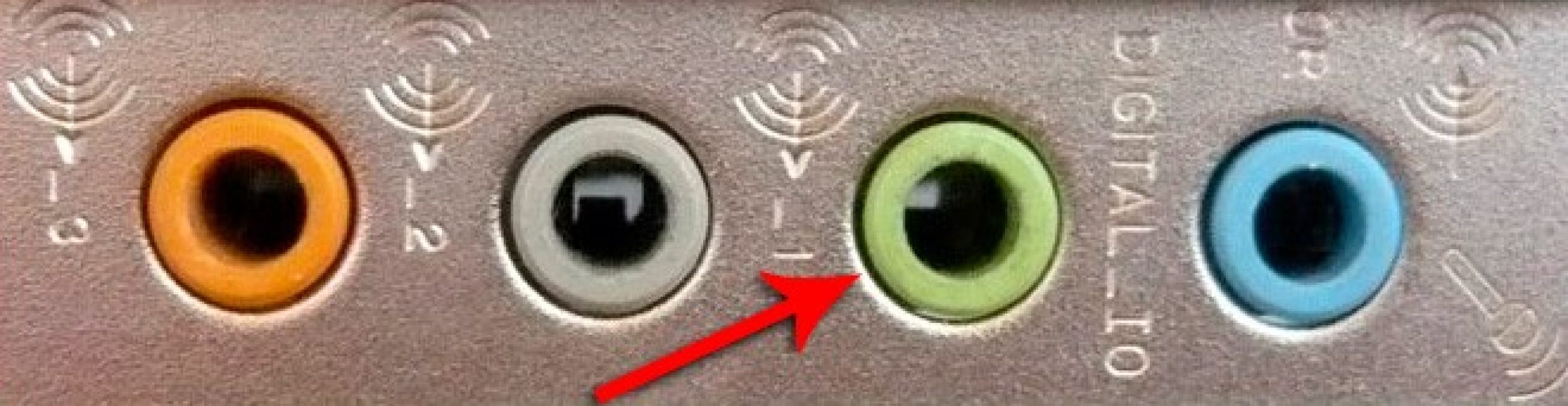
- после этого включают компьютер и колонки;
- при наличии установочного диска, сразу после подключения динамиков, требуется его запуск, для корректировки драйверов;
- после этого прослушивают аудиозапись, тем самым проверяя работоспособность колонок.
Современные атрибуты малых габаритов для воспроизведения звука могут не иметь штекера TRS 3,5 мм. Они подключаются к системному блоку с помощью USB-разъёма или через Bluetooth.
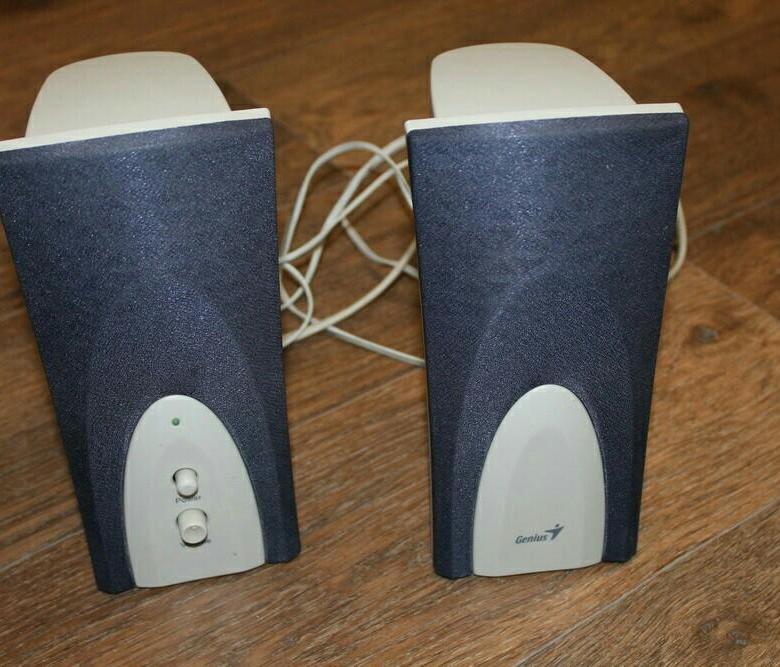
ВНИМАНИЕ! Обычные старые модели колонок снабжены многоканальным штекерным соединением. Подобная акустика подсоединяется к соответствующему гнезду на корпусе компьютера или через специальный переходник!
Подключение к ПК беспроводных колонок
Отсутствие проводов при использовании современных акустических аксессуаров уже давно никого не удивляет. Это удобно — не нужно определять к какому разъёму подходит тот или иной кабель. Кроме этого, нет необходимости постоянно распутывать провода. Соединение в этом случае происходит через канал Bluetooth.
На планшетах и ноутбуках, оборудование для такого подключения встроено в корпус. Компьютеры, в большинстве случаев, не оборудованы таким каналом. При сопряжении беспроводных колонок с ПК, используют специальные переходники-адаптеры, которые подключают к оргтехнике через USB-порт. Для передачи звукового сигнала без провода выполняют следующие действия:
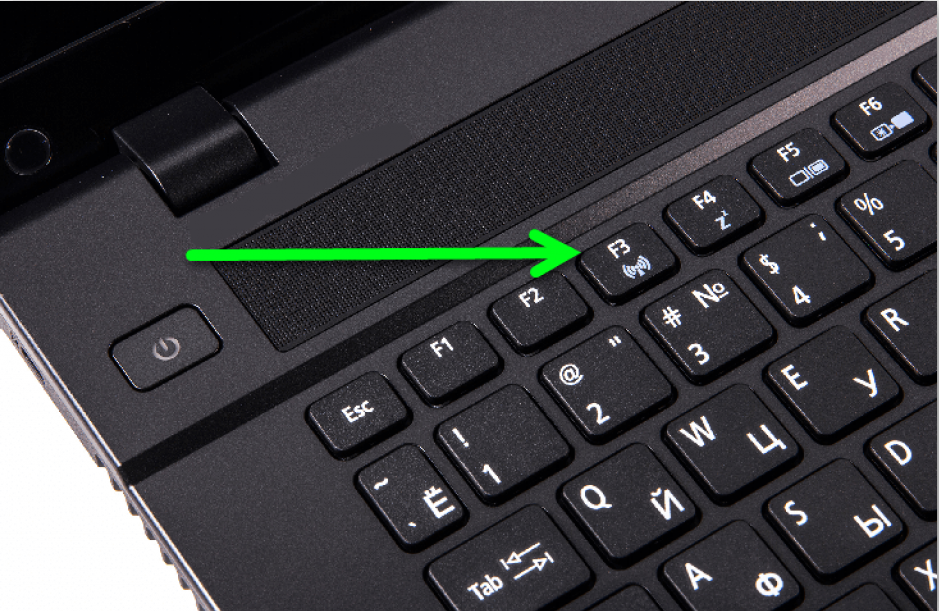
- включают компьютер или ноутбук (на ПК вставляют адаптер);
- подключают колонки к питанию и активируют их;
- с помощью кнопки Fn, нажатой одновременно с клавишей Bluetooth, расположенной в верхнем ряду клавиатуры (F2, F3, F4 или другая кнопка с изображением антенны), делают сигнал активным;
- в операционной системе Windows, через «Пуск» находят в разделе «Устройства и принтеры» динамики и активируют их;
- после этого включают аудиозапись и проверяют работоспособность колонок.
Включение Bluetooth-канала может быть выполнено через «Диспетчер устройств» любой версии Windows. Для этого выбирают нужный раздел и активируют беспроводной канал. После обнаружения компьютером динамиков, нажимают кнопку «Добавить оборудование», после чего ноутбук предложит соединиться с колонками и останется подтвердить необходимость подключения.
Как подключить музыкальный центр к компьютеру
Современные, встроенные в компьютер, звуковые карты, позволяют подключить акустику, имеющую до шести каналов. Наличие шестиканальной дискретной карты легко проверяют при внешнем осмотре системного блока. На корпусе всегда можно найти увеличенное количество разъёмов для соединения с аудиосистемой.
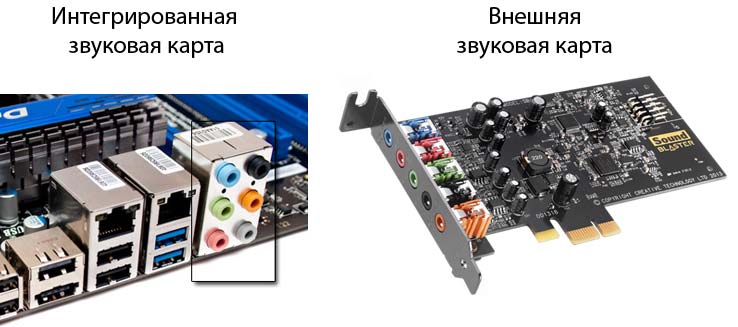
Для подключения музыкального центра к компьютеру необходимо подсоединить штекерные выводы к гнёздам соответствующих цветов, затем включить питание аудиооборудования и ПК. После этого активируют аудиозапись, и проверяют качество воспроизведения.
ВАЖНО! На музыкальном центре, при таком соединении, выбирают режим AUX, который даёт возможность принятия цифрового сигнала от внешнего источника.
Что делать, если после подключения колонок нет звука
Иногда, после проделанных манипуляций, звук не работает. Почему так происходит? Это может быть вызвано следующими причинами:
- плохим контактом на разъёме;
- обрывом проводов;
- несоответствием настроек компьютера характеристикам колонок;
- неисправностью динамиков.
Для устранения таких неполадок, сначала плотно прижимают соединительные штекеры к разъёмам и осматривают провода на предмет разрыва. Такие работы выполняют при включенных колонках. Кратковременное появление звука при нажатии на соединение, подтвердит наличие дефекта подключения.
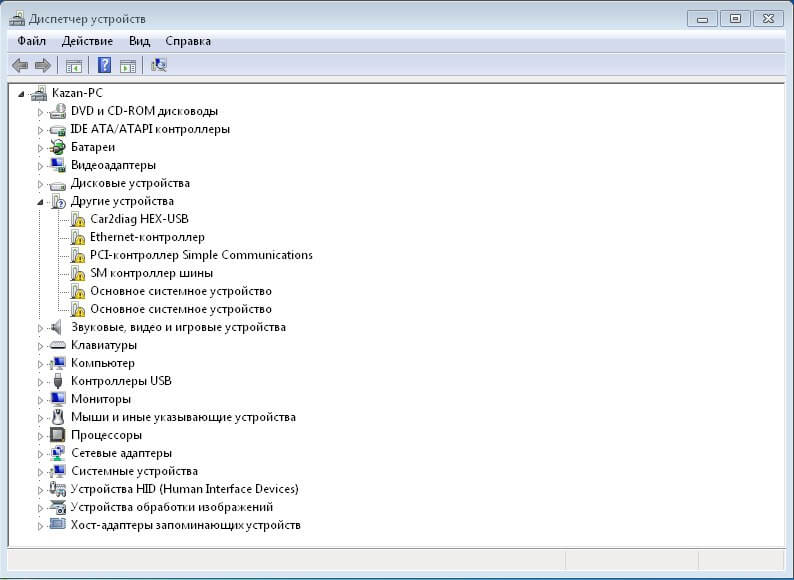
Если звук не появился, заходят через меню «Пуск» в раздел «Панель управления», затем в подраздел «Диспетчер устройств» и «Звуковые устройства». Находят динамики или подключенный музыкальный центр и активируют его.
Иногда для этого нужно проверить драйвера, которые тут же, в этом меню – обновляют. Такая же проблема может возникнуть при Bluetooth-подключении колонок. Если драйвера имеют пароль, то его нужно найти в документах оргтехники. Обычно используют простые комбинации из четырёх одинаковых цифр.
Воспроизведение аудиосигнала через обычную колонку или беспроводное оборудование доставит удовольствие не только меломанам, но и пользователям, предпочитающим домашние кинотеатры. Благодаря дискретным картам и использованию многоканального подключения, можно наслаждаться качественным и объёмным звуком.
Как подключить колонки к магнитоле в машине (как определить на динамике плюс и минус)
Замена штатной автомобильной магнитолы – частая процедура, которую проводят автолюбители. Основные причины замены:
- поломка штатной магнитолы;
- желание расширить функционал устройства;
- увеличение мощности и качества звучания в салоне.

Во время замены магнитолы актуально подключение новых динамиков или колонок. Действительно, подключение нового головного устройства на старую акустическую систему может свести все усилия к нулю. Если новая магнитола имеет повышенную мощность, тогда акустические параметры салона могут даже ухудшиться.
Во время замены динамиков или установки дополнительных динамиков важно правильно выполнить подключение. Ошибки могут привести к выходу автомобильной магнитолы из строя или некачественному звучанию акустической системы.
Схемы подключения колонок к магнитоле
В настоящее время большинство автомобильных магнитол использует стандартный интерфейс ISO подключения внешних динамиков и колонок. Его функциональная схема и распиновка выводов на разъеме приведена на рисунке.

По схеме видно, что за подключение динамиков и колонок отвечает разъем В, от которого отходят провода различного цвета. Провод основного цвета подключается к плюсовому контакту динамика, двухцветный провод – к минусовому. Во многих магнитолах сигнал передается по одноцветному проводу, двухцветный проводник является общим (массой).
Видео — подключение колонок к магнитоле по цветам:
Некоторые автолюбители с целью экономии проводника и времени объединяют массу, и сигнал разводят только по одноцветному проводу. Этого делать ни в коем случае нельзя. Схемы многих усилителей магнитол с большой выходной мощностью имеют мостовой тип. На их выходе нет общего провода: один выход «раскачивается» первым плечом, другой вторым в противофазе. Заземление одного из выводов приводит к выходу усилителя плеча из строя. Пример мостовой схемы усилителя магнитолы.

Для того чтобы правильно выполнить соединение проводников лучше найти цветовую схему подключения динамиков или колонок к вашей магнитоле. Она выглядит примерно так.

На такой схеме наглядно видно, как подключать динамики и какие провода на магнитоле идут на колонки. Но спешить с подключением не следует. Сначала необходимо правильно установить динамики, выбрать проводники.
Как правильно подключить динамики к магнитоле в машине
Автомобиль с точки зрения акустических свойств имеет не самые лучшие характеристики. Салон имеет сложную архитектуру, в нем находятся конструкции, выполненные из различных материалов: металл, обивка, пластмасса, резина и др. Редко какой производитель специально оптимизирует салон для обеспечения качественного звучания.
Тем не менее, штатные места установки динамиков выбираются с точки зрения обеспечения наибольшей эффективности распространения звука. Обычно они находятся в дверях, на передней панели, под задним стеклом. Если вы решили установить более мощные динамики, необходимо демонтировать старую систему, измерить их посадочные размеры (диаметр в дюймах и глубину) и приобрести динамики таких же размеров, но с лучшими характеристиками.
Также необходимо выбирать динамики (колонки) с точно таким же внутренним сопротивлением. Стандартное значение сопротивления – 4 Ома. Есть магнитолы повышенной мощности, которые допускают нагрузку 2 Ома. Если их подключить на 4-омные динамики, потеряется мощность. Если вы подключаете новую автомобильную магнитолу, то следует по справочникам или техническому описанию точно определить мощность и сопротивление нагрузки. В том случае если динамики имеют меньшее сопротивление, чем допускает магнитола, последняя может выйти из строя, если большее – не удастся «раскачать систему на всю мощу».
Нельзя подключать дополнительные динамики и колонки параллельно. При этом сопротивление нагрузки уменьшается. В лучшем случае динамики будут хрипеть, в худшем – перегорит усилитель магнитолы.
Многие автолюбители устанавливают дополнительные колонки в багажник. В этом случае их обязательно следует жестко закрепить. Во-первых, это улучшит акустические параметры. Во-вторых, защитит динамики от преждевременного выхода из строя.
Некоторые магнитолы имеют сложную систему подключения динамиков, колонок и сабвуферов. В нее могут входить разделительные фильтры, устройства сопряжения по амплитуде выходов и входов, дополнительные усилители. В таком случае необходимо найти оригинальную схему подключения динамиков к магнитоле подобную такой.

Если решите устанавливать систему такого уровня, но не имеете соответствующих навыков, лучше воспользоваться услугами специалиста. Одновременно следует задуматься о дополнительной шумо- и звукоизоляции вашего автомобиля.
Выбор соединительных проводов
Установка звуковых проводников отличается от обычных электрических соединений. Дело в том, что по проводникам, идущим к динамикам и колонкам, распространяется переменный звуковой сигнал. Он имеет частоту в пределах от 20 Герц до 20 килоГерц. В принципе, частота невысокая, но линейные искажения, электромагнитные помехи, наводки возможны. Они ухудшают качество звучания. Поэтому наряду с соблюдением правил по выбору площади сечения провода выбирают тип проводника.
Сечение обычно выбирают из соображения: на каждые 10 Ватт мощности усилителя – приблизительно 1 кв.мм площади сечения провода. То есть при мощности магнитолы 40 Ватт на канал, сечение проводника, ведущего к динамику, должно быть не менее 4 кв.мм.
Задумываться над выбором типа акустического кабеля следует, если магнитола способна обеспечить высококачественное звучание. На рынке оборудования Hi-end можно найти много различных акустических кабелей с уникальными параметрами и ценой.

Целесообразность установки таких дорогостоящих проводников для автомобильной магнитолы среднего класса нулевая. Главное при подключении – обеспечить синхронизацию фаз колонок и динамиков. В противном случае салон вместо качественного звучания будет наполнен какофонией.
Нужно ли соблюдать полярность при подключении динамиков
На большинстве автомобильных динамиков обозначен плюс и минус для выполнения требований по соблюдению полярности подключения согласно схеме. В этом случае необходимо ее соблюсти при подключении.

Как определить плюс и минус на динамике
В сильно изношенных, динамиках с сомнительным происхождением и акустических колонках сведения о полярности могут отсутствовать. В этом случае полярность динамиков определяется при помощи простых опытов.
Мультиметром
Сопротивления динамиков маленькое (от 2 до 4 Ом). Его можно проверить при помощи мультиметра, но оно одинаково звонится в две стороны. Однако при соединении красного (положительного) щупа с «+» динамика, отрицательного (черного) с «минусом» динамика диффузор немного переместится вперед (по направлению к слушателю). Это перемещение лучше определить на ощупь пальцем, а не визуально.
С помощью батарейки
При соединении плюса батарейки с + динамика, минуса батарейки с минусовым контактом динамика также произойдет фронтальное перемещение диффузора, по которому можно сфазировать динамики. Даже если сфазировать все динамики в обратной полярности, качество звучания будет такое же, как в прямой. Главное, чтобы все динамики работали в одной фазе. Подключать батарейку следует на короткое время (одна-две секунды), иначе можно «спалить» динамик.
Видео — как узнать полярность динамика:
Проверять полярность динамиков и колонок при помощи автомобильного аккумулятора, зарядного устройства ни в коем случае нельзя. Даже кратковременное подключение динамика к АКБ может вывести его из строя.
При помощи батарейки и листа бумаги
Иногда (например, в колонке) диффузор динамика закрыт сеткой или тканью. В этом случае на ее поверхность можно положить легкий лист бумаги. В момент подачи напряжения лист бумаги будет перемещаться вперед или назад за счет звукового давления воздуха. По направлению перемещения можно судить о полярности.
Порядок подключения (последовательность действий)
1. Обеспечить надежное отключение магнитолы от бортовой сети. Для этого можно на время снять предохранитель, обслуживающий магнитолу или отрицательную клемму с АКБ.
2. Определить по цвету проводов, идущих к разъему магнитолы, какие провода обслуживают конкретный динамик.
3. Уложить проводку, не допуская возможного перекрещивания и перетирания проводов. Наиболее опасные зоны – в районе гофры дверей, порогов в салоне. Прокладывать соединительные звуковые провода и кабели под ковриками в зоне расположения ног водителя и пассажиров нельзя. Проводку после укладки следует закрепить пластмассовыми хомутами с имеющимися жгутами или дополнительно установленными направляющими.
4. Отрезать остатки проводки, оставив около пяти сантиметров запаса на соединители.
5. Установить клеммы на зачищенные концы проводов, соединяемые с динамиками, закрепить их на выводах динамика или колонки. Соединение проводников и клемм лучше производить методами обжим, скрутка плюс пайка.
6. Зачистить концы проводов, подключаемые к разъему магнитолы.
7. Еще раз проверить полярность подключения со стороны проводов соединения с магнитолой. Проверить при помощи прозвонки на массу отсутствие замыкания звуковых проводов на кузов.
8. Произвести соединение проводников к разъему магнитолы методом скрутка плюс пайка плюс изоляция при помощи термоусадки.
9. Подать питание на магнитолу (подключить клемму АКБ). Установить минимальную громкость, включить магнитолу (или наоборот, если регулировка громкости электронная).
10. Настроить магнитолу на воспроизведение сигнала. Постепенно увеличивать громкость. Убедиться в отсутствии нелинейных искажений (хрипения, металлического звука, дребезжания). В случае наличия искажений проверить крепление колонок и динамиков, их исправность. Это можно выполнить, временно поменяв выходы, например, с левой колонки на правую. Проверить перемещение уровня сигнала по салону с помощью регуляторов на магнитоле право-лево (баланс), зад-перед.
Установка считается законченной, если успешно пройдены все тесты.

Разбираемся с основными причинами пропусков зажигания (ошибка р0300, р0301, р0302, р0303, …) в цилиндрах двигателя автомобиля.
Что такое и для чего нужен ШРУС в машине.
Особенности заключения договор аренды транспортного средства https://voditeliauto.ru/poleznaya-informaciya/oformlenie/dogovor-arendy-avtomobilya-mezhdu-fizicheskimi-licami.html между физическими лицами.
Видео — как правильно подключить динамики к магнитоле в машине:
1 комментарий к “Как подключить колонки к магнитоле в машине (как определить на динамике плюс и минус)”
Самостоятельная установка магнитолы, особенно какой-нибудь навороченной, чревата неприятными последствиями. Поэтому лучше всего доверить это дело спецам, но у большинства из нас руки то растут из нужного места, поэтому можно сэкономить на этом деле. Главное не допустить грубых ошибок.
«Метод тыка» в этом деле не подходит. Этот вариант даже не рассматривайте, можете запросто сжечь какой-нибудь элемент на плате. Прикуриватель также не используйте в качестве питания, может и звук искажаться, при нагрузке может отключатся, это дополнительный стимул раздражения.
Не поленитесь и поставьте дополнительный предохранитель на плюсовом проводе, причем не менее 20 А.
Разобраться с проводами, какой куда и за что отвечает, несложно. Цвета и толщина проводников вам подскажут, что к чему. Не скручивайте плюсовые провода вместе (красный и жёлтый), разведите их отдельно. Жёлтый подключается напрямую к АКБ (при отключении магнитолы сохраняются все настройки), красный — после замка зажигания. Чёрный провод это минус. Про остальную расцветку говорить здесь не буду, расписано до меня. Главное, что ещё нужно запомнить, это маркировка проводников, идущих на динамики. На минусовых изоляция окрашена одним цветом, а плюсовые имеют полоску.
При подключении не путайте полярность, в пищалках ставят конденсаторы, которые могут сгореть. А при низких частотах может выйти из строя и сабвуфер — акустическое короткое замыкание, и ваш саб превратится в бесполезный ящик.
Кто как подключает акустику с четырьмя клемами крест на крест или к верхним(нижним) клемам?
У кого какой опыт подключения акустики с 4мя клемами к усилителю(не ресивер)? Мне кажется, что диагональное интереснее. Как будто объём добавляется. Или это самовнушение?
Ответы
На классной аппаратуре с измением каждой детали услышите разницу в звучании. Я также подключаю диагонально, так лучше.
Была акустика с 4-мя клеммами. По разному пробовал. Без разницы. Как по мне, так самовнушение. Потом, что бы не мучился купил с 2-мя)).
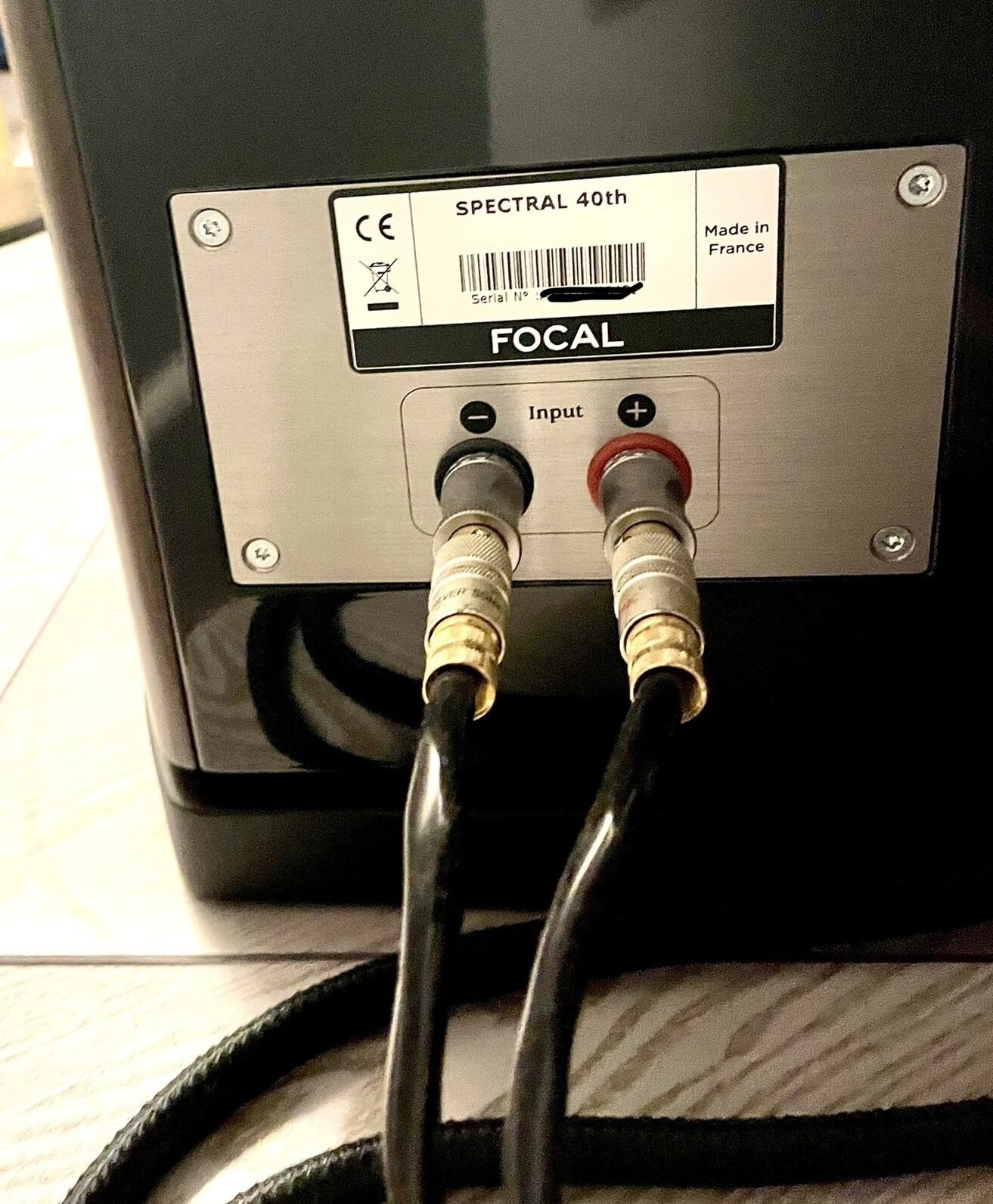
Подключаю так, но разницы не слышу:
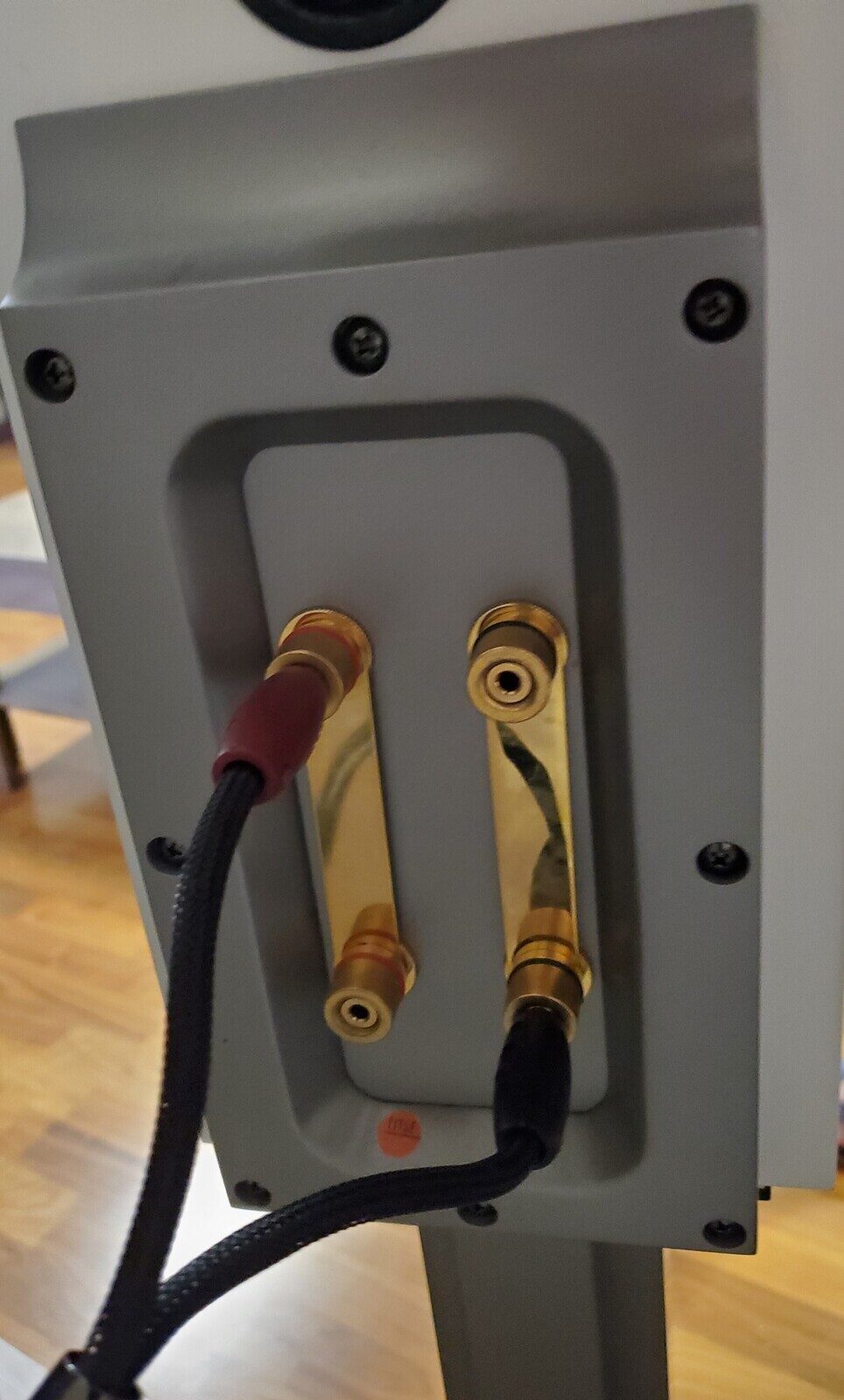
Так вроде перемычки снимать надо . Не ? ��
Не, Евгений! Перемычки удаляются, когда к колонкам подключено две пары акустических кабелей при би-варинг или би-апмпе. Но, тогда и вопросов о «крестовом» подключении кабеля к Аяс не возникает…
Какую разницу вы хотите услышать, если перемычки стоят? Без перемычек будете подключать bi-wire или bi-amp.
Подключаю так, как указано в инструкции к акустике. В моём случае — к нижним клеммам.
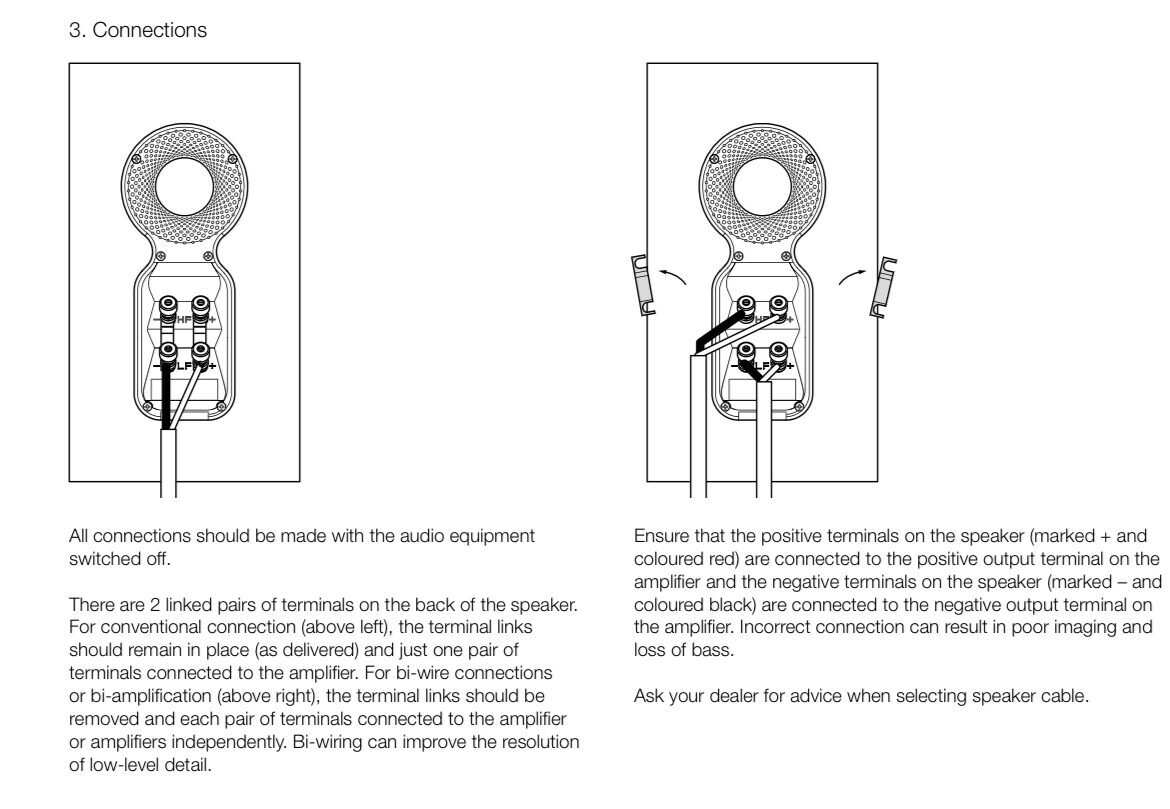
Субъективно лучше звучание. Где то так же читал, Ван Ден Хул рекомендует так подключать. Имеет так же смысл попробовать заменить стандартные перемычки на колонках, на кусочки хорошего акустического кабеля.
Менять перемычки — первое дело. У меня на ас даже с завода вместо перемычек куски кабеля стоят.
На HECO Celan Revolution?
Нет, на Стетментах.
Я не дотошный, мне просто интересно что за куски кабеля? Есть ли на нем маркировка? А то вдруг они просто на перемычках решили сэкономить и воткнули то, что на складе залежалось? )))
Ого! Это уже серьезно! А выше классом у Хеко что ни будь есть? Я вот тоже, как запал на Хеко, так и не отпускает. Для меня они очень удачно сбалансированы. Скоро перейду на Целаны. Жуть как хочется!
Я как раз на нее после Целан 702 перешла. Настоятельно рекомендую.
Увы. Стетменты для меня недосягаемы. А вот перейти с Элементы на Целаны — без проблем. Но есть какой то страх, что разница будет еле заметна. А у вас до Целанов что было?
Ой, чего у меня только не было. Перелопатила всю бюджетку ��
Но именно Хеко, даже младшие, зарекомендовали себя как очень ровные и лёгкие универсалы.
Вот спасибушки))) Значит я выбрал правильный вектор.
Так у вас потому и куски кабеля, что перемычки были бы фигурными и дорогими(куча клем и не по одной линии). Я так думаю
Были бы перемычки — сама поменяла бы на куски кабеля.
Еще бы! За такую цену. )))
Она обыграет в 2 раза дороже).
А разве АС обыгрывает? Я всегда считал что акустика предпоследнее звено перед ушами. Вот возьмем для примера два варианта. (Иногда такое случается)
1. У вас АС дорогущая аж жуть, а все остальное ниже бюджетного.
2. Все аппараты Хай-Энд, а акустика начального уровня.
В каком случае звучание будет лучше?
Я не знаю, и то и другое сферический конь в вакууме. Ниже бюджетного просто не раскачает хай энд акустику (если она не под лампу сконструирована). Хай энд усиление выжмет из бюджетной акустики бюджетный звук. В общем, в …раз или вилкой в глаз
Категорически приветствую! Простите что долго не отвечал. Эта та акустика. Которую можно использовать с любым бюджетом. Можно менять все, ее оставить. Она всеядна и универсальна во всем спектре ( как по мне). Я бы ее купил, если бы она была в продаже на тот момент когда менял акустику.Достаточно тяжело купить было ( нет практически в наличии). У меня была акустика в 3 раза дешевле компонентов. Я еще музыку слушаю эстетически , мне важно , что бы еще по картинке подходило)). Сейчас у меня примерно ( ну +- ) в одну стоимость . И я остановился! Мне все нравится ! Ничего не хочу менять . Кроме отказаться от винила. Не мое и не нравится.
Если в хотите обсудить акустику и компоненты по стоимости то есть куча обсуждений здесь или создайте вопрос, всем будет интерестно.
Я после долгих экспериментов с разными проводами и бивайрингом остановился на кресте. Но эффект слышен хорошо только если заменить перемычки. Звук обьемней и высокие воздушные стали. Акустика Dali Opticon 8 + Yamaha A-S2200
Значит не показалось мне на счёт объёма
Кен Ишивата говаривал:» Положите на усилитель коробок спичек и вы услышите совсем другой звук».
Он считался одним из лучших слухачей.)) Но,опять же. Он один так слышит на 0001%, другие с ним не согласны. Хотя он крут. Может он спички использовал от скрипки срадивари?))
Варианты перепробовал, включая bi-wiring. Не пробовал amping из-за отсутствия моноблоков. Разница слышна на хорошем кабеле, на простых разница минимальная или не слышно (я тогда думал, что это выдумки аудиофилов). Фиксировал на слух разное раскрытие верхнего и нижнего диапазона звучания. На записи на простой микрофон разницы затем не слышно. И приходится выбирать. В силу отсутствия второго кабеля, сопоставимого по качеству с основным, а также из-за геометрии комнаты (резонансы, отражения), остановился на кресте, как оптимальном компромиссе.
Борзенков же рекомендует крестом )))
Святой аудиофильский крест )))
Интересно, а кроме Борзенкова. Интересен личный опыт
Подключаю либо на нижние, либо насквозь одним проводом, либо четырехжильным. В крест не верю, так как все одно параллельное соединение
Присоединяюсь. Один провод и никаких посредников)
А можно узнать — из каких соображений вы замазали серийный номер ас . ��
Паранойя) Вдруг кто нибудь сглазит АС по серийнику. Потом где этот бриллианс искать)
А вот соорудили бы животворящий крест по учению Борзенкова, от всех сглазов ваши Дали были бы защищены и никаких серийников замазывать бы не пришлось)))
Я замазал, что бы не смогли с моим номером зарегистрироваться на сайте.
А кому это нужно ? И какая польза от этого .
Да от чего беречься то ?!
Обоснование какое то можете дать этому — » что бы не смогли с моим номером зарегистрироваться на сайте» .
Какая выгода от этого . Я просто придумать не могу ������
Не стоит переживать! Флешмоб на Stereo.ru такой сегодня – «Закрась серийник и выложи фото свой АС».
Кстати, озвучьте применяемый Вами способ подключения акустики с четырьмя клеммами.
И небось серийник заклеен черной изолентой))
Кто то другой может зарегестрироваться. потом не возможно зарегистрироваться если потеряны документы . У многих доп гарантия при регистрации.
Зачем кому то другому регистрироваться по номерам той АС, которой у него НЕТ ?!
как он сможет воспользоваться гарантией, не имея на руках ас с данным серийным номером .
Можете объяснить выгоду .
При регистрации техники на сайте производителя, он просит указывать иногда много информации о себе. Сайты часто взламывают. По серийному номеру ( нашли засвеченный) можно найти информацию о владельце. Так же адрес …… Это как вариант.
Кому нужны эти ваши данные .
Кому то и нужны. У меня друг работал в гос конторе по информационной безопасности. Он научил меня все закамывать.
Ну, хочется челу всё закрашивать))
Его право! Может он спит спокойнее)))
Существует масса народу, которые отменяют все свои дела на весь день, если им черная кошка перебежала дорогу. А вообще это называется-береженого бог бережет, а не береженого конвой стережет.
А у вас красный и чёрный посредники
Красный и черный это непрогретая термоусадочная трубка одетая на зачищенную жилу акустического кабеля, т.е. проводник от клемм усилителя мощности до клеммной группы АС цельнометаллический. Считаю что данный метод более рациональным в части минимизации эффекта переходного контактного сопротивления, чем использование кабелей с бананами или лопатками.
Кто-то скажет, что бананы / лопатки – удобное решение при проведении коммутации, да и к тому же дорого-богато эстетично. Согласен. Да только, коммутацию эту с момента первого подключения производил только один раз, и только со стороны усилителя, по причине его замены. Следующая ожидается только при замене АС, да и то она (АС) будет 2-х клеменной.
Простите, а что, у Вас ушей разве своих не имеется? Зачем спрашивать, что и как меняется в звуке у других? Проведите эксперимент со своими АС и их подключением и сами поймете что к чему!��
И я, еще за долго до рекомендаций Михаила в своих роликах знал, что акустика звучит по-другому при перкрестнлм подключении акустического кабеля на клеммнике АС…��
Сами же говорите по другому.Давайте замкнёмся и будем общаться только с самим собой. Нахрена тогда форумы.
Не занимайтесь ерундой. KKS картинку показал, так и делайте.
Только авторизованные пользователи могут отвечать на вопросы, пожалуйста, войдите или зарегистрируйтесь.
Самый простой способ соединить колонки с проводом для колонок
Следите за простыми ошибками проводки, которые выводят из строя
Подключение динамика к стерео-ресиверу или усилителю с помощью основного провода динамика выглядит простым процессом – и по большей части так оно и есть. Но вы должны знать о некоторых важных моментах, чтобы обеспечить наилучшие результаты. Например, изменение полярности проводки – это простая, но распространенная ошибка, которая может значительно ухудшить качество звучания.
Спикер Терминалы
Большинство всех стереоприемников, усилителей и стандартных громкоговорителей (то есть тех, которые могут принимать сигналы через соединения проводов громкоговорителей) имеют разъемы на задней панели для подключения проводов громкоговорителей. Эти клеммы могут быть пружинного зажима или зажимного типа.
Эти клеммы также почти всегда имеют цветовую кодировку для простой идентификации: положительный вывод (+) обычно красный, а отрицательный вывод (-) обычно черный. Обратите внимание, что некоторые громкоговорители поддерживают двухпроводную связь, а это означает, что красный и черный разъемы попарно подключаются для четырех соединений.
Как подключить провода колонок к вашему ресиверу или усилителю
Провод громкоговорителя
Основной провод динамика – не тип RCA или Optical/TOSLINK – имеет только две части, с которыми нужно работать на каждом конце: положительный (+) и отрицательный (-). Просто, но есть 50-50 шанс ошибиться, если вы не будете осторожны. Очевидно, что этого лучше избегать, поскольку замена положительных и отрицательных сигналов может серьезно повлиять на производительность системы. Стоит потратить время на двойную проверку правильности подключения этих проводов перед включением питания и тестированием динамиков.
Хотя разъемы на задней панели стереооборудования имеют тенденцию быть легко идентифицируемыми, этого нельзя сказать о проводах динамиков. Часто это может привести к путанице, потому что маркировка не всегда очевидна.
Если провод динамика не имеет двухцветной цветовой схемы, найдите одну полосу или пунктирные линии (они обычно указывают на положительный конец) вдоль одной из сторон. Если ваш провод имеет светлую изоляцию, эта полоса или черта могут быть темными. Если изоляция темного цвета, полоса или тире, скорее всего, будут белыми.
Если провод динамика прозрачный или полупрозрачный, проверьте, нет ли на нем маркировки. Вы должны увидеть (+) или (-) символы (а иногда и текст), чтобы указать полярность. Если эту маркировку трудно прочесть или идентифицировать, используйте ленту для маркировки концов после того, как вы узнаете, какая из них предназначена для более быстрой идентификации позже. Если вы когда-либо не уверены, и вам необходимо перепроверить (особенно, если у вас путаница проводов), вы можете быстро проверить подключение проводов динамика, используя обычную батарею AA или AAA.
Типы разъемов
Провода громкоговорителей чаще всего встречаются как оголенные, а это означает, что вы бы использовали инструмент для зачистки проводов, чтобы обнажить жилы на концах. Хорошо скручивать оголенные жгуты проволоки, чтобы они оставались вместе в виде аккуратного одиночного витого провода, независимо от того, используются ли в вашем оборудовании пружинные зажимы или зажимы.
Вы также можете найти провод динамика с собственными разъемами, которые могут упростить подключение, а также быстро определить полярность, если они имеют цветовую кодировку. Кроме того, вы можете установить свои собственные разъемы, если вам не нравится возиться с оголенными проводами. Они могут быть приобретены отдельно, чтобы обновить кабели вашей акустической системы.
Штыревые разъемы используются только с пружинными зажимами. Эти штифты прочные и легко вставляются.
Штекерные и лопаточные разъемы типа «банан» используются только с крепежными стойками. Банановый штекер вставляется прямо в отверстие соединителя, в то время как лопаточный соединитель остается зафиксированным на месте, когда вы затягиваете стойку.
Подключение приемников или усилителей
Провода должны быть правильно подключены к и ресиверу или усилителю и динамикам. Положительная клемма динамика (красная) на ресивере или усилителе должна быть подключена к положительной клемме на колонках, и то же самое относится к отрицательным клеммам на всем оборудовании. Технически, цвет или маркировка проводов не имеют значения, если все клеммы совпадают. Однако, как правило, лучше всего следовать показателям, чтобы избежать возможной путаницы в дальнейшем.
Когда все сделано правильно, говорят, что динамики находятся «в фазе», что означает, что оба динамика работают одинаково. Если одно из этих соединений оказывается обратным (т.е. положительным к отрицательному, а не положительным к положительному), то динамики считаются «не в фазе». Эта ситуация может вызвать серьезные проблемы с качеством звука. Это может не повредить какие-либо компоненты, но вы, скорее всего, услышите разницу в выходных данных.Примеры:
- Очень тонкий, звучащий бас, плохая работа сабвуфера или оба
- Нет различимого центрального изображения
- Общее ощущение, что система просто не звучит правильно
Конечно, другие проблемы могут создавать аналогичные проблемы со звуком, но неправильная фаза динамика является одной из самых распространенных ошибок при настройке стереосистемы. Это может быть легко упущено, особенно если вы имеете дело с кластером аудио и видео кабелей.
Итак, не торопитесь, чтобы убедиться, что все динамики находятся в фазе: положительный к положительному (красный к красному) и отрицательный к отрицательному (черный к черному).
Похожие публикации:
- 3pmsf на резине что означает
- Studdable на шине что означает
- Вибрация на руле когда машина в драйв
- Диски какого производителя считаются качественными