Тест работоспособности батареи ноутбука
Главное преимущество ноутбука заключается в том, что им можно пользоваться даже без наличия стационарной сети питания. За автономное функционирование ПК отвечает аккумулятор. Исправная и полностью заряженная батарея позволяет поддерживать работоспособность переносного компьютера более 5 часов. Если вы заметили, что время автономной работы ноутбука сильно занижено, не лишним будет сделать тест батареи и определить степень ее изношенности. Возможно, питающий элемент в скором времени придется заменить.
Как протестировать аккумулятор от ноутбука в домашних условиях
Инструкция по эксплуатации батареи для ноутбука предполагает ее заряд только после полного разряда. Регулярное нарушение этого правила со временем приводит к уменьшению реальной емкости аккумулятора, в результате чего он садится быстрее.

Чтобы проверить емкость питающего элемента, количество оставшихся циклов заряда/разряда и некоторые другие параметры, к нему можно подключить специальное устройство – портативный тестер для ПК. Однако данный прибор характеризуется одним существенным недостатком – большой стоимостью (более 30 тыс. руб.), так что его можно встретить разве что в компьютерных мастерских.
Тестирование аккумулятора в домашних условиях предполагает использование программных методов диагностики, а именно:
- командной строки;
- дополнительного ПО.
Определение степени изношенности батареи через командную строку

Чтобы посмотреть текущее состояние (заряд) питающего элемента и оставшееся время автономной работы ноутбука, достаточно кликнуть по соответствующей иконке в системном трее.
Однако полученные данные не позволяют определить реальную емкость аккумулятора. В операционной системе Windows 7 и выше появился встроенный инструмент для проверки степени изношенности АКБ, который запускается через командную строку. Чтобы сделать тест батареи с его помощью, необходимо:
- Подключить к ПК зарядное устройство и выполнить цикл заряда.
- С помощью комбинации кнопок Win+R вызвать команду «Выполнить» и в появившемся поле ввести cmd.

- Попав в режим командной строки, следует ввести powercfg energy. Если появится сообщение о том, что для запуска команды нужно обладать правами администратора, значит, вам потребуется зайти в командную строку другим способом.

- Чтобы активировать права администратора, следует во вкладке «Поиск» ввести cmd, после чего в выпавшем списке кликнуть ПКМ по соответствующему пункту и выбрать «Запуск от имени администратора».

- Вводим команду powercfg energy повторно. Диагностика батареи длится около 60 с. После ее завершения высветится путь к файлу с результатами теста.

- Переходим по указанному пути и открываем требуемый файл. Если система заблокирует доступ к документу, его следует скопировать на рабочий стол и открыть повторно.

В файле будет находиться информация о производителе батареи, ее химическом составе, серийном номере и т.п. Эти данные для вас полезных сведений не несут. Необходимо обратить внимание на две последние строки: расчетную и реальную емкость аккумулятора.
Расчетная емкость батареи (Снач)– это начальное состояние АКБ, то есть емкость, которую питающий элемент имеет после изготовления.
Последняя полная зарядка (Среал) – это емкость батареи в настоящее время. По этим параметрам можно рассчитать степень износа аккумулятора на ноутбуке. Для этого нужно воспользоваться формулой: (Снач-Среал)/Снач. Например, если заводская емкость батареи составляет 40000, а реальная – 30000, то степень износа будет равным: (40000-30000)/40000 = 0,25 или 25%. Состояние такой батареи можно считать нормальным.
Тестирование аккумулятора от ноутбука с помощью дополнительного ПО
Если по какой-либо причине проверить работоспособность батареи с помощью командной строки у вас не получилось, можно воспользоваться специальным софтом. В сети имеется много программ, позволяющих сделать тест АКБ ноутбука. При этом самой популярной является приложение AIDA 64.
Тестирование батареи с помощью AIDA 64 выполняется следующим образом:

- Скачиваем и инсталлируем утилиту на ноутбук.
- Подключаем зарядное устройство и полностью заряжаем аккумулятор.
- Отключаем зарядное устройство и с рабочего стола запускаем AIDA 64. На загрузку приложения может потребоваться некоторое время, так как ему нужно проверить параметры ноутбука.
- В левой части главного окна программы переходим во вкладку «Электропитание». В правой части экрана высветятся параметры батареи, по которым можно судить, как она работает и какой износ имеет.
Выполнив тест аккумулятора от ноутбука, можно делать выводы о его пригодности – будет он и дальше использоваться в качестве автономного источника питания или его лучше заменить на новый.
Как проверить батарейку на работоспособность
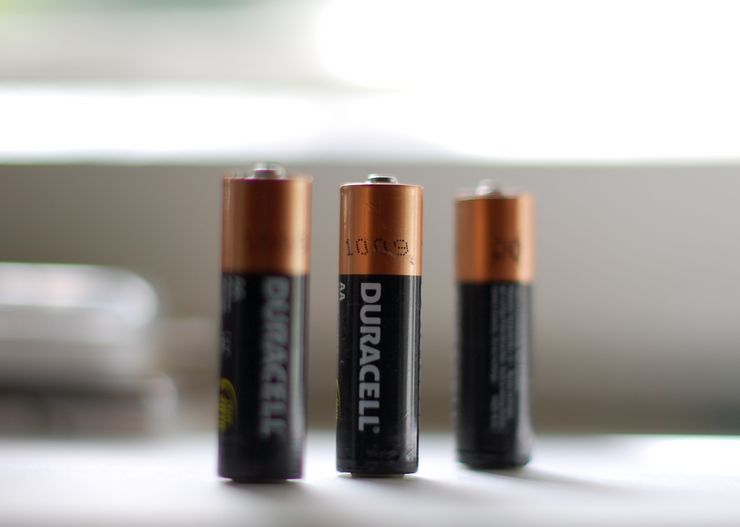
Современную жизнь трудно представить без батареек. Тех самых пальчиковых или мизинчиковых элементов питания, которые присутствуют в детских игрушках, пультах от бытовой техники, часах. Их постоянно забывают включить в список покупок, их потом покупает каждый член семьи, кроме самых маленьких участников, а затем они перемешиваются между собой. Отличить их практически невозможно, особенно, если покупаются элементы питания одной фирмы. Поэтому зачастую хорошие и использованные батарейки лежат вперемешку, и возникает вопрос, как проверить батарейки на работоспособность.
Да и в магазине можно приобрести не качественный товар: характеристики небольших аккумуляторов энергии могут отличаться друг от друга, иметь ограниченный срок действия, а то и вовсе быть просроченными.
Следует учесть и то, что часть домашних приборов отличаются повышенной требовательностью к мощности элементов питания, а часть смогут превосходно работать и на половинном заряде, и не до конца исчерпанные возможности помогут уберечь семейный бюджет от ненужных трат.
Содержание статьи
Какие характеристики определяют работоспособность батарейки
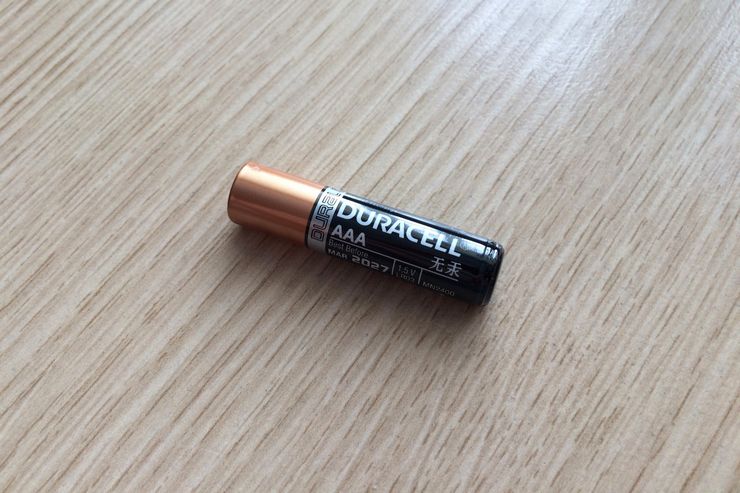
Россиянин привык называть все, что способно дать жизнь разнообразным электронным гаджетам, батарейками. Обычно они обладают цилиндрической формой, имеют маркировку АА или ААА. Встречаются миниатюрные аккумуляторы электрической энергии в виде таблеток или прямоугольников, но используются реже.
Часть элементов питания обладает возможностью повторной зарядки. Об этом потребителю сообщит надпись «Rechargeable», что переводится с английского языка как «перезаряжаемый». Такие батарейки правильнее называть аккумуляторами.
Большинство элементов питания могут использоваться один раз, после чего их придется утилизировать. Кстати, выкидывать батарейки как обыкновенный мусор не рекомендуется. Для сбора таких отходов существуют специальные организации или мусорные ящики.
На корпусах и упаковках этих элементов имеется предупреждающая надпись о том, что они не подлежат повторной зарядке. Установка их в зарядное устройство может испортить оборудование, привести к пожару или взрыву. Это станет большей неприятностью, чем покупка нового элемента питания. Так что прежде чем пытаться зарядить батарейку, необходимо прочитать информацию на корпусе.
Основным показателем рабочего состояния батарейки является мощность, которую она в состоянии отдать принимающему устройству. Для этой цели служат контакты, расположенные на корпусе элемента питания. В момент установки контакты соединяются с контактами прибора, электрическая сеть замыкается, внутри устройства появляется ток, который дает возможность функционирования.
К несчастью, вечный двигатель придумать и создать невозможно. Поэтому и ток не будет вечным. Время работоспособности батареи определяется ее емкостью. Емкость определяет запас энергии внутри аккумулятора.
Например, если аккумулятор рассчитан на тридцать ампер-часов, то он сможет проработать тридцать часов при нагрузке в один ампер, пятнадцать часов при нагрузке в два ампера или всего час при потреблении мощности в тридцать ампер.
Небольшие батарейки, конечно, не могут похвастаться такими цифрами, емкость большинства ограничивается миллиампер-часами. Что вполне логично для небольших предметов.
Внимание! Емкость батареи является важным показателем ее работоспособности. Он определяет время функционирования.
Во время использования элементов питания емкость постепенно снижается. Зависит это снижение, в основном, от той нагрузки, к которой она подключена. Более мощное устройство требует большего потребления тока, а, значит, и элемент питания быстрее разрядится.
Лучше всего приобретать батарейки для каждого прибора индивидуально, исходя из его особенностей.
Способы, как проверить батарейку
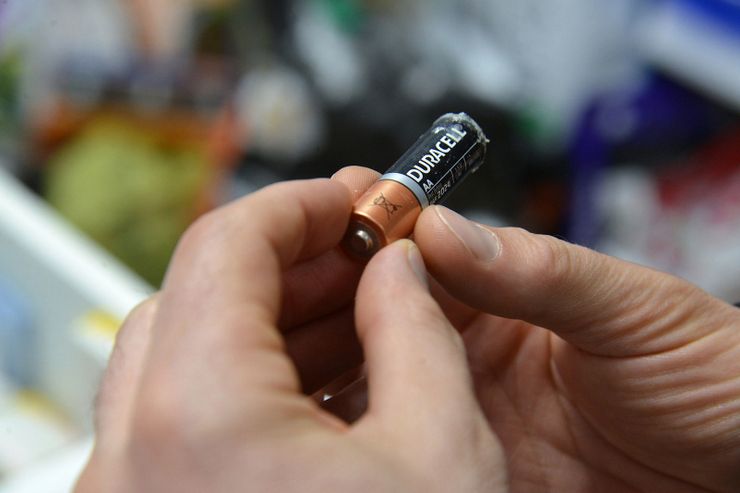
Иногда вопрос работоспособности элемента питания встает довольно остро. Обычно это случается во время ревизии домашних запасов, когда обнаруживается, что новых батареек стало больше, чем покупалось. И никто не может с уверенностью сказать, какие источники электрического тока старые, а какие приобретены недавно. Да и в магазинах можно нарваться на некачественный товар.
Способ первый
Для проверки необходимо взять два элемента и соединить их вместе. При этом батарейки должны быть соединены последовательно, когда отрицательный полюс одной из них примыкает к положительному полюсу другой.
Далее смачивают палец, прикладывают его к оставшемуся без пары отрицательному концу, языком дотрагиваются до положительного конца получившийся электрической схемы. Щипание на языке сообщит о работоспособности. Но слишком часто проводить подобный эксперимент не рекомендуется.
Способ второй
Метод простой и абсолютно безопасный: необходимо просто осмотреть батарейку. Ели где-то проступила жидкость, имеются следы отложения соли, работать элемент не будет. Его можно смело отправлять на утилизацию.
Способ третий
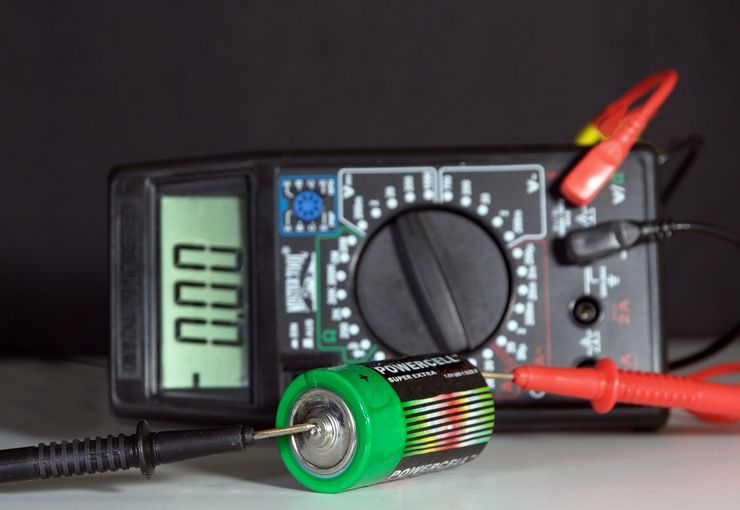
При этом методе не обойтись без тестера. Он гарантирует стопроцентную проверку. Чаще всего в качестве тестера используется мультиметр. Он поможет проверить напряжение и емкость (вольтаж и амперность), многие другие характеристики, и не только у переносных источников электрического тока.
Измерения проводят при коротком замыкании. Если показания не дошли до уровня 0,3 ампера, от батарейки можно отказаться. Если показания перешли порог в 0,3 ампера, но не дошли до 0,7, источник тока может прослужить в приборах, которые не требуют большого напряжения. Показатель выше 0,7 ампера считается хорошим уровнем.
Можно и просто замерить напряжение. Способ работает для пальчиковых батареек. Хорошие элементы питания покажут напряжение от 1,3 вольта до 1,5.
Способ четвертый
Для испытания понадобятся лампочка от фонарика (1,5-3 вольта) или небольшой мотор. Если мотор работает без перебоев в течение пары минут, батарейка качественная, ее можно смело использовать. В противном случае лучше ее выкинуть. Если присоединенная лампочка светит ровно и долго, батарейка прослужит достаточно долго. Если свет тусклый, то элемент питания на грани полной разрядки.
Способ пятый
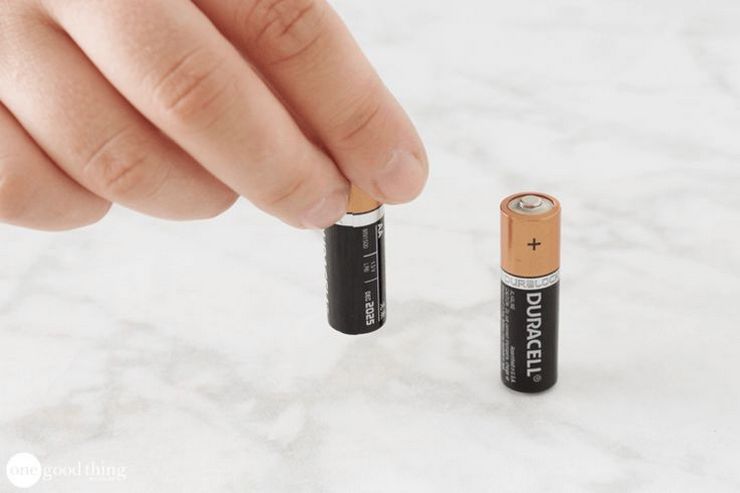
Метод довольно спорный, но считается действенным. Батарейку в вертикальном положении поднимают над столом или другой горизонтальной поверхностью примерно на 2-3 сантиметра и отпускают. Если при падении батарейка упадет на бок, ее отправляют в утиль, если стоит ровно, считается вполне пригодной для работы.
Метод часто зависит от способностей исследователя ронять вещи. У некоторых и самая новая батарейка готова завалиться. Да и пригодится он только для щелочных батареек.
Так что, если любимый пульт не откликается на нажатие кнопок, лучше использовать тестер или заменить источник питания.
Тест батареи ноутбука

Если Ваш ноутбук стал быстро разряжаться, стоит проверить состояние его батареи. ОС Windows 10 позволяет получить подробный отчет о состоянии аккумулятора, его реальной мощности и автономности компьютера.
- Диагностика батареи ноутбука с Windows 10
- Доступ к отчету о состоянии батареи Вашего ноутбука
- Как проанализировать отчет о состоянии батареи
- Оценка автономности ноутбука
Время автономной работы — один из важных параметров, которым мы руководствуемся при выборе ноутбука. Однако не исключен случай, что со временем аккумулятор станет быстрее разряжаться.
Windows 10 есть функция полной диагностики батареи устройства. Тест показывает ее реальную емкость на мемент проверки, а также другую информацию, которая позволит Вам улучшить автономность вашего ноутбука. Процедура, которой нужно следовать, довольно проста.
Диагностика батареи ноутбука с Windows 10
Чтобы проверить работоспособность батареи ноутбука, Вам не потребуется специальное программное обеспечение. В Windows 10 можно начать диагностику батареи при помощи системной команды:
- Введите в строке поиска Windows 10 в левом нижнем углу экрана.
- Щелкните правой кнопкой мыши приложение Командная строка и выберите Запуск от имени администратора.

Откроется окно командной строки. У мигающего белого курсора введите команду , затем нажмите Enter, чтобы запустить отчет о состоянии батареи ноутбука.

Через несколько секунд появится сообщение, подтверждающее, что отчет был сгенерирован: C:diagnostic_batterie.html. Именно в этом каталоге находится подробная информация о Вашей батареи.
Доступ к отчету о состоянии батареи Вашего ноутбука
Чтобы открыть отчет с диагнозом Вашей батареи, выполните следующее:
- Запустите проводник Windows 10 (значок с изображением желтой папки на панели задач)
- Нажмите Этот компьютер в левом столбце.
- Дважды щелкните диск с надписью Windows (C ��
Когда папка откроется, Вы найдете в ней отчет, созданный Windows 10. Дважды щелкните файл Diagnostic_battery.html, чтобы открыть его в обычном веб-браузере.

Как проанализировать отчет о состоянии батареи
Отчет, предоставляемый Windows 10, называется Battery Report. Он выводится на английском языке. После информации о конфигурации Вашего ноутбука следует диагноз самой батареи.

В разделе Установленные батареи Windows 10 сообщает фактическую емкость батареи (Полная емкость зарядки). Далее следует информация о первоначальной емкости батареи (при покупке устройства).
После двух лет использования батарея обычно теряет от 30 до 40% своей первоначальной емкости.
Чуть дальше в подробном отчете дается диаграмма Battery Capacity History , которая показывает, насколько снизилась емкость батареи с момента покупки компьютера.

Оценка автономности ноутбука
- В таблицах Recent Usage и Battery Usage представлен отчет о том, как использовалась батарея в последние несколько дней, в зашифрованном или графическом виде. Эти данные позволяют проверить, правильно ли заряжается аккумулятор, когда ноутбук подключен к сети, а также, не разряжается ли он слишком быстро при работе от аккумулятора.
- В последнем разделе отчета (Battery Life Estimate) приводится приблизительная оценка фактического времени автономной работы Вашего ноутбука. В этой таблице Windows 10 впервые вычисляет время использования на основе фактической текущей емкости батареи (столбец At Full Charge).
Тест работоспособности батареи ноутбука
Главное преимущество ноутбука заключается в том, что им можно пользоваться даже без наличия стационарной сети питания. За автономное функционирование ПК отвечает аккумулятор. Исправная и полностью заряженная батарея позволяет поддерживать работоспособность переносного компьютера более 5 часов. Если вы заметили, что время автономной работы ноутбука сильно занижено, не лишним будет сделать тест батареи и определить степень ее изношенности. Возможно, питающий элемент в скором времени придется заменить.
Как протестировать аккумулятор от ноутбука в домашних условиях
Инструкция по эксплуатации батареи для ноутбука предполагает ее заряд только после полного разряда. Регулярное нарушение этого правила со временем приводит к уменьшению реальной емкости аккумулятора, в результате чего он садится быстрее.
Чтобы проверить емкость питающего элемента, количество оставшихся циклов заряда/разряда и некоторые другие параметры, к нему можно подключить специальное устройство – портативный тестер для ПК. Однако данный прибор характеризуется одним существенным недостатком – большой стоимостью (более 30 тыс. руб.), так что его можно встретить разве что в компьютерных мастерских.
Тестирование аккумулятора в домашних условиях предполагает использование программных методов диагностики, а именно:
- командной строки;
- дополнительного ПО.
Определение степени изношенности батареи через командную строку
Чтобы посмотреть текущее состояние (заряд) питающего элемента и оставшееся время автономной работы ноутбука, достаточно кликнуть по соответствующей иконке в системном трее.
Однако полученные данные не позволяют определить реальную емкость аккумулятора. В операционной системе Windows 7 и выше появился встроенный инструмент для проверки степени изношенности АКБ, который запускается через командную строку. Чтобы сделать тест батареи с его помощью, необходимо:
- Подключить к ПК зарядное устройство и выполнить цикл заряда.
- С помощью комбинации кнопок Win+R вызвать команду «Выполнить» и в появившемся поле ввести cmd.
- Попав в режим командной строки, следует ввести powercfg energy. Если появится сообщение о том, что для запуска команды нужно обладать правами администратора, значит, вам потребуется зайти в командную строку другим способом.
- Чтобы активировать права администратора, следует во вкладке «Поиск» ввести cmd, после чего в выпавшем списке кликнуть ПКМ по соответствующему пункту и выбрать «Запуск от имени администратора».
- Вводим команду powercfg energy повторно. Диагностика батареи длится около 60 с. После ее завершения высветится путь к файлу с результатами теста.
- Переходим по указанному пути и открываем требуемый файл. Если система заблокирует доступ к документу, его следует скопировать на рабочий стол и открыть повторно.
В файле будет находиться информация о производителе батареи, ее химическом составе, серийном номере и т.п. Эти данные для вас полезных сведений не несут. Необходимо обратить внимание на две последние строки: расчетную и реальную емкость аккумулятора.
Расчетная емкость батареи (Снач)– это начальное состояние АКБ, то есть емкость, которую питающий элемент имеет после изготовления.
Последняя полная зарядка (Среал) – это емкость батареи в настоящее время. По этим параметрам можно рассчитать степень износа аккумулятора на ноутбуке. Для этого нужно воспользоваться формулой: (Снач-Среал)/Снач. Например, если заводская емкость батареи составляет 40000, а реальная – 30000, то степень износа будет равным: (40000-30000)/40000 = 0,25 или 25%. Состояние такой батареи можно считать нормальным.
Тестирование аккумулятора от ноутбука с помощью дополнительного ПО
Если по какой-либо причине проверить работоспособность батареи с помощью командной строки у вас не получилось, можно воспользоваться специальным софтом. В сети имеется много программ, позволяющих сделать тест АКБ ноутбука. При этом самой популярной является приложение AIDA 64.
Тестирование батареи с помощью AIDA 64 выполняется следующим образом:
- Скачиваем и инсталлируем утилиту на ноутбук.
- Подключаем зарядное устройство и полностью заряжаем аккумулятор.
- Отключаем зарядное устройство и с рабочего стола запускаем AIDA 64. На загрузку приложения может потребоваться некоторое время, так как ему нужно проверить параметры ноутбука.
- В левой части главного окна программы переходим во вкладку «Электропитание». В правой части экрана высветятся параметры батареи, по которым можно судить, как она работает и какой износ имеет.
Выполнив тест аккумулятора от ноутбука, можно делать выводы о его пригодности – будет он и дальше использоваться в качестве автономного источника питания или его лучше заменить на новый.
Аккумуляторы и батареи
Информационный сайт о накопителях энергии
Тест батареи ноутбука
Легкий мобильный компьютер теряет привлекательность, если не способен работать по нескольку часов вдали от сети. Это значит, аккумулятор не выполняет функцию вследствие неисправности батареи, не дает ноуту питание нужных параметров. Насколько потерял емкость накопитель энергии, покажет онлайн тест батареи ноутбука. Сведения можно получить от специальных программ и операционной системы гаджета.

Программа для теста батареи ноутбука
Состояние работоспособности всех компонентов ноутбука в фоновом режиме онлайн оценивает операционная система. Так в ОС Windows 7 командная строка от имени администратора запускается в меню «Пуск» клавишами «Win+R». В открывшемся окне в строке поиска нужно набрать cmd и кликнуть на «запуск от имени администратора». На появившейся форме следует выставить задание «powercfg.exe -energy -output c:report.html», нажать Enter. Так подана команда на тестирование батареи онлайн. Процесс займет несколько минут, закончится отчетом, который извлекается из диска «С» ячейки report.html.
Открыв отчетный документ, вы обнаружите в числе прочих, исчерпывающие сведения о состоянии батареи на отчетный период.

Этот документ позволит определить, насколько батарея утратила емкость. Частное от деления расчетной емкости на полную, выраженное в процентах, определяет способность батареи принимать заряд онлайн. В других ОС также есть подобные сведения.
Тест батареи ноутбука Windows 10 начинается с нажатия кнопки «пуск» и команды powercfg –batteryreport. В результате ваших действий и анализа состояния систем, придет сообщение о том, что файл направлен в папку system 32, battery-report.html. Здесь хранятся сведения, которые вы запрашивали. Файл с тестом батареи ноутбука можно скачать и поместить в нужную папку.
Прога для теста батареи ноутбука
На любой ноутбук можно установить дополнительную программу, работающую в фоновом режиме и тестирующую состояние батареи. При этом в зависимости от запросов используются различные по энергоемкости улиты.
- BarettyCare – бесплатная программа, без всяких подсчетов показывает реальную емкость в процентах и состояние батареи.
- Battery Optimizer – не только покажет оставшуюся емкость батареи , но предложит пути энергосбережения.
- Battery Doubler дает советы, как оптимизировать процесс, и отключает наиболее энергоемкие программы, работающие фоново.
- Battery Bar – приложение тестирует батареи ноутбука. Улита работает на любых известных видах гаджетов. Она показывает время, оставшееся до отключения лэптопа. Самообучающаяся программа подстраивается под запросы пользователя, сведения отправляет на иконку в системном трее.
Полезных программ для выполнения теста батареи ноутбука много. Они помогут оценить способность аккумулятора работать в условиях критической нагрузки, анализировать и оптимизировать энергообеспечение гаджета.

Вывод
Если вы систематически диагностируете состояние батареи ноутбука, не случится внезапного отключения лэптопа в самый неподходящий момент. Какую программу тестирования применить в конкретном случае зависит от решаемых задач. Предлагаем посмотреть видео по теме.
Обзор программ для проведения теста батареи ноутбука
Ноутбук в первую очередь привлекает нас своей мобильностью и компактностью. По всем остальным характеристикам он в большинстве случаев проигрывает настольному компьютеру. Мобильность ноутбуку обеспечивает аккумулятор, и когда он изнашивается и выходит из строя, ноутбук намертво приковывается к розетке. В современных ноутбуках устанавливаются аккумуляторы литиевого типа, которые служат 3─4 года. Их средний ресурс составляет 400─500 циклов заряд-разряд. По мере износа ноутбук в автономном режиме работает всё меньше и меньше. В конце концов, батарея не может продержаться часа. Тогда вы принимаете решение о замене батареи. Возникает вопрос, а можно ли как-то узнавать степень износа аккумуляторной батареи ноутбука? Да, есть программы, которые позволяют провести тест батареи ноутбука. В этом обзоре речь пойдёт именно о таких утилитах.
Как проверить батарею ноутбука на работоспособность?
Ниже будут описаны программы, которые позволяют оценить состояние аккумуляторной батареи ноутбука. С их помощью вы сможете самостоятельно оценить примерную степень износа АКБ.
Тест аккумулятора с помощью штатной утилиты Windows
Для начала можно воспользоваться штатным инструментом Windows. Действия ниже показаны для операционной системы Windows 7.
Нажмите «Win+R» для вызова окна «Выполнить». Командная строка должна быть запущена от имени администратора. Это можно сделать в меню «Пуск», как показано ниже.
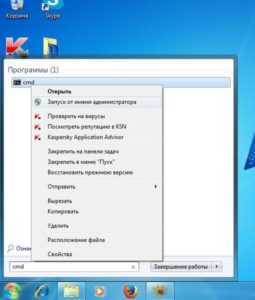
Вызов командной строки
Наберите «cmd», кликните правой кнопкой мыши и выберите пункт меню «Запустить от имени администратора».
Далее в появившемся окне наберите «powercfg.exe -energy -output c:report.html» и нажмите «Enter». Начнется тест батареи ноутбука, который продлится 1─2 минуты.
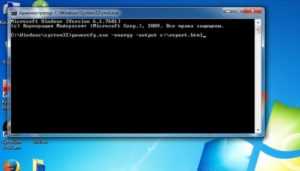
Запускаем тест батареи ноутбука
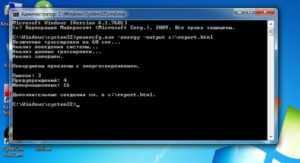
Если вам нужно другое местоположение, укажите его в запросе выше. Затем открываете файл отчёта и смотрите следующее.
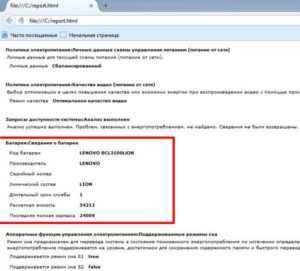
Сведения о батарее
(24009 / 54212) * 100% = 44%
То есть, к настоящему времени осталось 44 процента от первоначальной ёмкости АКБ. У меня в таком состоянии ноутбук работает без розетки около часа.
Battery Care
Довольно простая и удобная в использовании утилита для тестирования батареи ноутбука. Мало нагружает систему и имеет наглядное представление данных. Если вы кликните по иконке Battery Care и нажмете вкладку «Дополнительно», то найдете подробную информацию об аккумуляторе.
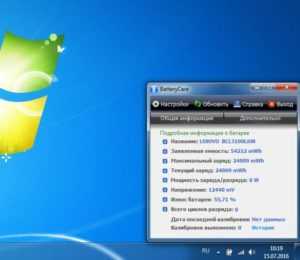
Информация об аккумуляторе в программе Battery Care
Aida64
Aida64 – это приложение, которое предназначено для всестороннего тестирования и получения информации о настольном компьютере или ноутбуке. Есть информация не только о комплектующих, но и о BIOS, программной среде, установленных приложениях. В рамках этой статьи нам интересно то, что Aida64 имеет вкладку «Электропитание» с результатами теста аккумулятора ноутбука.
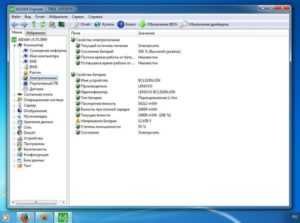
Информация о батарее ноутбука в программе Aida64
Здесь можно узнать название АКБ, исходную и текущую ёмкость, напряжение, степень износа. Программа платная, но на сайте разработчиков есть возможность скачать 30 дневную Trial версию и оценить её возможности.
Вернуться к содержанию
Battery Eater
Это приложение позволяет подсчитать время работы ноутбука, отключенного от сети. При этом утилита создает повышенную нагрузку на комплектующие лэптопа.
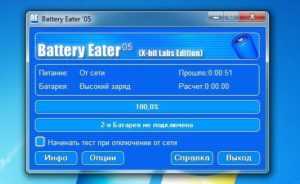
Утилита Battery Eater
Это тестирование поможет оценить, каким образом АКБ поведёт себя в условиях критической нагрузки. Есть три варианта теста. Это режим в простое, классический, чтение.
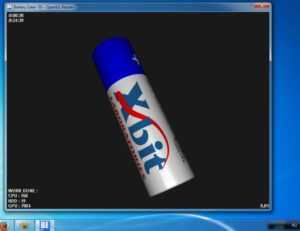
Запуск теста можно установить при отключении ноутбука от сети.
Вернуться к содержанию
Battery Bar
Как заявляют разработчики, Battery Bar является интеллектуальным приложением для тестирования аккумуляторных батарей ноутбуков всех известных марок.
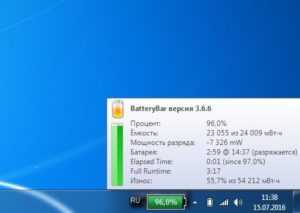
Программа тестирования батареи ноутбука Battery Bar
У программы есть платная версия Pro, которая открывает дополнительные возможности по настройке приложения.
Вернуться к содержанию
BatteryInfoView
Программу BatteryInfoView можно рекомендовать для использования на ранних версиях Windows. BatteryInfoView бесплатна и не требует установки на ноутбуке.
Как пользоваться программой? Запускаете файл BatteryInfoView.exe и даёте утилите поработать некоторое время на ноутбуке, подключенном к электрической сети. Затем отключаете блок питания и оставляете программу ещё на некоторое время. После этого заходите в меню «View» и нажимаете «Show battery information».
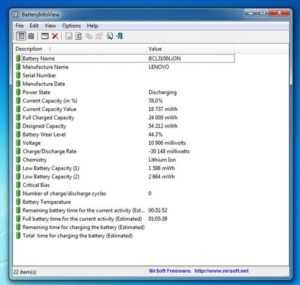
Тест АКБ в программе BatteryInfoView
Imtec Battery Mark
В качестве преимущества программы можно назвать стабильную работу на старых моделях лэптопов. Тест показывает состояние батареи и максимальную мощность.
После запуска программы вы увидите окно, где в меню «Тестирование» можно выбрать обычный или ускоренный вариант теста. При запуске теста программа спросит путь, по которому нужно сохранить файл отчёта. При тестировании используется алгоритм вычисления выносливости батареи под нагрузкой. Также допускается вычисление изменений в напряжении.
Результаты теста Imtec Battery Mark предлагает пользователю в графическом и числовом виде. Тестирование в обычном режиме может продолжаться около 10 минут. В этот период постарайтесь не запускать других приложений.
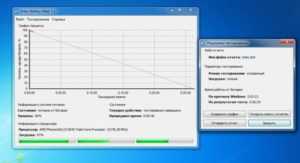
Тестирование батареи в Imtec Battery Mark
Прочие приложения
Есть ещё некоторые программы, которые относятся к группе оптимизаторов. Рекомендуется пользоваться ими с осторожностью. Все подобные тюнинги и оптимизации часто приносят отрицательный результат.
Battery Doubler
По словам разработчиков, Battery Doubler позволяет на 50% увеличить время работы от батареи. Это достигается за счёт отключения всех компонентов системы, не используемых пользователем ноутбука. Сообщается, что кроме увеличения времени автономной работы батареи, проводится перекалибровка поврежденных аккумуляторных батарей. Разработчики говорят, что благодаря этому можно частично восстановить ёмкость. Для понимания, можете прочитать материал о программах, с помощью которых выполняется калибровка батареи ноутбука.
Вернуться к содержанию
Battery Optimizer
Эта программа оптимизирует работу лэптопа на основании диагностики и теста аккумуляторной батареи. Утилита показывает пользователю экономию заряда АКБ, которую можно получить в результате изменения тех или иных настроек ноутбука. Эти опции вы сможете сохранить в профили и загружать, когда потребуется.
Разработчики программы выделяют следующие особенности Battery Optimizer:
- Мониторинг аккумуляторной батареи;
- Точные показания времени работы от АКБ при различных настройках;
- Увеличение срока эксплуатации аккумулятора;
- Простой интерфейс;
- Настройка предупреждений.
Как видите, большинство программ для тестирования аккумуляторной батареи ноутбука, выдают одинаковые данные. Это объясняется тем, что информацию они берут из ОС и контроллера аккумулятора. Тем не менее, есть приложения с расширенными возможностями и дополнительными опциями.
Как узнать емкость батареи ноутбука и оценить ее износ в Windows и Mac OS
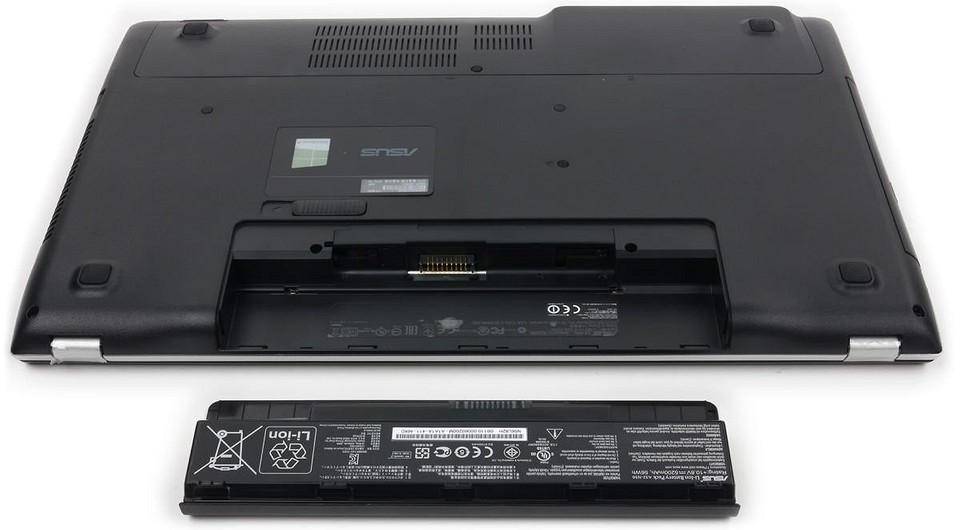
Одним из самых больших недостатков современных мобильных устройств, в том числе ноутбуков, смартфонов и планшетов, являются их аккумуляторы. Они слишком быстро разряжаются, слишком быстро изнашиваются, слишком быстро уменьшается максимальная емкость.
Со временем у любого ноутбука или смартфона ввиду постоянной эксплуатации от встроенного аккумулятора его емкость начинает снижаться. Особенно неприятно, когда полностью заряженная батарея заканчивается уже через час работы. CHIP расскажет, как узнать, насколько изношен аккумулятор вашего мобильного устройства и не пора ли его заменять.
Получить информацию о состоянии батареи ноутбука можно как с помощью встроенных средств Windows, так и с помощью сторонних бесплатных утилит. Для начала попробуем обойтись без посторонних инструментов.
Информация о батарее через командную строку
Отключите ноутбук от блока питания. В меню «Пуск» наберите «cmd» и кликните правой кнопкой мыши на появившемся результате поиска, выберите в контекстном меню «Запустить от имени администратора».
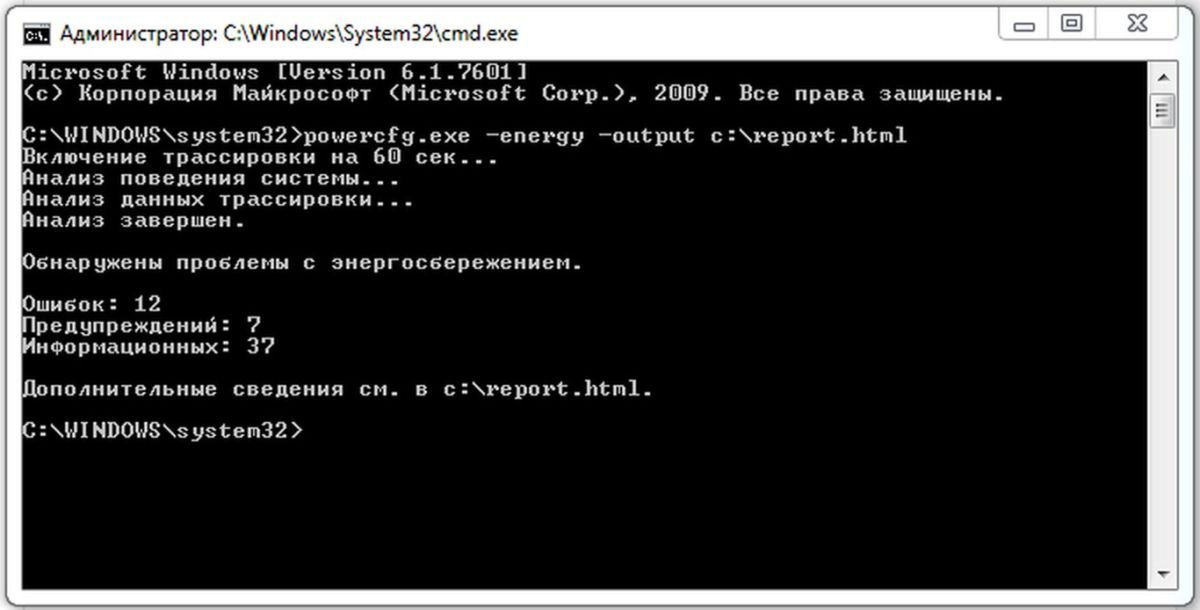
Далее в окне команд введите без кавычек «powercfg.exe -energy -output c:report.html» и нажмите «Enter». Система запустит тест батареи ноутбука, который продлится 1─2 минуты.
Данные о батарее подскажет Battery Care
Небольшая бесплатная утилита Battery Care поможет вам получить практически полную информацию об аккумуляторе вашего ноутбука. Программа почти не нагружает систему и выводит данные в наглядном виде.
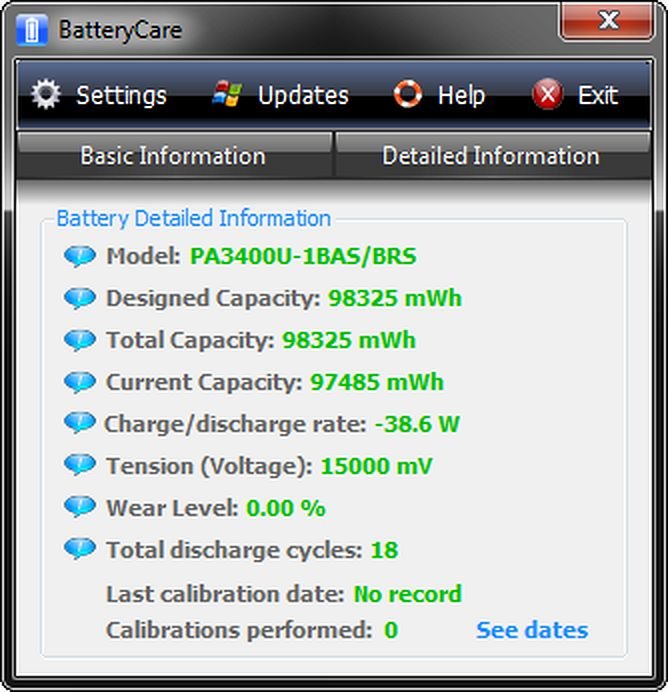
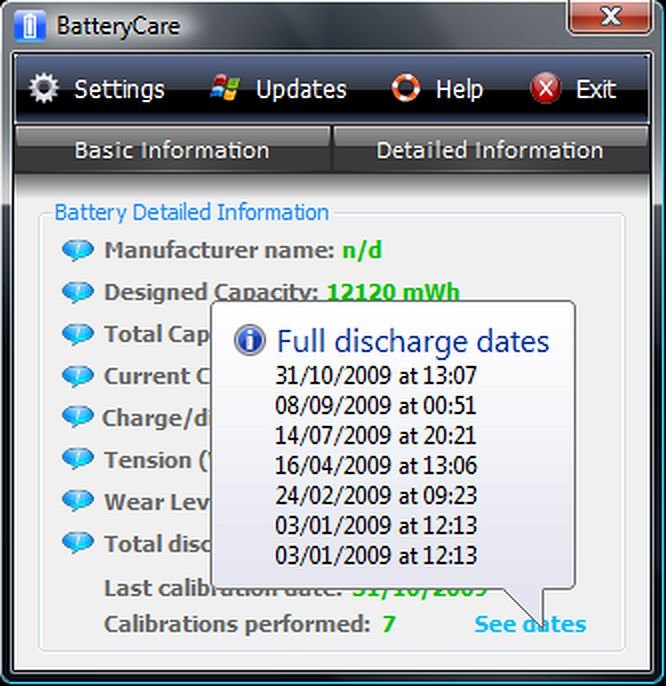
Кликните по иконке программы в трее и нажмете на вкладку «Дополнительно». Здесь вы найдете подробную информацию об аккумуляторе. В частности, программа покажет название батареи, заявленную емкость, текущее состояние, износ и т. п.
Программа совершенно бесплатна и регулярно обновляется разработчиками.
Состояние аккумулятора iPhone, iPad и Mac OS
Чтобы проверить аккумулятор iPhone или iPad, до сих пор нужно было обращаться к сотрудникам Genius Bar. Гораздо более быстро и без лишних проблем это поможет сделать бесплатный инструмент coconutBattery для Mac OS. Утилита уже зарекомендовала себя как отличное средство проверки состояния аккумулятора, а также циклов его перезарядки. В настоящее время coconutBattery поддерживает iOS устройства.
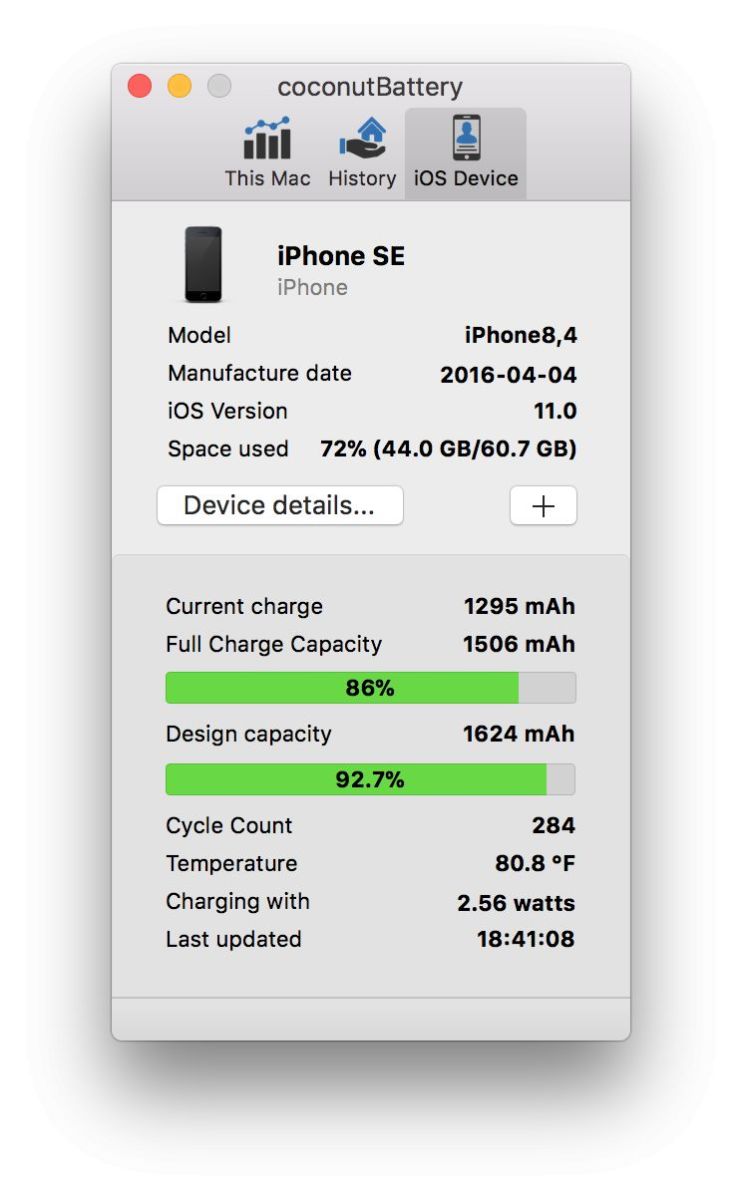
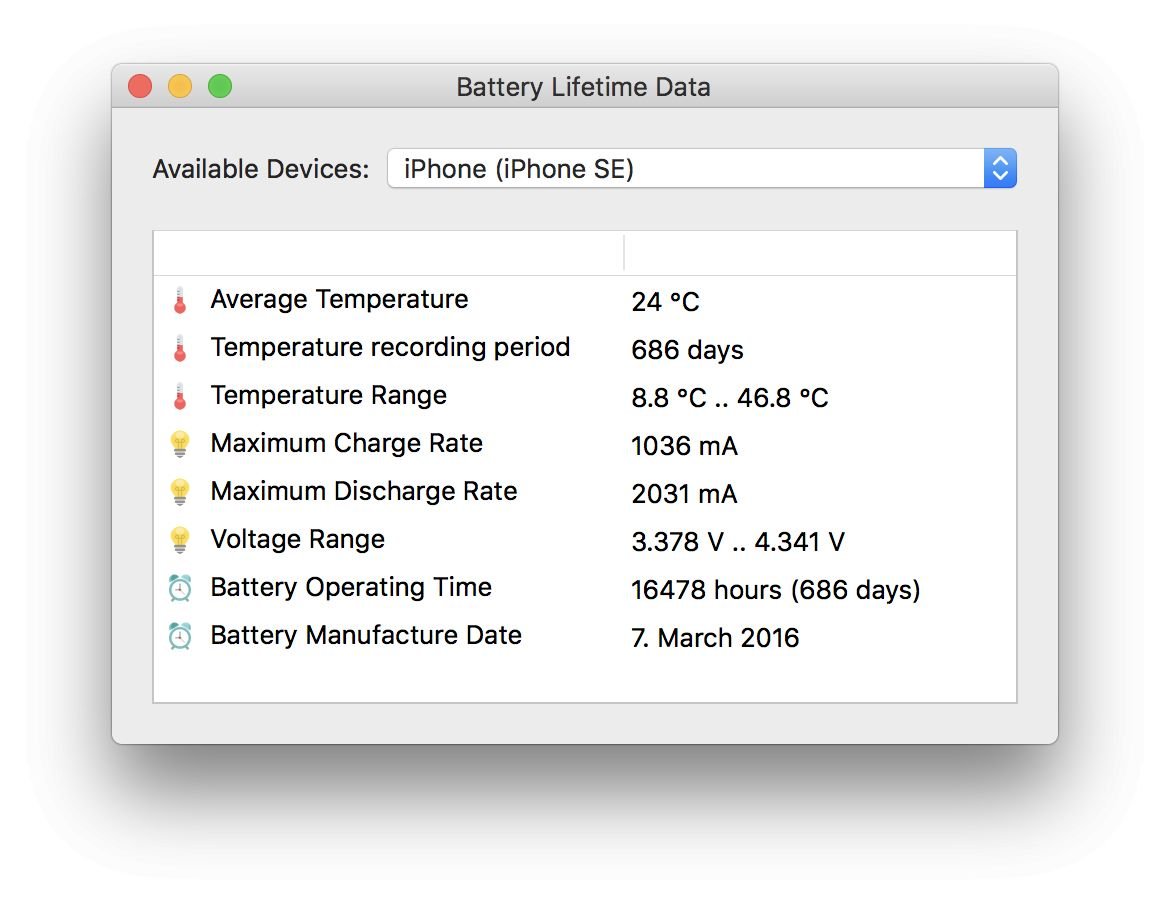
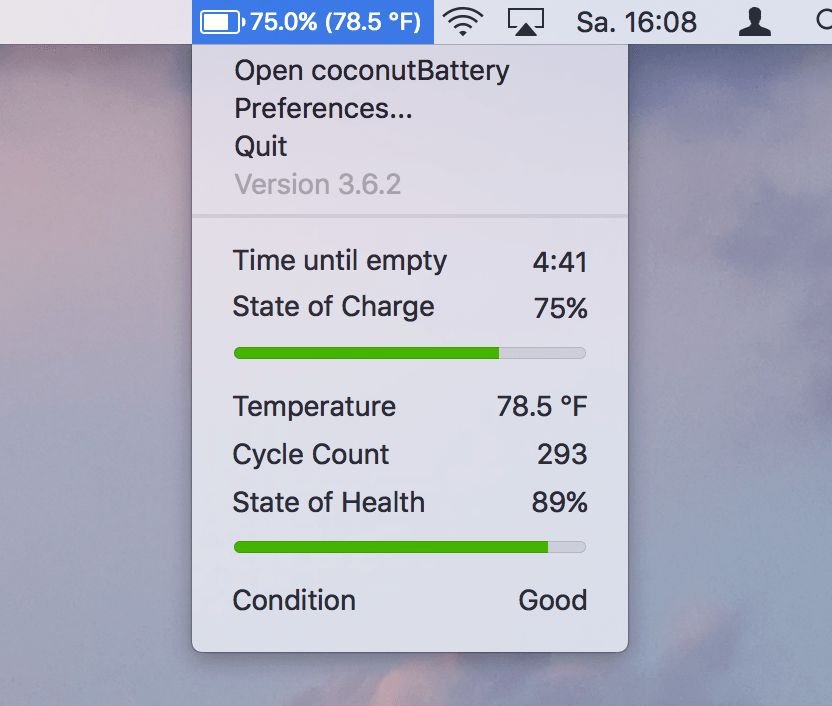
Проверка аккумулятора iPhone. Инструмент coconutBattery отображает много полезных сведений об аккумуляторе iPhone
С помощью этого инструмента вы получите подробные сведения не только о состоянии аккумулятора, но и о текущем уровне заряда, максимальной емкости, а также об уже пройденных циклах перезарядки. Благодаря этому вы сможете быстро выявить суть часто встречающихся проблем аккумулятора, например, слишком быструю разрядку.
2 способа проверить состояние батареи ноутбука в Windows 11


Батареи, используемые в портативных компьютерах, со временем разряжаются. При регулярных циклах зарядки и разрядки аккумулятор теряет максимальную емкость заряда. Если у тебя есть Windows ноутбука, вы можете проверить состояние его батареи, чтобы узнать, нуждается ли она в замене. Что ж, вот как вы можете проверить состояние батареи вашего ноутбука во время работы. Windows 11.
Во-первых, исправность батареи — это ее текущая емкость заряда по сравнению с ее первоначальной проектной емкостью. В большинстве современных ноутбуков используются литий-ионные батареи, срок службы которых ограничен. Если он у вас есть, вы, возможно, уже заметили, что эффективность батареи со временем снизилась.
Подобно Windows 10, Windows 11 предлагает встроенный способ создания подробного отчета о батарее. Кроме того, вы также можете использовать некоторые сторонние инструменты для проверки состояния батареи ноутбука. Оба способа подробно описаны ниже.
1. Создайте отчет о состоянии батареи с помощью PowerShell.
Самый простой способ проверить состояние батареи на любом Windows машина через скрытый инструмент отчета о батарее. Он работает через командную строку / PowerShell следующим образом:


- Нажмите Win + X на клавиатуре ИЛИ щелкните правой кнопкой мыши кнопку «Пуск».
- Выберите Терминал Windows (Администратор) , чтобы открыть окно PowerShell. В качестве альтернативы вы можете поискать Windows PowerShell в меню «Пуск» и откройте его от имени администратора.

Отчет откроется в вашем браузере. Здесь вы можете проверить характеристики и емкость аккумулятора. Он также покажет историю емкости аккумулятора, оценку времени автономной работы и статистику недавнего использования.

Здесь вы можете видеть, что проектная мощность батареи моего устройства составляет 42,082 XNUMX мВтч. В то время как полная зарядка составляет 33,949 80 мВт / ч, что означает, что со временем он потерял часть своей удерживающей способности. Текущее состояние составляет около XNUMX% от первоначальной проектной мощности.

Под История емкости аккумулятора, вы можете увидеть, как с течением времени полная зарядная емкость вашего аккумулятора снизилась по сравнению с фактической проектной емкостью. Он будет уменьшаться по мере зарядки, использования и разрядки аккумулятора.

Кроме того, Оценки срока службы батареи В разделе показано, как долго ваш ноутбук должен работать в зависимости от его проектной мощности и как долго он действительно прослужит.
Эти значения будут обновляться каждый раз, когда вы используете команду powercfg в окне Powershell для проверки состояния батареи. Каждый раз существующий отчет о батарее будет заменен новым отчетом.
2. Через стороннее программное обеспечение
Несколько сторонних инструментов позволяют проверить состояние батареи, например BatteryCat и HWiInfo. Ниже показано, как вы можете использовать эти приложения на своем ноутбуке.
Проверьте состояние батареи с помощью BatteryCat

- Загрузите BatteryCat с здесь. Выберите одну из портативных версий.
- Извлеките загруженный zip-файл.
- Откройте start_batterycat.
- Как только инструмент откроется, вы сможете увидеть текущую емкость аккумулятора вашего ноутбука.
Здесь вы можете видеть, что текущая емкость аккумулятора моего ноутбука составляет 81% от первоначальной. Вы также можете увидеть циклы зарядки аккумулятора.
Проверить состояние батареи Использование HWiNFO

- Скачать HWiNFO с здесь. Выберите портативную версию, не требующую установки.
- Извлеките загруженный zip-файл — откройте HWiNFO.
- Выберите «Только датчики«И нажмите Запустить.

Здесь вы можете видеть, что батарея моего устройства потеряла почти 20% своей первоначальной емкости.
Советы по продлению срока службы батареи Windows портативный компьютер
Разрушение батареи неизбежно. Однако вы можете замедлить этот процесс и продлить его, следуя нескольким простым советам, приведенным ниже.
- Избегайте полного разряда батареи.
- Не заряжайте его до 100 процентов все время.
- Постарайтесь удерживать идеальный диапазон от 40 до 80 процентов.
- Некоторые производители предоставляют функцию поддержания заряда 80 или 60 процентов при подключении к сети. Используйте ее для продления общего срока службы батареи.
- Убедитесь, что аккумулятор не нагревается — используйте его в хорошо вентилируемом месте.
- Для зарядки ноутбука используйте только оригинальное зарядное устройство.
Если ваш аккумулятор начал работать со сбоями, а ноутбук все еще находится на гарантии, проверьте его в авторизованном сервисном центре.