Быстро разряжается телефон: 10 причин проблемы и способы решения
Даже у владельцев новых гаджетов возникает ситуация, когда телефон быстро разряжается без активного использования. В таких случаях приходится заряжать его 3-5 раз в сутки. Разберем, почему быстро садиться телефон, и рассмотрим способы устранения этой проблемы.
Почему быстро разряжается телефон
Почему быстро разряжается телефон, когда им не пользуешься или используешь до 4 часов в день? Рассмотрим 10 распространенных причин выхода аккумулятора из строя.
- Износ аккумулятора. Батареи смартфонов рассчитаны на 400-500 зарядов с 0 до 100%. С каждым обновлением моделей количество циклов снижается. Большее число зарядов приводит к постепенному выходу из строя литиевого аккумулятора. Если гаджет стал часто выключаться и заряжаться, значит пора менять аккумулятор.
- Яркий дисплей. Дисплей потребляет большую часть энергии батареи. Высокий уровень яркости увеличивает скорость разрядки в 2-3 раза.
- Высокая частота обновления кадров, разрешения экрана. Основная их функция – ускорение игр и работы с приложениями. Снижайте параметры в настройках, если цель сохранить заряд батареи.
- Ресурсоемкие функции. К ним относят синхронизацию, Bluetooth, мобильный интернет, трансляцию экрана, точку доступа, Wi-Fi, фонарик, GPS.
- Плохая связь. Это одна из главных причин разрядки батареи. Чем хуже связь, тем больше смартфон тратит энергии на ее поиск.
- Вирусы. Содержатся в файлах и программах с непроверенных ресурсов. Они негативно влияют на оптимизацию гаджета, снижают заряд аккумулятора.
- Энергоемкие приложения, которые не используете. Игры со сложной графикой, программы для обработки фото и видео, социальные сети, приложения для связи потребляют много энергии аккумулятора.
- Отсутствие обновления операционной системы. Последние версии ОС позитивно влияют на потребление заряда. Обновления исправляют дефекты прошлой версии, улучшают оптимизацию. Тем самым снижают количество используемой энергии и увеличивают время работы устройства.
- Ошибки ОС. Причины возникновения проблем: установка некачественных приложений, загрузка утилит с вирусами, неправильное удаление программ или обновление ОС, устаревшие данные.
- Неправильная калибровка аккумулятора. Запрограммируйте устройство заряжаться только до 100%, без перерывов и внезапных отключений, чтобы надолго забыть про зарядное устройство.
Причины частой зарядки аккумулятора выяснили, теперь начинаем их устранять.
Что делать если телефон быстро разряжается
Исправим проблемы, из-за которых батарея быстро разряжается.
Шаг 1. Измените настройки
Снизьте яркость экрана. Включите адаптивную яркость, измените разрешение на “умное” или низкое. Если гаджет с AMOLED-дисплеем, включите темную тему. Матрицы не подсвечивают черные пиксели, чем снижают потребление заряда.
Отрегулируйте частоту обновления дисплея. Переставьте параметр со 120 Гц до 60 Гц. Функция доступна на последних моделях Андроид и Эпл.
Отключите ненужные функции. Проверьте состояние таких параметров: Bluetooth, мобильный интернет, точка доступа, фонарик, GPS. Если прямо сейчас в них нет потребности – отключите.

Включите режим энергосбережения. Функция увеличивает срок работы в 2-3 раза.
Включите адаптивный режим батареи. Доступен для гаджетов с Android 9.0 и выше. Адаптивный режим находится в настройках, раздел “Батарея”.
Вытащите SIM-карту или включите “Режим полета”. Снимите с гаджета задачу поиска сети, чтобы сохранить заряд аккумулятора. «Режим полета» включается в настройках или на главной странице — сделайте свайп по экрану вниз.
Шаг 2. Проверьте приложения
Отключите энергозатратные приложения. Большинство приложений продолжает работать в фоновом режиме, даже при блокировке. Некоторые из них активно подключаются к интернету, отправляют и принимают уведомления.
Для проверки работающих программ в фоновом режиме, зайдите в “Настройки”, откройте раздел “Приложения”, “Запуск приложений” или “Управление приложениями”. Запретите работу в фоне, запуск другими программами.
Удалите энергозатратные приложения. Воспользуйтесь программами: для Android – Clean Master, а для Apple – iTunes. Удалить приложения можно на главном экране или в разделе “Управление приложениями”.

Закрывайте программы в скрытом окне “Недавние”. Каждый раз после использования гаджета, выходите из программ, закрывайте “Недавние программы”, включайте блокировку.
Шаг 3. Проверьте смартфон
Проверьте смартфон на вирусы. Для этого установите антивирус: Avast, Avira Internet Security или 360 Total Security. Проверяйте девайс 2-3 раза в неделю.
Обновите ОС до новой версии. Для этого зайдите в “Настройки”, откройте вкладку “Обновления системных программ”, нажмите “Установить”. Параметр “Автоматическое обновление” сэкономит время и улучшит оптимизацию.

Сократите время использования устройства. Очевидный совет, однако рабочий. Проверьте время пользования в настройках, во вкладке “Экранное время”. Посмотрите, в какой программе сидите дольше. Сравните важность экономии заряда с временем использования приложений.
Шаг 4. Проверьте аккумулятор
Откалибруйте батарею. Для этого проверьте объем аккумулятора в характеристиках смартфона или на нем самом. Скачайте и зайдите в программу Battery Monitor. Проверьте уровень заряда устройства, зарядите девайс до показателей, указанных производителем.
Выключите устройство, перезагрузите и снова включите. Теперь устройство запомнило необходимый уровень заряда и не будет снижать его. Для закрепления эффекта повторите действия 2-3 раза.
Замените аккумулятор. Если предыдущие шаги не помогают, а смартфон продолжает часто садиться и заряжаться, придется заменить батарею. Для этого обратитесь в сервисный центр или купите аккумулятор в магазине техники.
Проверьте емкость аккумулятора. Рассмотрим ситуацию, почему телефон отключается, когда им не пользуешься. Сдали смартфон в сервис для замены батареи, а зарядка не становится реже.
Для начала, измерьте емкость аккумулятора приложением AccuBattery или Battery Monitor. Если после оптимизации программ и системы, уровень заряда падает, это говорит о двух проблемах:
- батарею не меняли;
- установили аккумулятор неподходящей мощности.

Нам стало известно, что делать, если телефон часто садится после зарядки. Пора ознакомится с программами для экономии батареи.
Программы для экономии батареи смартфона
Если аккумулятор телефона часто разряжается, помогут комбинированные действия. После исправления ошибок системы, скачайте на смартфон одно из приложений для экономии заряда батареи.
GO Battery Saver – утилита с несколькими видами экономии энергии. Для переключения профилей, разместите виджет на главном экране. В премиум версии можно дополнительно создавать расписание активации и деактивации профилей. Но и стандартного режима будет достаточно.
DU Battery Saver – приложение автоматически отключает фоновые процессы. Показывает информацию об использовании батареи. С помощью функции “Оптимизация” пользователь отключает приложения, из-за которых требуется зарядное устройство.

Greenify – программа отключает фоновые приложения, но остается активной. Утилита деактивирует все процессы, включая не отображенные в менеджере задач.
Amplify – автоматически останавливает лишние активные процессы. Настраивается вручную или используется в стандартном режиме.
Устраните причины разрядки, установите приложение, купите внешний аккумулятор и будьте уверены в смартфоне. Гаджет будет отрабатывать заявленные в характеристиках часы автономности
Почему телефон быстро разряжается и как это исправить: 5 советов

Разбираемся, что делать, если телефон быстро разряжается, и помогаем выяснить причины этой проблемы.

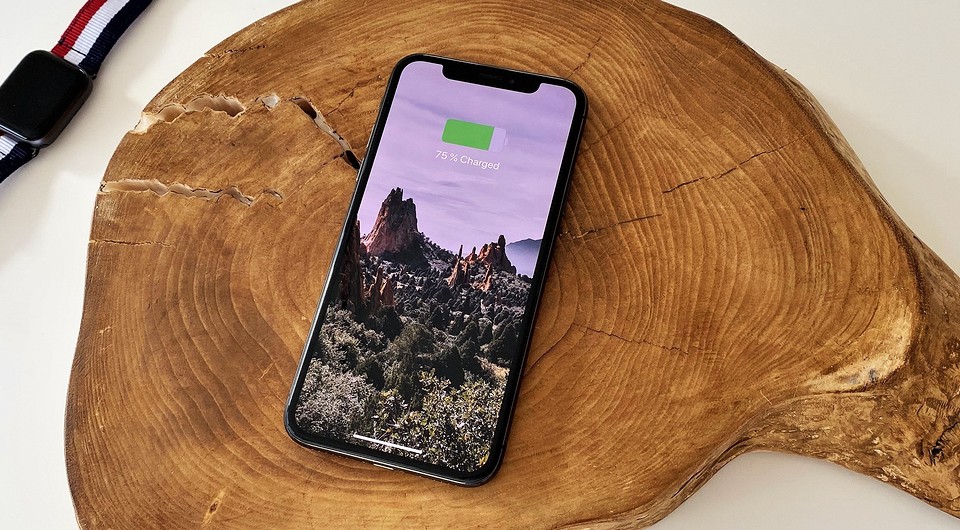
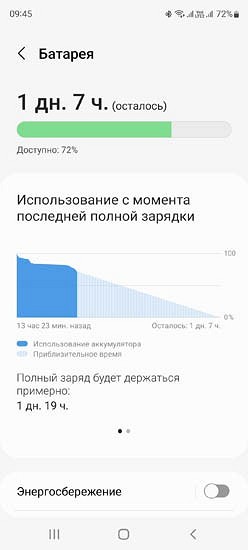
Решение любой проблемы начинается с поиска причин ее появления. Поэтому, в первую очередь, нам стоит понять, какие именно процессы или приложения расходуют больше всего энергии. Для этого зайдите в Настройки устройства и найдите там пункт Батарея. В большинстве случаев вы увидите там малоинформативный график, показывающий, как быстро смартфон тратит энергию.
Нам он не особо нужен. Просто тапните по этому графику, и перед вами откроется список приложений, отсортированных по их энергопотреблению. В нашем случае, больше всего энергии тратит браузер Chrome. Иногда на его месте могут оказаться сервисы Google, мессенджер или другое активно используемое вами или самой системой приложение.
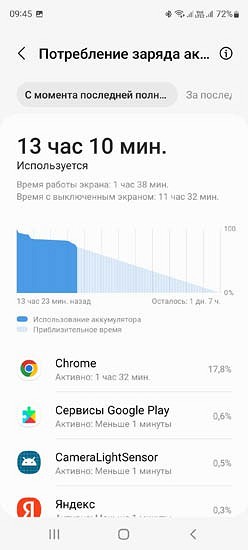
Теперь же, когда мы знаем, куда уходит энергия, бороться с этой проблемой становится легче.
1 Уменьшите яркость, разрешение и частоту обновления экрана
Одна из главных причин, почему быстро разряжается батарея на телефоне, это высокая яркость экрана. Именно дисплей потребляет больше всего энергии, и чем выше разрешение и яркость — тем сильнее будет разряжаться смартфон.
Чтобы экономить заряд, установить автоматическое определение яркости — эта функция доступна на всех современных смартфонах и планшетах. Также в настройках устройства можно выбрать параметр «умное разрешение» или вручную установить более низкое разрешение для экономии энергии. Если вы используете устройство с AMOLED-экраном, активируйте темную тему: эти матрицы не тратят энергию на подсветку черных пикселей.
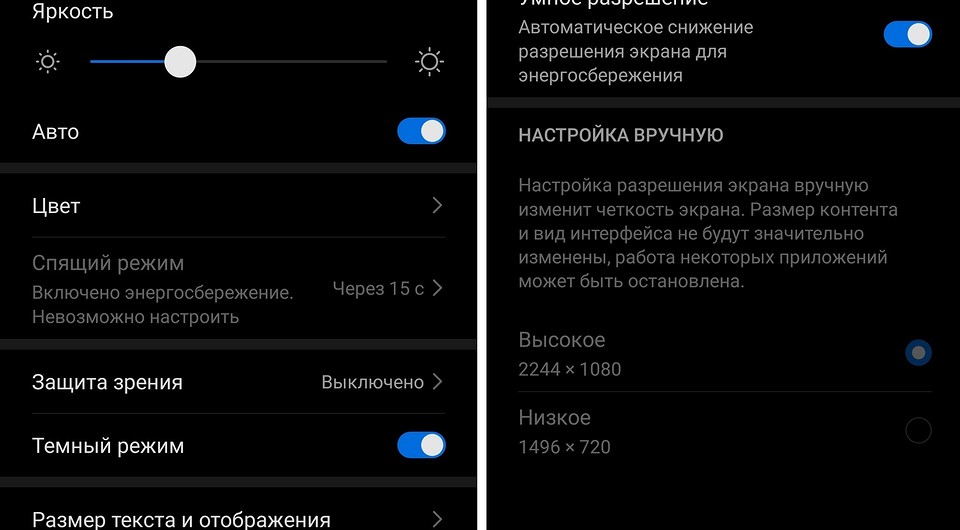
Также на некоторых новых моделях можно регулировать частоту обновления экрана: например, 120 Гц или 60 Гц. Чем она выше — тем быстрее будет разряжаться смартфон. Для чего нужна повышенная герцовка дисплея на телефоне, мы рассказывали в отдельной статье. Так, при 120 Гц намного удобнее играть и работать с интерфейсом приложений, но если вы хотите продлить время работы смартфона, то лучше выбрать низкую частоту обновления.
Также в Android можно отключить всевозможные анимации и визуальные эффекты системы. Но это позволит сэкономить совсем немного заряда, поэтому не всегда есть смысл отказываться от красивого визуала. Все настройки для отключения анимации и прочих «украшений» находятся в разделе настроек Специальные возможности — Дополнительные визуальные эффекты.

2 Отключите ненужные приложения

Пока вы читаете эту статью, мы готовим другие, тоже интересные. Подпишитесь на наши каналы, чтобы не пропустить!
Почему у нового телефона быстро разряжается батарея? Всему виной не какие-то вирусы-поглотители энергии, а программы, установленные на смартфоне. Часто в фоновом режиме работает слишком много приложений, используя при этом интернет и отправляя уведомления. Например, постоянно работающий на фоне FaceBook очень быстро посадит батарею любого смартфона. Не говоря уже о забытой вкладке с активной игрой.
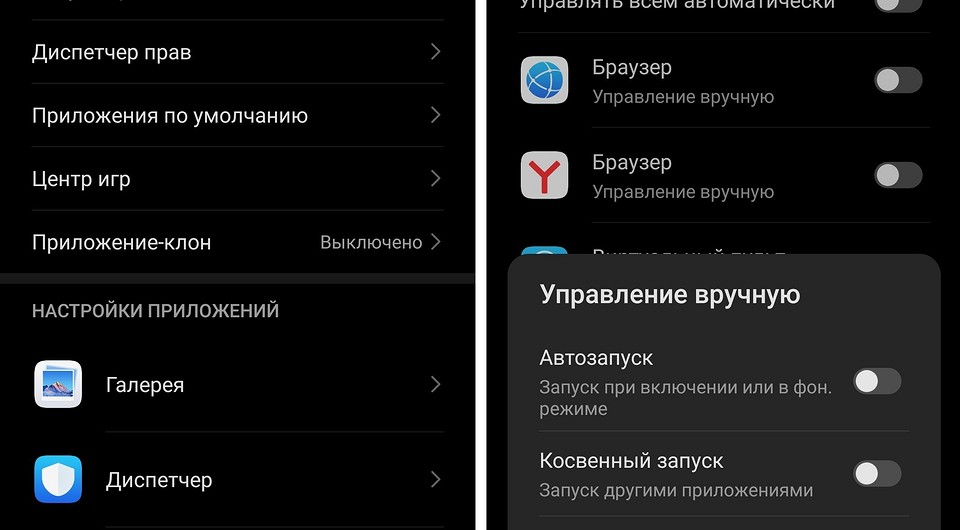
К счастью, аппетиты приложений можно сократить. Для начала, проверьте, какие программы на смартфоне могут работать в фоновом режиме. Это можно узнать в настройках в разделе «Приложения» -«Запуск приложений». На Android отрегулировать параметры запуска можно вручную, запретив работу в фоне и косвенный запуск программы другими приложениями.
Важно: не отключайте фоновый запуск тех приложений, которые должны быть всегда активны. Например, если запретить работу в фоновом режиме для приложения-навигатора, то вам придется каждый раз заново строить маршрут при открытии карты.
3 Отключите ненужные соединения и службы
Аккумулятор будет быстро разряжаться при постоянном использовании беспроводных технологий вроде Bluetooth, Wi-Fi и GPS. Заряд батареи активно расходуют приложения, которые обращаются к этим службам в фоновом режиме.

Чтобы сэкономить заряд, следует отключить GPS, если вы не используете карты и другие программы, которым важная ваша геолокация для корректной работы (например, погодные приложения). Также стоит отказаться от постоянно включенного Wi-Fi — если он будет активен, смартфон станет непрерывно искать свободные сети для подключения. Хотя Bluetooth почти не расходует энергию (особенно в последней пятой версии), его тоже лучше выключить, если в данный момент вы не используете фитнес-браслет, наушники или другие беспроводные гаджеты.

4 Проверьте емкость аккумулятора
Если смартфон быстро заряжается и быстро разряжается, можно предположить, что у его аккумулятора совсем небольшая емкость. Со временем батареи теряют ее из-за частых перезарядок — и это вполне нормальный процесс. Однако за один-два года эксплуатации ощутимо «посадить» качественный аккумулятор довольно сложно, а вот за более длительный срок — вполне реально. Проблему можно решить, заменив батарею на новую.
Быстро разряжается ноутбук — что делать?

Если батарея вашего ноутбука быстро разряжается, причины этого могут быть самыми различными: от простого износа аккумулятора до программных и аппаратных проблем с устройством, наличия вредоносного ПО на компьютере, перегрева и подобных причин.
Износ батареи ноутбука
Первое, на что стоит обратить внимание и проверить при сокращении времени автономной работы — степень изношенности аккумулятора ноутбука. Причем, это может быть актуально не только для старых устройств, но и для недавно приобретенных: например, частый разряд батареи «в ноль» может привести к преждевременной деградации аккумулятора.
Есть много способов выполнить такую проверку, в том числе и встроенное в Windows 11, 10 и 8 средство для создания отчета о батарее ноутбука, но я бы рекомендовал использовать программу AIDA64 — она работает почти на любом оборудовании (в отличие от упомянутого ранее средства) и предоставляет всю необходимую информации даже в пробной версии (сама по себе программа не бесплатная).
Скачать бесплатно AIDA64 вы можете с официального сайта https://www.aida64.com/downloads (если вы не хотите устанавливать программу, загрузите ее там же в виде ZIP-архива и просто распакуйте его, после чего запустите aida64.exe из получившейся папки).
В программе, в разделе «Компьютер» — «Электропитание» вы сможете увидеть основные в контексте рассматриваемой проблемы пункты — паспортная емкость батареи и ее емкость при полной зарядке (т.е. изначальная и текущая, обусловленная износом), еще один пункт «Степень изношенности» отображает на сколько процентов текущая полная емкость ниже паспортной.
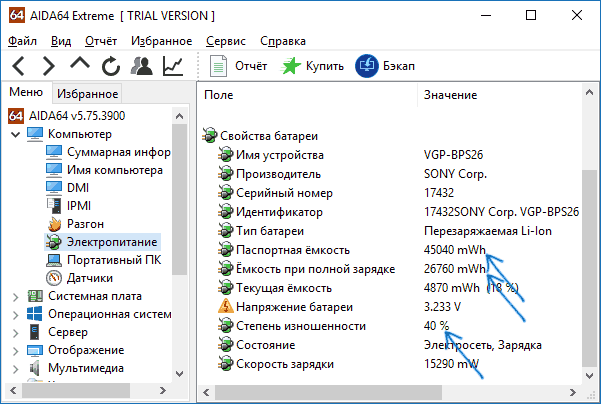
Исходя из этих данных можно судить о том, является ли именно износ аккумулятора тем, из-за чего быстро разряжается ноутбук. К примеру, заявленная продолжительность автономной работы — 6 часов. Сразу отнимаем процентов 20 на то, что производитель приводит данные для специально созданных идеальных условий, а затем от получившихся 4.8 часов отнимаем еще 40 процентов (степень изношенности аккумулятора), остается 2.88 часа.
Если время работы ноутбука от батареи примерно соответствует этой цифре при «спокойном» использовании (браузер, документы), то, судя по всему, какие-то дополнительные причины, помимо износа батареи, искать необязательно, всё в норме и время автономной работы соответствует текущему состоянию аккумулятора.
Также учитывайте, что даже в том случае, если у вас совершенно новый ноутбук, для, которого, к примеру, заявлена продолжительность работы от батареи 10 часов, в играх и «тяжелых» программах не стоит рассчитывать на подобные цифры — 2.5-3.5 часа будут нормой.
Программы, влияющие на разряд аккумулятора ноутбука
Энергию так или иначе потребляют все запущенные на компьютере программы. Однако, наиболее часто причиной того, что ноутбук быстро разряжается оказываются программы в автозапуске, фоновые программы, которые при работе активно обращаются к жесткому диску и используют ресурсы процессора (торрент-клиенты, программы «автоматической очистки», антивирусы и другие) или вредоносные программы.
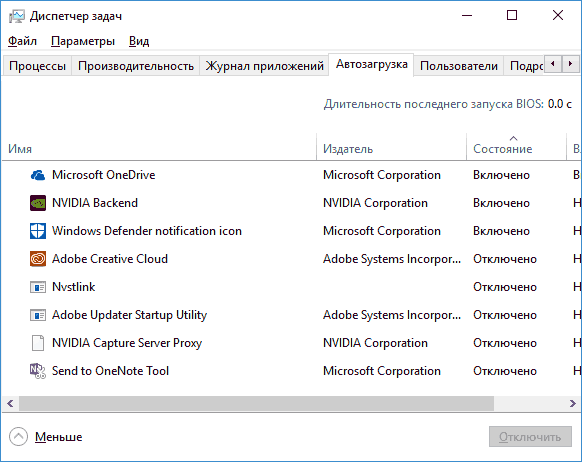
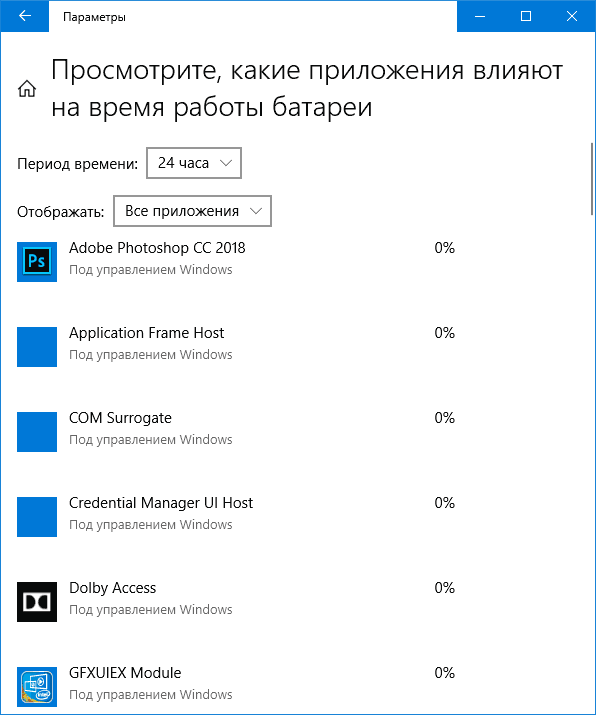
Дополнительно, в Windows 10 в разделе Параметры — Система — Батарея, нажав по пункту «Посмотрите, какие приложения влияют на время работы батареи», можно увидеть список тех программ, которые в наибольшей степени тратят аккумулятор ноутбука.
Подробно о том, как исправить эти две проблемы (и некоторые сопутствующие, например, сбои ОС) вы можете прочесть в инструкции: Что делать, если компьютер тормозит (по сути, даже если ноутбук работает без видимых тормозов, все описанные в статье причины могут также вести и к повышенному расходу заряда батареи).
Драйверы управления питанием
Ещё одна распространенная причина малого времени работы ноутбука от батареи — отсутствие необходимых официальных драйверов оборудования и управления питанием. Особенно это актуально для тех пользователей, которые самостоятельно устанавливают и переустанавливают Windows, после чего используют драйвер-пак для установки драйверов, либо вообще не предпринимают никаких действий по установке драйверов, так как «и так всё работает».
Оборудование ноутбуков большинства производителей имеет отличия от «стандартных» вариантов того же оборудования и может работать неправильно без тех драйверов чипсета, ACPI (не путать с AHCI), а иногда — дополнительных утилит, которые предоставлены самим производителем. Таким образом, если вы не устанавливали никаких подобных драйверов, а полагаетесь на сообщение диспетчера устройств о том, что «драйвер не нуждается в обновлении» или какую-либо программу для автоматической установки драйверов, это не правильный подход.
Верный путь будет таким:
- Зайти на официальный сайт производителя ноутбука и в разделе «Поддержка» (Support) найти загрузки драйверов для вашей модели ноутбука.
- Скачать и установить вручную драйверы оборудования, в частности чипсета, утилиты для взаимодействия с UEFI при их наличии, драйверы ACPI. Даже если доступные драйверы будут только для предыдущих версий ОС (например, у вас установлена Windows 10, а в наличии — только для Windows 7), используйте их, возможно потребуется запуск в режиме совместимости.
- Ознакомиться с выложенными на официальном сайте описаниями обновлений БИОС для вашей модели ноутбука — если среди них есть те, которые исправляют какие-либо проблемы с управлением электропитанием или разрядом батареи, имеет смысл установить их.
Примеры таких драйверов (для вашего ноутбука могут быть и другие, но по этим примерам можно примерно предположить, что требуется):
- Advanced Configuration and Power Management Interface (ACPI) и Intel (AMD) Chipset Driver — для Lenovo.
- HP Power Manager Utility Software, HP Software Framework и HP Unified Extensible Firmware Interface (UEFI) Support Environment для ноутбуков HP.
- ePower Management Application, а также Intel Chipset и Management Engine — для ноутбуков Acer.
- ATKACPI driver and hotkey-related utilities или ATKPackage для Asus.
- Intel Management Engine Interface (ME) и Intel Chipset Driver — почти для всех ноутбуков с процессорами Intel.
Пыль и перегрев ноутбука
И еще один важный момент, способный влиять на то, как быстро садится батарея на ноутбуке — пыль в корпусе и постоянный перегрев ноутбука. Если вы почти постоянно слышите бешено вращающийся вентилятор системы охлаждения ноутбука (при этом, когда ноутбук был новым, его почти не было слышно), подумайте над исправлением этого, так как даже само по себе вращение кулера на высоких оборотах вызывает повышенный расход энергии.
Дополнительная информация о разряде ноутбука
И еще некоторая информация на тему батареи, которая может оказаться полезной в случаях, когда ноутбук быстро разряжается:
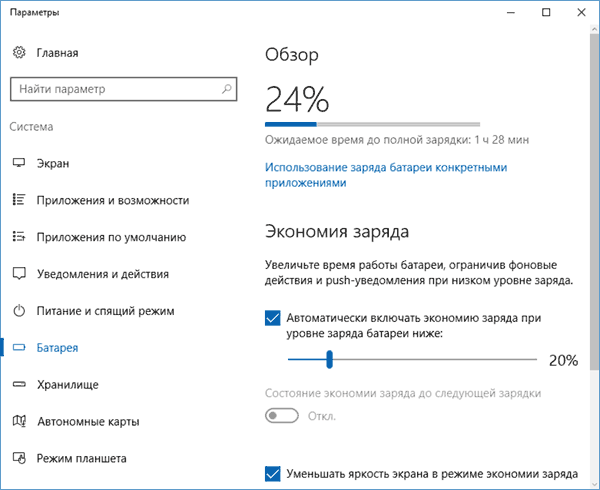
- В Windows 10 в «Параметры» — «Система» — «Батарея» вы можете включить экономию заряда батареи (включение доступно только при питании от батареи, либо по достижении определенного процента заряда).
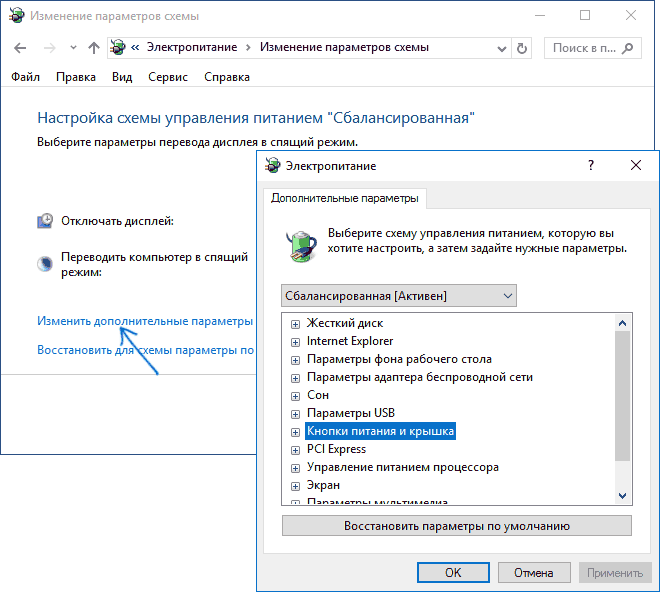
- Во всех последних версиях Windows вы можете вручную настроить схему электропитания, параметры экономии энергии для различных устройств.
- Режим сна и гибернация, а также завершение работы с включенным режимом «быстрого запуска» (а он включен по умолчанию) в Windows 10 и 8 также расходуют заряд аккумулятора, при этом, на старых ноутбуках или при отсутствии драйверов из 2-го раздела этой инструкции, могут делать это быстро. На более новых устройствах (Intel Haswell и новее) при наличии всех необходимых драйверов о разряде при гибернации и завершении работы с быстрым запуском можно не беспокоиться (если только вы не собираетесь оставлять ноутбук в таком состоянии на несколько недель). Т.е. иногда вы можете заметить, что тратится заряд и на выключенном ноутбуке. Если вы часто надолго выключаете и не используете ноутбук, при этом установлена Windows 10 или 8, рекомендую отключить быстрый запуск.
- Если это возможно, не доводите батарею ноутбука до полного разряда. Заряжайте ее всегда, когда есть такая возможность. Например, заряд составляет 70% и есть возможность подзарядить — заряжайте. Это продлит срок службы вашего Li-Ion или Li-Pol аккумулятора (даже если ваш знакомый «программист» старой закалки утверждает обратное).
- Ещё один важный нюанс: многие где-то слышали или прочитали, что нельзя всё время работать на ноутбуке от сети, так как постоянный полный заряд вреден для аккумулятора. Отчасти, это так, если речь идет о хранении аккумулятора в течение долгого времени. Однако, если речь идет именно о работе, то если сравнивать работу всё время от сети и работу от аккумулятора до определенного процента заряда с последующей зарядкой, то второй вариант приводит к в разы более сильному износу батареи.
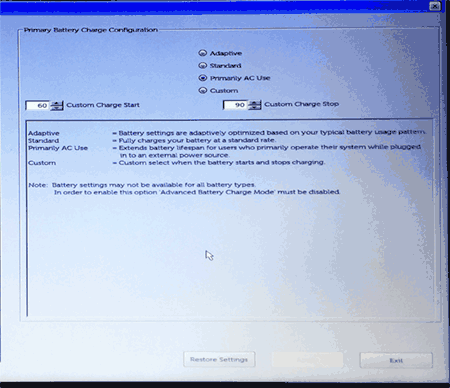
- На некоторых ноутбуках имеются дополнительные параметры заряда аккумулятора и работы от батареи в БИОС. Например, на некоторых ноутбуках Dell вы можете выбрать профиль работы — «Преимущественно от сети», «Преимущественно от батареи», настроить процент заряда, при котором начинается и завершается зарядка аккумулятора, а также выбрать, в какие дни и временные промежутки используется быстрая зарядка (она в большей степени изнашивает аккумулятор), а в какие — обычная.
- На всякий случай проверьте наличие таймеров автоматического включения (см. Windows 10 сама включается).
На этом, пожалуй, всё. Надеюсь, какие-то из приведенных советов помогут вам продлить время жизни аккумулятора ноутбука и время автономной работы от одной зарядки.
А вдруг и это будет интересно:
- Лучшие бесплатные программы для Windows
- Store Apps Tool — утилита для работы с приложениями Windows 11 и 10
- Для использования программы SFC необходимы права администратора — решение
- Ошибка передачи сообщений о регистрации в журнал событий — решение
- Skip UAC Prompt — пропуск запроса контроля учетных записей для выбранных приложений
- Как открыть параметры быстродействия Windows 11 и 10
- Windows 11
- Windows 10
- Android
- Загрузочная флешка
- Лечение вирусов
- Восстановление данных
- Установка с флешки
- Настройка роутера
- Всё про Windows
- В контакте
- Одноклассники
-
Антон 14.10.2016 в 12:29
Почему смартфон быстро разряжается — 9 самых частых причин
Наши смартфоны сегодня выполняют множество самых разных функций — помимо звонков и обмена сообщениями эти гаджеты работают как навигатор, карманный мини-компьютер, электронный справочник, мультимедийный центр развлечений… И это только самая вершинка айсберга. Естественно, что при таком режиме использования смартфон быстро разряжается, ведь мы пользуемся им практически непрерывно.
Но что делать, если смартфон стал разряжаться не просто быстро, а очень быстро, и одного заряда его аккумулятора не хватает даже на день? Есть, конечно, вероятность, что из-за длительного интенсивного использования аккум начал выходить из строя, и его пора заменить, но этот сценарий происходит далеко не всегда. Зачастую причина быстрой разрядки смартфона не аппаратная, а программная, и исправить ее можно корректировкой некоторых настроек в меню управления.
Итак, сегодня мы расскажем, какие бывают самые распространенные причины быстрой разрядки смартфона, и поделимся полезными советами, которые помогут вам исправить эту проблему. Итак, вдохнем новую жизнь в свой смартфон! ��
Одна из самых частых причин слишком быстрой разрядки смартфона — это постоянное использование приложений в фоновом режиме. Каждое открытие приложения потребляет энергию батареи, и чем больше приложений вы используете, тем быстрее батарея разрядится. При этом во многих приложениях по умолчанию активна настройка, пробуждающая их для обновлений и синхронизации после закрытия, поэтому вы можете даже не догадываться, что этот апп снова активен и сидит в фоне.

Как исправить проблему? Закрывайте приложения после использования, а не сворачивайте их кнопкой «Домой». Также в настройках аккумулятора можно посмотреть, какие приложения сейчас активны и сколько процентов заряда батареи было потрачено каждым дополнением — проверьте, что там самое прожорливое, и установите, если это необходимо, ручной запрет на автоматический фоновый запуск ненужных приложений. Также в настройках смартфона можно активировать функции плана «Умный сон», которые могут автоматически закрывать неактивные приложения.
- Автоматические обновления приложений
В настройках смартфона есть опция, отвечающая за автоматическое обновление программного обеспечения устройства и приложений. Удобно, спору нет, но когда эта настройка включена, гаджет постоянно проверяет, не появились ли новые патчи обновлений, и каждая такая проверка расходует заряд аккумулятора. Да и сам процесс обновления тоже потребляет немало энергии, что в некоторых ситуациях может быть критичным.
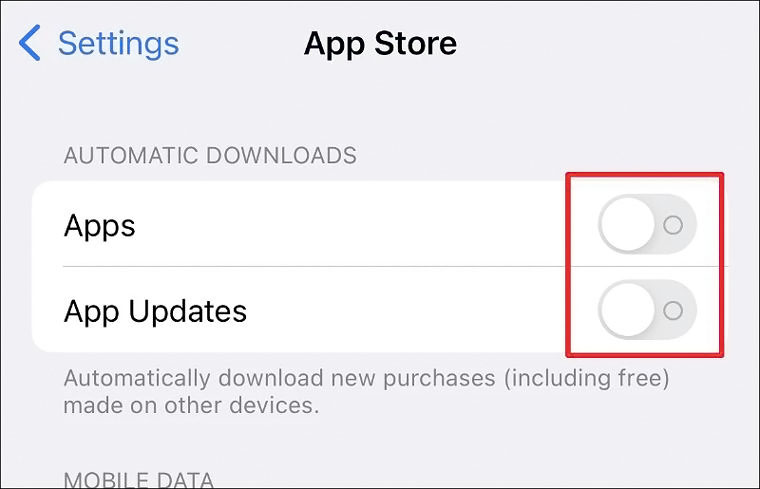
Как исправить проблему? Переведите обновление ПО и приложений в ручной режим, чтобы проверять наличие обновлений и устанавливать нужные именно тогда, когда вам это удобно.
Полезный совет от Блога COMFY: Если вы хотите купить новый телефон с хорошей автономностью, рекомендуем присмотреться к смартфонам с поддержкой быстрой зарядки. Такие устройства быстро заряжаются, поэтому вам может понадобится всего лишь около 20-30 минут, чтобы восполнить заряд до половины емкости аккумулятора. Это очень удобно, когда нет постоянного доступа к электросети.
- Слишком высокая яркость экрана
Еще одна частая причина быстрой разрядки смартфона — это слишком высокая яркость экрана, ведь чем ярче его подсветка, тем больше энергии потребляется. В некоторых ситуациях, например, на улице в ярком солнечном свете, устанавливать максимальную яркость дисплея необходимо, но в большинстве случаев это не требуется. Тем более, что от слишком яркого дисплея могут уставать глаза.
Как исправить проблему? Уменьшайте яркость экрана смартфона, если окружающее освещение это позволяет. Также можно использовать опцию автоматической регулировки яркости — это очень удобно.
- Активность Bluetooth, Wi-Fi и GPS
Технологии для связи и обмена данными тоже могут быстро разряжать батарею смартфона. Мобильный интернет, Bluetooth, Wi-Fi и GPS потребляют много энергии сами по себе, а когда с их помощью происходят какие-то фоновые обновления, синхронизация приложений, подгрузка новых сообщений и файлов, то аккумулятор разряжается еще быстрее.
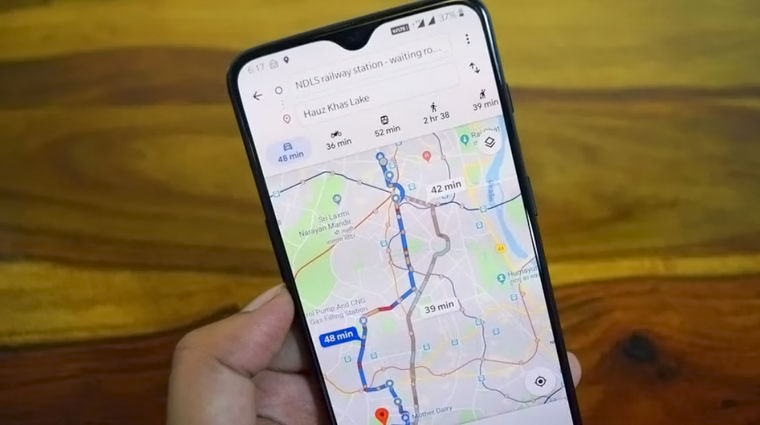
Как исправить проблему? Если вы не используете беспроводные аксессуары или вам не нужно находится на связи 24/7, эти сервисы стоит отключать — так вы ощутимо продлите работу аккумулятора своего смартфона от одного заряда.
- Слабый сигнал связи
Если вы находитесь в зоне со плохим покрытием сети мобильного оператора, ваш смартфон тоже будет быстро разряжаться из-за того, что устройство в таких обстоятельствах постоянно пытается заново установить более стабильную связь с сетью. При слабом сигнале связи смартфон увеличивает мощность передачи и усиливает поиск стабильного сигнала, что требует больше энергии от батареи. Также из-за плохого качества сигнала данные могут приниматься и передаваться со сбоями, и в таких случаях устройство будет снова и снова слать повторные запросы, что также увеличит энергопотребление устройства и приведет к более быстрому разряду батареи.
COMFY рекомендует: Если вам нужен смартфон с усиленным сигналом связи, присмотритесь к моделям от бренда Motorola — это отлично зарекомендовавшие себя смартфоны с усиленными антеннами и емкими батареями. Такие смарты обеспечат стабильный сигнал там, где другие устройства постоянно будут терять сеть, ведь это фирменное качество от Motorola! ��
Еще одна возможная причина плохого сигнала связи от мобильных операторов связана с sim-картами — старые карточки могут создавать проблемы из-за своих технических характеристик или из-за повреждений. Например, из-за царапин, деформаций или попавших в слот загрязнений и влаги.
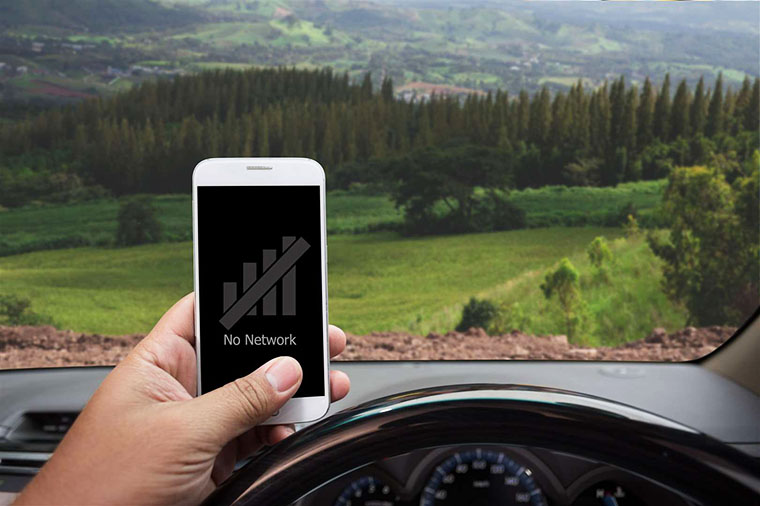
Как исправить проблему? Деактивируйте функцию поиска сети и включите режим максимального энергосбережения на своем смартфоне — это позволит компенсировать повышенное энергопотребление и продлит срок работы батареи без подзарядки. Доступна сеть Wi-Fi с доступом в интернет? Отключите мобильную передачу данных и переключитесь на нее. Если нет жизненной необходимости в наличии хотя бы какого-то сигнала мобильной сети, то лучше включите на своем устройстве авиарежим. Также по возможности старайтесь вовремя обновлять ПО своего смартфона — патчи обновлений повышают стабильность работы устройства.
Если возраст вашего смартфона составляет около двух лет или более, то его аккумулятор может быть уже просто изношен большим количеством циклов зарядки, поскольку это уменьшает емкость батарей. Кроме того, в старых моделях смартфонов могут быть установлены менее емкие аккумы, а ПО таких устройств может быть менее оптимизированным в плане расхода энергии, чем новые модели.
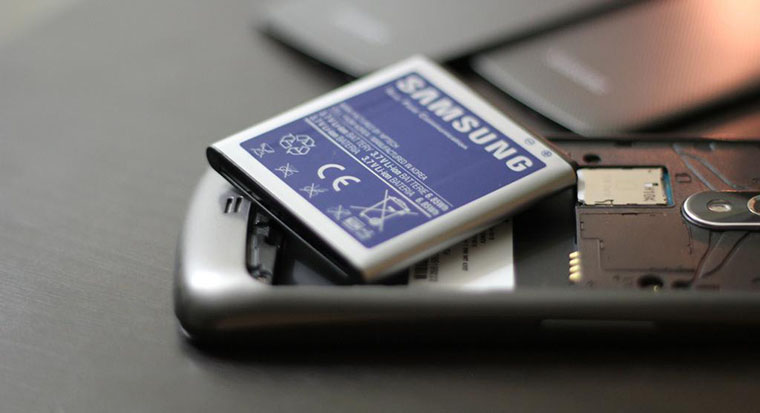
Как исправить проблему? Если дело именно в изношенном аккумуляторе, его можно заменить, обратившись в соответствующий сервисный центр. Если же базовая емкость аккумуляторов, которые используются для вашей модели смартфона, слишком маленькая, то можно или купить повербанк, чтобы подзаряжать свое устройство в течение дня, или рассмотреть вариант с покупкой более автономного смартфона.
Если вы используете смартфон на улице в морозную погоду, аккумулятор вашего устройства быстро разрядится. Это связано с тем, что на холоде химические реакции внутри батареи замедляются, что уменьшает ее емкость и время работы, а еще с тем, что дисплеи в мороз потребляют больше энергии. Также при низких температурах снижается производительность процессоров смартфонов, и чтобы поднять ее, устройство повышает энергопотребление и очень быстро просаживает батарею.
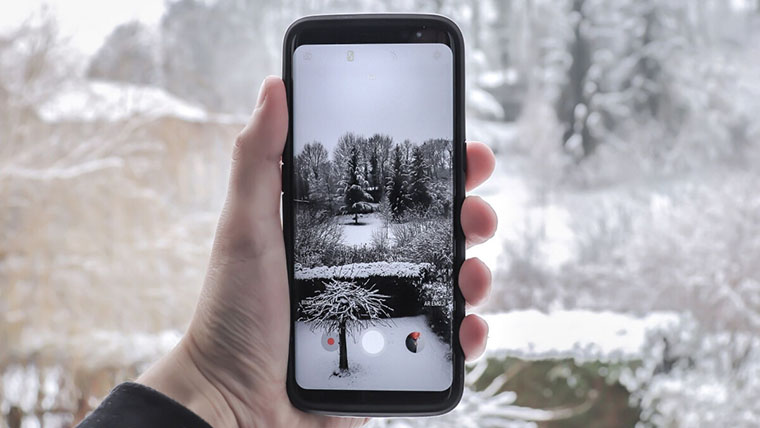
Как исправить проблему? Старайтесь по возможности без нужды не доставать лишний раз смартфон из внутреннего кармана куртки или сумки. Чем меньше гаджет пробудет на морозе, тем дольше продержится его аккумулятор.
COMFY рекомендует: Если вашему смартфону не хватает автономности, присмотритесь к компактным мобильным батареям. Например, повербанк Xipin T90 PD20W на 10000mah обеспечит два полных цикла зарядки для большинства моделей смартфонов. Удобный и очень полезный аксессуар по доступной цене!
- Использование режима «Картинка в картинке»
Когда вы смотрите видео на смартфоне и переводите его из полноэкранного режима в формат «Картинка в картинке», то есть превращаете в небольшое плавающее окошко, это повышает энергопотребление устройства. Дело в том, что устройство производит дополнительные вычисления для создания и отображения видео в маленьком окошке поверх других приложений, а еще в таком режиме повышается яркость экрана — это нужно, чтобы обеспечить хорошую детализацию темных сцен на маленьком изображении. Также энергопотребление повышается из-за дополнительной активности приложений, буферизации и загрузки данных.
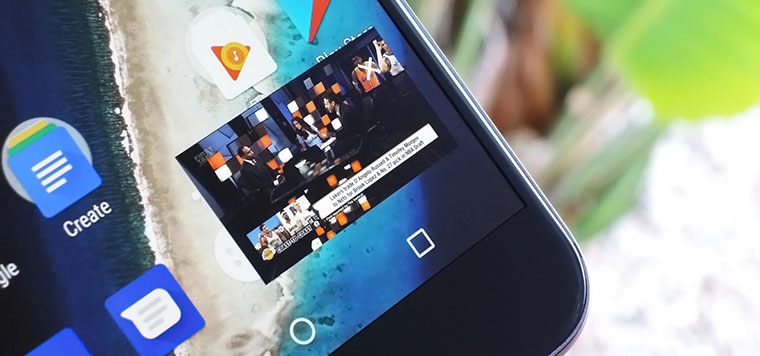
Как исправить проблему? Если вам нужно сэкономить заряд аккумулятора, но вы все равно хотите посмотреть видео на смартфоне, лучше уже смотрите его в полноэкранном режиме.
- Переизбыток уведомлений
Чем больше оповещений приходит на смартфон, тем чаще он просыпается и обменивается данными через интернет, и, соответственно, тем быстрее расходуется заряд аккумулятора. В ваших профилях социальных сетей постоянно происходит какая-то активность, а настройки предусматривают отправку оповещений по каждой из них? Отключите лишнее, и вам придется реже заряжать свой гаджет.
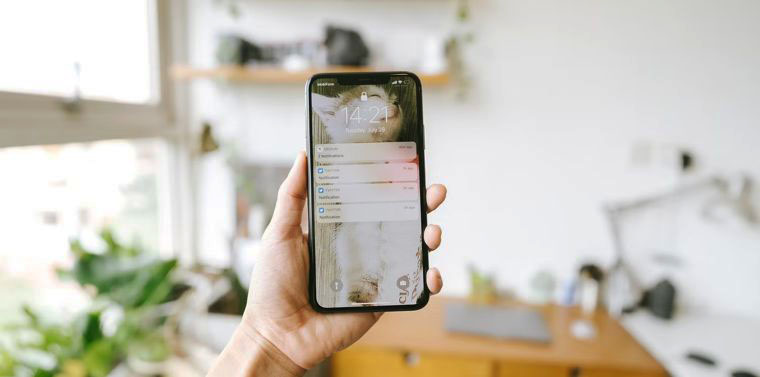
Как исправить проблему? Оставьте включенными оповещения о новых сообщениях и важных событиях, а все ненужно выключите. Например, в такой ситуации можно потушить уведомления о начале трансляций, присоединению кого-то из ваших контактов к Telegram, Viber и другим мессенджерам, новых постах, лайках и других подобных активностях.
Как видите, далеко не во всех случаях причины быстрой разрядки батареи телефона связаны с неисправностями — чаще всего дело в настройках устройства. Поэтому попробуйте их изменить и вполне возможно, что это сразу решит вашу проблему.