Как повысить емкость аккумулятора

Как увеличить емкость аккумулятора?

В этой статье мы расскажем, как увеличить ёмкость аккумулятора смартфона минимум в 2 раза. Это достигается подключением дополнительной батареи, так что устройству будет причинён небольшой ущерб — придётся убирать, разрезать или модифицировать заднюю крышку.
Номинальное напряжение аккумуляторов для смартфонов — 3,8 вольта, но не все они совместимы друг с другом, поэтому в качестве дополнительного лучше взять оригинальный аккумулятор или хотя бы батарею, разработанную для той же модели устройства. Впрочем, с большой долей вероятность можно использовать любой аккумулятор для смартфона.
Важно, чтобы аккумуляторы были заряжены примерно одинаково и имели одинаковую ёмкость — так смартфон сразу же будет работать в два раза дольше без калибровки.
Снимите заднюю крышку смартфона, склейте два аккумулятора клеем или тонким двухсторонним скотчем и спаяйте их контакты. Если на втором аккумуляторе не указана полярность, определите её с помощью мультиметра. Вставьте соединённые аккумуляторы и посмотрите, заряжаются ли они и насколько замедлился расход заряда. Для измерения ёмкости и контроля за зарядом и разрядом можно использовать приложение AccuBattery.
Теперь нужно закрыть аккумуляторы. Поскольку они выпирают, использовать оригинальную крышку не получится. Вам потребуется либо сделать в ней вырез, либо вообще убрать её и заклеить батарею, например, виниловой плёнкой. Можете попробовать нагреть крышку феном и прикрепить обратно, но в этом случае велика вероятность её поломки.
Конечно, модифицировать таким образом дорогие смартфоны не стоит — лучше приобрести потративное зарядное устройство или аккумуляторный чехол. Эта инструкция пригодится тем, кому без разницы, как выглядит его смартфон, и главное — чтобы он как можно дольше держал зарядку.
Параллельное и последовательное соединение аккумуляторов — что это такое?

При параллельном соединении, аккумуляторы соединяют так, чтобы положительные клеммы всех аккумуляторов были подключены к одной точке электрической схемы (″плюсу″), а отрицательные клеммы всех аккумуляторов были подключены к другой точке схемы (″минусу″).

Получившаяся при паралельном соединении аккумуляторная батарея имеет то же напряжение, что и у одиночного аккумулятора, а емкость такой аккумуляторной батареи равна сумме емкостей входящих в нее аккумуляторов. Т.е. если аккумуляторы имеют одинаковые емкости, то емкость аккумуляторной батареи равна емкости одного аккумулятора, умноженной на количество аккумуляторов в батарее.

Для последовательного соединения аккумуляторов, к ″плюсу″ электрической схемы подключают положительную клемму первого аккумулятора. К его отрицательной клемме подключают положительную клемму второго аккумулятора и т.д. Отрицательную клемму последнего аккумулятора подключают к ″минусу″ электрической схемы.

Получившаяся при последовательном соединении аккумуляторная батарея имеет ту же емкость, что и у одиночного аккумулятора, а напряжение такой аккумуляторной батареи равно сумме напряжений входящих в нее аккумуляторов. Т.е. Если аккумуляторы имеют одинаковые напряжения, то напряжение батареи равно напряжению одного аккумулятора, умноженному на количество аккумуляторов в аккумуляторной батарее.

Электрическая энергия, накопленная в аккумуляторной батарее равна сумме энергий отдельных аккумуляторов (произведению энергий отдельных аккумуляторов, если аккумуляторы одинаковые), независимо от того, как соединены аккумуляторы — параллельно или последовательно.
Зачем соединять аккумуляторы в аккумуляторную батарею?
В любых электрических системах или устройствах есть омические потери: часть электрической энергия превращается в тепло, не производя полезной работы. Чем больше напряжение электросистемы, тем (при той же мощности) меньше ток, меньше омические потери и меньше цена системы. Т.е. выгодно иметь электрические системы высокого напряжения. Причем, чем больше мощность системы, тем больше выигрыш высоковольтной системы по сравнению с низковольной. Поэтому в небольших UPS (на несколько сотен ВА) обычно стоит один аккумулятор на 12 вольт (так получается дешевле), в UPS на несколько кВА используется аккумуляторная батарея напряжением в десятки вольт, а в мощных ИБП на десятки киловатт напряжение аккумуляторной батареи может превышать 500 В.

Следовательно, цель использования аккумуляторных батарей с последовательным соединением аккумуляторов — уменьшение потерь и увеличение коэффициента полезного действия (КПД).
Иногда емкости одного аккумулятора недостаточно, и нужно увеличить емкость. Иногда удобнее не ставить взамен аккумулятор большей емкости, а поставить еще один такой же аккумулятора параллельно, чтобы суммарная емкость аккумуляторной батареи аккумуляторной батареи удвоилась.
Например, для увеличения времени работы высококлассного ИБП Eaton Powerware 9130 от аккумуляторной батареи параллельно существующей батарее подключают еще одну или несколько таких же аккумуляторных батарей.
Можно ли соединять последовательно свинцовые аккумуляторы разной емкости?
Известно, что внутреннее сопротивление аккумуляторов, изготовленных по одной технологии, примерно обратно пропорционально емкости аккумулятора. Поэтому, при протекании тока через последовательную аккумуляторную батарею, на свинцовых аккумуляторах разной емкости будут разные напряжения. Опасно ли это для отдельных аккумуляторов и для аккумуляторной батареи в целом? Рассмотрим по-отдельности режимы разряда и зарядки свинцовых аккумуляторов.
Предположим, мы заряжаем последовательную аккумуляторную батарею, состоящую из семи 12-вольтовых свинцовых аккумуляторов емкостью по 10 А*час и одного 12-вольтового свинцового аккумулятора емкостью 8 А*час. В начале все аккумуляторы разряжены. Зарядное устройство реализует алгоритм зарядки I-U с начальным током 1 А и конечным напряжением 110 В (13.8 В в среднем на аккумулятор).
По данным производителя, при зарядке аккумуляторов постоянным током, напряжение на аккумуляторе изменяется в соответствии с графиком справа. В начале процесса зарядки, зарядное устройство поддерживает ток 1 А, а суммарное напряжение на аккумуляторной батарее сложится из напряжений на отдельных аккумуляторах, напряжение для каждого аккумулятора можно определить по его зарядной характеристике (графику зависимости напряжения аккумулятора от времени, который приводится производителем в его технических характеристиках). В начале зарядки на свинцовом аккумуляторе в 8 А*час будет около 12.3 В, а на всех аккумуляторах емкостью 10 А*час — примерно по 12 В на каждом. Начало зарядки абсолютно безопасно для всех 8 аккумуляторов.
Примерно через 10 часов напряжение на аккумуляторе емкостью 8 А*час достигнет 13.8 вольт. Аккумулятор в этот момент будет заряжен примерно на 80%. Остальные аккумуляторы будут заряжены примерно на 70%, а напряжение на каждом из них будет около 13.2 В. Аккумулятор емкостью 8 А*час уже нужно переводить в режим стабилизации напряжения, но это невозможно — ведь суммарное напряжение на аккумуляторной батарее еще не достигло конечного напряжения 110 В, а составляет примерно 13.2 * 7 + 13.8 = 106.2 В. Поэтому все аккумуляторы емкостью 10 А*час будут продолжать заряжаться, суммарное напряжение продолжит расти, а вместе с ним и напряжение на аккумуляторе емкостью 8 А*час.
Еще через 3-4 часа, напряжение на аккумуляторной батарее достигнет предела — 110 В. Это напряжение разделится следующим образом: на аккумуляторах емкостью 10 А*час будет чуть больше 13.5 В, а на аккумуляторе емкостью 8 А*час — больше 15 В. Система рекомбинации газов, выделяющихся в этом аккумуляторе, перестанет справляться c нагрузкой, предохранительные клапаны аккумулятора откроются, аккумулятор начнет терять воду, а с ней и емкость. В то же время, все аккумуляторы емкостью 10 А*час будут недозаряжены. Следовательно, при зарядке свинцовых аккумуляторов соединенные последовательно аккумуляторы разной емкости будут все больше и больше расходиться по своим параметрам — ″разбегаться″.
Рассмотрим теперь разряд все той же аккумуляторной батареи из 8 свинцовых аккумуляторов током 1 А. Пусть система построена так, что при уменьшении напряжения до 84 В срабатывает защита от глубокого разряда, и разряд прекращается. Начальное состояние всех свинцовых аккумуляторов — ″полностью заряжены″. Через 7-8 часов после начала разряда, аккумулятор емкостью 8 А*час полностью разрядится. Напряжение на нем составит 10.5 В. Напряжение на остальных аккумуляторах батареи будет в это время чуть больше 11 В на каждом. Значит суммарное напряжение на аккумуляторной батарее еще далеко от конечного напряжения разряда 84 В и составляет примерно 10.5 * 7 + 11.1 = 88,2 В. Поэтому вся аккумуляторная батарея продолжит разряжаться, в том числе и многострадальный аккумулятор емкостью 8 А*час. Напряжение на нем будет очень быстро падать, в то время, как остальные свинцовые аккумуляторы практически не будут разряжаться. Когда напряжение на нем достигнет примерно 7 В, система отключит нагрузку, но будет уже поздно — аккумулятор будет в состоянии глубокого разряда и потеряет часть емкости.
Теперь становится понятно, что последовательно можно соединять только свинцовые аккумуляторы одинаковой емкости, иначе аккумуляторная батарея будет быстро выходить из строя. Рекомендуется использовать для последовательного соединения свинцовые аккумуляторы одного типа, одного завода и из одной партии. Если в аккумуляторную батарею предполагается объединить более двух свинцовых аккумуляторов последовательно, очень желателен еще и предварительный подбор аккумуляторов по емкости и напряжению с помощью тестеров аккумуляторов
Хочу поделиться своими знаниями о том, как увеличить заряд батареи на Аndroid. Одной из основных проблем современных аппаратов является недостаточное время их автономной работы.
В чем проблема
Все разработчики увеличивают в первую очередь количество ядер в микропроцессоре, оперативную память и мегапиксели в камере, а вот батареи остаются нетронутыми. Их объём в среднем не больше 3200 mAh, иначе придётся жертвовать размерами гаджета. И чем мощнее в результате начинка, тем быстрее разряжается аккумулятор. Ученые, конечно, нашли выход, придумав аккумулятор, который не превышает объём уже существующих сегодня, но зато его полная зарядка достигается всего за 30 секунд. Это было протестировано на аппарате Sаmsung. Но вот с выпуском на рынок новинки решили повременить. Так что пока расскажу несколько способов, как можно увеличить время работы Аndroid.
Приобрести дополнительную батарею
Чтобы на Аndroid устройствах увеличить время работы, советую приобрести батарею с большей емкостью, чем та, что идет в устройстве. Есть несколько моделей, исключительно смартфонов, где разработчики предусмотрели вариант приобретения расширенной батареи. Стоит только зайти на официальный сайт и почитать на страничке с вашей моделью, есть ли такая возможность. Приобретая такой аккумулятор, вместе с ним приобретаете вторую крышку, более глубокую, после чего толщина аппарата увеличится где-то в 1,5 раза.
Использовать универсальное портативное устройство для зарядки
Значительно может продлить время работы батареи на Аndroid универсальное зарядное устройство. Это аккумуляторы, встроенные в красивый корпус, которые сами подзаряжаются от розетки и после могут раздавать заряд на любой другой мобильный аппарат с соответствующим интерфейсом. Такие зарядки могут содержать в себе емкость от 1200 до 20000 и более mAh. Такой объем превышает в 5 – 10 раз объем аккумулятора, встроенного в телефоне. Нельзя не согласиться, что такое приобретение будет незаменимо в длительных поездках или на природе. Благодаря такой зарядке можно оставаться на связи до нескольких дней, при этом не жертвуя никаким функционалом вашего гаджета, а лишь немного мобильностью (такие устройства могут вдвое превышать по размеру и весу параметры вашего смартфона).
Оптимизировать аппарат
Если по каким-либо причинам не подходят первые две рекомендации, нужно правильно настроить гаджет, чтобы увеличить автономную работу батареи на Аndrоid. Стоит лишь кое-какие значения изменить и отключить неиспользуемые функции. Более подробнее расскажу ниже.
Уменьшить яркость дисплея
По статистике, больше всего расходует батарею именно дисплей, а точнее – его подсветка. Чем больше снизите яркость, тем больше получится сохранить заряд батареи на Аndrоid. Для того чтобы изменить яркость, нужно:
- Открыть настройки.
- Затем перейти по пункту «Дисплей».
- Открыть «Яркость» и выставить меньшее значение.
Примечание: можно поставить и автоматическую регулировку, это будет лучше, чем просто поставить максимальное значение, но хуже, чем если выставить его 30% и ниже.
Отказаться от живых обоев
Уменьшить расход батареи на Аndrоid поможет избавление от живых обоев. Такие обои постоянно нагружают графический процессор устройства, который съедает заряд батареи. Если хотите уменьшить разряд батареи на Аndrоid, не используйте такие обои, а поставьте обычное красивое и сочное изображение.
Уменьшить время отключения экрана
Советую изменить значение автоотключения дисплея при простое на более маленькое, чтобы уменьшить энергопотребление на Аndroіd. То есть после пропущенного звонка или СМС дисплей будет не 5 минут оставаться гореть, расходуя батарею, а, например, всего 15 секунд, после чего будет отключаться. Чтобы уменьшить время подсветки, нужно:
- Зайти в «Настройки».
- Открыть «Дисплей».
- Выбрать пункт «Время до отключения экрана» и выставить нужное значение.
Активация специального режима
Также на Аndroіd ответом на вопрос «как снизить энергопотребление» будет активация ЭКО режима. Данный режим встречается на большинстве аппаратах с многоядерным процессором. Такая функция искусственно понижает частоту процессора, не давая ей подниматься до максимального значения, что значительно уменьшает потребление энергии. Для его включения надо:
- Зайти в настройки аппарата.
- Перейти в пункт «Батарея».
- Активировать «Эко Режим».
Отключите неиспользуемые функции
Существует еще несколько вариантов решений, как сохранить батарею на Аndrоid. Для этого надо отключать неиспользуемые службы и функции:
- Если у вас есть GPS модуль, выключайте его, когда вы его не используете. На некоторых аппаратах (в зависимости от стабильности системы) включенный GPS может существенно разряжать аккумулятор.
- Следите за включенным Wi-Fi модулем. Когда ваш гаджет не подключен ни к одной из Wi-Fi точек, его модуль постоянно находится в поиске и уведомляет о любой найденной сети, что также требует постоянной подпитки энергией. Выходя на улицу, выключайте эту функцию, если, конечно, не пользуетесь мобильным Wi-Fi роутером.
- То же касается функции Bluetooth. Когда она активна и не используется, все же остается фоновый режим обнаружения или сопряжения для разрешенных устройств, что садит вашу батарею. Выключайте Bluetooth, если не собираетесь его использовать в ближайшее время.
Примечания: все эти службы активируются и деактивируются в шторке практически каждого Android. Просто опустите или поднимите шторку и нажмите по значку для изменения состояния функции.
Активируйте энергосбережение
Хочу предложить дополнительное решение, как на Аndrоid продлить зарядку. Настройка функции энергосбережения есть на многих современных аппаратах и содержит в себе практически все настройки, описанные выше. Работает она так: вы задаете команду, что при остатке, допустим, 30% заряда, аппарат отключит GPS,Wі-Fі, уменьшит яркость, время подсветки, активирует Эко режим и т. д. что продлит автономную работу еще на несколько часов.
Для настройки этой функции надо:
- Перейти в «Настройки».
- Открыть пункт «Батарея».
- Зайти в «Энергосбережение».
- Отметить галочками, что нужно активировать и деактивировать при достижении определенного заряда.
- Нажать на качельку для активации.
Увеличение заряда батареи на Android: Видео
Если необходимо получить напряжение блока аккумуляторов 24 Вольта, применяется последовательное соединение. Для последовательного соединения обязательно нужно использовать аккумуляторные батареи одинаковой ёмкости, одинаковой модели и желательно одной даты выпуска (с одинаковым датакодом).
При последовательном соединении необходимо раз в полгода проверять напряжение на каждой АКБ. Если напряжения равны или отличаются менее чем на 0,1 Вольта, например 12,80 и 12,86 Вольта, то это значит, что аккумуляторы сбалансированы и можно продолжать их дальнейшую эксплуатацию. Однако, даже в этом случае необходимо не реже одного раза в полгода проводить выравнивающий заряд для выравнивания напряжений на двухвольтовых банках аккумуляторов.
Со временем может произойти разбалансировка состояний заряда, т.е. появится значительная разница между напряжениями на каждой АКБ в последовательной цепи. При разбалансировке более 0,1 Вольта рекомендуется проводить балансировку, т.е. выравнивание уровня заряда. При разбалансировке более 0,2 Вольта — балансировка обязательна.
Гелевая АКБ 100 Ач, 12 В
17950 руб. Солнечная батарея 150 Вт
6060 руб. Батарейный балансир
6980 руб.
Проведение процедуры балансировки предотвратит перезаряд одного из аккумуляторов и недозаряд второго, что в итоге положительно скажется на их сроке службы.
Самый простой способ балансировки — проведение цикла выравнивающего заряда при повышенном напряжении заряда в течение 24 часов. Напряжение выравнивающего заряда для всех серий АКБ Delta составляет 2,4 Вольта на двухвольтовую банку или 14,4 Вольта для АКБ на 12 Вольт или 28,8 Вольт для АКБ на 24 Вольта. Напряжение выравнивающего заряда для других марок АКБ уточняйте у производителя.
Если выравнивающий заряд не помогает, то отбалансировать АКБ можно, например, при помощи зарядного устройства от сети 220 Вольт, проведя выравнивающий заряд обеих АКБ по отдельности. Если при повторной проверке разбалансировка снова будет более 0,1 Вольта, то нужно повторить подзаряд только АКБ с меньшим напряжением. Для автоматической балансировки существуют специальные устройства — балансиры.
Если необходимо увеличить емкость аккумуляторов 12 Вольт, применяется параллельное соединение. Для параллельного соединения рекомендуется использовать аккумуляторные батареи одинаковой ёмкости и одинаковой модели. Однако, возможно использование и разных моделей и даже разных емкостей, но при этом зарядные токи будут распределяться неравномерно, что может привести к сокращению срока службы АКБ.
При параллельном соединении важно подключать нагрузку «по диагонали», как это видно на рисунке выше. Такое подключение совместно с применением перемычек одинаковой длины позволит сбалансировать зарядные и разрядные токи каждого аккумулятора, что приведет к продлению срока службы АКБ.
Если нужно собрать батарею большой ёмкости на напряжение 24 Вольта, то применяется последовательно-параллельное соединение аккумуляторов. При этом нужно принять во внимание и рекомендации по последовательному соединению и по параллельному соединению АКБ.
В наше время количество транспортных средств на дорогах возрастает в геометрической прогрессии, каждое средство имеет аккумулятор, и мы зачастую сталкиваемся с вопросом «Как восстановить емкость автомобильного аккумулятора?»
Главной причиной уменьшения емкости аккумуляторов является сульфатация пластин, поэтому не стоит никогда забывать о важности правильной и своевременной эксплуатации аккумуляторных батарей.
Существует несколько способов восстановления емкости, одним из которых является повышение плотности электролита.
Повышение плотности происходит с помощью циклической зарядки малым током. В таком случае, перерыв между зарядами способствует выравниванию потенциала электродов активной массы пластин, а более плотный электролит из пор пластин способствует снижению напряжения на аккумуляторе. Следовательно, процесс циклического заряда повышает плотность электролита.
Очень быстро восстановить емкость аккумулятора можно способом промывки электролита. Для этого предварительно заряжают полностью разряженный аккумулятор и сливают электролит. Слитый электролит промывают водой несколько раз, после чего в аккумулятор заливается раствор 5% аммиака и 2% трилона Б. Заряд АКБ током номинальной силы завершает процесс восстановления.
После заливки раствора нужно убедиться в том, что плотность электролита соответствует техническим требованиям. В обратном случае плотность следует откорректировать при помощи добавления дистиллированной воды в аккумулятор или электролита повышенной плотности, а затем выполнить разрядку батареи.
Промывка АКБ дистиллированной водой длится до того момента, пока не перестанет вытекать мутная вода. После промывки следует внимательно осмотреть пластины. Пластины могут осыпаться, в этом случае их нужно заменить. Устранение осыпавшихся частиц с поврежденных пластин поможет избежать короткого замыкания.
После восстановления емкости аккумулятора необходимо залить в электролит немного десульфатирующего средства и закрутить пробки. Для того чтобы добиться нужного результата способом промывки, вам понадобится не более часа, а ваш аккумулятор будет работать еще несколько лет.
Правильная эксплуатация АКБ позволит вам избежать вопроса о том, как восстановить емкость автомобильного аккумулятора. Кроме того, вы значительно увеличите срок эксплуатации устройства.
Обязательные пункты при эксплуатации АКБ
- Периодическая проверка уровня и плотности электролита;
- В холодных климатических условиях поднимать показатель плотности электролита в соответствии с техническими требованиями;
- Во время сильных морозов желательно оставлять автомобиль на закрытой стоянке;
- Единица тока для зарядки АКБ должна быть в 10 раз меньше единицы емкости АКБ.
Компания «4АКБ-ЮГ» предлагает большой выбор оборудования для аккумуляторных батарей. Каталог сайта оснащен зарядными, зарядно-разрядными и десульфатирующими устройствами. Заказать продукцию нашего производства вы можете в главном офисе компании, который находится в городе Ростов-на-Дону по адресу ул. Пескова 1/169а, оф.88, 3 этаж или по телефону 8 863 200 7121.
Рекомендуем ознакомиться со следующими материалами:
- Промышленное технологическое оборудование
- Принцип работы аквадистиллятора
- Организация помещения для заряда аккумуляторов погрузчика
- Как зарядить гелевый аккумулятор?
- Выпрямитель для зарядки аккумуляторов
Как повысить производительность аккумулятора ноутбука Dell
Узнайте, как повысить производительность аккумулятора ноутбука Dell. Ознакомьтесь с информацией об изменениях, которые вы можете внести на ноутбуке, чтобы увеличить время автономной работы.
Сводка: Узнайте, как повысить производительность аккумулятора ноутбука Dell. Ознакомьтесь с информацией об изменениях, которые вы можете внести на ноутбуке, чтобы увеличить время автономной работы. . Показать больше Показать меньше
- Содержание статьи
- Свойства статьи
- Оцените эту статью
Возможно, эта статья была переведена автоматически. Если вы хотите поделиться своим мнением о ее качестве, используйте форму обратной связи в нижней части страницы.
Содержание статьи
Инструкции
Использование функций энергосбережения для увеличения времени работы от аккумулятора
Продолжительность: 00:26
Если доступно, можно выбрать язык субтитров с помощью значка «Настройки» или «CC» в этом видеоплеере.
Производительность аккумулятора может снизиться по нескольким причинам, таким как настройки питания, количество запущенных приложений и даже температура в комнате, в которой вы работаете.
Экономия заряда аккумулятора
Конфигурация ноутбука и параметры питания могут повлиять на производительность аккумулятора. Сюда входят такие настройки, как:
- Яркость дисплея
- Подсветка клавиатуры
- Разрешение дисплея
- Схема управления питанием Windows
- Скорость процессора
- Внешние устройства, подключенные к ноутбуку
Для снижения энергопотребления компьютера и экономии заряда батареи необходимо учитывать следующее:
- Отключайте внешние устройства, когда они не используются.
- Уменьшите яркость экрана.
- Уменьшите количество открытых программ.
- Отключите WiFi и/или Bluetooth, если они не используются.
- Используйте функцию энергосбережения в Microsoft Windows.
- Избегайте воздействия слишком высоких или низких температур. В случае воздействия на компьютер слишком низких или высоких температур перед началом работы и перед зарядкой дождитесь возврата к нормальной температуре.
- Выключите питание устройства перед тем, как поместить его в сумку для ноутбука или в другое закрытое пространство.
- Всегда используйте оригинальный адаптер переменного тока, входящий в комплект поставки ноутбука. Не используйте адаптеры переменного тока или аккумуляторы сторонних производителей.
- Установите и используйте программное обеспечение Dell для управления аккумулятором, например Dell Power Manager, на соответствующих компьютерах.
Изменение или настройка схемы управления питанием в Microsoft Windows
Схема управления питанием, также известная как план управления питанием, представляет собой набор аппаратных и системных настроек, которые управляют использованием компьютеров и сбережением заряда батареи.
- Нажмите Пуск и найдите пункт Панель управления.
- Нажмите Панель управления, затем Оборудование и звук.
- Нажмите Электропитание и выберите схему управления питанием.
Установите и используйте утилиту Dell для управления аккумуляторами
Dell Power Manager позволяет выбрать оптимальные настройки аккумулятора с учетом особенностей использования компьютера. Например, некоторые настройки направлены на увеличение времени работы от аккумулятора, а другие — на быструю зарядку. Доступные настройки могут быть ограничены в зависимости от аккумулятора. Возможные настройки аккумулятора:
- Стандартная — полностью заряжает аккумулятор со средней скоростью. Эта настройка обеспечивает сбалансированный подход к увеличению времени работы от аккумулятора и при этом обеспечивает достаточно быстрое время зарядки. Рекомендуется для пользователей, которые часто переключаются между аккумулятором и внешними источниками питания.
- ExpressCharge — быстрая зарядка аккумулятора с помощью технологии быстрой зарядки Dell. Рекомендуется для пользователей, которым требуется быстрая зарядка аккумулятора. Если питание компьютера выключено, аккумулятор обычно заряжается до 80% в течение одного часа и 100% в течение двух часов. Время зарядки может увеличиться, если компьютер включен.
- Основное использование от сети переменного тока — увеличивает время работы от аккумулятора, понижая пороговое значение для зарядки, чтобы аккумулятор никогда не заряжался до 100% емкости. Рекомендуется для пользователей, которые в первую очередь эксплуатируют компьютер при подключении к внешнему источнику питания.
- Адаптивная — автоматическая оптимизация настроек аккумулятора в соответствии с типичными для пользователя схемами. Рекомендуется для пользователей, которые хотят настроить и забыть.
- Пользовательская — пользователь выбирает, когда аккумулятор начинает и прекращает зарядку. Рекомендуется для опытных пользователей.
Для получения дополнительной информации см. Руководство по Dell Power Manager.
Расширенное управление аккумуляторами
Как улучшить время автономной работы компьютера
Компьютеры Dell — это мощные портативные устройства. Как расход топлива гоночных автомобилей зависит от того, как быстро они едут, время автономной работы компьютера зависит от конфигурации и способа использования. Если вы включите яркость экрана на максимум и запустите несколько программ с большим энергопотреблением, аккумулятор быстро разрядится. Ниже приведены некоторые базовые и расширенные советы по использованию компьютера Dell для увеличения времени автономной работы.
Несколько простых первых шагов
Производители заявляют о времени автономной работы на основании конкретных тестов в контролируемых средах. Например, на XPS 13 Plus с OLED-экраном мы скачиваем и запускаем Netflix из магазина Microsoft Store, чтобы узнать, как долго работает аккумулятор. Продолжительность может различаться в зависимости от панели и конфигурации ноутбука.
Первый совет по улучшению времени автономной работы — настройте яркость экрана. Панель ноутбука — это один из самых главных потребителей энергии в компьютере. Если снизить ее яркость на несколько пунктов, это значительно сэкономит заряд аккумулятора. Кроме того, если вы используете OLED-экран, попробуйте переключиться в режим затемнения в приложениях или применить темную тему к Windows.

Рис. 1. Яркость экрана
Windows 11 предлагает режим экономии заряда батареи, который является одним из самых простых способов увеличения времени автономной работы. Чтобы включить его, нажмите на значок аккумулятора на панели задач, а затем выберите параметр Экономия заряда.
Если вы все еще хотите максимально увеличить время работы от аккумулятора, закройте приложения, потребляющие много энергии. Для просмотра сведений об использовании аккумулятора для каждого приложения нажмите на логотип Windows и выберите Электропитание. Прокрутите вниз до пункта Использование заряда батареи и раскройте это меню. Отобразится список приложений Использование заряда батареи конкретными приложениями, отсортированных по оценке энергопотребления.

Рис. 2. Использование заряда батареи конкретными приложениями
Если вы все еще хотите максимально увеличить время работы от аккумулятора, закройте неиспользуемые приложения. Если вы по-прежнему пытаетесь обеспечить максимальное время автономной работы компьютера, можно включить режим В самолете, чтобы еще сильнее продлить время работы от аккумулятора. Помните, что в режиме «В самолете» доступ к Интернету или онлайн-файлам невозможен!
Советы по экономии заряда аккумулятора для опытных пользователей
Если вы исчерпали возможности встроенных настроек Windows, вы можете использовать несколько дополнительных инструментов и изменений для увеличения времени автономной работы компьютера Dell.
Для получения более подробной информации о том, как различные приложения используют аккумулятор, откройте Диспетчер задач, нажав Ctrl+Shift+Escape. Убедитесь, что выбран раскрывающийся список Дополнительные сведения, а затем прокрутите экран вправо, чтобы просмотреть Энергопотребление. В этом столбце данных отображаются приложения, потребляющие больше всего энергии, когда они запущены на компьютере. Информация о том, какие приложения потребляют больше всего заряда аккумулятора, поможет вам решить, какие приложения с высокими требованиями к питанию следует закрыть. Закрытие приложений без понимания того, что приложение представляет из себя, может быть рискованным. Прежде чем нажать кнопку «Закрыть», убедитесь, что вы знаете, что делает это приложение.

Рис. 3. «Энергопотребление» в Диспетчере задач
Отключение функции Intel Turbo Boost также может увеличить время автономной работы компьютера за счет снижения производительности. Сначала войдите в настройки BIOS Dell. Для получения дополнительной информации о входе в BIOS см. раздел Доступ к настройке системы UEFI (BIOS) из Microsoft Windows на компьютере Dell. На вкладке Performance прокрутите вниз до пункта Intel Turbo Boost Technology, а затем выберите значение Off. Это снижает максимальную производительность компьютера, но также положительно влияет на время автономной работы.

Рис. 4. Отключение технологии Intel Turbo Boost
Еще один расширенный инструмент, который вы можете использовать, чтобы понять, как ваш компьютер потребляет энергию, — это SoC Watch от Intel. Приложение Intel SoC Watch анализирует энергопотребление ЦП, чтобы определить поведение компьютера, потребляющее слишком много энергии. Вы можете узнать больше об Intel SoC Watch и скачать этот инструмент на сайте https://www.intel.com/content/www/us/en/develop/documentation/energy-analysis-user-guide/top.html .
Проверка состояния аккумулятора
Состояние батареи влияет на производительность ноутбука и время работы от батареи. Важно проверить состояние аккумулятора и внести необходимые изменения для повышения производительности. На ноутбуках Dell состояние аккумулятора можно измерить различными способами.
Все о емкости батареи
Первичные источники — батарейки, как и вторичные — аккумуляторы, характеризуются несколькими основными параметрами, которые определяют длительность и качество их работы в технических устройствах. Одним из определяющих параметров является емкость. Это величина количественная, которая показывает сколько электрической энергии можно получить от работы элемента под током разряда в течении некоторого времени.
В чем измеряется емкость батареи?
В Международной системе единиц (СИ) единица измерения принята в кулонах. 1 Кл = 1А*с — количество электрической энергии при токе 1 А за 1 с.
Практически используют внесистемную единицу 1А*ч = 3600Кл, т. е мы имеем не емкость, а электрический заряд или количество электричества.
Как обозначается емкость батареи?
При расчетах принято буквенное обозначение — C б, мА*ч. Физически это означает электрический заряд при токе 1 А в течение часа.
Как рассчитать емкость батареи?
(Определить, узнать)
Для расчета используем простую формулу:
- C б – емкость батареи, мА*ч;
- I н – ток нагрузки, мА;
- t – время работы, ч.
На вторичных источниках эта величина указана на корпусе или упаковке в виде числового значения. Например: 900 мА*ч или 550 мА*ч. Чем больше величина этого значения, тем дольше будет работать прибор с данным источником питания от зарядки до зарядки.

Для первичных источников питания, которые не подлежат повторной зарядке, это значение считается принятым:
| Обозначение (маркировка) | Вид батареи | C б, мА*ч |
| AA | R6, солевая (1)LR6, щелочная (2)FR6, литиевая (3) | 1100 — 3500 |
| AAA | R03, (1)LR03, (2)FR03, (3) | 540 — 1300 |
| B | LR12, (2) | 8350 |
| C | R14, (1)LR14, (2) | 3800 — 8000 |
| D | R20, (1)LR20, (2) | 8000 — 19500 |
| N | R1, (1)LR1, (2) | 1000 |
| 1/2AA | R14250, (1) | 250 |
| R10 | R10, (1) | 1800 |
Из таблицы наглядно видно, какая емкость у обычных батареек, это значение не указывается на корпусе или упаковке, как у аккумуляторов. Но показатель очень важен с точки зрения длительности работы элемента в техническом приборе или устройстве.
Как измерить емкость?
Для примера можно взять любую аккумуляторную батарею либо прибор, хорошо подойдет сотовый телефон. При помощи тестера проведем замер тока нагрузки. Далее нужно полностью разрядить аккумулятор и поставить на зарядку. Замерить время до его полной зарядки, посчитать по формуле:
Если ток потребления 1,15 А или 1150 мА, время зарядки составило 3 часа, то в итоге получаем:
C б = 1150*3 = 3450 мА*ч.
Как измерить емкость батарейки мультиметром?
Величину C б в числовом выражении измерить мультиметром фактически не получится. Однако можно измерить один показатель, в данном случае, ток нагрузки I н и подставляя в формулу — I н * t, после проведения зарядки батареи за определенный промежуток времени — t, произвести расчеты значения C б.
Как увеличить емкость батареи?
Для того, чтобы увеличить это значение, нужно знать от чего зависит емкость батареи:
- Типа элемента — солевой, щелочной или литиевый.
- Температурного режима эксплуатации — одни батарейки (солевые) не рассчитаны на отрицательные температуры, другие (литиевые) при морозе работают лучше. Перегрев также негативно влияет на работу источников питания.
- Целостности корпуса элемента — деформация отрицательно влияет на химическую реакцию внутри устройства, разгерметизация и протечка электролита делает ее полностью не пригодной.
Существует способ, как повысить емкость батареи, например аккумуляторной. Для этого ее нужно «раскачать», т. е разрядить полностью и снова зарядить. Так проделать несколько раз.

Можно воспользоваться «народным» методом, однако не имеющим подтверждений с научной точки зрения. Требуется положить батарейку в морозильную камеру холодильника на ночное время. Показатель C б немного вырастет, но существенного увеличения, к сожалению, не получится.
Если в приборе (планшете, телефоне) есть возможность включения экономичного режима или экономии энергопотребления, то его можно включить, тем самым мы снижаем нагрузку, увеличиваем время работы, и как бы увеличиваем емкость источника питания.
Как соединить батарейки чтобы увеличить суммарную емкость?
Для достижения поставленной цели по увеличению технических характеристик источника питания при работе прибора либо устройства есть варианты различного соединения элементов электрической цепи.
Существует два метода или схемы подключения:
- Последовательное соединение.
- Параллельное соединение.
Емкость батареи при последовательном и параллельном соединении будет разная. Первый способ даст увеличение только суммарного напряжения, а второй — увеличит суммарную C б во столько раз, сколько будет взято элементов в схеме:
Прежде чем приступить к эксперименту, нужно взять два аккумуляторных источника питания с одинаковой степенью износа и зарядки, два диода. Для параллельного соединения минусы батарей нужно соединить вместе, а плюс одной к аноду одного диода, плюс другой к аноду другого. Катоды диодов также надо соединить между собой. Включить нагрузку минусом в точку соединения отрицательных клемм элементов, плюсом в месте соединения диодных катодов. Такая схема соединения увеличит C б в два раза. Собирать такую цепь без диодов нельзя, т. к. элементы питания разрядятся один через другого.
Выводы
- Электроемкость батареи важнейший показатель количества электрической энергии и продолжительности ее работы, выраженные в числовых значениях. Ее можно определить, подсчитать, увеличить используя различные методы.
- Емкость батареи (объем) может быть различной как для первичных источников, так и для вторичных, но вторые можно повторно заряжать с помощью ЗУ (зарядных устройств).
- Емкость батарейки зависит от типа элемента, химической реакции, внешних условий, тока нагрузки, срока годности и способа эксплуатации. При нарушении правил использования можно быстро испортить батарейку, а при грамотном подходе время ее использования можно значительно продлить.
- Батарейки или аккумуляторы, изготовленные известными производителями, как правило, хорошо зарекомендовали себя на потребительском рынке, тем, что гарантируют заявленные технические характеристики и качественную бесперебойную службу в устройствах длительное время.
Как узнать емкость батареи ноутбука в Windows 10

Если с той или иной целью вам потребовалось узнать исходную и текущую емкость аккумуляторной батареи ноутбука, сделать это можно несколькими способами: причем не только с помощью сторонних программ, но и встроенными средствами Windows 10.
В этой простой инструкции подробно об определении емкости батареи ноутбука, степени износа аккумулятора и получении дополнительной информации, которая может оказаться полезной. Также может пригодиться: Что делать, если ноутбук не заряжается , Как узнать реальную емкость батареи Android .
Получение информации о емкости батареи встроенными средствами Windows 10
Не все знают, но в Windows 10 вы можете получить информацию о паспортной и текущей емкости аккумулятора при полной зарядке, используя лишь встроенные средства ОС.
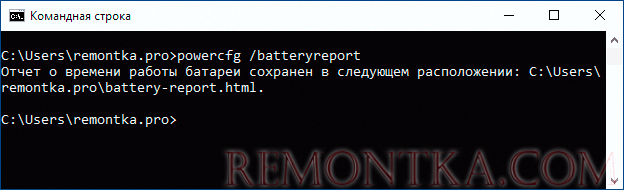
- Запустите командную строку, для этого можно использовать поиск в панели задач.
- Введите команду powercfg /batteryreport
- В результате её выполнения вы получите сообщение о том, куда была сохранена информация о батарее.
- Перейдите в указанную папку и откройте файл battery-report.html (он откроется в вашем браузере по умолчанию).
В результате вы получите сведения о батарее вашего ноутбука в удобном виде.
Несмотря на то, что файл на английском языке, большинство данных достаточно легко читаемы. Среди важных сведений:
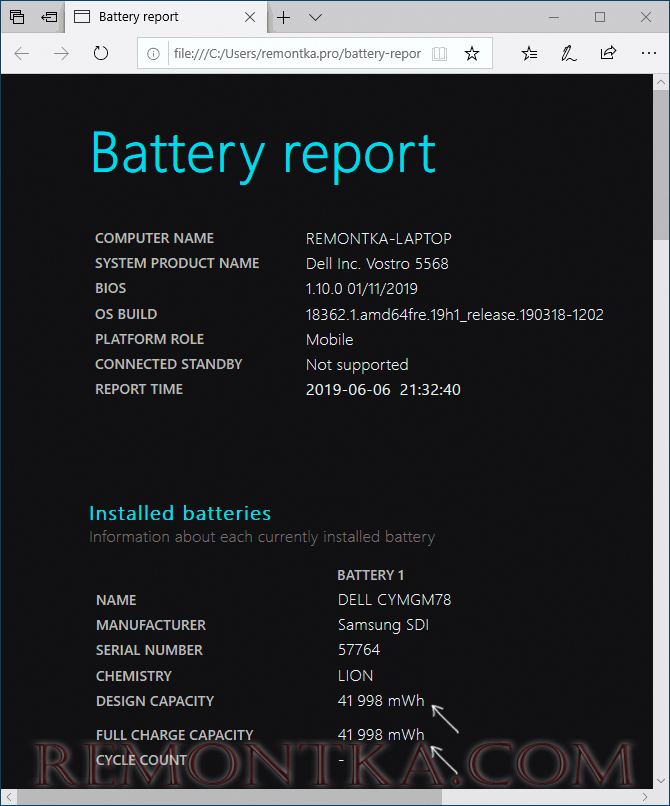
- В разделе Installed Batteries — информация об установленных аккумуляторах и сведения о емкости: в поле Design Capacity вы увидите паспортную емкость, в поле Full Charge Capacity — текущую емкость батареи при полной зарядке. Здесь же присутствует поле Cycle Count — количество циклов использования батареи.
- Разделы ниже наглядно показывают, как именно использовалась батарея в последние дни и как менялась её емкость со временем.
- Раздел Battery Life Estimates отображает сведения об ожидаемом времени работы ноутбука от батареи при полной зарядке. Кстати, может быть интересным: Как включить показ времени работы от батареи в Windows 10 .
В некоторых случаях все или часть полей в полученных сведениях об аккумуляторе могут оказаться пустыми. Это может быть связано с отсутствующими оригинальными драйверами чипсета и управления электропитанием от производителя ноутбука или с отсутствием собранной статистики (например, если вы работаете с ноутбуком только от сети).
Использование сторонних программ, чтобы узнать емкость аккумулятора ноутбука
Существует множество платных и бесплатных программ, позволяющих узнать характеристики компьютера или ноутбука , часть из них отображают, в том числе, и емкость аккумулятора, и степень его износа. Одна из таких программ — популярная AIDA64. Программа платная, но интересующие нас сведения доступны и в бесплатной пробной версии. Скачать AIDA64 можно с официального сайта https://www.aida64.com/downloads
После запуска программы перейдите в раздел Компьютер — Электропитание. Там вы и увидите нужную информацию в разделе «Свойства батареи».
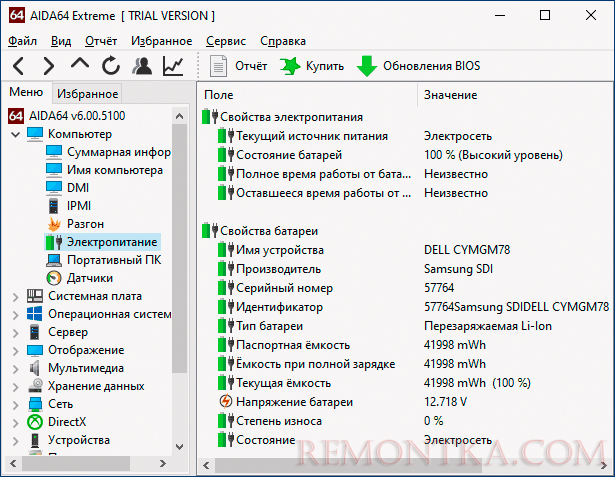
Данные включают в себя:
- Паспортную емкость аккумулятора.
- Текущую емкость при полной зарядке.
- Текущую емкость (при текущем уровне заряда).
- Степень износа батареи.
А также некоторую дополнительную информацию, которая может оказаться полезной в различных сценариях, например, когда ноутбук быстро разряжается .