Как узнать, где расположен хостинг сайта?
Чтобы понять, на каком сервере расположен сайт, нужно узнать IP-адрес сервера. Для этого:
2. В поле IP адрес или домен введите имя домена, нажмите Проверить.
.png)
2. Информация об IP-адресе сервера будет видна в поле IP.
(1).png)
3. Чтобы узнать хостинг-провайдера, скопируйте IP-адрес и вставьте в поле IP адрес или домен, нажмите Проверить.
(1).png)
4. Информация о хостинг-провайдере появится в поле Название провайдера.
(2).png)
Если по каким-то причинам сервис не покажет IP-адрес и хостинг-провайдера, то рекомендуем обратиться к поставщику DNS-серверов, чтобы узнать IP-адрес сервера.
Чтобы узнать DNS-серверы, на которые делегирован домен, воспользуйтесь Whois-сервисом.
ОФИЦИАЛЬНЫЙ САЙТ
органов местного самоуправления
Абинского городского поселения


Часто собственники участков не знают, что на их земле расположен геодезический пункт, поэтому могут повредить или уничтожить его. Рассказываем, что это за пункт, почему его нельзя сносить и что за это будет.
Геодезический пункт — точка, особым образом закреплённая на местности (в грунте, на строении или другом искусственном сооружении) и являющаяся носителем координат и (или) высот.
Внешнее оформление (та часть, которую мы видим) называют геодезическим знаком. Геодезический знак нужен, чтобы зафиксировать и обозначить геодезический пункт на местности. Как выглядит геодезический знак зависит от специфики места его расположения.
Важно знать, что законодательством установлен штраф за уничтожение, повреждение или снос пунктов государственных геодезических сетей (часть 3 статьи 7.2 Кодекса Российской Федерации об административных правонарушениях).
Владелец участка, на котором расположен геодезический пункт, в обязательном порядке должен отправить уведомление в случае уничтожения, повреждения или сноса пункта. Иначе собственнику участка грозит предупреждение или штраф. Такое же наказание ждет, если отказаться предоставлять доступ к пункту.
Порядок уведомления о повреждении или уничтожении пунктов государственной геодезической, нивелирной и гравиметрической сетей утвержден приказом Росреестра от 21.10.2020 №П/0391.
При обнаружении повреждений геодезического пункта собственник участка обязан в течение 15 календарных дней с момента обнаружения отправить соответствующее уведомление. Если повреждение было обнаружено в ходе проведения геодезических работ, у лица, осуществляющего работы, есть 15 дней со дня завершения полевых геодезических и картографических работ, чтобы направить уведомление.
Информацию в Росреестр можно направить одним из наиболее удобных способов: обращением на бумаге лично или по почте, в электронном виде по электронной почте или на официальном сайте Росреестра.
Поскольку основная часть пункта, как правило, скрыта от глаз под землей, геодезический знак может оказаться незаметным или непонятным для правообладателя участка сооружением. Хотя возле пункта должна находиться информационная табличка, по разным причинам ее может и не быть. Как тогда узнать, что на вашем участке есть пункт геодезической сети?
Знать о расположении пункта нужно в первую очередь чтобы случайно не уничтожить его. Незнание не освобождает от ответственности. Вторая причина – не быть обманутым. При проведении геодезических работ необходимо обеспечивать доступ к пункту. В таком случае нужно точно знать, что пункт у вас есть, а также где именно он расположен.
Проверить наличие или отсутствие геодезического пункта на участке можно двумя способами: заказать выписку из Единого государственного реестра недвижимости об основных характеристиках и зарегистрированных правах на объект недвижимости в офисе МФЦ или на сайте Росреестра, или по кадастровому номеру в разделе «Справочная информация по объектам недвижимости в режиме online» на сайте Росреестра.
Пресс-служба Кадастровой палаты по Краснодарскому краю
ул. Сормовская, д. 3, Краснодар, 350018
Файл hosts: где находится и как его изменить
Файл hosts — текстовый документ, который содержит в себе информацию о домене и IP-адресе, который ему соответствует. Файл hosts появился во времена зарождения Интернета (ARPANET) и служил неким маршрутизатором, пока на замену ему не пришла служба DNS. Но до сих пор он не утратил важности и по-прежнему используется как инструмент, который обладает приоритетом перед обращением к DNS-серверам.
Зачем нужен файл hosts
Предположим: вы зарегистрировали домен и привязали его к Hosting Linux. Но чтобы увидеть сайт, вам нужно дождаться делегирования домена на DNS-серверы. В файле hosts вы можете указать ваш домен и IP-адрес хостинга, а затем открыть браузер и зайти на ваш сайт, не дожидаясь делегирования домена. Также с его помощью вы можете заблокировать на локальном компьютере доступ к определённому сайту, указав соответствующую запись.
Где находится файл hosts
Путь к папке, где лежит файл hosts, зависит от операционной системы, которая установлена на вашем компьютере:
- Windows XP, 2003, Vista, 7, 8, 10 — c:\windows\system32\drivers\etc\hosts
- Linux, Ubuntu, Unix, BSD — /etc/hosts
- macOS — /private/etc/hosts
Редактировать файл etc hosts нужно от имени администратора, иначе вы не сможете сохранить внесённые изменения.
Как внести изменения в файл hosts
Ниже мы рассмотрим, как редактировать и как сохранить изменения в файле hosts. Важно открыть файл с правами администратора, иначе система не даст вам его сохранить. Выберите вашу операционную систему и следуйте инструкции или посмотрите видеоинструкцию:
Редактирование файла hosts в Windows 7
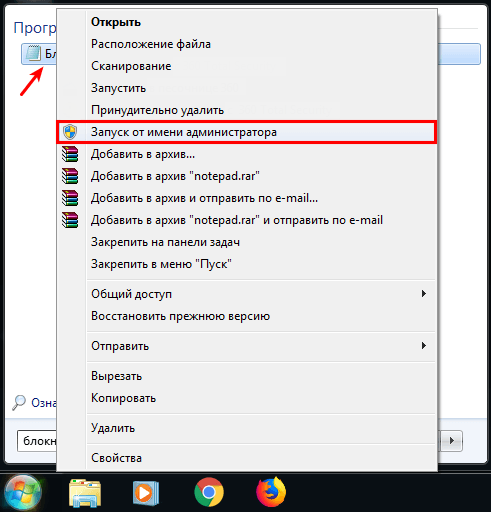
Запустите Блокнот или любой другой редактор от имени администратора. Откройте Пуск, найдите нужный редактор, нажмите по нему правой кнопкой мыши и выберите Запуск от имени администратора: Как отредактировать файл hosts
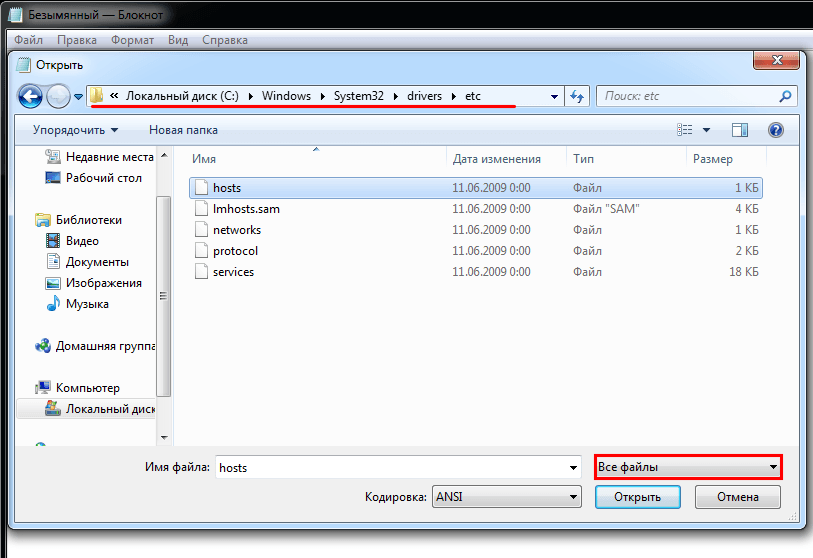
В меню «Файл» нажмите Открыть и перейдите в каталог, в котором расположен файл hosts. Измените тип файла на «Все файлы»:
Выберите файл hosts и откройте его.
Добавьте в конце файла необходимую запись в формате:
123.123.123.123 faq-reg.ru www.faq-reg.ru- 123.123.123.123 — IP-адрес вашего сервера или хостинга,
- faq-reg.ru — имя вашего домена.
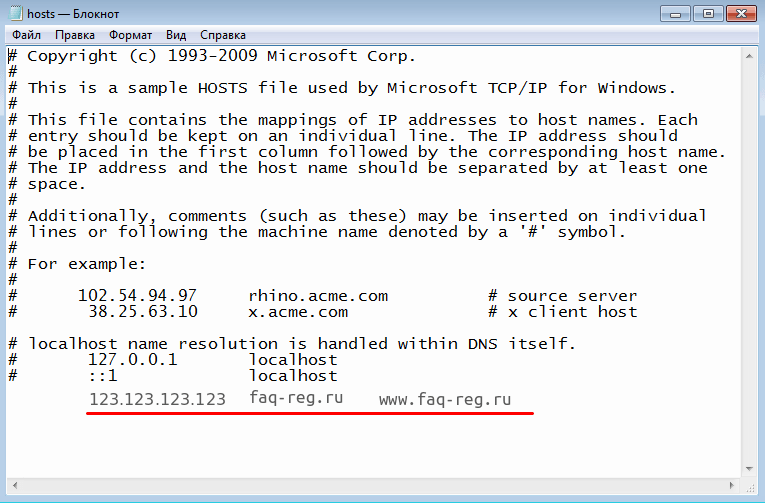
Сохраните изменения в файле.
Теперь вы можете открыть ваш сайт в браузере, не дожидаясь обновления DNS-серверов.
Редактирование файла hosts в Windows 8, 10
Чтобы изменить файл hosts в виндовс 10 (8), выполните следующие действия:
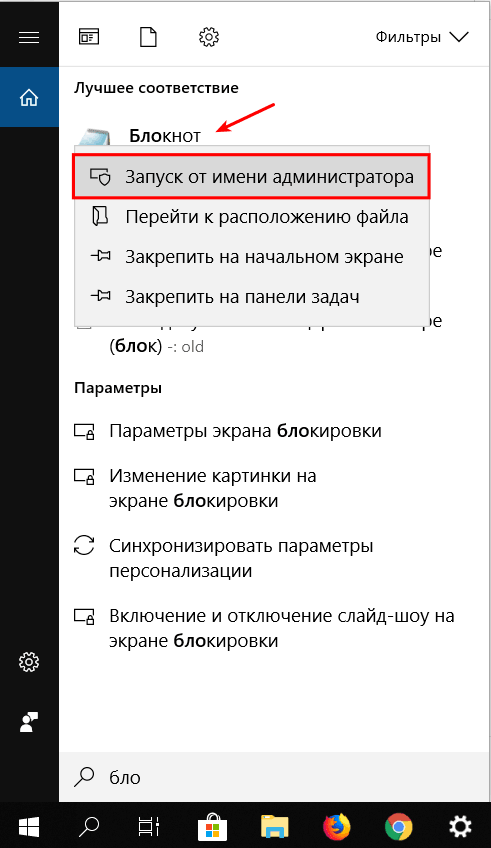
Запустите Блокнот или любой другой редактор от имени администратора. Для этого найдите его в Пуске, нажмите по нему правой кнопкой мыши и выберите Запуск от имени администратора:
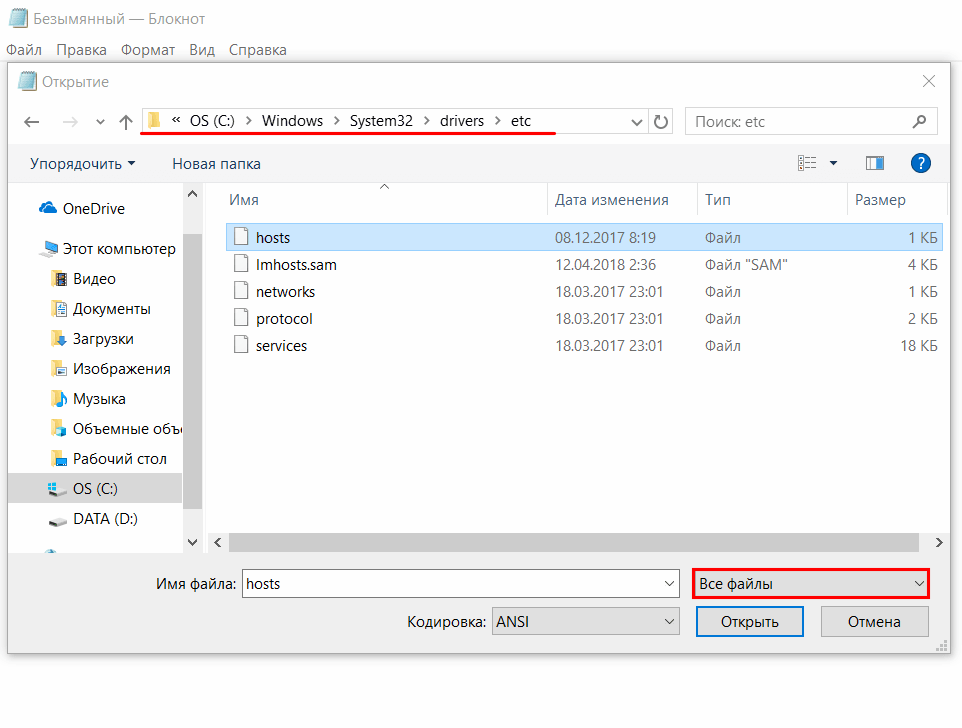
В меню «Файл» нажмите Открыть и перейдите в каталог, где находится файл hosts. Измените тип файла на «Все файлы»:
Выберите файл hosts и откройте его.
Добавьте в конце файла необходимую запись в формате:
123.123.123.123 faq-reg.ru www.faq-reg.ru- 123.123.123.123 — IP-адрес вашего сервера или хостинга,
- faq-reg.ru — имя вашего домена.
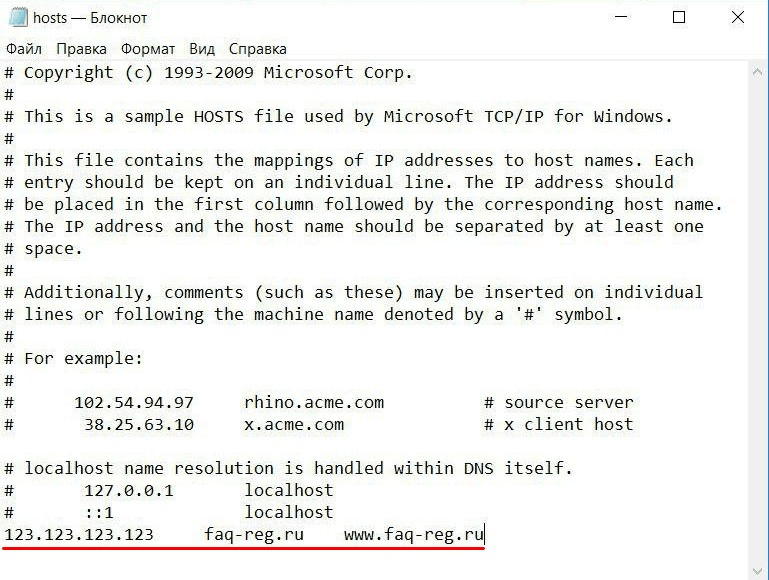
Сохраните изменения в файле.
Теперь вы можете открыть ваш сайт в браузере, не дожидаясь обновления DNS-серверов.
Редактирование файла hosts в Linux, Unix
В Linux файл hosts находится в папке etc. Чтобы отредактировать его:
Введите в терминал linux команду hosts:
sudo nano /etc/hosts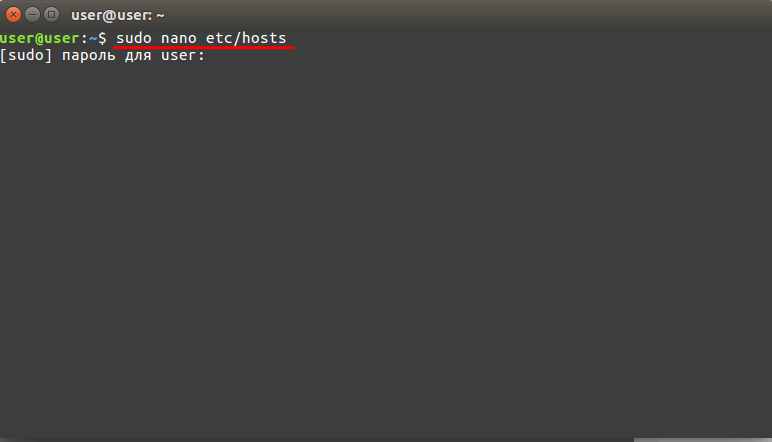
Добавьте в конце файла необходимую запись в формате:
123.123.123.123 faq-reg.ru www.faq-reg.ru- 123.123.123.123 — IP-адрес вашего сервера или хостинга,
- faq-reg.ru — имя вашего домена.
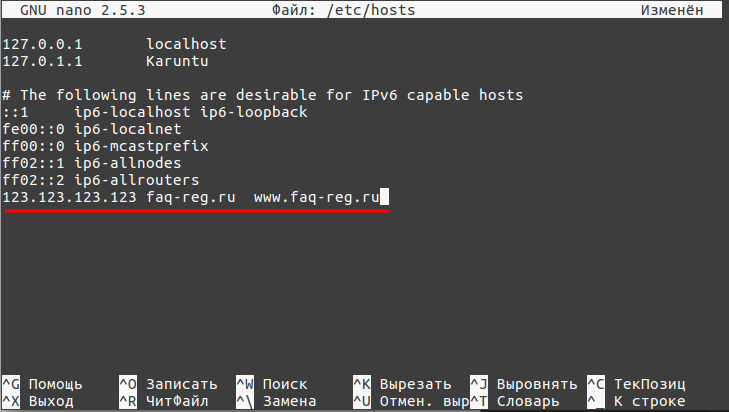
Сохраните изменения в файле.
Теперь вы можете открыть ваш сайт в браузере, не дожидаясь обновления DNS-серверов.
Файл hosts в Ubuntu редактируется так же, как и во всех Unix-системах.
Редактирование файла hosts в MacOS
Файл hosts в Mac OS расположен в каталоге: /private/etc/hosts. Чтобы изменить его:
Запустите терминал с помощью горячих клавиш: Command (⌘) + T или через Spotlight.
Введите команду:
sudo nano /etc/hosts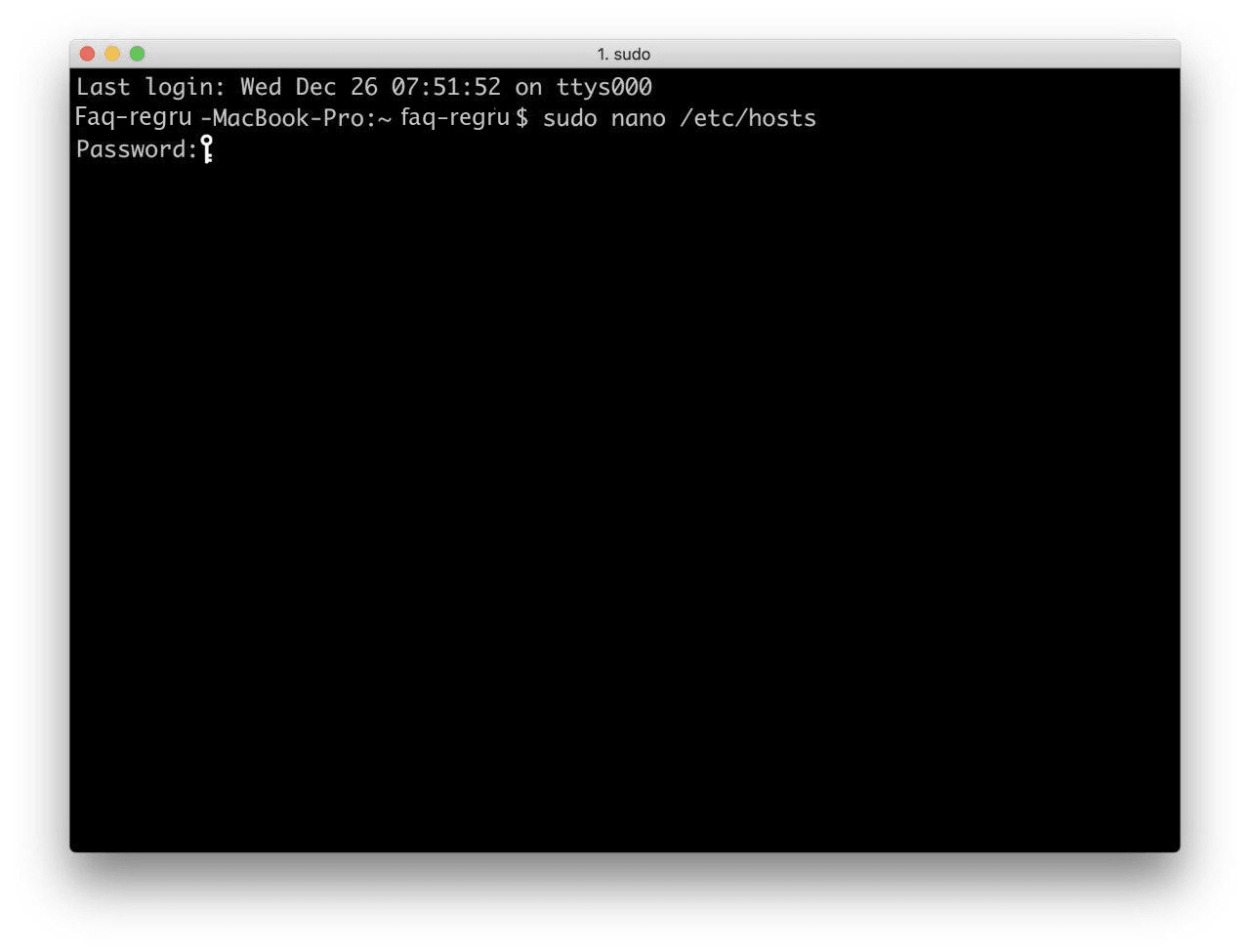
Нажмите Enter:
Добавьте в конце файла необходимую запись в формате:
123.123.123.123 faq-reg.ru www.faq-reg.ru- 123.123.123.123 — IP-адрес вашего сервера или хостинга,
- faq-reg.ru — имя вашего домена.
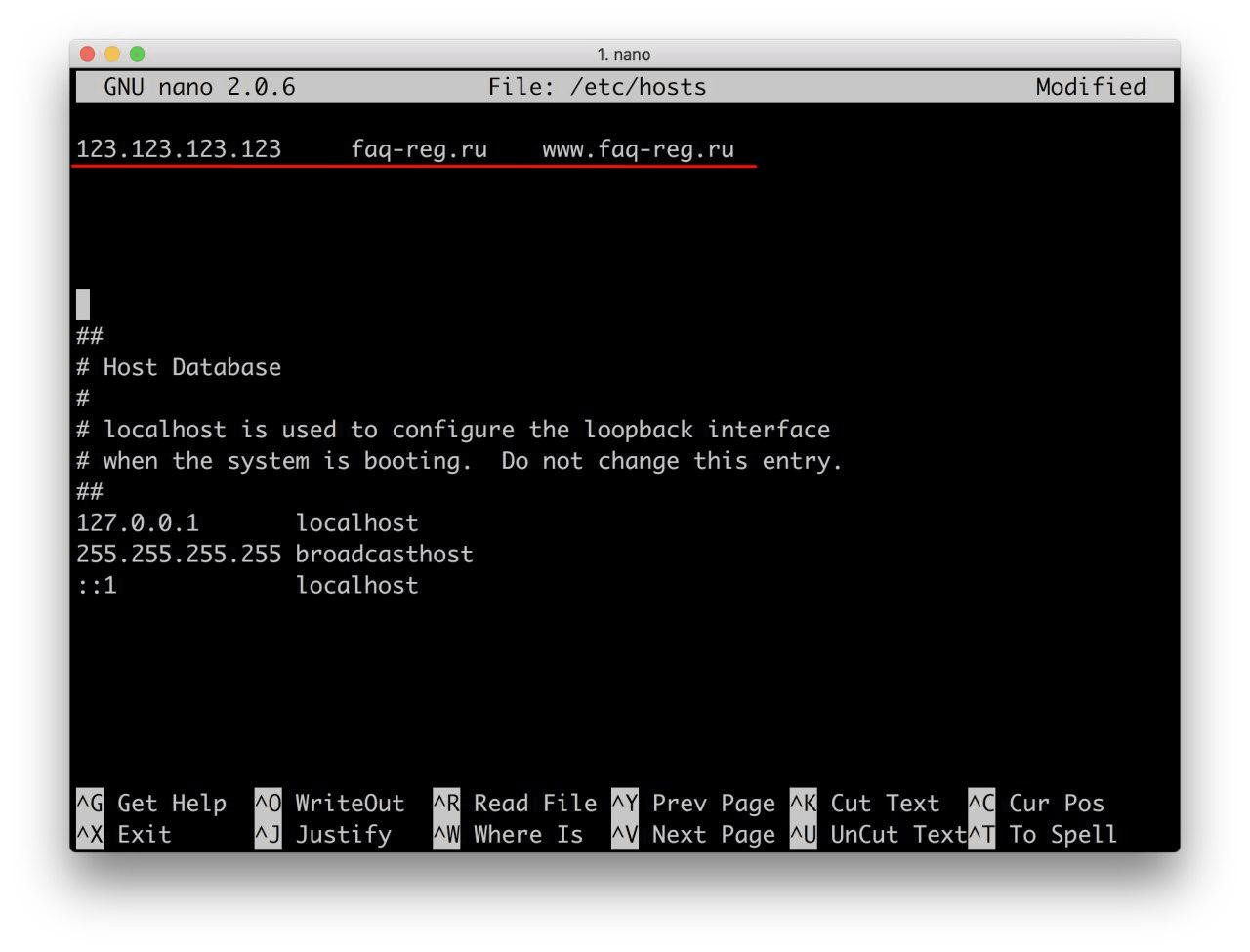
Сохраните изменения в файле.
Теперь вы можете открыть ваш сайт в браузере, не дожидаясь обновления DNS-серверов.
Также вы можете заблокировать определенный сайт через файл hosts, воспользовавшись инструкцией ниже:
Блокировка доступа к сайту через файл hosts
Доступ к сайту также можно ограничить для локального компьютера. Для этого укажите адрес страницы (домен) в файле hosts. Заблокировать IP нежелательного сайта не требуется. Блокировка осуществляется по локальному хосту с фиксированным IP (127.0.0.1):
Откройте файл hosts от имени администратора на своём ПК.
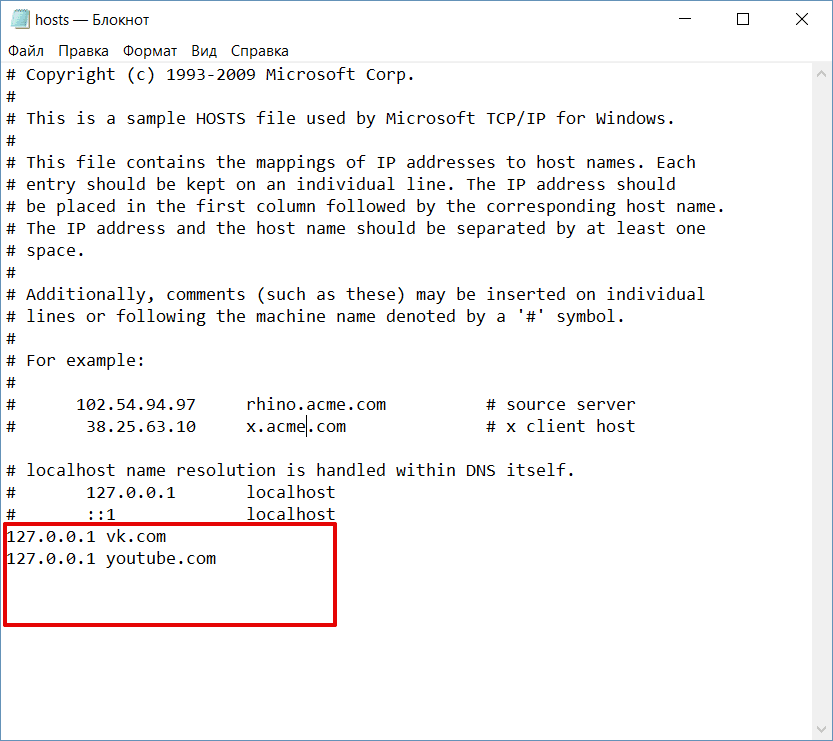
В указанной на скриншоте строке укажите IP-адрес 127.0.0.1 и через пробел адрес нежелательного сайта. Чтобы заблокировать несколько сайтов, повторите действие в следующей строке. В примере ниже в файле hosts отказано в доступе (заблокирован доступ) к сайтам «vk.com» и «youtube.com»:
Сохраните изменения.
Готово! Доступ к сайтам будет ограничен на определенном ПК.
Оригинальный файл hosts и как его восстановить
Скачать содержимое файла hosts можно на разных ресурсах. Но мы не рекомендуем делать это, так как файл может быть заражен.
Файл hosts по умолчанию есть в каждой операционной системе, но он может быть скрыт для просмотра. Следуя инструкциям выше, вы сможете его открыть и отредактировать. Если вы удалили его, то просто создайте текстовый файл без расширения в нужной папке.
По умолчанию файл hosts выглядит следующим образом:
Для Windows
# Copyright (c) 1993-2006 Microsoft Corp. # # This is a sample HOSTS file used by Microsoft TCP/IP for Windows. # # This file contains the mappings of IP addresses to host names. Each # entry should be kept on an individual line. The IP address should # be placed in the first column followed by the corresponding host name. # The IP address and the host name should be separated by at least one # space. # # Additionally, comments (such as these) may be inserted on individual # lines or following the machine name denoted by a '#' symbol. # # For example: # # 102.54.94.97 rhino.acme.com # source server # 38.25.63.10 x.acme.com # x client host # localhost name resolution is handle within DNS itself. # 127.0.0.1 localhost # ::1 localhost127.0.0.1 localhost 127.0.1.1 user # The following lines are desirable for IPv6 capable hosts ::1 ip6-localhost ip6-loopback fe00::0 ip6-localnet ff00::0 ip6-mcastprefix ff02::1 ip6-allnodes ff02::2 ip6-allroutersгде user (во второй строке) — это имя вашего компьютера.
## # Host Database # # localhost is used to configure the loopback interface # when the system is booting. Do not change this entry. ## 127.0.0.1 localhost 255.255.255.255 broadcasthost ::1 localhostУдалите текущее содержимое из файла hosts, вставьте текст по умолчанию и сохраните изменения.
Теперь вы знаете, как должен выглядеть файл hosts и как с ним работать.
Помогла ли вам статья?
Спасибо за оценку. Рады помочь ��
Перевод «где расположен» на английский
The whistling of the air can only be heard at the commander’s seat — where the vent valve is located.
Горожанам рекомендуют уточнить, где расположен их избирательный участок.
She urges people to learn the location of their polling places.
Поэтому нам нельзя говорить, где расположен корабль».
Therefore, we are not allowed to say where this ship is located.
Возможно неприемлемое содержание
Примеры предназначены только для помощи в переводе искомых слов и выражений в различных контекстах. Мы не выбираем и не утверждаем примеры, и они могут содержать неприемлемые слова или идеи. Пожалуйста, сообщайте нам о примерах, которые, на Ваш взгляд, необходимо исправить или удалить. Грубые или разговорные переводы обычно отмечены красным или оранжевым цветом.
Зарегистрируйтесь, чтобы увидеть больше примеров. Это просто и бесплатно
Ничего не найдено для этого значения.
Предложить пример
Больше примеров Предложить пример
Новое: Reverso для Windows
Переводите текст из любого приложения одним щелчком мыши .
Скачать бесплатно
Перевод голосом, функции оффлайн, синонимы, спряжение, обучающие игры
Результатов: 1491 . Точных совпадений: 1491 . Затраченное время: 300 мс
Помогаем миллионам людей и компаний общаться более эффективно на всех языках.