Как подключить телефон к машине через блютуз Тойота Рав 4?
Для подключения своего телефона через Bluetooth нажмите кнопку [SETUP] на устройстве, чтобы перейти в меню Настройки. Для перехода в интерактивное меню коснитесь пункта [Подключение]. Для перехода в меню Bluetooth выберите пункт [Подключение Bluetooth].
Как подключить телефон к машине через Bluetooth?
Подключение с телефона
- Убедитесь, что ваш автомобиль виден телефону и готов к подключению.
- Откройте настройки телефона.
- Выберите Подключенные устройства. Если вы видите кнопку Bluetooth, нажмите ее.
- Выберите Добавить устройство название автомобиля.
Как подключить телефон к машине через блютуз Тойота Камри?
Как подключить и настроить блютуз на Тойота Камри?
- Установить зажигание в позицию «Асе».
- Аудиосистема и телефон должны быть включены.
- Ненадолго нажать на клавишу MENU.
- Включить клавишу ENTER.
- Повернуть регулятор MENU/VOL в положение «PAIR PHONE», после чего снова нажать ENTER.
Как подключить смартфон к машине?
Возьмите USB шнур и соедините им телефон и бортовую «музыку». Скорее всего, она определит подключенный телефон как «флешку». В меню телефона разрешите передачу данных через USB. Управлять проигрыванием можно через аудиосистему машины.
Как подключить телефон к машине через блютуз Тойота Ленд Крузер?
Как включить Bluetooth на Toyota Land Cruiser 200?
- Нажимаем кнопку Bluetooth на сенсорном экране головного устройства.
- нажимаем Bluetooth ON, для того чтобы можно было подключить телефон.
- Нажимаем PAIR – при этом вверху экрана должна появится голубая иконка Bluetooth.
- Нажимаем HANDHELD, чтобы ответить на звонок через телефон.
Как подключить телефон к машине через блютуз Тойота Королла?
- Кратковременно нажмите на кнопку MENU.
- Нажмите на кнопку ENTER.
- Вращайте регулятор MENU/VOL до выбора пункта PAIR PHONE, затем нажмите на кнопку ENTER.
- На дисплее появится надпись READY ТО PAIR (готов к подключению), а затем надпись «PASSCODE=1234» (код = 1234).
ЭТО ИНТЕРЕСНО: Как проверить налоговую задолженность по Инн в Казахстане?
Как воспроизвести музыку с телефона в машине?
- Один конец кабеля вставляем в AUX вход на магнитоле, а второй в 3.5 mm выход на телефоне.
- Магнитолу переключаем в режим AUX.
- На телефоне включаем музыку и слушаем ее в своем автомобиле.
- Управлять воспроизведением музыки можно только на телефоне.
Как включить режим сопряжения?
Двумя пальцами проведите вниз от строки состояния, чтобы открыть панель «Быстрые настройки». Нажмите на значок Настройки. Нажмите на переключатель Bluetooth Вкл./Выкл., чтобы включить или отключить соединение Bluetooth. Переведите устройство Bluetooth, к которому вы хотите подключиться, в режим сопряжения.
Что делать если блютуз не находит устройство?
К причинам, по которым модуль Bluetooth не определяется другими устройствами относят следующее: Устройство находится в выключенном состоянии. В настройках отключено обнаружение по Bluetooth. Большое расстояние между приёмником и передатчиком.
Как подключить айфон к Тойоте Камри 40?
Процедура подключения устройства:
- Кратковременно нажмите на кнопку MENU.
- Нажмите на кнопку ENTER.
- Вращайте регулятор MENU/VOL до выбора пункта PAIR PHONE, затем нажмите на кнопку ENTER.
- На дисплее появится надпись READY ТО PAIR (готов к подключению), а затем надпись «PASSCODE=1234» (код = 1234).
Как подключить андроид телефон к машине?
Возьмите USB-кабель. Один конец подсоедините к USB-порту автомобиля, а другой – к телефону Android. На телефоне может появиться запрос скачать приложение Android Auto или обновить его до последней версии. Чтобы выполнить настройку, следуйте инструкциям на экране.
Как подключить телефон к машине без Блютуза?
Самый дешевый и самый быстрый способ подключить смартфон к аудиосистеме авто – купить в ближайшем ларьке, салоне связи, компьютерном магазине или любом другом подходящем месте кабель AUX, то есть провод со штекерами mini-jack 3.5 мм с двух сторон. Именно так я и поступил, сев за руль нового автомобиля.
ЭТО ИНТЕРЕСНО: Какой двигатель на Вито 639?
Как подключить телефон к Авторадио?
Процесс подключения смартфона к магнитоле крайне прост – достаточно вставить штекеры шнура в соответствующее гнездо смартфона и магнитолы. Такое подключение подразумевает, что проигрывателем выступает смартфон, а автомагнитола является усилителем. Все управление музыкой возможно только с меню смартфона.
Не подключается адаптер ЕЛМ327 к ЭБУ: причины и инструкция по устранению проблемы
Если адаптер ELM327 не подключается к ЭБУ (электронному блоку управления) или модуль резко перестал определять устройство, нужно убедиться в качественном контакте. Если смартфон или другой прибор не может подключиться в результате программной или механической неисправности адаптера, то устройство придется менять.
Почему ELM327 не подключается к ЭБУ?
Основные причины, по которым пользователю не удается установить связь автосканера ELM327 Bluetooth Mini с авто (OBD2):
- Используется некачественный или бракованный адаптер. Если устройство не работает и не находит смартфон, проблема может заключаться в неисправной плате либо ее повреждении в ходе эксплуатации.
- Для подключения по USB-каналу используется бракованный либо поврежденный провод, который не соединяется и не связывается с Android-устройством. Если Мини Елм Блютуз «не видит» диагностический выход OBD 2, нужно проверить целостность кабеля и убедиться в отсутствии повреждений на изоляции.
- Прошивка «слетела» или устарела. Если версия программного обеспечения не соответствует прошивке программы, использующейся для проверки, то оборудование не только не видит старые, но и не ищет новые устройства.
Для каких автомобилей подходит ELM327?
Работа автомобильных адаптеров ЕМЛ327 ЮСБ возможна на определенных моделях машин:
- Шевроле Нива;
- ВАЗ 2105, 2107, 2110, 2114, 111740, Калина;
- УАЗ Патриот;
- Лада Гранта, Приора;
- ТАГАЗ;
- ГАЗ 31105, 2217;
- Акура Интегра, RSX, 2.3 DCI;
- Альфа Ромео 166, 147, Спайдер;
- Ауди А4, А6, ТТ;
- БМВ 316, 318, Е46, 325, 328, Е90, 520, 540, 740, 760, Х3, Х5, Z3, 320, 530, Х6;
- Бьюик Лесабре, Рендезвуз;
- BYD F3;
- Шевроле Астро, Аваланс, Камаро, Кавальер, Каптива, Колорадо, Корсика, Импала, Лачетти, С10, Сильверадо, ТрейлБлейзер, Вентур, Старкрафт;
- Чери Амулет, А13;
- Крайслер Циррус, Крузер, Гранд Вояжер, Интерпид, Себринг;
- Ситроен С2, С3, С5, Сксо, Ксара, Пикассо;
- Дайхатцу;
- Дэу Ланос, Матиз, Нексия;
- Додж Караван, Дакота, Интерпид, Неон, Рам;
- Фиат Добло, Пунто, Мареа, Стило;
- Форд Кроун, Е350, Эскейп, Эскорт, Эксплорер, Фиеста, Фокус, Фьюжен, Маверик, Мондео, Мустанг, Проб, Ренджер, С-Мак, Скорпио, Таурус, Виндстар, Гэлакси, Т280, Транзит, Турнео;
- GMC;
- Хонда Аккорд, Цивик, CR-v, R-v, Фит, Элемент, Одиссей, Паспорт, Прелюд;
- Хендай Акцент, Элантра, Гетз, Матрикс, I20, Тибурон, СОлярис, Санта-Фе, Гранд Старех;
- Инфинити;
- Исузу;
- Ягуар;
- Джип Чероки, Гранд Чероки, Вранглер;
- Киа Церато, Рио, Спектра, Седона, Соренто, Соул, Карнивал, Бонго;
- Лексус;
- Мазда Демио, 3, 323, 6, СХ7, МХ-5, RX-8, Кседос;
- Мерседес;
- Митсубиси Монтеро Спорт, Каризма, Галант, Диамант, Кольт, Эклипс, Лансер, Аутлендер, Спейс, Паджеро;
- Ниссан Альтима, Альмера, Жук, Максима, Мурано, Патфайндер, Примьера, Сентра, Вингроад, Тиида, Ноут, Наварра;
- Опель Астра, Корса, Зафира, Вектра, Омега, Виваро;
- Пежо 206, 307, 308, 406;
- Понтиак;
- Порше;
- Рено Логан, Дастер, Меган, Сафран, Сандеро, Твинго, Клио, Эспейс, Лагуна, Сценик, Траффик, RX-4;
- Сааб 9-5, 900;
- Сатурн;
- Сеат Толедо, Леон, Ибица, Кордоба, Толедо;
- Шкода Фелиция, Октавиа, Фабия;
- Смарт;
- Ссанг Йонг;
- Субару Форестер, Импреза, Легаси, Аутбек;
- Сузуки Игниз, Витара, Вагон;
- Тойота Аурис, Авенсис, Авалон, Камри, Карина, Корона, Королла, Матрикс, Ланд Крузер, Рав4, Виста;
- Фольксваген Гольф, Джетта, Пассат, Поло, Сантана, Раббит, Туарег, Кадди, Туаран, Тигуан, Транспортер;
- Вольво 960, S40, S60, S70, S90, V40, V70, ХС70, ХС90.
Какой программой пользоваться для подключения через адаптер ELM327?
Для подключения через адаптер ELM327 можно устанавливать такие программы:
| Программы для диагностики авто с помощью ELM327 |
| Torque Pro (OBD2 / автомобиль) |
| Torque Lite (OBD2 & Car) |
| HobDrive ELM327 OBD2 |
Что делать, чтобы ELM327 соединился с ЭБУ?
При такой проблеме первое, что нужно сделать — попробовать подсоединить гаджет к соответствующему разъему, расположенному в автомобиле.
Алгоритм действий, в соответствии с инструкцией, при этом будет таков:
- Для начала надо выполнить диагностику целостности контактов и произвести очистку разъема, после чего попробовать осуществить подключение по беспроводной связи. При необходимости нужно воспользоваться специальным переходником. Место расположения диагностического разъема рекомендуется уточнить в сервисном руководстве.
- Если устройство успешно подключится к OBD, надо произвести запуск силового агрегата. После старта мотора блок управления либо определит адаптер, либо нет.
- Затем надо произвести синхронизацию адаптера со смартфоном или компьютером. Мобильное устройство должно функционировать на платформе Андроид, поскольку с другими операционными системами прибор не работает. Синхронизация осуществляется с использованием беспроводного канала связи Блютуз. Для этого надо войти в настройки канала и включить его, выполнив поиск доступных устройств. После того, как телефон выявит устройство, к нему надо будет подключиться, используя определенный код. Комбинация может быть разной, но, как правило, это цифры 0000, 1111, 1234, 6789.
- Если соединение было выполнено успешно, нужно запустить на мобильном устройстве программу для диагностики. Настройка утилиты осуществляется с учетом особенностей и технических параметров автомобиля. На этом этапе важно следовать данным, указанным в инструкции.
- Если все действия выполнены правильно, то утилита начинает процедуру диагностики. Программа выдаст информацию касательно работы силового агрегата и основных систем, расположенных в автомобиле, включая все контроллеры и регуляторы. В случае, если синхронизация не была успешной и ELM327 не подключается к ЭБУ, необходимо добавить строки инициализации.
- Последние строго индивидуальны и могут применяться на определенных моделях транспортных средств, их нужно добавляться вручную. Все строки инициализации указываются в сервисном руководстве или в Сети.
Что делать, если подключиться не удается?
Действия по устранению проблемы:
- В машине включается зажигание, если системы была отключена. Запускать двигатель на данном этапе не нужно.
- Диагностическое устройство вставляется максимально плотно в разъем ОБД2. Надо учитывать, что контактные элементы питания на оборудовании более длинные по сравнению с остальными, поэтому светодиодная лампочка может гореть и при отключенных сигнальных пинах.
- Затем нужно перебрать все протоколы, поддерживаемые диагностическим устройством. Для этого необходимо войти в подменю Опции/Коммуникации (Подключения) и изменить значение поля Протокол. Некоторые утилиты не могут работать с последовательными выходами КОМ16 или КОМ8. Поэтому пользователь может переназначить номер последовательного элемента в «Диспетчере устройств».
- Если после всех действий, проблему устранить не получилось, то вероятнее всего, она заключается в самом оборудовании.
Видео: устранение проблемы по подключению адаптера
Игорь Белов в своем видеоролике рассказал о причинах, а также о том, как устранить проблему подключения с беспроводным адаптером.
Как решить проблему с драйверами ELM 327 USB?
Руководство по решению проблемы:
- Устройство нужно подключить к USB-выходу компьютера либо ноутбука.
- На вкладке «Драйвер» нужно нажать на кнопку «Обновить», выбрав проблемный элемент (рядом с ним имеется восклицательный знак). После этого производится переустановка драйвера (необходимо войти в нужную папку).
- Производится перезагрузка ноутбука либо компьютера.
Как устранить проблему плохого соединения ELM 327 Bluetooth?
Действия по устранению ошибки:
- Перед устранением проблемы необходимо уточнить, какой используется стек. Применять BlueSoleil не рекомендуется, лучше отдать предпочтение Widcomm.
- Нужно удалить все настроенные соединения по беспроводной связи Блютуз, выполнить перезагрузку компьютера или ноутбука.
- Затем выполняется повторное соединение с диагностическим прибором по беспроводному каналу связи. Нужно ввести код из инструкции к устройству.
- Если данные действия не помогли устранить проблему, причину нужно искать в адаптере.
Видео: как устранить проблему невозможности подключения?
Андрей Канаев в своем видеоролике подробно рассказал о причинах, по которым адаптер не соединяется с блоком управления и сообщил, как действовать при такой проблеме.
Особенности настроек для работы с программой Torquе по Bluetooth
Подробнее о том, как самостоятельно пользоваться утилитой для диагностики:
- После подключения адаптера выполняется включение системы зажигания.
- На мобильном устройстве включается опция Блютуз (смартфон или планшет должны работать только на Android).
- Пользователь входит в меню «Настройки». В подразделе с конфигурацией беспроводной связи надо найти и выполнить подключение устройства с мобильным гаджетом. При соединении необходимо ввести персональный код, указанный в сервисном руководстве.
- Производится запуск диагностической утилиты на смартфоне.
- Затем надо войти в меню настроек программного обеспечения.
- В подменю найти раздел «Настройки адаптера OBD2». Далее необходимо выбрать свое устройство из открывшегося списка.
- После этого нажимается кнопка «Adapter Status», выполняется повторная проверка соединения.
- Пользователь может вручную выбрать необходимый протокол работы в подразделе «Профиль автомобиля».
Сколько стоит ELM 327?
Купить адаптеры ЕЛМ327 можно по таким ценам:
| Наименование | Цена, руб. |
| ELM 327 Оригинал | 900-1400 |
| ELM 327 (китайское производство) | 200-600 |
| Цены актуальны для трех регионов: Москва, Челябинск, Краснодар. |
Видео: какую версию адаптера выбрать?
Канал «Avto-Blogger» снял видеоролик, в котором автор дал рекомендации по выбору версии беспроводного адаптера EML327 — 1,5 либо 2,1.

Обзор сканера ELM327 Wi-Fi
Илья Васильев Обзоры 2 комментариев 06 февраля 2019
Автосканер Scan Tool Pro подходит для вашего автомобиля .
Автосканер Scan Tool Pro не подходит для вашего автомобиля .
Автосканер Scan Tool Pro не подходит для вашего автомобиля .
Автосканер подходит на моложе 1995 года выпуска.
Автосканер Scan Tool Pro подходит для автомобиля с бензиновым двигателем.
Автосканер не подходит на с дизельным двигателем!
Автосканер Scan Tool Pro подходит для автомобиля .
Но потребуется переходник со старого разъема но новый OBD II разъем!
Переходник не требуется для с 1995 года выпуска.
Купить Все автомобили с 2001 года c бензиновым двигателем, и дизельные автомобили с 2003 года являются СОВМЕСТИМЫМИ, даже если они не находятся в списке!—>
10. Выводы
Подводя итог, можно сказать, что ELM327 WiFi справляется с диагностикой автомобиля и позволяет следить за показателями, которые будут полезны водителю в дороге. Подобные адаптеры станут заменой постоянному посещению сервиса и помогут справляться с повседневными задачами. Благодаря мобильности и практичности, устройства так популярны среди автомобилистов. АВТОР МАТЕРИАЛА:
Илья ВасильевАвтор сайта / Диагност

Автор всех статей на сайте. 7-ми летний опыт в автодиагностике и ремонте авто любой сложности и любых марок. Увлекаюсь программированием, чип-тюнингом.
Публикую статьи с обзорами диагностического оборудования, делюсь опытом, программами и инструкциями.
Контакты для связи:
Почта: Этот адрес электронной почты защищён от спам-ботов. У вас должен быть включен JavaScript для просмотра.
Бортожурнал на DRIVE2.RU: Перейти
Канал на Яндекс.Дзен: Перейти
Группа ВКонтакте: Перейти

ПОДДЕРЖИТЕ НАШ САЙТ: Задать вопрос автору Другие статьи на эту тему Добавить страницу в закладки ПОЛЕЗНЫЕ СТАТЬИ И ОБЗОРЫ НА ЭТУ ТЕМУ: Совместимость ELM327 с различными марками авто
56035 4.71 05-05-2018 Илья Васильев 49 комментариев
Обзор OBD 2 ELM327 Bluetooth адаптеров для автодиагностики
13888 4.78 08-02-2018 Илья Васильев 5 комментариев
Лучшие автосканеры для диагностики авто любой марки
13781 5.00 08-07-2019 Илья Васильев 4 комментариев
Диагностический сканер Delphi DS150E
8441 4.42 02-01-2019 Илья Васильев 8 комментариев
Автосканер ELM 327 Mini Bluetooth — всё ещё популярен!
7873 5.00 16-07-2018 Илья Васильев Комментариев нет
Какие бывают адаптеры ELM327
6689 4.50 25-01-2019 Илья Васильев 5 комментариев
Виды диагностических сканеров и преимущества мультисканеров
6402 4.81 26-07-2019 Илья Васильев Комментариев нет
ELM327 автосканеры для диагностики авто
6198 4.91 19-05-2018 Илья Васильев 1 комментариев
Адаптеры для автодиагностики — с чем их едят?
5902 5.00 06-10-2018 Илья Васильев 2 комментариев
Launch x431 PRO — автосканер для профессионалов
5108 4.64 08-12-2018 Илья Васильев 6 комментариев
Всё о микроконтроллере PIC18F25K80 для ELM327 адаптеров
4884 4.50 09-01-2019 Илья Васильев 2 комментариев


1) На мобильном устройстве на базе ОС Android, к которому планируется подключение прибора ELM 327 Bluetooth заходим в Android Market (google Play), в поиске набираем ELM 327 и скачиваем программу, через которую планируем работать. Мы рекомендуем использовать программу Torque Pro или OBD Авто Доктор, но вы можете использовать любую другую. На выбор есть как платные, так и бесплатные программы.
2) Подключаем прибор в гнездо бортового компьютера автомобиля обычно это гнездо подходит напрямую к прибору. В некоторых случаях (ВАЗ до 2006г., lanos до 2006г., Шевролет нива до 2006г. и др.) придётся воспользоваться переходниками. Гнездо обычно находится под рулевой колонкой в салоне автомобиля. Уточнить расположение разъема в вашем автомобиле можно здесь. 3) После этого заводим автомобиль. На некоторых автомобилях связаться с компьютером не получается если автомобиль не заведён. 4) Теперь следует установить связь прибора с устройством на Android с помощью Bluetooth. Для этого заходим в настройки Bluetooth вашего устройства и включаем сначала сам Bluetooth, а затем поиск устройств. После обнаружения ELM 327 подключаемся к нему используя код для подключения 1234, 6789, редко — 0000 или 1111. 5) После того как мы подключили Android устройство к прибору ELM 327 заходим в программу которую скачали заранее на первом шаге. В ней заходим в настройки и выставляем настройки согласно нашим условиям. В некоторых программах по-разному это приходится делать, но смысл один и тот же. Нужно в программе выбрать именно тот ELM 327 который в данный момент подключен к устройству на Android. 6) После этого если мы всё сделали правильно, то программа должна заработать. И в таком случае на примере «Torque» можно добавить несколько разных графиков, схем или датчиков на экран и наблюдать за показаниями в прямом эфире. Также при удачном соединении прибора и автомобиля, возможно, будет посмотреть показатели датчиков автомобиля, прочитать ошибки и удалить их из памяти автомобильного компьютера. 20.04.2019 13 Диагностика
Процедура проверки работоспособности автомобильного двигателя может быть выполнена как визуально, так и с помощью дополнительного оборудования, если речь идет о компьютерной диагностике. Одним из устройств, с помощью которых можно диагностировать работу мотора, является адаптер ELM327. Почему ELM327 Bluetooth не подключается к ЭБУ и как быть в такой ситуации? Об этом мы расскажем ниже.
Причины, по которым адаптер отказывается подключаться к ЭБУ авто
Диагностирующие устройства ELM327 оснащаются функцией Bluetooth, с помощью которой возможно взаимодействие девайса с системой по двум протоколам из шести. То есть для подключения к ЭБУ автовладельцу необязательно использовать провод, поскольку можно обеспечить беспроводное соединение.
Зачастую автовладельцы сталкиваются с проблемой невозможности подключения устройства с управляющим модулем, почему такое случается:
- Вы приобрели некачественный адаптер. В данном случае речь идет не о прошивке, а именно о неработоспособности аппаратной начинки, это свойственно для бракованных девайсов. Если плата вышла из строя или изначально является нерабочей, то проверить работоспособность мотора будет невозможно. Соответственно, как и подключиться к блоку управления.
- Поврежденный или бракованный кабель, не позволяющий обеспечить связь устройства. Необходимо произвести диагностику провода на предмет выявления повреждений.
- Еще одна причина, по которой соединение может отсутствовать, заключается в плохой прошивке. Если версия программного обеспечения слишком старая, то синхронизировать работу девайса с авто будет невозможно (автор видео — канал КОЛХОЗ).
Способы решения проблемы своими силами
Если вы уверены в том, что версия программного обеспечения стоит рабочая, в частности, речь идет о прошивке 1.5 и выше, то решить проблему можно своими силами. Убедитесь в том, что в устройстве есть все 6 протоколов из 6. Подключение к управляющему модулю авто возможно при использовании строк инициализации, это позволит девайсу подстроиться под команды ЭБУ. В данном случае имеются в виду строки инициализации к программам для проверки Хоб Драйв и Torque.
Чтобы решить проблему подключения, необходимо действовать следующим образом:
- Для начала нужно подсоединить гаджет к соответствующему разъему, который расположен в автомобиле. Обычно на этом этапе у автовладельцев не возникает проблем с установкой, но в зависимости от конструктивных особенностей транспортного средства, возможно, придется использовать переходник. Как правило, данный разъем располагается под рулевым колесом в салоне машины, в бардачке, за или под ним, иногда штекер монтируется в районе прикуривателя. Более подробно о расположении диагностического разъема вы можете узнать из сервисной документации.
- После этого следует запустить мотор авто. Сделав это, вы увидите, определяет ли бортовой компьютер подключенный адаптер или нет. Важно именно завести двигатель, а не включить зажигание.
- Следующим этапом будет синхронизация работы устройства со смартфоном, причем последний должен работать на операционной системе Android. Для синхронизации оба гаджета подключаются по беспроводному соединению Bluetooth. Для этого необходимо зайти в настройки Bluetooth на телефоне, активировать опцию, а затем произвести поиск всех устройств, находящихся в сети. После того, как телефон выявит устройство, к нему надо будет подключиться, причем для подключения должен использоваться код. Комбинация может быть разной, но, как правило, это цифры 0000, 1111, 1234, 6789.
- Если гаджет успешно соединится со смартфоном, то нужно запустить программное обеспечение для проверки. Само ПО необходимо настроить, учитывая параметры работоспособности транспортного средства. Для настройки воспользуйтесь рекомендациями, приведенными в инструкции.
- В том случае, если все шаги были выполнены верно, то программное обеспечение должно начать проверку. С помощью утилиты вам будет предоставлена все важные данные о работоспособности двигателя, основных систем, а также контроллеров и датчиков. Если же произошло такое, что синхронизировать девайсы не получилось, то выход также есть — нужно попытаться добавить необходимые строки инициализации. Необходимо учитывать, что эти строки являются индивидуальными для всех моделей автомобилей и их необходимо вносить в память вручную. Эти данные представлены ниже, если каких-то строк нет, то их без проблем можно найти в сети. Главное, чтобы строки инициализации точно соответствовали вашей модели автомобиля, иначе синхронизировать устройства не удастся.
Фотогалерея «Строки инициализации»
1. Данные для инициализации с ЭБУ 2. Данные для иницилазиации с ЭБУ
Видео «Как пользоваться устройством ELM327»
В ролике ниже представлена подробная инструкция на тему правильной эксплуатации девайса ELM327 (автор видео — канал Pro Polo).
Главная » elm327 не подключается к эбу
В связи с возросшим количеством некачественных адаптеров, в случае если Вы столкнулись с проблемой, что Ваш адаптер elm327 не подключается к ЭБУ автомобиля, значит скорее всего проблема в том, что Вам продали адаптер с версией 2.1 либо версией 1.5 переделанной из версии 2.1. В данных адаптерах применен другой блютуз модуль который поддерживает работу только с двумя протоколами из 6. Именно поэтому чаще всего Вы получаете соединение со смартфоном адаптера, а при попытке соединения с ЭБУ автомобиля, адаптер пишет, что эбу не отвечает. Вот небольшое видео по наглядному сравнению версия адаптеров.
Если же у Вас адаптер elm327 с честной версией 1.5 где присутствуют все 6 протоколов из 6, Вам могут помочь строки инициализации которые помогают прибору подстороиться под команды ЭБУ Вашего автомобиля.
Строки инициализации к программам Torque и HobDrive для автомобилей использующих нестандартные протоколы соединения.В настоящее время широкую популярность приобрели различные диагностические адаптеры призванные встать на помощь автомобилисту в диагностике собственного автомобиля. Наибольшую популярность имеют адаптеры серии elm327 которые поддерживают работу с большинством иномарок после 1996 года, а так же автомобилями отечественного производства. Однако на практике владельцы отдельных марок авто испытывают трудности в подключении своего автомобиля к диагностической программе которая отказывается связываться с электронным блоком управления автомобиля. Наиболее распространенной на данный момент является программа Torque, так к примеру при подключении данной программы автомобилей японского рынка выпущенных для внутреннего использования и не имеющих полноценной поддержки OBD2 стандарта пользователь сталкивается с тем, что программа не может соединиться с ЭБУ. В подобных случаях когда Ваш автомобиль имеет специфический блок работать с которым та или иная программа отказывается, Вам может придти на помощь ручная прописка строки инициализации для программы.
Для каждой марки автомобиля используется своя строка инициализации, в данной статье мы приведем наиболее распространенные строки инициализации:— Toyota JDM Nadia/Harrier ATIB96 nATIIA13 nATSH8213F1 nATSPA5 nATSW00— Toyota JDM 10400baud ATIB10 nATIIA13 nATSH8013F1 nATSPA4 nATSW00— Toyota JDM CAN mode21 ATSP6 nATAL nATSH7E0 nATCRA7E8 nATST32 nATSW00— Toyota GT86 ATSP6 nATAL nATSH7E0— Toyota JDM ISO9141 ATSP3 nATAL nATIIA33 nATIB10 nATSH686AF1 nATST32 nATSW00— Toyota JDM Common ATIB96 nATIIA13 nATSH8113F1 nATSPA4 nATSW00— Toyota Celica ZZT230 ATIB 96 n ATIIA 13 n ATSH8113F1 n ATSP A4 n ATSW00— Toyota Vitz 01.2002 ATSH8213F1 n ATIB96 n ATIIA13— Fiat Pre-OBD ATSH 8110F1— Nissan Custom ATSP5 nATAL nATIB10 nATSH8110FC nATST32 nATSW00— Mitsubishi MUT ATSP0 nATAL nATIB10n— Tiggo Delphi MT20U ATSP5 nATAL nATIB10 nATSH8111F1 nATST32 nATSW00— Delphi MR240 ATSP5 nATAL nATSH8111F1 nATWM8111F13E— Siemens ACR167 KWP ATSP5 nATAL nATSH8111F1 n81n— Sirius D42 ATSP5 nATAL nATIB10 nATSH8211f1 nATST32 nATSW00 nATFI— ВАЗ Январь ATSP5 nATAL nATIB10 nATSH8110F1 nATST32 nATSW00— ВАЗ Bosch MP7 ATSP5 nATAL nATIB10 nATSH8111F1 nATST32 nATSW00 nATFI— ВАЗ Bosch 7.9.7 ATFI nATALn— УАЗ ME17.9.7 ATSP5 nATAL nATSH8110F1 nATFI— Opel KWP2000 ATSP5 nATAL— Japan Domestic Market Nissan ATSP5 nATAL nATIB10 nATSH8110FC nATST32 nATSW00— Japan Domestic Market Nadia / Harrier ATIB10 nATIIA13 nATSH8013F1 nATSPA4 nA TSW00— Январь 5.1.1 ATSP5 nATIB10 nATSH8110F1 nATST10 nATSW00— Январь 7.2 Евро 2 atal natsp5 natib10 natsh8110f1 natst32 natsw00 natfi— ВАЗ Ителма/Автэл М73 Е3 ATSP5 nATAL nATSH8110F1 nATSW00— УАЗ Патриот Bosch m17.9.7 ATZ nATSP5 nATIB10 nATSH8110F1 nATSW00— SsangYong 2.3 MSE бензин (Kyron, Rexton, Action, Musso, Korando) atsp5 natib10 natsh8101f3 natst32 natsw00— BYD F3 ATSP5 nATSH8111F1 nATSW00— Тойота Passo KGC1 (1KR-FE) atsp5 natsh8110f0 natfi— Тойота Сиента по ABS atsp4 natal natib96 natiia29 natsh8129f1 natst32 natsw00— ABS Lifan солано (wanxiang) ATSP5 nATSH8128F1 nATWM8028F1021080 nATFI— OPEL Simtec 56.5 ATSP5 /nATSH8111F1 /nATSW00— GREATWALL Delphi MT20U2_EOBD atal natib10 natsp5 natsh8111f1 natst10 natsw00
Используемые источники:
- https://kodobd.top/elm327-ne-podklyuchaetsya/
- https://elm327-obd2.ru/obzory/elm327-wifi-obd-2-adapter.html
- https://elm327rus.ru/base/baza-znaniy/instructions/bluetooth-android/
- https://avtoklema.com/test/elm327-bluetooth-ne-podkljuchaetsja-k-jebu-799/
- https://xn--327-qdd4ag.xn--p1ai/elm327-ne-podkljuchaetsja-k-jebu
Как подключить беспроводные наушники к телефону
Проводные наушники имеют ряд недостатков: вечно мешающие провода, съезжающие из-за них наушники, частые поломки из-за заломов шнуров подключения. Куда более оправдано использование блютуз наушников. Тем более сейчас, когда протокол беспроводной передачи данных улучшен настолько, что скорость передачи достигла 6 МБ/с. Сейчас девайс “потянет” аудио файл любого размера без задержки и тормозов. Рассмотрим, как подключить блютуз гарнитуру к телефону и подготовить оба устройства к совместному использованию.
Подготовка беспроводных наушников
Подготовка должна начинаться с зарядки девайса. Беспроводные наушники могут работать на основе аккумуляторных батареек или на аккумуляторах типа Li-ion. В случае работы гаджета на аккумуляторе, тогда зарядить блютуз гарнитуру нужно не менее, чем на 40%. Сделать это нужно для того, чтобы девайс не ушёл в режим экономии электроэнергии и ограничил время полноценного использования, а то и вообще отключился. Частая зарядка литиевых аккумуляторов без полной разрядки, не несёт угрозу сокращения срока её эксплуатирования, поэтому заряжайте столько, сколько нужно.
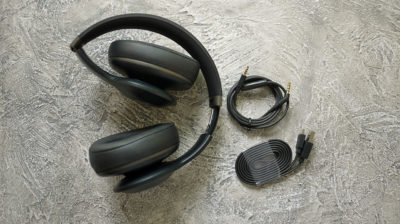
Для зарядки таких наушников можно воспользоваться стандартным USB проводом или “родным” кабелем, который идёт в комплекте или можно купить отдельно. Если гарнитура работает на основе аккумуляторных батареек типа ААА, просто вставьте заряженные или зарядите установленные.
Синхронизация работы телефона и Bluetooth гарнитуры
Большинство пользователей при приобретении девайса не знают, как подключить Bluetooth наушники. Для того чтобы сделать это, нужно выполнить следующие шаги:
- Включите гарнитуру. Для этого нажмите или зажмите кнопку включения. О том, что девайс включен, даст понять светодиодный индикатор на панели управления наушников, в более продвинутых моделях возможно голосовая подсказка о включении.
- При включении немного задержите палец на кнопке, чтобы гарнитура вошла в режим поиска вашего телефона или смартфона. Как только наушники найдут ваш гаджет, снова сработает светодиодный индикатор или очередная звуковая подсказка.
- После того, как беспроводной девайс нашёл ваш гаджет, нужно перейти к настройке самого телефона и синхронизации работы обоих устройств.
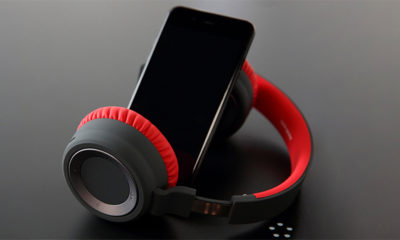
- Теперь необходимо активировать протокол передачи данных Bluetooth.
- Сейчас на телефоне должен начаться процесс поиска наушников.
- Когда на экране появилось сообщение, что беспроводное устройство обнаружено, нужно выбрать его.
- Если всё прошло по инструкции, то через несколько секунд наушники подключаются к телефону, о чём снова оповестить цветовой индикатор или голосовая помощь.
Процесс подключение блютуз наушников может отличаться в зависимости от торговой марки производителя и модели девайса. А также некоторые модели беспроводной гарниры, например от Сяоми, имеют более усовершенствованную систему поиска и подключения (сопряжения). Технология подразумевает надёжную привязку наушников к смартфону, когда, чтобы подключить новое устройство, “отвязку” нужно делать вручную.
Как подключить блютуз наушники к Андроиду
Выполнив подготовку беспроводной гарнитуры и включив её, можно приступить к подключению блютуз наушников к Андроид. Для начала нужно включить протокол передачи данных. Для этого в смартфоне зайдите в меню “Настройки”, далее выберите категорию Bluetooth. Теперь нужно перетащить ползунок в положение “включено”. Быстрее добраться до включения можно, опустив “шторку” быстрых настроек на экране гаджета. Включить блютуз можно там же, просто нажав на соответствующую иконку.
Как только был подключен протокол Bluetooth, смартфон на Андроиде начнёт автоматический поиск беспроводных наушников. Как только девайс будет найден и определён, он появится в списке “Доступные устройства”. Теперь требуется нажать на название наушников и дождаться сопряжения между двумя устройствами. Если автоматическое сопряжение с гадежтом на Андроид не произошло и он, для окончания процесса, потребовал ввести ПИН-код, то найти данные кода можно в инструкции к гарнитуре. Обычно это какое-то простое сочетание цифр, но в большинстве случаев введения кода не требуется, если пользователь сам не установил запрет на автоматическое сопряжение.
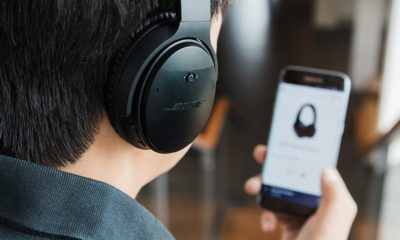
В случае, когда звук, после подключения наушников, идёт на динамики, а не на гарнитуру, нужно войти в настройки звуковой системы гаджета и нажать отключить функцию “Звук во время звонка”. И включите функцию “Звук мультимедиа”, что позволит прослушивать музыку через беспроводные блютуз наушники.
После того, как наушники были обнаружены гаджетом, работающим на Андроид, их можно переименовать или настроить согласно вашим требованиям. Для этого необходимо нажать на иконку “Настройки”, которая находится напротив названия гарнитуры в списке подключенных устройств.
Иногда смартфон может не видеть подключения нового устройства по блютуз, причин для этого может быть несколько:
- Разряжена гарнитура. Самая частая причина, почему устройство не было определено. Понять заряжен девайс или нет можно по свечению индикатора синим или красным цветом, такими светодиодными лампами оснащены все панели управления наушников.
- Блютуз наушники сопряжены с другим гаджетом. Если в доступности находится два смартфона, то может быть, что гарнитура автоматически подключилась к другому телефону. Чтобы исправить это, проведите сопряжение вручную — зажмите кнопку включения или регулятор звука, пока светодиодная лампа не замигает сине-красным цветом.
- Неисправность самих наушников. Чтобы проверить их адекватность работы, используйте подключение на другое Андроид устройство или попробуйте подключить другую блютуз гарнитуру.
Первое, что можно предпринять, если гарнитура и смартфон не работают — это перезапустить гаджет. Это может помочь исправить кратковременный сбой, связанный с дополнительной нагрузкой. Если гарнитура перестала нормально работать после обновления каких-то системных файлов смартфона, то вернуть работоспособность можно радикальным способом — сбросив все настройки до заводских. Прежде, чем сделать это, нужно скачать все важные файлы, так как они будут удалены. Ещё один радикальный метод — это перепрошивка, применяется крайне редко.
Как подключить беспроводные наушники к Айфону
Подключение блютуз наушников к Айфону — процесс недолгий и немногим отличается от сопряжения с гаджетами, работающими на Андроид. На первом этапе необходимо включить сами наушники, на несколько секунд задержав палец на кнопке “Включить”, пока не появится световой или звуковой сигнал о сопряжении со смартфоном. Чтобы синхронизация работы произошла, нужно также включить Bluetooth передачу на Айфон, перетащив ползунок в разделе “Настройки” в положение “Вкл.” или включив передачу данных через “Центр управления”. Теперь нужно перейти в меню блютуз и выбрать название подключаемых наушников, нажав на нём. После этого напротив него появится слово “Подключено”. В это время звуковой сигнал можно услышать от самой гарнитуры, которая подтвердит правильность процесса подключения.
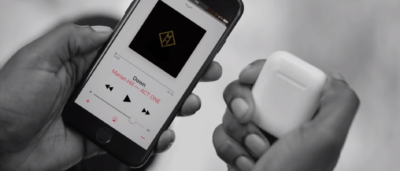
Отключить функцию передачи данных и гарнитуру от Айфон можно таким же способом, выполнив все шаги с конца. Также пользователям доступна возможность удалить девайс из списка подключаемых навсегда, таким способом заблокировав автоматическое его подключение.
В случае отсутствия соединения, может помочь перезагрузка Айфона и повторное подключение наушников.
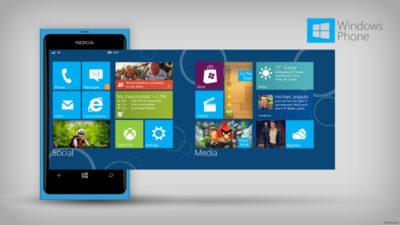
Как подключить гарнитуру к Windows phone
Подключить блютуз гарнитуру к Windows phone можно, воспользовавшись инструкцией, которая прилагается к наушникам. Если по каким-то причинам у вас нет её под рукой, тогда выполните следующие шаги:
- Включите наушники, зажав кнопку включения на 10-15 секунд, чтобы и включить девайс? и выполнить сопряжение с компьютером.
- Теперь опустите “шторку” на телефоне вниз от верхней части экрана.
- Выберите необходимый пункт “Развернуть”.
- Включите блютуз передачу данных.
- В последующем выберите пункт “Подключить”, в котором необходимо выбрать подключаемый девайс.
- Система может запросить пароль, обычно, как и в случае с подключением к гаджетам на Андроид, код очень простой, попробуйте ввести “0000” или “1111”, более точно о коде можно узнать в инструкции к девайсу.
- Если не возникли какие-то дополнительные требования для подключения, то наушниками можно пользоваться.
Теперь беспроводная гарнитура будет автоматически подключаться к гаджету и отображаться, как только оба устройства появятся в диапазоне друг друга. Иногда особенности подключения блютуз наушников может зависеть от самой гарнитуры, но чаще всего процесс выглядит, как выше описано.
Как установить соединение Galaxy Watch со смартфоном
Носимые устройства Galaxy Watch можно подключить к смартфону под управлением операционной системы Android или iOS. О том, как подключить Galaxy Watch к вашему телефону, читайте в статье ниже.
- Устройства Galaxy Watch под управлением Wear OS 3 и новее несовместимы с операционной системой iOS.
- При подключении к мобильным устройствам, отличным от Samsung, некоторые функции могут отсутствовать (например, Звонок, Сообщение, Электронная почта).
- Galaxy Watch не получится подключить к смартфону, если он не поддерживает сервисы Google.
- Из-за особенностей платформы Wear OS, смартфон для китайского рынка совместим только с Galaxy Watch для китайского рынка. Смартфоны не для китайского рынка совместимы только с серией Watch не для китайского рынка.
Нажмите здесь, чтобы проверить совместимость Galaxy Watch с вашим смартфоном
• Galaxy Watch, Gear S2/S3/Sport, Watch3
- со смартфонами c ОС Android 5 и выше и оперативной памятью 1.5Гб и больше.
- со смартфонами Apple, начиная с iPhone 5 версии iOS9 и выше.
Не совместимы: с планшетами (Tab, Pad и т.д.) и смартфонами SM-A013F (A01 Core), SM-A032F (A03 Core), SM-J700H (J7 2015), SM-A300F (A3 2015), SM-G388F (Xcover3), SM-G389F (Xcover3 VE), SM-G390 (XCover 4), SM-J260F (J2 Core), а также с устройствами без поддержки сервисов Google.
• Серия Watch4
Совместимы: со смартфонами c ОС Android 6 и выше и оперативной памятью 1.5Гб и больше.
Не совместимы:
- со смартфонами iPhone любых моделей.
- со смартфонами без поддержки сервисов Google.
- с планшетами и смартфонами SM-A013F (A01 Core), SM-A032F (A03 Core), SM-J700H (J7 2015), SM-A300F (A3 2015), SM-G388F (Xcover3), SM-G389F (Xcover3 VE), SM-G390 (XCover 4), SM-J260F (J2 Core) (не поддерживают Wearable на аппаратном уровне).
- со смартфонами Huawei (Honor) из-за особенностей ПО
• Серия Watch5
Совместимы: со смартфонами c ОС Android 8 и выше и оперативной памятью 1.5Гб и больше.
Не совместимы:
- со смартфонами iPhone (платформа iOS) любых моделей.
- со смартфонами без поддержки сервисов Google (Google Mobile Services) и устройствами на платформе Android GO.
- с планшетами и смартфонами SM-A013F (A01 Core), SM-A032F (A03 Core), SM-J700H (J7 2015), SM-A300F (A3 2015), SM-G388F (Xcover3), SM-G389F (Xcover3 VE), SM-G390 (XCover 4), SM-J260F (J2 Core) (не поддерживают Wearable на аппаратном уровне).
• Серия Watch6
Совместимы: со смартфонами c ОС Android 10 и выше и оперативной памятью 1.5Гб и больше.
Не совместимы:
- со смартфонами iPhone (платформа iOS) любых моделей.
- со смартфонами без поддержки сервисов Google (Google Mobile Services).
- с планшетами и смартфонами на платформе Android GO.