F10 знак пожарной безопасности «Кнопка включения установок систем пожарной автоматики»
Пожарный знак — Кнопка включения установок систем пожарной автоматики / знак F10. Устанавливается в местах ручного пуска установок пожарной сигнализации, пожаротушения и (или) систем противодымной защиты. Знак F10 В может быть размещен в местах (пунктах) подачи сигнала пожарной тревоги. Знак пожарной безопасности изготавливается в модификациях с различными типоразмерами на белой самоклеящейся пленке.

МОДИФИКАЦИИ
| Артикул | Материал | Размер | Цена | Количество |
|---|---|---|---|---|
| F10 Знак Кнопка включения установок систем пожарной автоматики 200 x 200 mm | Белая самоклеящаяся пленка | 200 x 200 mm | цена по запросу | |
| F10 Знак Кнопка включения установок систем пожарной автоматики 250 x 250 mm | Белая самоклеящаяся пленка | 250 x 250 mm | цена по запросу | |
| F10 Знак Кнопка включения установок систем пожарной автоматики 300 x 300 mm | Белая самоклеящаяся пленка | 300 x 300 mm | цена по запросу | |
| F10 Знак Кнопка включения установок систем пожарной автоматики — ЗАКАЗНОЙ | Любая основа | Любой размер | цена по запросу |
Полное описание
Системы пожарной автоматики предназначены для предупреждения, тушения или локализации пожара внутри здания. Наряду с автоматическим включением, в системах пожарной автоматики применяется ручное включение. Знак «Кнопка включения установок систем пожарной автоматики» располагается в непосредственной близости от кнопки ручного включения.
Знак пожарной безопасности F10 изготавливается на белой самоклеящейся пленке и соответствует требованиям ГОСТ 12.4.026-2015. По желанию заказчика, знак может быть изготовлен с другим размером или на другой основе. Материал основы — белая самоклеящаяся пленка, прозрачная самоклеящаяся пленка, фотолюминесцентная самоклеящаяся пленка или пластик.
ЦЕНА НА ЗНАК КНОПКА ВКЛЮЧЕНИЯ УСТАНОВОК СИСТЕМ ПОЖАРНОЙ АВТОМАТИКИ
При заказе от 10 тыс. рублей действуют специальные цены. Перед оформлением заказа на знаки безопасности, рекомендуем Вам ознакомиться с разделом «Световые указатели» и выбрать оптимальное решение с учетом требований вашего объекта.
КАК ОФОРМИТЬ ЗАКАЗ И КУПИТЬ ЗНАК F10
Для быстрого оформления заказа воспользуйтесь корзиной покупок. При оформлении заказа Вам необходимо будет указать только контактную информацию. Наш менеджер уточнит наличие, цену, сроки поставки и свяжется с Вами. Вы получите ответ течении одного рабочего дня. Оплата вашего заказа осуществляется безналичным расчетом по счету.
Вы так же можете отправить заказ почтой info@exit-svet.ru
позвонить по телефону: +7 (495) 740-28-29
Как создать кнопки-значки с эффектами щелчка и наведения
В мультимедийном редакторе Корпоративная версия, есть более 70 хорошо продуманных кнопок, которые просты в использовании и полностью настраиваются.
Применить готовый шаблон #
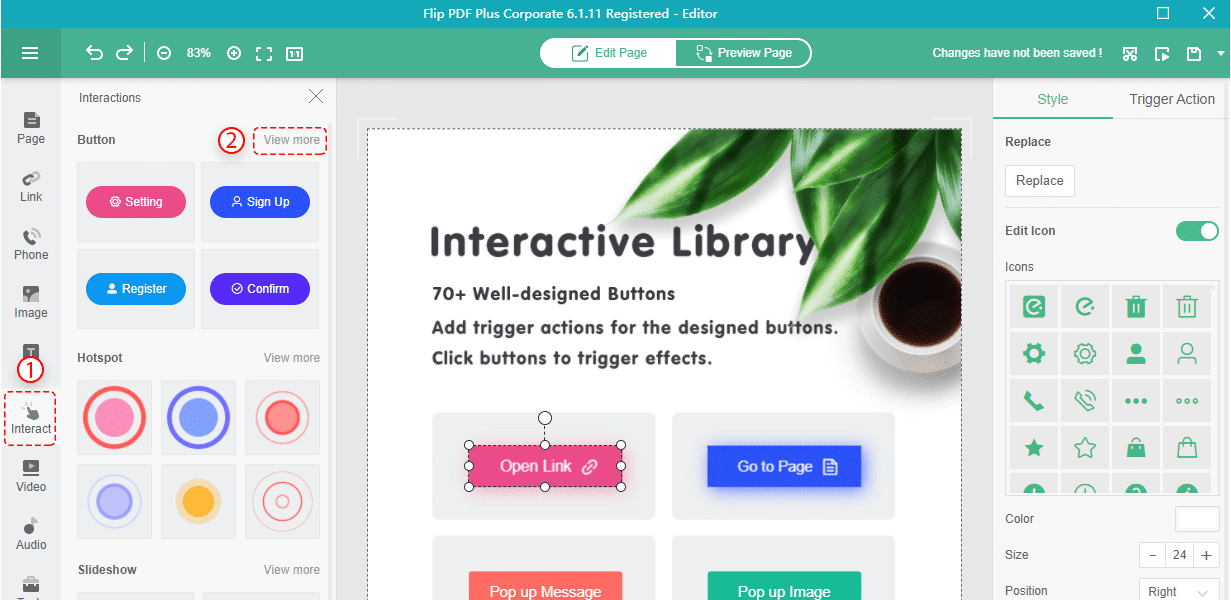
1. Нажмите [Взаимодействовать].
2. Найдите [кнопка] и нажмите [Подробнее] выбрать нужную кнопку.
Пользовательский стиль кнопки #
Вы можете дополнительно настроить значок, текст, цвет фона и другие параметры кнопки.
Например, вы можете изменить значок кнопки из коллекции из более чем 280 значков в библиотеке значков.
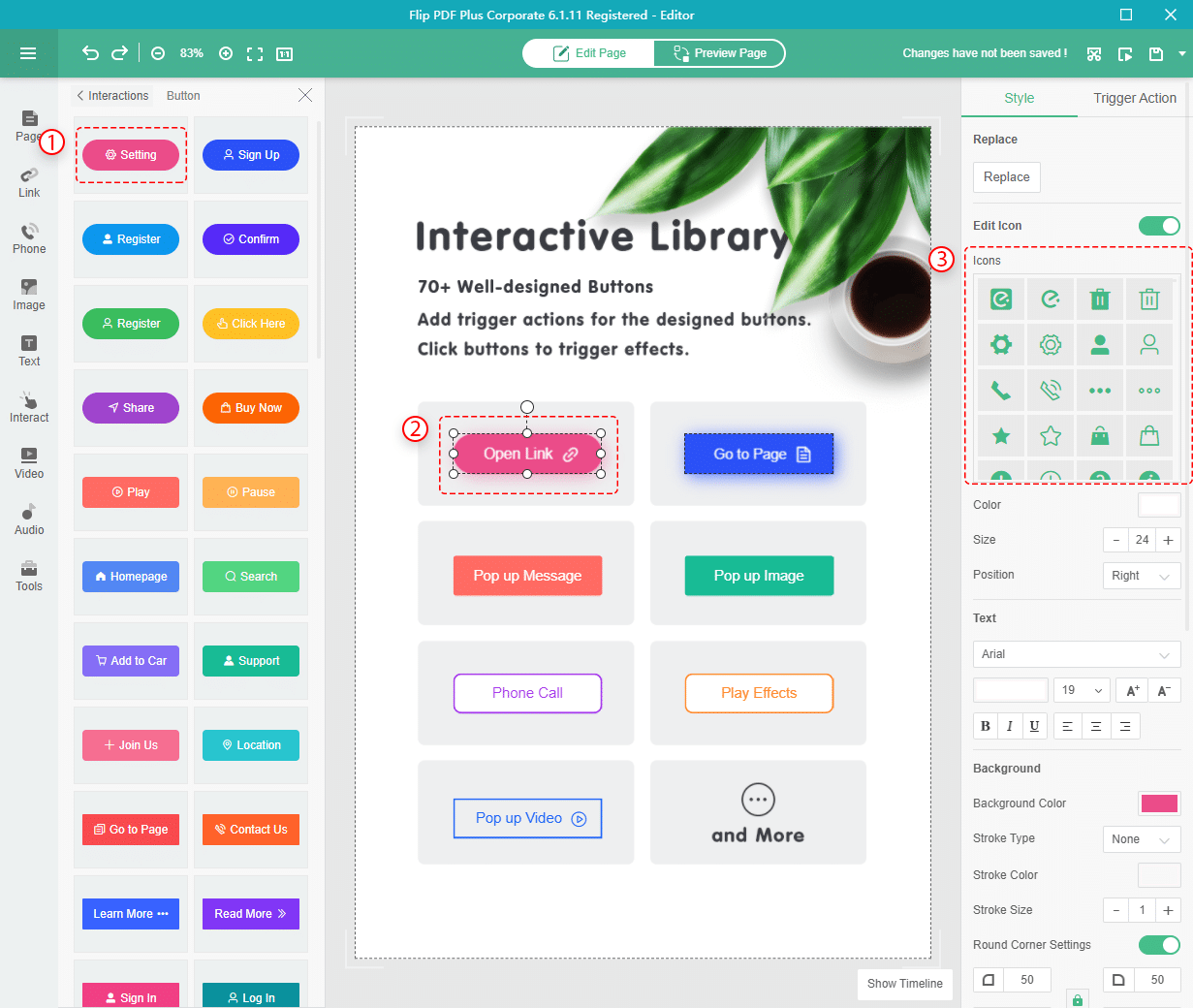
Или вы можете выбрать кнопку, а затем найти [Переключить состояния] настроить цвет фона при нажатии или наведении.
Добавить интерактивное триггерное действие к кнопке #
К кнопке можно добавить соответствующие триггерные действия. Брать [Всплывающее окно] В качестве примера:
1. Выберите кнопку и нажмите [Действие триггера].
2. Выберите [Срабатывать при щелчке/наведении курсора/уходе от мыши] как время срабатывания.
3. Выберите [Всплывающее окно].
4. Введите URL-адрес, который должны открыть читатели, и заголовок.
5. Нажмите [Сохранять] или [Сохранить и просмотреть].
Какой значок кнопки
У вас еще нет коллекций
Здесь представлены все коллекции
Что я могу делать со своими коллекциями?
- Добавить иконки
Нажмите на любую иконку, которую хотите добавить в коллекцию.
Организуйте свои коллекции по проектам. Добавляйте, удаляйте, редактируйте и переименовывайте иконки.
Воспользуйтесь функцией «Коллекция красок» и измените цвет всей коллекции или сделайте это постепенно, изменяя иконку за иконкой
Загрузите свои коллекции в формате кода, совместимом со всеми браузерами, и используйте иконки на своем веб-сайте.