War Thunder управление мышью
В War Thunder игрокам представляется несколько вариантов управления мышью. Наиболее подходящие для этого манипулятора — прицеливание мышью и упрощенное управление.
В режиме прицеливание мышью вы будете указывать направление полета самолета, которое искусственный интеллект преобразует в маневр, например вы хотите повернуть вправо, вы предвещаете мышь в соответствующее направление, а программа сама решит, что для нужного маневра нужно накренить самолет и потянуть штурвал на себя. Выполнить вращение вдоль продольной оси самолета можно клавишами A и D на клавиатуре.
Упрощенное управление более сложный и продвинутый режим он подойдет опытным игрокам. При выборе упрощенного управление на экране будут расположены четыре дуги, символизирующие оси джойстика, перемещая мышь в одном из направлений вы сможете выполнить вращение вокруг соответствующей оси самолета.
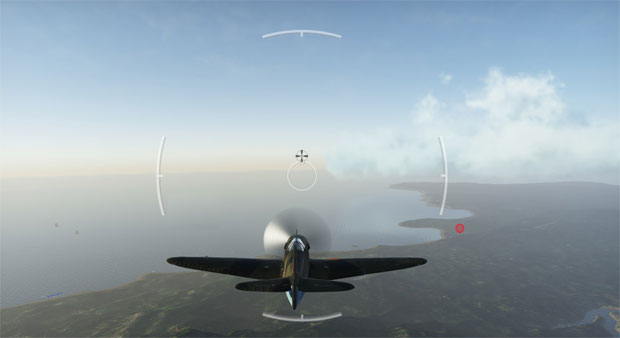
Упрощенное управление подойдет только опытным игрокам, желающим наиболее полно контролировать поведение самолета. Прицеливание мышью более простой вариант управления, который достаточно легко освоить, и получить хороший результат.
Настройка управления мышью в War Thunder
Настройку управления рассмотрим ддля наиболее популярного варианта — прицеливание мышью.
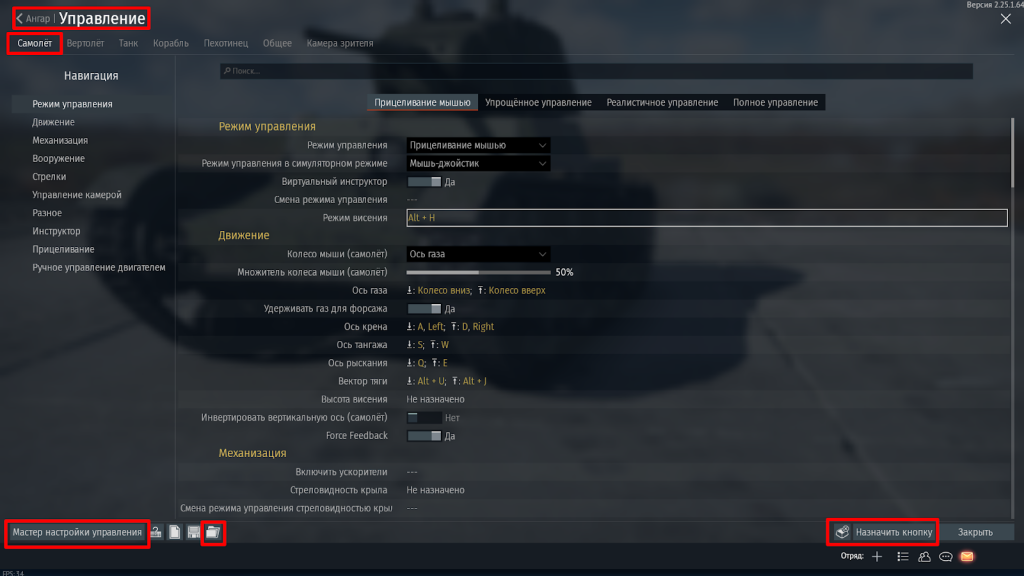
Чтобы войти в настрой нужно выбрать пункт меню — управление. Далее выбрать режим прицеливание мышью. Щелкнув по кнопке мастер настройки управления вы можете выбрать конфигурацию управления мышью и клавиатурой — простую или продвинутую.
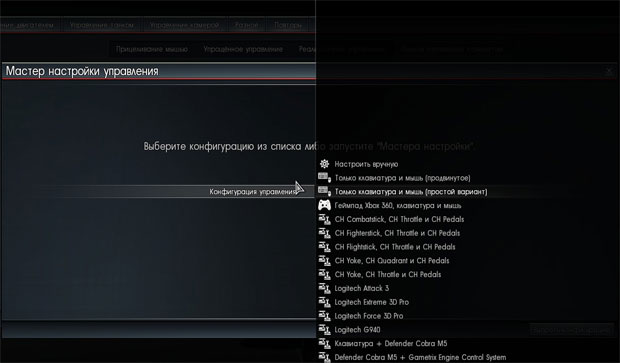
В простой конфигурации кнопки W и S отвечают за управление тягой самолета. А в продвинутой конфигурации управления за тягу двигателя отвечают кнопки Shift и Ctrl, а кнопки W и S будут отвечать за тангаж самолета, то есть с помощью этих клавиш можно будет задрать или опустить но самолета.
Сравнивая продвинутую и простую конфигурацию стоит отметить, что продвинутое управление дает чуть больше контроля над самолетом, используя эту конфигурацию вы сможете выполнять, например, размазанную бочку, используя клавиши на клавиатуре. При этом и простой вариант управления вполне играбелен, так что выбор подходящего варианта — дело вкуса.
Назначение клавиш в War Thunder
В War Thunder следует назначить и запомнить несколько важных клавиш. Левую кнопку мыши обычно назначают для стрельбы из мелкокалиберного и крупнокалиберного вооружения. Также для мелкокалиберных пулеметов можно установить дополнительную клавишу — например четвертую кнопку мыши или кнопку на клавиатуре. Делается это для возможности ведения огня с дальних дистанций мелкокалиберными орудиями, а на более ближней используются все орудия.
Для сброса бомбы обычно назначают клавишу пробел. Пуск ракет назначают на пятую кнопку мыши или на кнопку на клавиатуре.
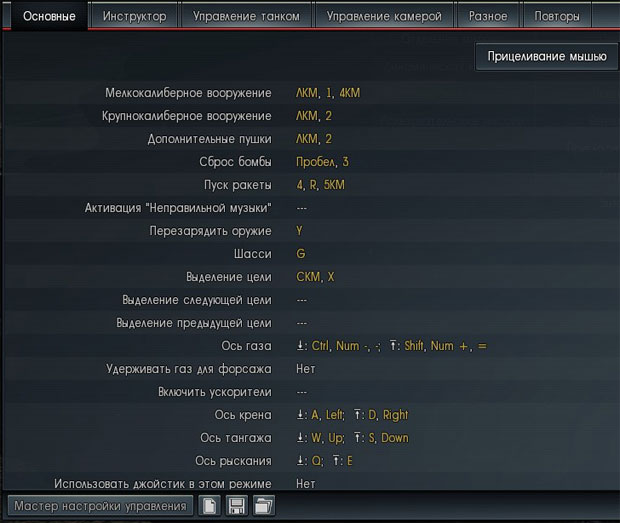
Также важно назначить и запомнить клавишу для перезарядки в аркадном режиме, по умолчанию это кнопка Y. Уходите на перезаряд когда вокруг вас нет врагов. Для осей крена по умолчанию назначены клавиши A и D, для рысканья Q и E для оси тангажа в продвинутой конфигурации назначены кнопки W и S, для выпуска шасси по умолчанию установлена кнопка G, чтобы выпустить закрылки нужно нажать F. Эти кнопки стоит запомнить, при желании вы можете установить для действий другую клавишу нажав Назначить кнопку.
Выбрать подходящую чувствительность мыши можно только методом проб и ошибок. Тестируйте варианты управления и выбирайте наиболее удобное вам.
Настройки War Thunder
Большинство полезных настроек находится не в лаунчере «Тундры», а в самом запущенном клиенте игры. Для того чтобы попасть в это меню, необходимо нажать клавишу Esc и в вышедшем окошке выбрать пункт «Настройки». Когда игрок находится в ангаре, всё еще проще, поскольку кнопка меню доступна в левом верхнем углу экрана, но здесь уже будет необходимо нажимать на «Параметры игры».
Настройки графики
Сами параметры в запущенном клиенте полностью аналогичны тем, что находятся в лаунчере, недоступны лишь некоторые косметические настройки, типа «эффекта горячего воздуха». Однако, после изменения анизотропной фильтрации или сглаживания, придется перезапустить игру для применения выбранных изменений. Аналогичный результат будет получен, если изменить качество текстур, теней и облаков. Они же потребляют больше всего системных ресурсов.

Для небольшого повышения производительности и снижения нагрузки на компьютер, можно снизить разрешение экрана. Здесь нужно производить настройки сугубо индивидуально, чтобы итоговое изображение оставалось приемлемым для глаз.
Неопытному пользователю лучше не экспериментировать с некоторыми пунктами в графической составляющей меню, особенно это касается рендеринга, лучше оставить то значение, которое было выставлено автоматически при первом запуске игры. На крайний случай, при низкой производительности нужно поставить рендеринг win7, поскольку именно он может обеспечить приемлемое качество изображения, при достаточно быстрой подгрузке текстуры.
Еще в лаунчере пользователь может обнаружить такой параметр как инстансинг. Он ускоряет визуализацию объектов и различных частиц без потери качества. Кроме того, инстансинг немного снижает нагрузку на ресурсы компьютера во время игры. По умолчанию он стоит на auto, это оптимальное значение для большинства ПК. Если пользователь попробует сменить его, то в случае, если у него слабый компьютер, может получить значительное увеличение fps (количество кадров в секунду). В некоторых случаях, картинка становится очень мутной, а исправляется это одним единственным способом – через смену разрешения экрана.
Настройки управления
В зависимости от предпочтений игрока, управление придется затачивать либо под танки, либо под самолеты. Получается так из-за того, что на одной клавиатуре слишком мало доступных пользователю клавиш. Изначально все клавиши уже назначены для наиболее удобного управления самолетом и переключают шаги мотора, винта, обогащают или обедняют смесь, а также меняют положение закрылок. Поэтому любителям наземных битв придется изменять достаточно много клавиш, чтобы поездка на танке была более менее комфортной.

Для того чтобы сменить назначение нужной клавиши, необходимо нажать на выбранный пункт в «Настройках управления» левой кнопкой мыши. Далее надо просто нажать «Назначить клавишу».
Первое, что следует сделать любителю танков, это поставить переключение между башнями и второстепенными орудиями на клавиши типа Q и E. Это даст возможность резко переключится на зенитный пулемет и сбить пролетающий мимо самолет. Стрельба из пулемета по умолчанию назначена на пробел, её можно переназначить на 4 или 5 кнопки мыши, для более удобной стрельбы. Такой расклад может сильно помочь при игре на многобашенных танках, вроде Т-35, СМК и M3 Lee. Также по умолчанию, клавиши Q и E отвечают за горизонтальные повороты самолета. С их помощью, беззащитный на первый взгляд биплан, способен легко перекрутить любой поршневый истребитель. Впрочем, этот прием ему доступен и для резкого ухода из под огня противника. Учитывая это, пользователю придется решать, где же именно он желает быть наиболее эффективным – на земле или в воздухе.
Чувствительность мыши – еще один конфликтный параметр для танков и самолетов. Все дело в том, что при низкой «сенсе» игроку намного легче целится на истребителях и бомбардировщиках. Конечно, это сильно осложняет выполнение внезапных маневров и пируэтов в воздухе. Чтобы компенсировать этот эффект, нужно просто делать более резкие и быстрые движения.
В свою очередь, высокая чувствительность мыши пригодится танкистам. Ведь таким образом можно быстрее реагировать на обходящего сбоку противника. Повышая «сенсу», игрок должен ориентироваться только на свои собственные ощущения, ведь слишком высокое её значение сделает игру дискомфортной.
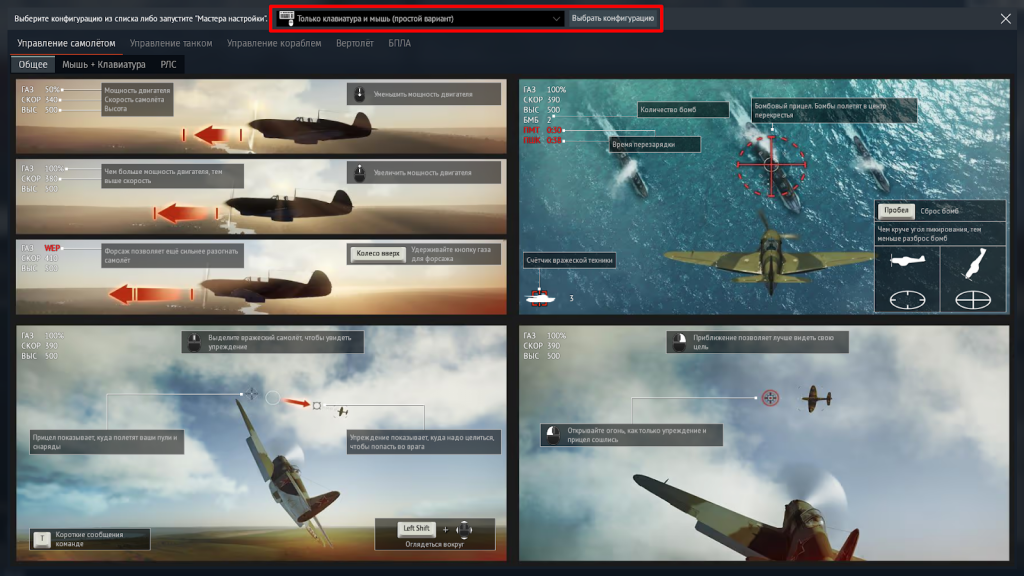
Также в игре доступен мастер настройки управления. В нем можно выбрать упрощенный и продвинутый режим игры с набором клавиатура+мышь, либо подходящую модель джойстика.
Интересно, что в продвинутом режиме кардинально меняется управление самолетом. Так, за тягу начинают отвечать клавиши Ctrl и Shift, а W и S теперь осуществляют тангаж самолета, то есть задирают его нос вверх или вниз. С помощью этих опций, становится реальной и возможность выполнения различных трюков высшего пилотажа. Такой вариант управления подходит опытным игрокам, которые желают более полно ощущать любые движения своего самолета. Действительно, в этом случае под контроль попадает намного больше параметров.
Заключение
В случае необходимости, пользователь может отправить различные варианты файлов конфигурации управления в отдельные папки. Это необходимо для их последующего сохранения в мастере импорта, а также, с его помощью, можно экспортировать файл конфигурации, содержащий настройки управления. Именно этот файл и необходимо поместить в отдельную папку, чтобы затем, в случае нужды произвести импорт или перенести его на другой ПК.
Как назначать клавиши вар тандер
War Thunder
Вопросы и ответы по «War Thunder»
Вопрос и ответы были вам полезны?

Да

Нет
Попробуйте также:

Похожие вопросы :
- Как сбросить настройки управления в War Thunder? (Ответов: 2)
- Как продать танк в War Thunder? (Ответов: 1)
- Как открыть War Thunder в окне? (Ответов: 2)
- Как сменить вид в War Thunder? (Ответов: 1)
- Как настроить графику War Thunder? (Ответов: 1)
- Как настроить мышь в War Thunder? (Ответов: 1)
- Как настроить прицел в War Thunder? (Ответов: 1)
- Как создать камуфляж в War Thunder? (Ответов: 1)
- Как играть с другом в War Thunder? (Ответов: 4)
Управление самолетом в War Thunder
В War Thunder авиация оказывает значительное влияние на исход сражения, не уступая наземным машинам и флоту. Правильность и удобство настроек управления воздушным судном – половина успеха в бою.
Режимы управления
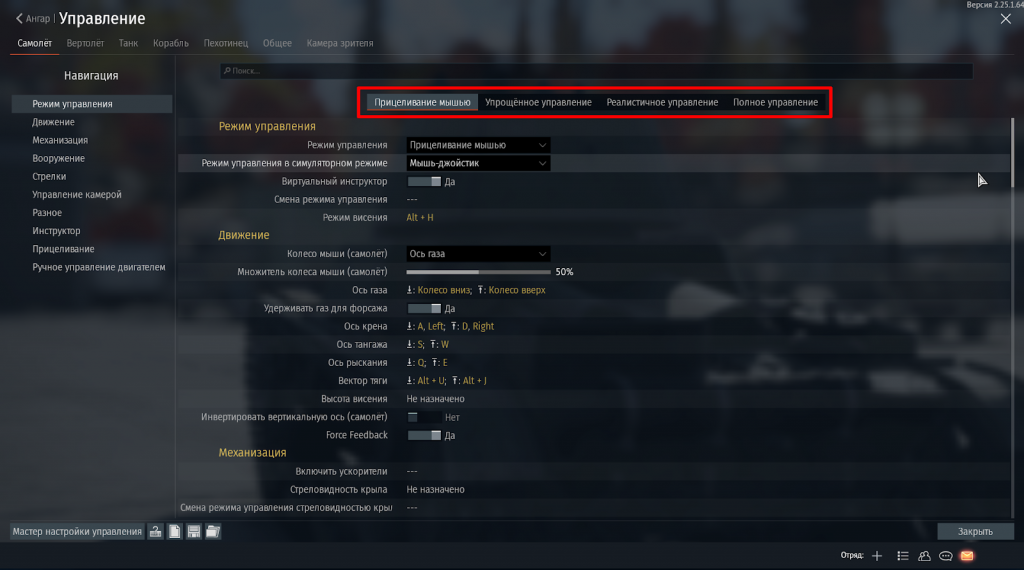
В зависимости от сложности пилотирования и объема функций, доступных игроку, выделяют 4 режима управления самолетом: прицеливание мышью, упрощенное, реалистичное и полное.
Большинство игроков предпочитает «Прицеливание мышью» – базовый режим, установленный игрой по умолчанию и используемый новичками. Большая часть систем судна управляются автоматически, а направление полета определяется движением мыши. Упрощенный режим отличается лишь возможностью установки джойстика в качестве игрового девайса, в реалистичном отключается помощник прицеливания, а в полном весь объем управления ложится на плечи игрока.
Как правильно настроить
Перед установкой новых настроек управления рекомендуется начать тренировочный бой на самолете – в таком случае свежие параметры можно будет сразу протестировать. После этого необходимо зайти в раздел меню «Управление», который и содержит все основные назначения для горячих клавиш.
Если параметр, требующий изменения, уже назначен, то следует нажать на кнопку «Очистить значение» в правом нижнем углу окна настроек. После этого поле для ввода значения клавиши станет доступным для изменения двойным щелчком правой кнопки мыши.
На клавиатуре и мышке
Стандартное управление клавиатурой и мышью является в игре предпочтительным – гибкость настройки и больший функционал однозначно определяют выбор игроков в их пользу.
Для простоты настройки рекомендуется установить конфигурацию «Только клавиатура и мышь» в «Мастере настроек управления». Оптимальная настройка управления предполагает изменение лишь некоторых параметров, предлагаемых встроенной в игру конфигурацией и не совсем удобных в использовании.
Клавиши
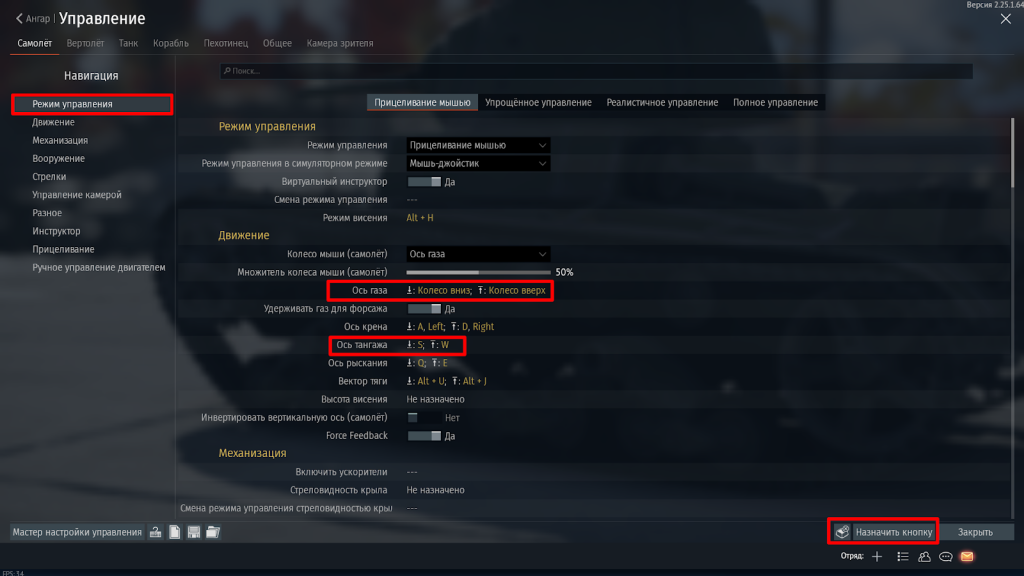
Рекомендуется изменить стандартные клавиши для управления осью тангажа (направление носа самолета вверх или вниз). На параметр максимального значения следует установить клавишу W, а минимального – S. Такое назначение схоже с управлением в подавляющем большинстве игр, где клавиши W и S отвечают за движение вперед и назад.
К изменению настроек клавиш следует прибегать в случае, если игрок привык использовать другие кнопки для совершения тех или иных действий.
Мышка
Рекомендуется переставить кнопки управления осью газа с клавиатуры на мышь. Для этого в разделе «Основные оси управления» требуется открыть окно настроек оси газа и назначить для увеличения значения прокрутку колесика мышки вверх, а для уменьшения – вниз.
Камера
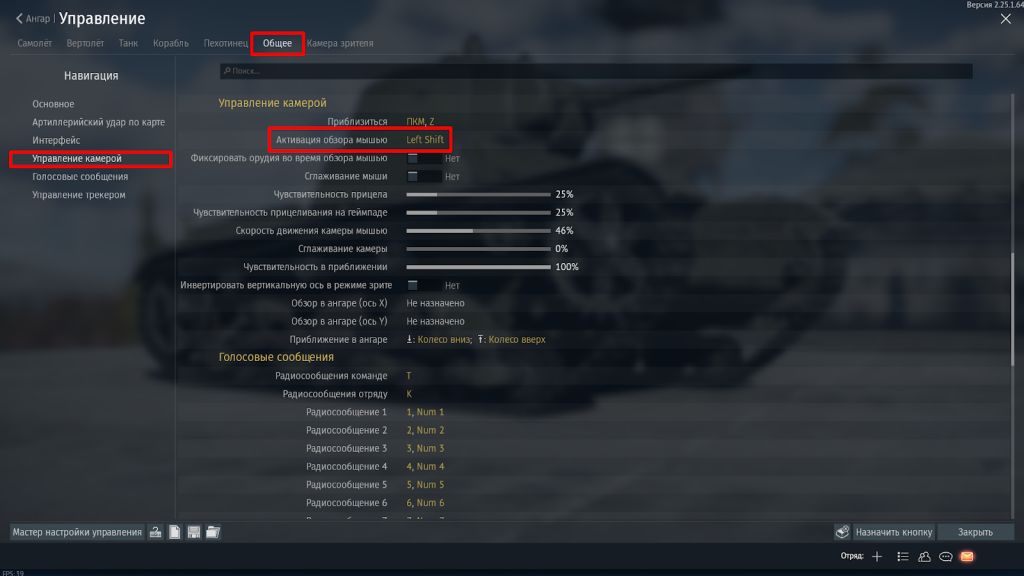
Настройки камеры находятся в разделе «Управление камерой» вкладки «Общее». Опытные игроки рекомендуют в первую очередь задать клавишу Left Shift для параметра «Активация обзора мышью».
Во избежание ошибки повторения одного и того же значения клавиши для разных функций следует изменить параметр «Камера слежения за врагом». Установленное по умолчанию значение Left Shift следует полностью убрать через кнопку «Очистить значение».
На PS4 (джойстике)
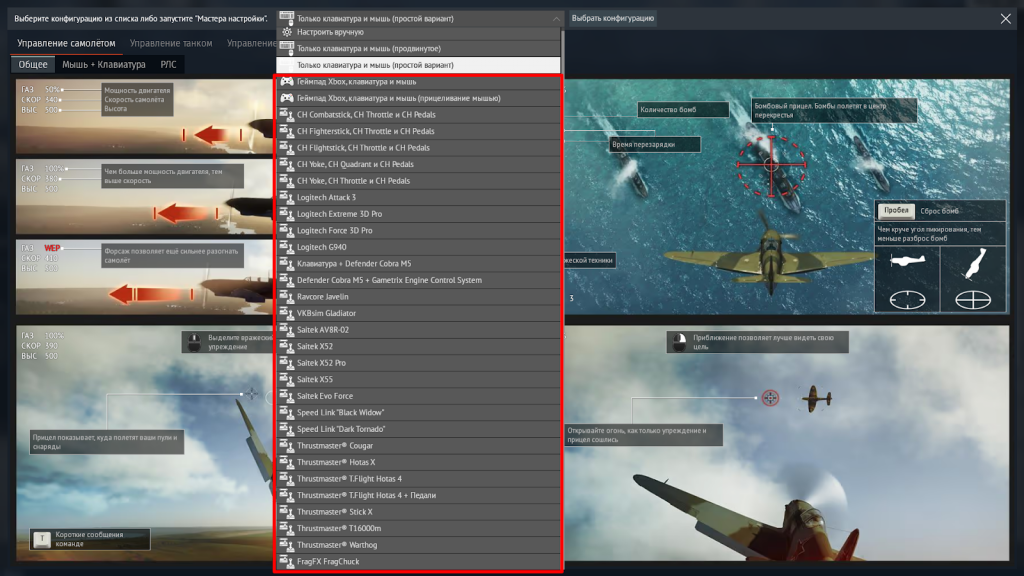
Оптимальные конфигурации большинства джойстиков для управления самолетом предусмотрены разработчиками War Thunder. Для их установки следует открыть «Мастер настройки управления» и в строке «Конфигурация управления» выбрать необходимый девайс.
Если нужная конфигурация не представлена в списке, ее с легкостью можно найти на форумах. После скачивания сохраненного файла настроек игры необходимо импортировать его в игру – через кнопку с изображением папки рядом с «Мастером настройки управления».
Советы по управлению самолетом
В режиме «Аркада» не рекомендуется использовать приемы высшего пилотажа – вспомогательный маркер поможет противнику изменить направление стрельбы, а потому от таких приемов не будет смысла.
Во время погони многим помогает наклонение самолета на 15-20 градусов вниз – такой прием придает аппарату скорости и позволяет догнать улетающего противника.
При атаке бомбардировщиков или штурмовиков следует целиться в верхнюю часть самолета. В нижней части судна броня более толстая, поскольку должна защищать бомбы от повреждений. Это касается и количества стрелков – сверху он всего один, а потому и атаковать оттуда будет намного легче.