Как проверить аккумулятор при покупке б/у смартфона, ноутбука?
Ищете подержанный смартфон или ноутбук? Вот несколько советов о том, как проверить аккумулятор перед покупкой электроники с рук.
Зачем проверять?
В подержанном смартфоне, ноутбуке или любом другом гаджете с литий-ионной (и литий-полимерной, что не так важно) батареей проверяйте состояние элемента питания. Старый изношенный аккумулятор или же новый плохого качества (какие часто попадаются в Китае) означает, что мобильное устройство не будет работать долго без подзарядки.
�� Избегайте электронику с батареей в плохом состоянии, даже если продавец делает скидку — качественная замена обойдётся недёшево.
На что смотреть?
При проверке аккумулятора б/у телефона или ноутбука следует обратить внимание на следующие моменты:
▶ Возраст батареи.
Аккумуляторы со временем изнашиваются. Через 2–3 года ячейка в смартфоне и ноутбуке не удержит столько же заряда, сколько новая.
▶ Физическое состояние батареи.
Если есть выпуклости или другие признаки повреждения (утечка электролита, например), то аккумулятор скорее всего небезопасен.
▶ Остаточный ресурс батареи.
Если ПО смартфона или ноутбука позволяет посмотреть, сколько циклов заряд-разряд выполнено на аккумуляторе, то это поможет оценить остаточный ресурс.
В среднем для литий-ионной и литий-полимерной технологий производителями заявлено:
- от 300 циклов (у обычных смартфонов, например, ASUS)
- до 500 циклов (у флагманских моделей вроде iPhone),
- и до 1000 циклов (для батарей ноутбуков с контроллерами увеличения срока службы, например, Dell Long Cycle Life).
Определить точно сколько времени осталось отслужить аккумулятору на б/у смартфоне или ноутбуке без специального оборудования (стоит более 100 000 рублей) невозможно. Но есть вариант потестировать ёмкость кулоновским методом, замерив сколько энергии аккумулятор вместил и сколько отдал (китайскими тестерами или с помощью приложений).
Как проверить при покупке?
При покупке подержанного смартфона или ноутбука важно учитывать несколько ключевых факторов. Осмотрев разъёмы, кнопки, сенсор экрана, состояние самого экрана, обратите внимание и на состояние аккумулятора.
- Включите устройство и запомните уровень заряда, который был при включении.
- Пока крутите гаджет в руках, заходите в настройки и проверяете сенсор, кнопки, отметьте, на сколько процентов он разрядился.
- При изношенном аккумуляторе особенно быстро заряд тает между 100% и 80% индикации.
- При неисправности аккумулятора смартфон перезагружается или даже выключается, ноутбук сообщает о низком напряжении или процент перескакивает значения (изменяется неравномерно).
- Проверьте, нет ли на аккумуляторе повреждений (например, коррозии на металлической крышке и разъёмах, вздутия (выпуклостей на корпусе).
- Что-то не так, если вы нашли подтёки электролита, следы коррозии, внешние повреждения на стыках корпуса и крышки.
- Наконец, узнайте сколько стоит аккумулятор на данную модель (порой замена батареи не просто дорогая, а вообще невозможна в силу снятия с производства компонентов).
Когда аккумулятор хорошо сохраняется?
На этот вопрос нет однозначного ответа. Всё зависит от аккумулятора и устройства.
Тем не менее, научные советы [полный список] по сохранению батареи в старых смартфонах или ноутбуках включают следующие вещи:
- хранить в прохладном месте;
- избегать экстремальные температуры и их резких перепадов;
- не оставлять разряженным в течение длительного периода времени.
Напишите в комментарии, какие ещё вам известны способы проверить аккумулятор в б/у смартфоне и ноутбуке.
Как проверить б/у Макбук перед покупкой
Покупка любого устройства — в каком-то смысле лотерея. Даже если устройство запаковано и еще ни разу не использовалось, это не значит, что оно будет работать идеально. Это касается и iPhone, и, тем более, MacBook. Ноутбук от Apple — вещь достаточно недешевая, особенно, в настоящее время. Большой плюс MacBook при проверке — он не окажется подделкой, как это бывает с AirPods. С другой стороны, в ноутбуке могут быть скрытые дефекты: системные или связанные с железом, но обнаружить их реально. Сегодня поговорим о том, как проверить MacBook перед покупкой, на что обратить внимание и какие нюансы важно знать.

Рассказываем, как проверить Макбук перед покупкой
Проверка Макбука перед покупкой

MacBook должен открываться легко одним пальцем без скрипов
Внешний осмотр — первый пункт в вашем чек-листе. Как и любое другое устройство, нужно проверить корпус MacBook на наличие сколов и трещин. Они могут быть не только на б/у ноутбуке, но и на новом — возможно, были нарушены правила транспортировки.
-
Переверните MacBook и осмотрите винты: их сложно открыть подручными средствами. По состоянию винтов становится понятно, вскрывался ли MacBook.
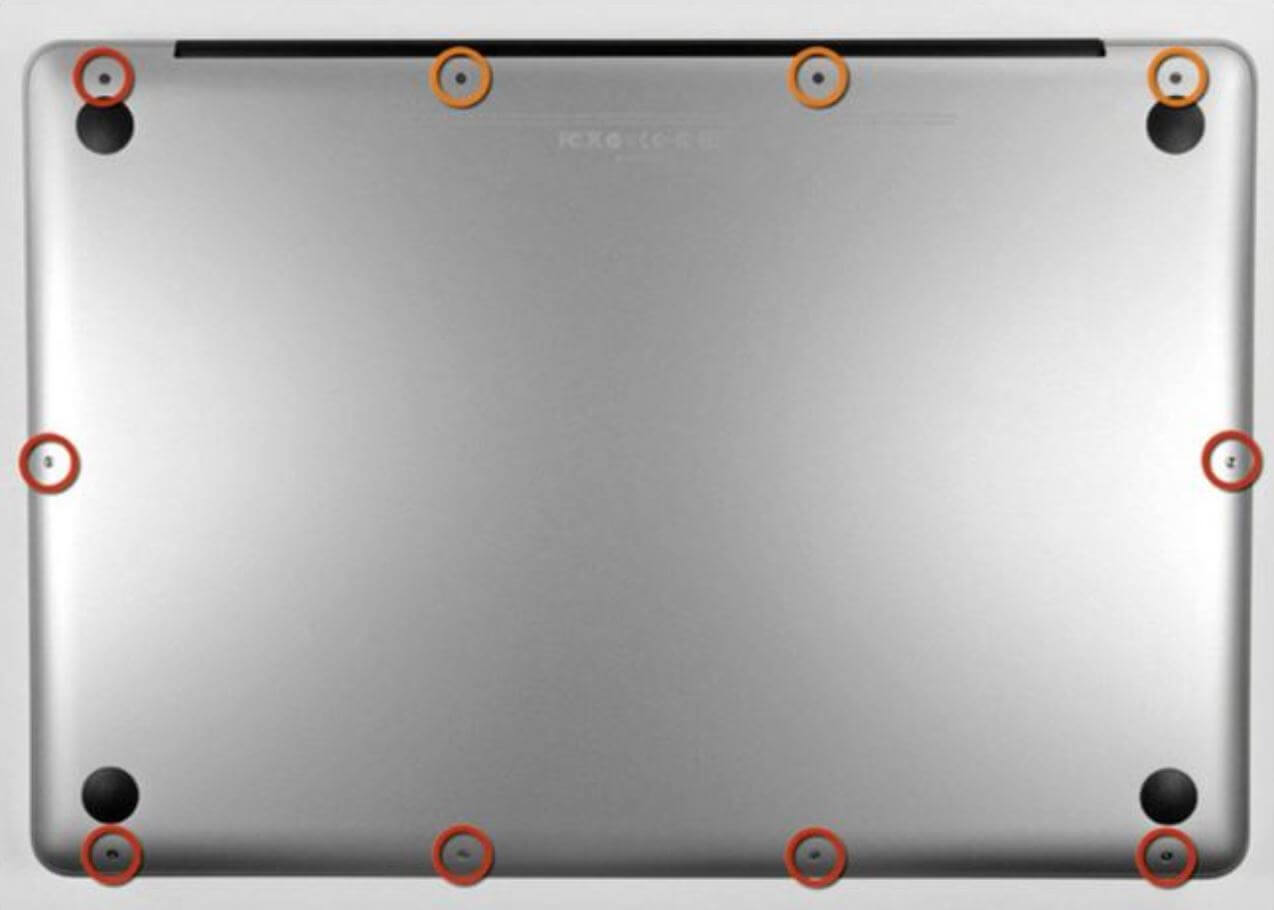
Винты должны быть целыми без следов эксплуатации
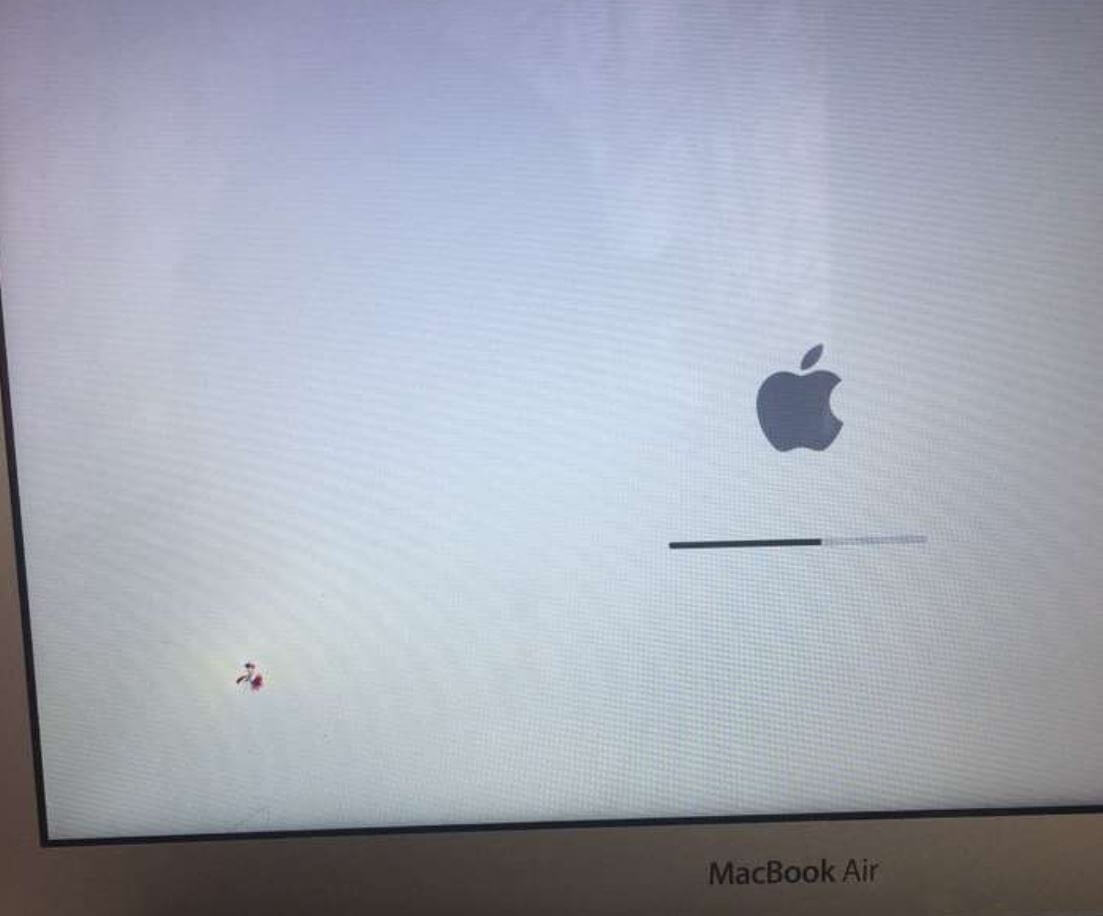
Обратите внимание на битые пиксели: у новых ноутбуков их быть не должно
Как проверить серийный номер Макбука
Любая техника Apple имеет свой код, который подтверждает ее оригинальность, а также наличие гарантии. Кроме того, этот серийный номер MacBook дополнительную информацию:
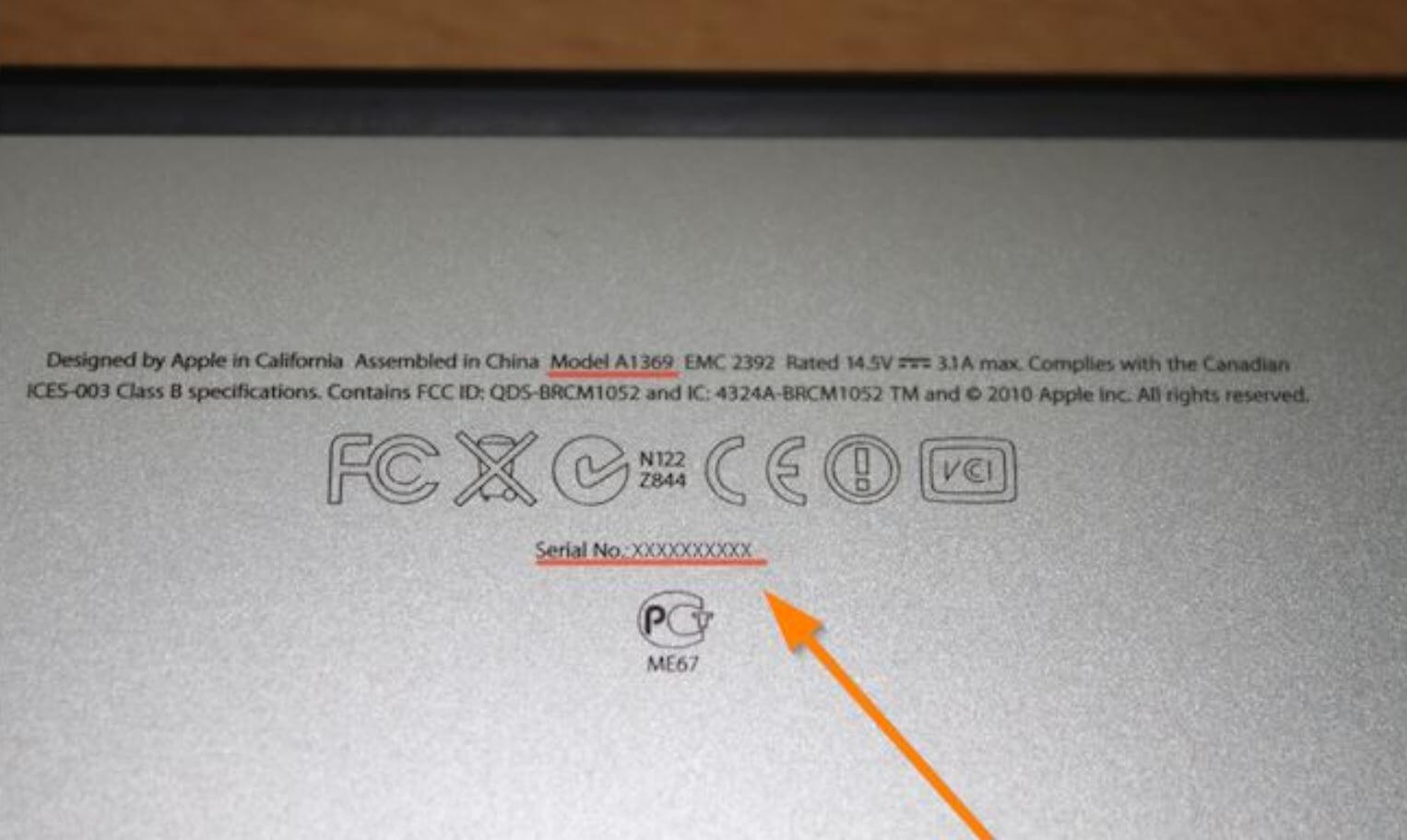
Серийный номер находится на тыльной стороне MacBook
- О производителе.
- О стране, где собиралось устройство.
- Отображает день сборки.
- Показывает информацию о модификации.
Многие интересуются, где посмотреть серийный номер Макбука. Сделать это можно по-разному.
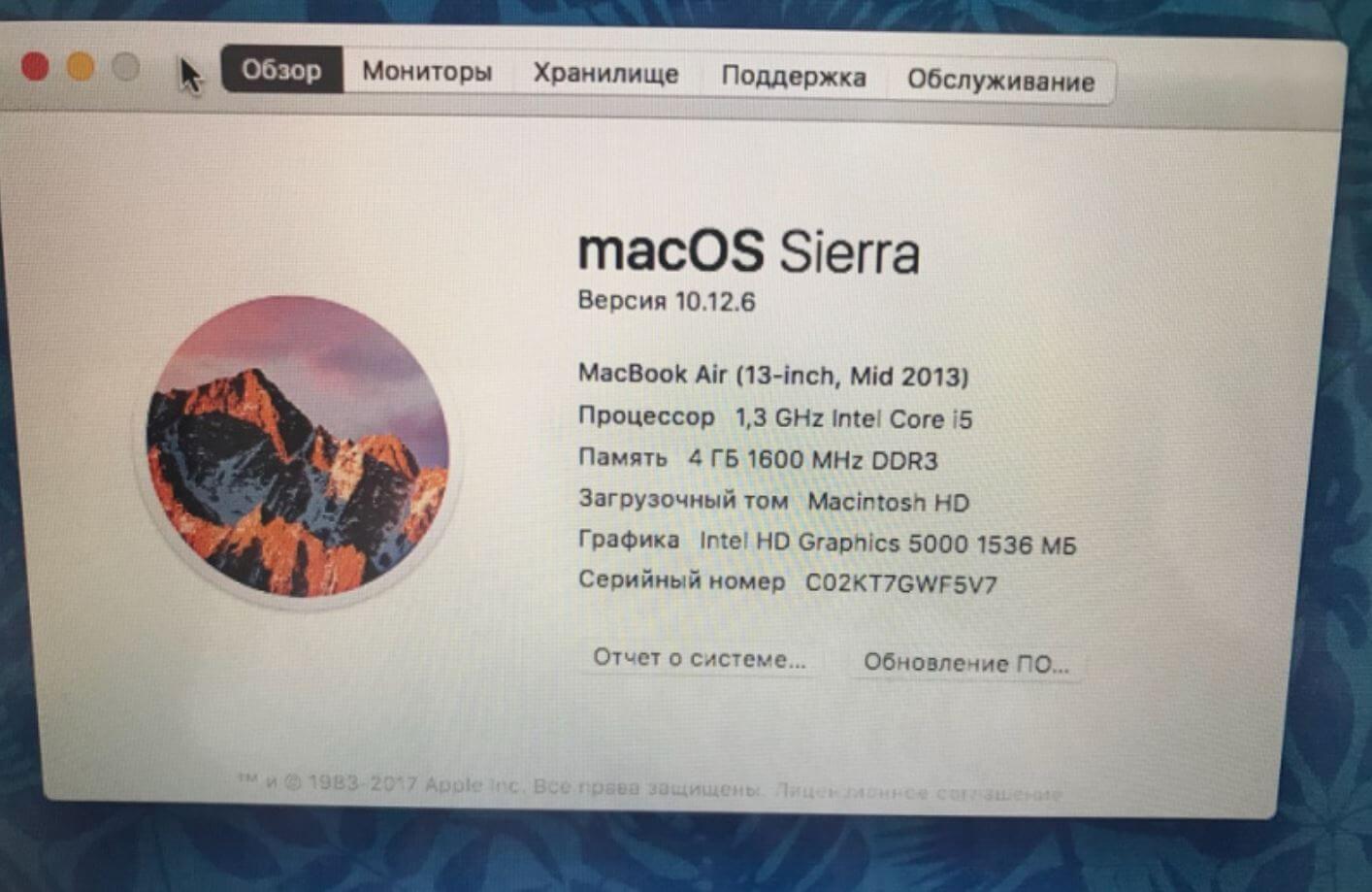
В свойствах системы также можно посмотреть серийный номер MacBook
- Загляните под нижнюю крышку — он напечатан именно там.
- Зайдите в «Подробнее», выберите «Аппаратные средства».
- Найти серийный номер MacBook можно на коробке, а также на чеке магазина при покупке.
После того, как увидите серийный номер, необходимо проверить оригинальность MacBook. Сделать это очень просто по аналогии с iPhone или AirPods.
- Зайдите на страницу проверки подлинности Apple.
- Введите серийный номер.
- Получите информацию об устройстве.
Как проверить работоспособность Макбука
Далее вам необходимо проверить работоспособность системы и ее быстродействие. При включении обратите внимание на скорость загрузки — это отражает состояние жесткого диска MacBook. Что нужно знать?
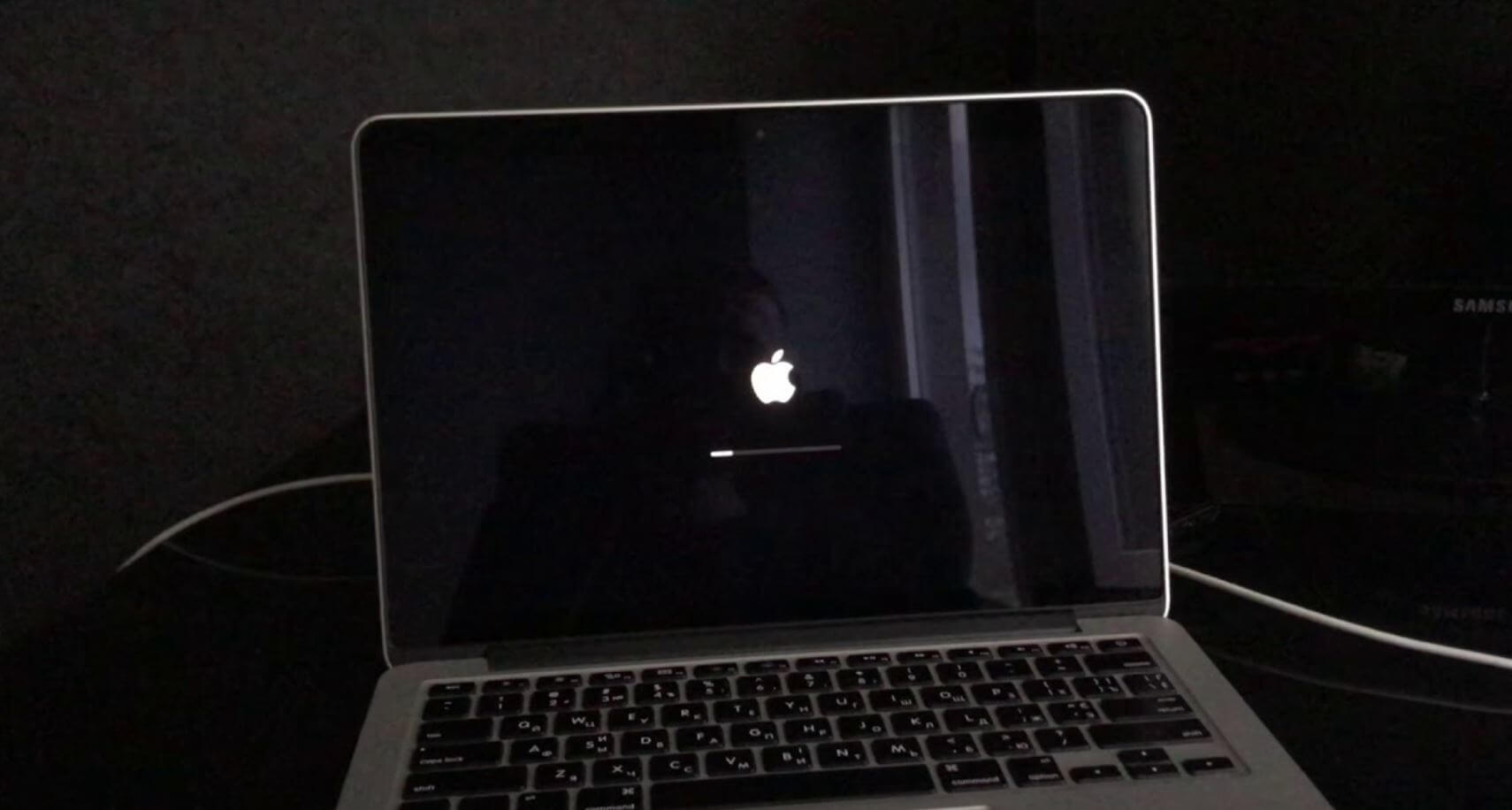
Обратите внимание на скорость включения Макбука
- Старые MacBook (до 2015 года) запускаются за 35-45 секунд. Современные MacBook с SSD — за 10-15 секунд. Можно даже засечь на секундомере: если MacBook долго загружается, лучше его не покупать — иначе придется вложить в ремонт и устранение проблем.
- Если покупаете новый MacBook, при включении не должны запрашиваться пароли. Если они есть, значит, перед вами б/у MacBook.
- Если покупаете бывший в употреблении MacBook, обратите внимание на то, что он без проблем входит в учетную запись iCloud и выходит из нее.
- Обратите внимание на наличие документов на устройство: если они есть — значит, что перед вами действительно собственник.
Не забудьте подписаться на наш Яндекс.Дзен: там вы найдете еще больше эксклюзивных статей!
Как проверить жесткий диск на Макбуке
Не забудьте проверить состояние накопителя. Это может быть либо HDD, либо SSD. Проверка важна и при покупке б/у MacBook, и при покупке нового.
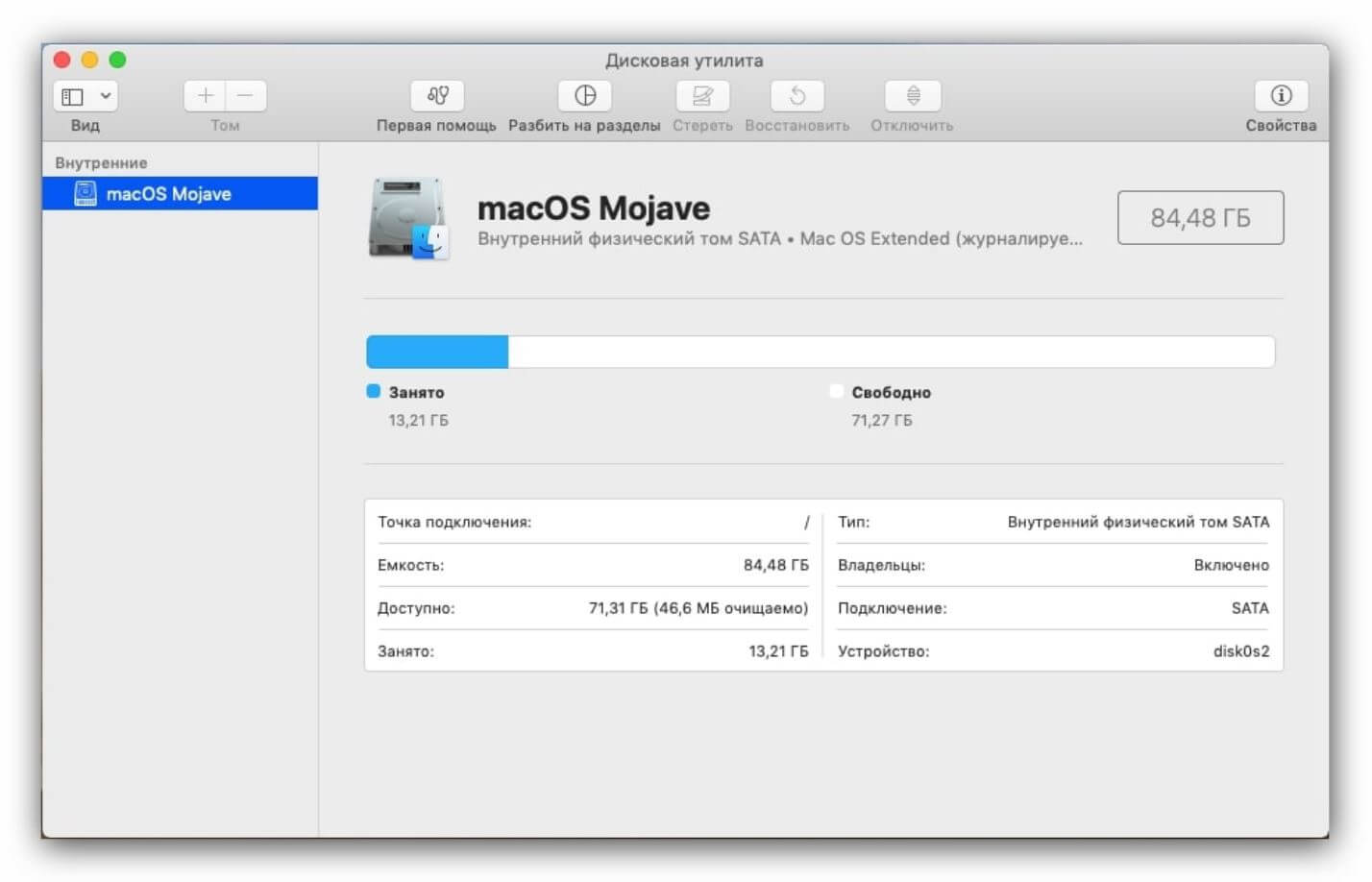
Таким образом можно узнать все подробности о вашем MacBook
- Откройте утилиту Disk Utility.
- Запустите ее и обратите внимание на пункт «SMART Status» — здесь должно быть значение «Verified».
- На MacBook с SSD проверьте скорость записи и чтения. Попробуйте Smartmontools.
- Скорость записи должна быть выше 300-400 Мб/с. Для SSD это низкий показатель.
Как провести диагностику Макбука
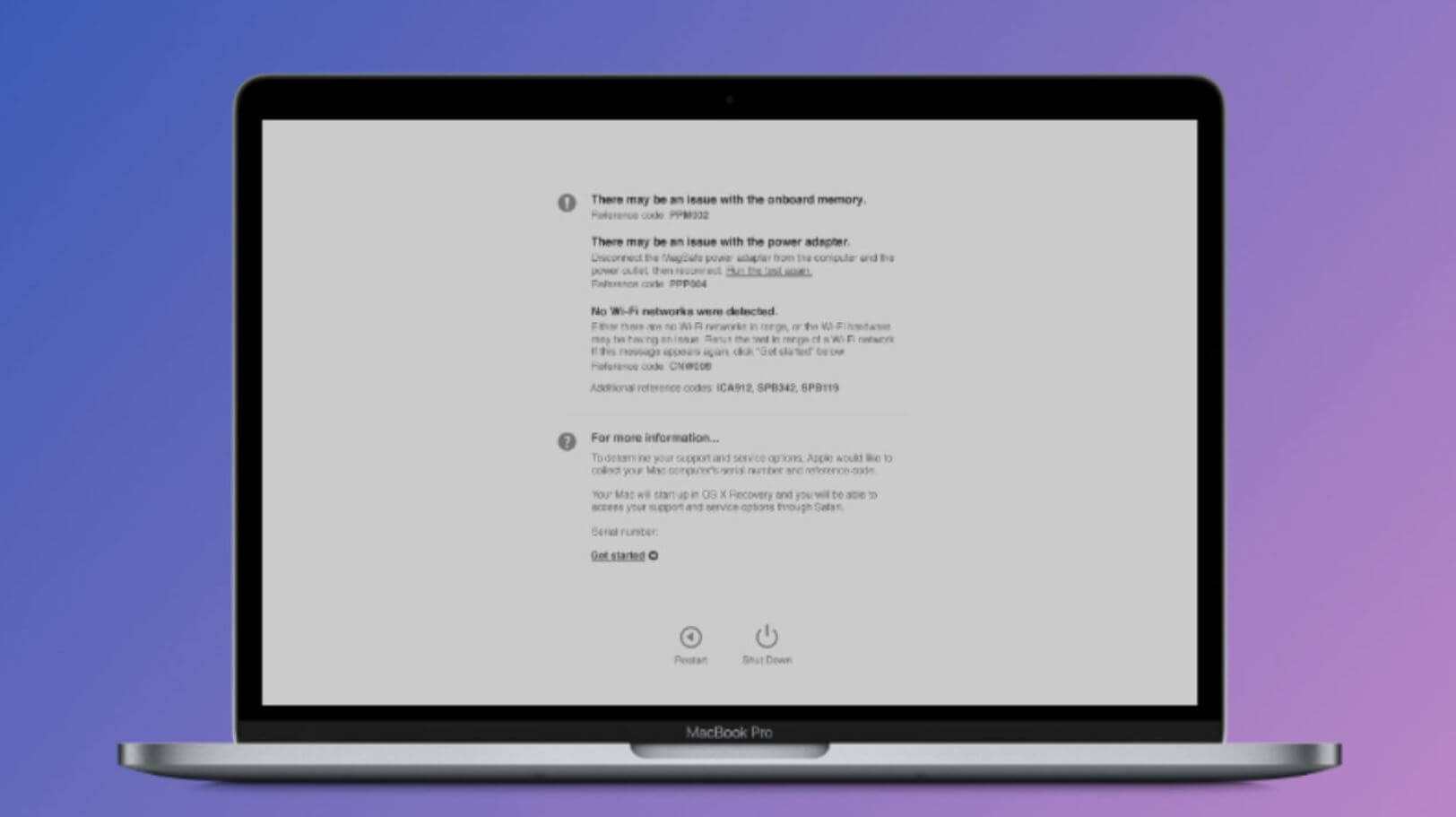
Запустите диагностику Apple, чтобы проверить MacBook на ошибки
Далее вам необходимо запустить Диагностику Apple, чтобы проверить ноутбук на наличие проблем с оборудованием.
- Выключите MacBook и отключите все внешние устройства
- Если у вас MacBook на процессоре Apple: во время запуска удерживайте кнопку питания и отпустите ее, когда появится окно параметров. Нажмите Command.
- Если MacBook на процессоре Intel: при включении удерживайте клавишу В и отпустите ее, когда появится индикатор выполнения или выбор языка.
- После выполнения теста вы увидите результаты, где будут содержаться коды ошибок. На сайте Apple есть полное описание этих кодов.
Свои вопросы вы можете задать в нашем Telegram-чате: добро пожаловать!
Как проверить батарею Макбука
Аккумулятор MacBook рассчитан примерно на 1000 циклов, после чего автономность начинает стремительно падать. Рекомендуем проверять и новый MacBook, и б/у.
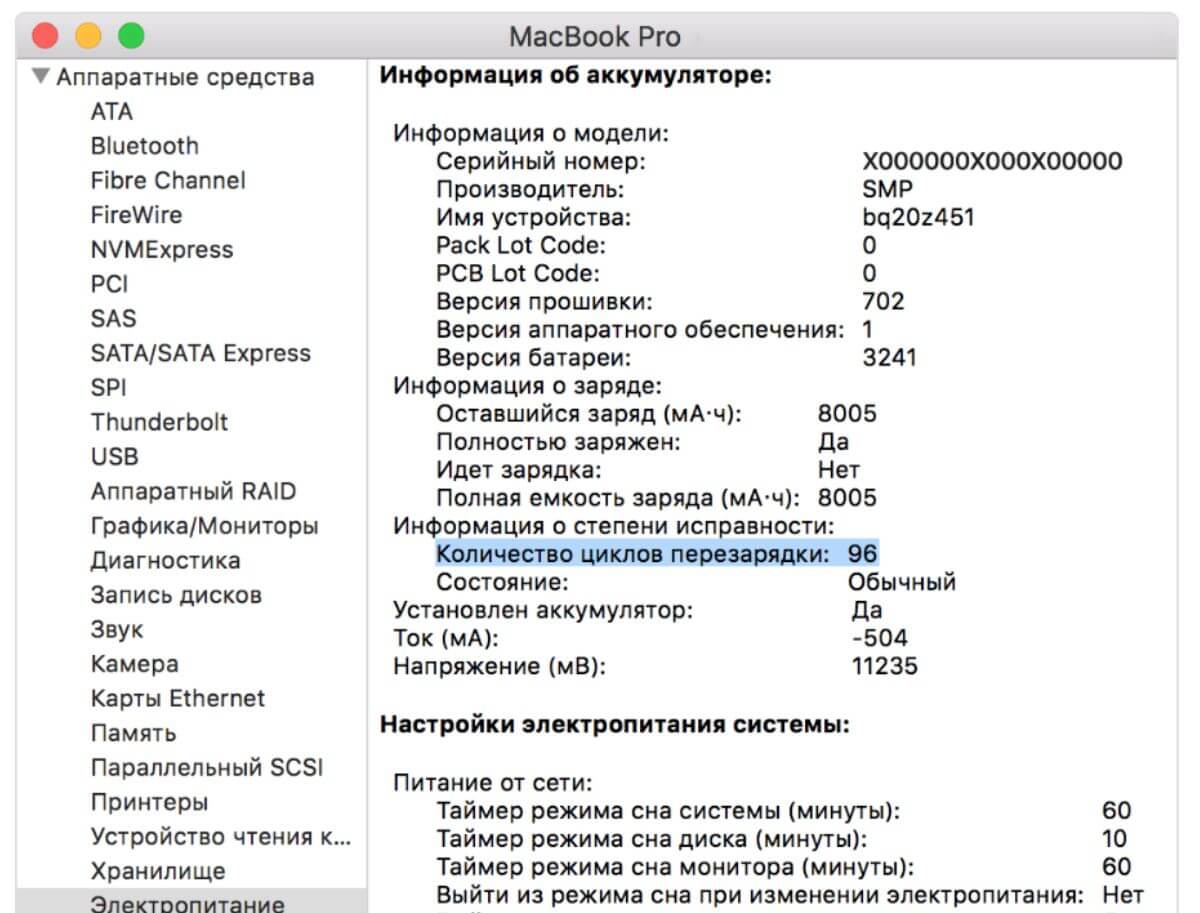
Обязательно проверьте батарею MacBook перед покупкой!
- Зайдите в меню Apple в углу экрана.
- Выберите «Об этом Mac».
- Нажмите «Обзор», затем «Отчет о системе».
- Выберите «Аппаратные средства», затем «Электропитание».
В списке вы увидите «Количество циклов перезарядки», которое указывает на состояние батареи MacBook.
Что проверить при покупке MacBook
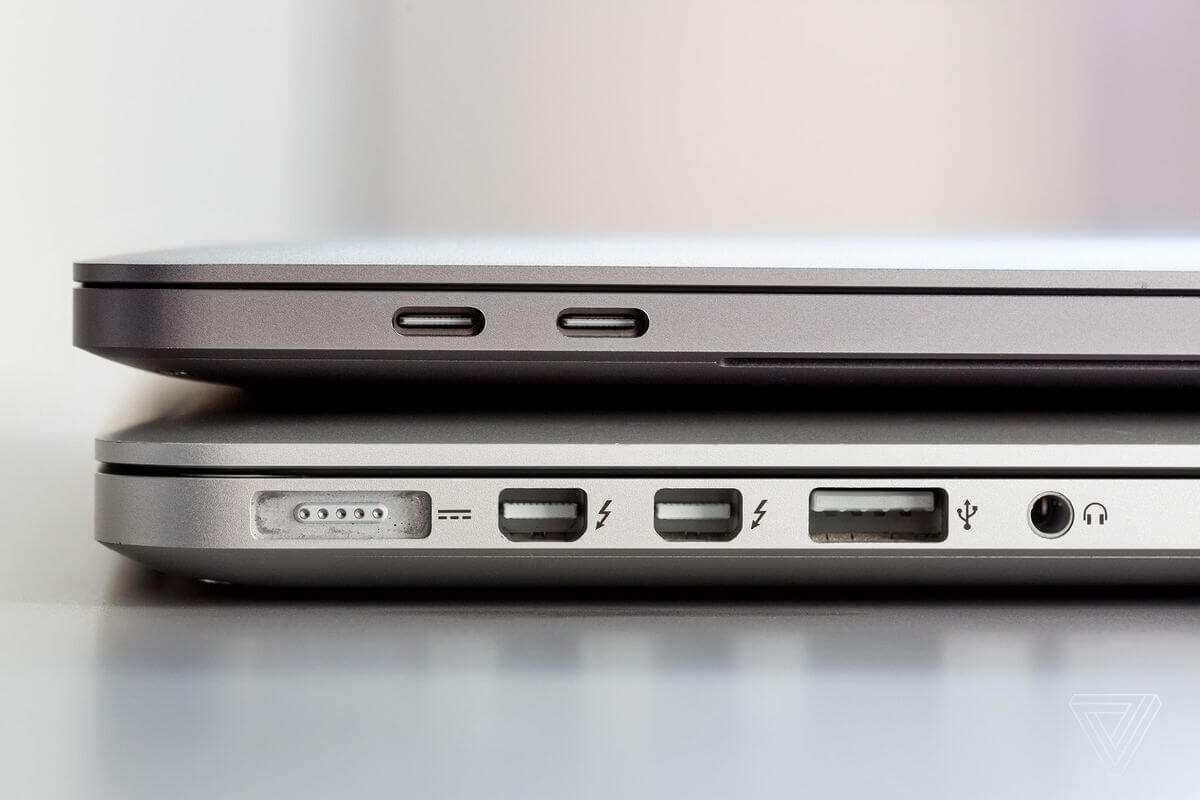
Все разъемы должны работать и не шататься
Помимо дисплея, состояния системы и наличия сбоев в оборудовании важно проверить видеокарту и разъемы.
- Чтобы проверить видеокарту, запустите мощную программу или игру. Выставьте оптимальные настройки для вашего ноутбука: все должно работать без задержек.
- Обратите внимание на разъёмы и проверьте их работоспособность: все должны функционировать без проблем и сбоев.
Самое главное — не ведитесь на слишком низкую цену. Уже сейчас все новые и б/у MacBook подскочили в цене, как и iPhone: предложение по слишком привлекательной цене — большая редкость. Помните, что лучше выделить сразу несколько вариантов, чтобы определить для себя приемлемую цену и отталкиваться от нее.
10 пунктов как проверить бу ноутбук при покупке

Когда-то ноутбуки были предметом роскоши, и люди чаще покупали стационарные компьютеры. Тем не менее, новые хорошие ноутбуки стоят дорого и сейчас. Поэтому всё больше людей обращает внимание на рынок стоковой европейской компьютерной техники. В этой статье мы расскажем, на что нужно обратить внимание, если вы покупаете стоковую технику с рук, или в офлайн-магазине, который специализируется на продаже подержанных компьютеров. Перед покупкой рекомендуем выполнить алгоритм проверки, который позволит проверить работоспособность устройства.
Визуальная оценка бу ноутбука и комплектующих
Первым делом, возьмите ноутбук в руки, и внимательно осмотрите его корпус, винты, соединяющие части корпуса, места стыка пластика, крепления. Если наличие потертостей и мелких царапин — допустимо, то трещин, сколов, следов удара — быть не должно. При падении чаще всего страдает материнская плата, замена которой стоит дорого. Поэтому модели с такими повреждениями покупать не стоит. Если какие-то винты отсутствуют, или на них обнаружены следы откручивания, скорее всего, устройство было в ремонте. Поинтересуйтесь у продавца, какая именно часть девайса была заменена, и по какой причине произошла поломка. Если внятного ответа не последовало, то продавец либо не в курсе, либо скрывает важную для вас информацию (например, что устройство ремонтировалось после «купания»). И в том, и в другом случае лучше отказаться от покупки. Петли бу ноутбука должны работать исправно – крышка должна открываться и закрываться плавно и бесшумно. Скрежет и треск петель – признак неисправности креплений. Также на этом этапе рекомендуем сразу проверить наличие и состояние всех шнуров и переходников, что входят в базовую комплектацию модели.
Скорость загрузки операционной системы
Следующий шаг – проверка работоспособности девайса. Для этого включите компьютер, и первым делом оцените скорость загрузки ОС — если устройство работает нормально, этот процесс не займет много времени. Отсутствие операционки на подержанном лэптопе – плохой признак, что обычно свидетельствует о его неисправности. Работоспособность компьютера без ОС проверить сложнее. Поэтому если вам предлагают купить ноутбук бу без установленной операционной системы, рекомендуем отказаться от покупки. На этом же этапе можно проверить исправность электропитания лэптопа. Для этого подключите его к электросети, и посмотрите, как происходит процесс зарядки. Если индикатор зарядки мигает, или процесс зарядки осуществляется с перебоями, значит сломан разъем зарядного устройства, либо неисправен коннектор.
Проверка матрицы бу ноутбука
- IsMyLcdOK;
- Nokia Monitor Test;
- Dead Pixel Tester.
В магазине достаточно запустить утилиту, и внимательно осмотреть монитор. В процессе работы программы, экран поочерёдно будет заливаться разными цветами, и вы без труда заметите битые пиксели в виде белых точек. К слову, многие производители считают нормой наличие нескольких битых пикселей (до 10 штук). Если вы приобретаете компьютер для работы с текстовыми документами, такой изъян не будет вам слишком мешать. Но если вы хотите купить бу ноутбук для работы в дизайнерских и инженерных программах, наличие битых пикселей на экране не желательно.
Как проверить работу Wi-Fi на бу ноутбуке
Для этого просто попросите у продавца пароль от местной Wi-Fi – сети, и проверьте, как работает устройство. Для этого достаточно запустить любой видеоролик на Youtube. Его просмотр не должен сопровождался «зависанием» картинки или внезапными отключениями от сети. На этом же этапе можно сразу оценить качество звука лэптопа.
Как проверить клавиатуру ноутбука бу
Для проверки клавиатуры запустите любой текстовый редактор, например «Блокнот», и понажимайте поочередно на все клавиши. Проверьте русскую, украинскую и английскую раскладки – буквы на клавишах и экране должны соответствовать.
При наборе текста кнопки не должны «залипать» и издавать нехарактерные звуки. Хруст, треск и залипание клавиш свидетельствуют о том, что клавиатура была залита каким-то сладким раствором.
Тестирование USB-портов, разъемов, тачпада, оптического DVD
Чтобы проверить разъемы для периферийных устройств (мышки, наушников, микрофона), вам нужно взять их с собой из дома, или попросить у продавца. Просто подключаете их в соответствующие разъёмы, и проверяете результат.
Для проверки USB-портов, воспользуйтесь флешкой. При правильной работе разъема, распознавание накопителя занимает не более 10 секунд. Чтобы проверить работу оптического привода, поместите в него DWD-RW диск с любой информацией. Убедитесь, что устройство корректно воспроизводит, стирает и записывает данные. Тачпад проверяется в процессе работы. Важно, чтобы курсор перемещался по экрану максимально плавно, без резких рывков. Тачпад должен мгновенно откликаться на одинарные и двойные нажатия на клавиши.
Проверяем аккумулятор бу ноутбука
Аккумуляторная батарея больше всего страдает в процессе эксплуатации от износа, поэтому ей стоит уделить особое внимание. Проверить состояние батареи можно двумя способами:
- опытным путём;
- при помощи специальной программы.
Первый способ заключается в следующем. Отключите девайс от сети электропитания, и проконтролируйте скорость, с которой разряжается батарея. Если за 30 минут она разрядилась не более чем на 2 — 3%, то всё в порядке. Если же уровень заряда снизился на 5 — 10%, значит вам, скорее всего, придется сразу покупать новый аккумулятор. Этот метод имеет недостатки:
- малая точность полученных данных;
- нужно иметь хотя бы полчаса времени, чтобы оценить скорость разрядки лэптопа.
Более корректным и быстрым способом будет использование программы AIDA64 или Battery Care. При использовании AIDA64, данные о состоянии аккумулятора можно посмотреть в разделе Электропитание/Свойства батареи. Здесь вы увидите точную величину степени износа аккумулятора, выраженную в процентах.
Как проверить видеокарту бу ноутбука
Проверить стабильность работы видеокарты поможет специальная утилита, например, FurMark. Для этого достаточно открыть её на лэптопе, и запустить GPU Stress Test. Тестирование в среднем занимает около 3 минут. Если возникли проблемы с запуском теста, скорее всего, есть проблема с драйверами видеокарты. Если процесс тестирования сопровождается такими проблемами, как гаснущий экран, или внезапная перезагрузка устройства, значит сама видеокарта не в порядке.
Проверка процессора и системы охлаждения
Неисправная система охлаждения может стать причиной перегрева процессора, что, в свою очередь, может привести к поломке устройства. Для проверки работоспособности охлаждающих вентиляторов, вам понадобится любая из этих программ:
- Everest;
- PCMark;
- Hardware Monitor;
- уже знакомая вам Aida64.
Для тестирования, запустите на лэптопе одну из этих программ, после чего максимально нагрузите устройство. Для этого достаточно запустить современную видеоигру, кино в высоком разрешении, или видеоредактор. Через 10 – 15 минут можно проверить, как изменилась температура компонентов ноутбука при высокой загруженности процессора. У исправно работающего девайса, она не должна превышать 75ºС. Если кулер не справляется, температура может достигать 90-95 ºС. Возможные причины:
- износ термотрубки;
- необходима замена термопасты;
- необходима чистка системы охлаждения.
В случае, серьезных неисправностей, ремонт кулера может стоить вам дороже, чем сам компьютер.
Проверяем жесткий диск
Первый показатель того, что жесткий диск работает исправно — быстрая загрузка ОС. Следующий этап проверки – копирование большого количества файлов с одного раздела диска на другой. Если в процессе копирования винчестер работает тихо, без характерного дребезжания, значит всё в порядке.
Программы для проверки бедов:
- CHKDSK — находит неисправные секторы на жестком диске, и по возможности исправляет их.
- Утилита HDD-regenerator – программа, аналогичная предыдущей.
- Утилита SSD Life. С помощью этой программки можно проверить, сколько всего времени отработал жесткий диск. Запустив её, вы узнаете общее время работы в часах (параметр Work time), и количество запусков (Powered on).
- Программа Aida64 также поможет проверить износ жесткого диска. Откройте вкладку SMART, и проверьте показатели в столбце «ID». Исправные компоненты отмечены «галочкой», неисправные — восклицательными знаками или крестиками.
Что спросить у продавца при покупке бу ноутбука
При покупке стоковой компьютерной техники не стесняйтесь задавать уточняющие вопросы. Самое важное, что вы должны знать:
- был ли ноутбук в ремонте, и по какой причине;
- сколько лет использовался лэптоп;
- в каком режиме (дома, в офисе, в качестве игрового ПК, как рабочий девайс для фотообработки и т.д.);
- по какой причине выставлен на продажу;
- предоставляет ли продавец время для тестирования устройства, и какой срок минимальной гарантии.
Чем охотнее и подробнее вам отвечают, тем больше вероятность купить ноутбук бу в хорошем рабочем состоянии.
Программы для тестирования стокового ноутбука
В конце статьи хотим еще раз напомнить, какие программы вам пригодятся для похода в магазин подержанной техники:
- AIDA64 Extreme Edition – программа для полной диагностики комплектующих и программного обеспечения ПК;
- SiSoftware Sandra – утилита для диагностики процессора, материнки, жесткого диска, производительности устройства;
- HWiNFO – программа, которую используют профессиональные пользователи для детального анализа состояния комплектующих;
- CHKDSK;
- Everest;
- FurMark;
- OCCT;
- Hardware Monitor;
- HDD-regenerator;
- IsMyLcdOK;
- PCMark;
- SSD Life.
Также может понадобится установленная ОС Windows, если по каким-то причинам ноутбук БУ продается без установленной ОС. Эти программы лучше заранее записать на флешку, и не забыть прихватить с собой для тестирования ноутбука. Их можно найти в сети интернет – они обычно в свободном доступе, без оплаты за скачивание.
9 способов как проверить ноутбук при покупке?
Еще лет 10 назад покупка ноутбука была экстраординарным событием из-за дороговизны этих устройств. Чаще пользовались стационарными компьютерами. Сейчас мир становится все более мобильным, предъявляя к высокотехнологичным устройствам такое же требование. Один-два ноутбука в каждой семье сейчас — вполне обычное явление, как и приобретение нового.
Важно знать, как проверить ноутбук при покупке. Лучше уделить 5 минут прочтению этой статьи, чем потом кусать локти после истечения термина гарантийного обслуживания. А если ноутбук приобретался с рук, то шансов получить компенсацию за некачественный товар совсем нет. Поэтому лучше перестраховаться.
Если возникла необходимость в покупке ноутбука, можно пойти двумя путями: купить дорогой, но новый ноутбук или недорого приобрести бывшее в употреблении устройство. Рассмотрим оба варианта. Начнем с покупки нового ноутбука.
Содержание:
- Осмотрите устройство визуально
- Попросите продавца включить ноутбук
- Проверьте работу Wi-Fi на ноутбуке
- Проверьте клавиатуру ноутбука
- Тестирование оптического DVD
- Проверяем качество аккумулятора ноутбука
- Проверка стабильности работы видеокарты ноутбука
- Проверка системы охлаждения ноутбука
- Проверяем состояние жесткого диска ноутбука
- Как проверить б/у ноутбук
- Программы для тестирования ноутбука перед покупкой
Осмотрите устройство визуально
Убедитесь, что корпус абсолютно целый, без трещин, вмятин и потертостей. Обратите внимание на винты, с помощью которых части корпуса соединены между собой. На них не должно быть никаких следов откручивания. Конечно, крупные магазины электроники с хорошей репутацией вряд ли подсунут бывший в ремонте товар. Но лучше этот шаг проверки ноутбука не игнорировать.
Попросите продавца включить ноутбук
Непродвинутым компьютерным пользователям предпочтительно покупать ноутбук с предустановленной операционной системой (ОС). Потому что установка ОС на ноутбук требует компьютерных знаний и навыков. Проверку экрана ноутбука (матрицы) тоже намного проще выполнить при наличии ОС. Но, допустим, операционки на компьютере нет. Как тогда протестировать ноутбук? Попросите продавца загрузить с флешки программы Mini XP, Bart PE или какую-то другую сборку ОС Windows.
Затем необходимо запустить утилиту для проверки монитора, например, IsMyLcdOK. Запишите эту или аналогичную программу на флешку дома и заранее разберитесь, как с ней работать. В общих чертах принцип работы утилиты такой: экран компьютера поочередно заливается различными цветами, чтобы битые пиксели или белые точки на экране стали более заметными. Эти точки — и есть битые пикселы. Большинство продавцов электроники не считают наличие нескольких таких точек на экране браком, поэтому не принимает по этой причине компьютер обратно. Если компьютер будет использоваться для программирования, делооборота или развлечения — наличие битых пикселей не слишком мешает. А для дизайнеров, ретушеров, архитекторов и инженеров даже такой небольшой изъян монитора не желателен.
Проверьте работу Wi-Fi на ноутбуке
Попросите продавца включить Wi-Fi и проверьте его работу. Например, запустите на Youtube какой-нибудь ролик. Удостоверьтесь, чтобы просмотр фильма не сопровождался остановками трансляции или внезапным пропаданием сети. В это время сразу можно оценить качество матрицы ноутбука и звука. Попросите продавца выполнить раздачу Wi-Fi с ноутбука и подключитесь к ней со своего смартфона. Если этот шаг программы «Как проверить ноутбук» пройден успешно, переходите к следующему шагу.
Проверьте клавиатуру ноутбука
Для этого запустите программу «Блокнот» или любой другой текстовый редактор и поочередно нажимайте все клавиши клавиатуры.
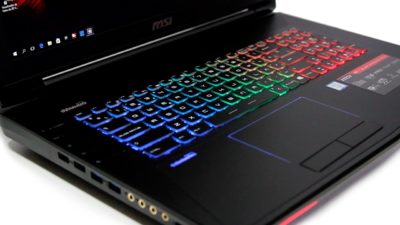
Символы, отображаемые на экране должны соответствовать тому, что написано на клавишах. Проверьте так обе раскладки: русскую и английскую. Клавиши не должны «залипать» или издавать неприятные звуки.
Тестирование оптического DVD
Дальше тестируем оптический DVD привод для дисков, тачпад и все разъемы для периферийных устройств:
- мыши;
- наушников;
- флешек;
- микрофона.
Для такого теста необходимо взять с собой из дома наушники, флешку и микрофон. Все USB-порты можно проверить при помощи флешки. Критерием их правильной работы считается распознавание флешки в каждом из портов не дольше, чем за 10 секунд. Для проверки привода DVD дисков поместите в него DWD-RW диск с какой-то ненужной информацией, фильмом, например.
Посмотрите, нормально ли проигрывается фильм с диска. Затем сотрите на ноутбуке содержимое диска и запишите на него другое видео или игру. Проверьте правильность воспроизведения записанной на диск информации. Во время проверки тачпада обращайте внимание, чтобы курсор на экране перемещался плавно и без рывков. Одинарные и двойные нажатия на клавиши тачпада должны откликаться на экране ноутбука с первой попытки.
Проверяем качество аккумулятора ноутбука
Для этого понаблюдайте в течение получаса насколько быстро разряжается аккумулятор ноутбука. Если это несколько процентов (не больше 3%) для волнения нет причин. Если же за это время аккумулятор разрядился на 5-10% или больше, есть повод задуматься о качестве батареи. Следующие несколько шагов проверки для опытных пользователей ПК.
Проверка стабильности работы видеокарты ноутбука
Осуществляется при помощи специальной утилиты, например, FurMark или OCCT. Как протестировать ноутбук при помощи программы FurMark? Запускаете на ноутбуке эту утилиту, находите в ней пункт GPU stress test и нажимаете на него. Через 3 минуты теста станет понятно, все ли в порядке с видеокартой.
Если программа не запустилась, то есть вероятность, что что-то не в порядке с драйверами видеокарты. Если во время тестирования компьютер зависает, перезагружается или гаснет экран — скорее всего с самой видеокартой не все в порядке. Для детального выяснения состояния видеокарты найдите и нажмите в программе GPU-Z.
Проверка системы охлаждения ноутбука
Запустите на ноутбуке программу Everest в режиме стресс-теста. Откройте на компьютере какую-то игру, включите WI-FI, запустите фильм из сети. Загляните снова в окно Everest, температура материнской платы не должна превышать 80 градусов. Если превышает — компьютер будет постоянно перегреваться, что может привести к его быстрой поломке.
Проверяем состояние жесткого диска ноутбука
Основной критерий «здоровья» жесткого диска у нового компьютера с ОС — это ее загрузка без проблем. Дополнительно можно воспользоваться программой CHKDSK. Она позволяет найти неисправные секторы на жестком диске и исправить их, если это возможно. В качестве альтернативы CHKDSK подойдет также утилита HDD-regenerator.
Если на новом ноутбуке не установлена ОС, и нет возможности запустить какую-то версию ОС, остается только запустить BIOS при помощи клавиш F2 или F12. Информации там немного, но можно проверить соответствие фактических характеристик ноутбука с заявленными продавцом. Для этого нужно открыть в BIOS перечень установленного оборудования и посмотреть параметры интересующих устройств.
Вот и все шаги, объясняющие, как протестировать новый ноутбук на самые часто встречающиеся неисправности. Теперь поговорим об устройствах, бывших в эксплуатации.
Как проверить б/у ноутбук при покупке
Проверка при покупке ноутбука, уже побывавшего в чужих руках, примерно такая же, как и для нового. За исключением нескольких важных моментов. Обязательно поинтересуйтесь у продавца, был ли ноутбук уже в ремонте. Если был, лучше от такого приобретения отказаться. А если со слов бывшего владельца не был, то внимательно посмотрите на винты корпуса. На них не должно быть видно никаких следов вмешательства.
Петли ноутбука должны работать плавно и бесшумно при его открывании, и закрывании. Скрежет петель, их вдавливание в корпус ноутбука при закрытии — плохие признаки.
Не поддавайтесь на уговоры продавца купить ноутбук без операционной системы. В этом случае не только нет возможности качественной проверки работы компьютера, но и велика вероятность, что он не будет вообще нормально работать.
Как проверить состояние процессора и видеокарты бу ноутбука при покупке? Лучше всего с этим справляются утилиты PCMark и Hardware Monitor. Необходимо максимально нагрузить компьютер с помощью PCMark, затем проверить в Hardware Monitor температуру всех компонентов компьютера. О критически высокой температуре программа сигнализирует звуковым сигналом.
Необходимо также дождаться включения вентилятора охлаждения, чтобы отследить изменение температуры компьютерных компонентов. Если кулер плохо справляется с охлаждением, можно надеяться, что его чистка и замена термопасты исправят ситуацию, но так бывает далеко не всегда.
Самая простая проверка исправности винчестера: копирование большого числа мелких файлов с одного раздела на другой, например, с диска C на диск D. Хороший признак — тихая работа жесткого диска.
Утилита SSD Life позволяет быстро проверить общее время работы жесткого диска. Запустите ее и обратите внимание на параметры Work time (время работы в часах) и Powered on (количество включений). Несложные математические расчеты помогут определить, сколько примерно ноутбуком пользовались: например, в день в среднем 8 часов, и 1-2 включения.
Дальше запускаем программу Aida64, чтобы проверить износ аккумулятора, состояние жесткого диска и сделать стресс-тест процессора и оперативной памяти. Данные о степени изношенности аккумулятора находятся в разделе Электропитание/Свойства батареи и указаны в процентах. Разница между паспортной емкостью и емкостью при полной зарядке указывают на степень износа аккумуляторной батареи.
Рекомендуемое время для стресс-теста процессора и оперативной памяти при помощи Aida64 — 10 минут. Нужно максимально загрузить ноутбук и по графикам посмотреть температуру и степень загруженности процессора. В идеале при загруженности процессора, приближенной к 100%, температура компонентов не должна быть выше 75 градусов. Если она достигает 90-95 градусов, то ноутбук, как минимум, нуждается в чистке. Но возможны и серьезные неисправности, например, износ термотрубки. Красные метки на графике загруженности процессора — тоже плохой показатель.
Износ жесткого диска в этой утилите покажет пункт SMART. Если в столбце «ID» напротив всех показателей есть галочки, то все хорошо. Напротив проблемных компонентов появятся восклицательные знаки или крестики.
Программы для тестирования ноутбука перед покупкой
Дополнительно рекомендуем проверить ноутбук при помощи специального программного обеспечения. Его можно заблаговременно записать на флешку и взять с собой для проверки ноутбука:оутбука:
- ОС Windows;
- IsMyLcdOK;
- FurMark или OCCT;
- Everest;
- CHKDSK;
- SSD Life;
- Hardware Monitor;
- PCMark;
- SSD Life;
- HDD-regenerator;
Все эти программы есть в сети Интернет в свободном доступе. Возьмите с собой друга или знакомого, хорошо разбирающегося в начинке компьютера и ПО, если есть сомнения в собственных способностях правильно проверить гаджет.