Причины быстрой разрядки батареи ноутбука
Среди владельцев персональных компьютеров, многие отдают предпочтение его переносной версии — ноутбуку. Он обладает рядом преимуществ перед стационарным ПК: мобильностью, небольшими размерами, способностью выходить в интернет даже с помощью смартфона и, самое главное, автономностью, которая обеспечивается наличием аккумуляторной батареи. Однако износ аккумулятора вследствие старости или неправильной эксплуатации приводит к тому, что он теряет способность держать заряд, и ноутбук лишается своего главного преимущества — автономности.
Из-за чего быстро заканчивается зарядка на ноутбуке
Если вы начали замечать, что при питании от батареи работа устройства значительно сократилась, значит самое время провести её диагностику, определить степень износа. Для этого:
- В поиске Windows, иконка которого по умолчанию находится рядом с меню «Пуск», введите слово «cmd». В поле предложенных результатов, на приложении «Командная строка», нажмите ПКМ и выберите «Запуск от имени администратора».
- В командной строке впишите словосочетание powercfg energy и нажмите «Enter».
- Через 60 секунд завершится сбор данных, результаты которого будут доступны по указанному в командной строке пути.
- Открыв результат анализа системы, листайте до «Батарея: Сведения о батарее». Чтобы получить представление о ресурсе аккумулятора, необходимо вычислить, сколько процентов составляет действительная ёмкость, то есть полученная при последней полной зарядке от расчётной.
Если актуальные показатели ёмкости батареи значительно ниже, чем паспортные, то нет ничего удивительного в том, что ноутбук быстро разряжается. В этом случае, если вам важна автономность устройства, стоит приобрести новую акб для ноутбука, и на долгое время забыть о том что такое быстрый разряд ноутбука.
Если показатели ёмкости батареи вполне приемлемые, то есть действительное значение не критично по отношению к паспортному, то проблему стоит искать либо в программном обеспечении, либо в аппаратном.
Энергоёмкие программы
Первым делом необходимо посмотреть, какие программы значительно нагружают ноутбук, ведь чем больше ресурсов потребляют приложения, тем больше энергии аккумулятора расходуется. Эту информацию можно получить в диспетчере задач. Если вы видите, что программы, в работе которых вы в данный момент не нуждаетесь, потребляют значительное количество ресурсов, то их стоит отключить.
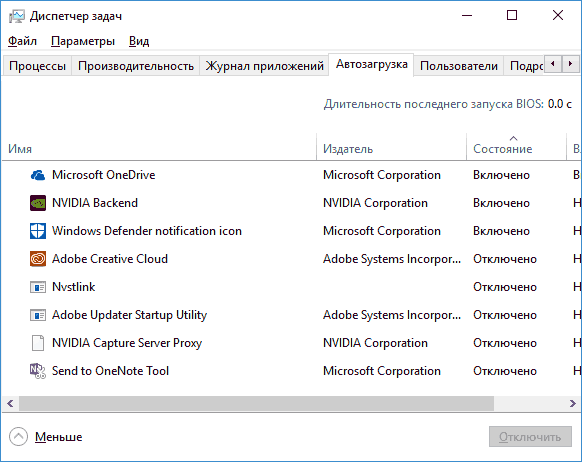
Также стоит зайти в раздел «Автозагрузка» и отключить автоматический запуск при входе в систему тех программ, в работе которых вы редко нуждаетесь.
Настройки электропитания
Неоптимальные значения параметров питания могут быть ещё одной причиной, по которой акб быстро разряжается. Если настройки электропитания выставлены таким образом, что при отключении от сети ноутбук продолжает работать в режиме максимальной производительности, то не стоит ожидать от аккумулятора продолжительной работы.
Чтобы увеличить время работы батареи, необходимо настроить параметры электропитания соответствующим образом, для этого:
- Кликните ПКМ на значке батареи, который расположен на панели задач и выберите «Электропитание»
- В правой части окна выберите «Настройка отключения дисплея», затем — «Изменить дополнительные параметры питания»
- Перед вами появится список параметров, которые можно изменить таким образом, чтобы при отключении ноутбука от сети, он начинал работать в энергосберегающем режиме. Для этого нужно выбрать тот раздел, который вы хотите изменить, например уровень яркости экрана при работе от акб, и задать подходящее для вас значение.
Загрязнённость системы охлаждения
Пыль также может стать причиной снижения уровня автономности устройства. Большое скопление мелкого мусора в кулере приводит к тому, что эффективность работы системы охлаждения значительно снижается, а температура ноутбука начинает расти. Это, в свою очередь, приводит к тому, что вентилятор принимается работать в усиленном режиме, а так как это является дополнительной нагрузкой на аккумуляторную батарею, то и уровень её заряда начинает снижаться значительно быстрее.
Часто можно самостоятельно выяснить, почему аккумулятор на ноутбуке не держит зарядку и устранить причину этого. Однако наиболее часто автономность работы устройства снижается именно из-за износа батареи, в этом случае ничего не остаётся, кроме как заменить её, благо цены на аккумуляторы вполне доступные.
Смартфон быстро разряжается: что сделать, чтобы этого не происходило
Конечно, на помощь всегда придет павербанк, но в условиях войны и отключений электроэнергии не будет лишним знать, как оптимизировать работу телефона.
Причиной того, что быстро садится батарея телефона, может быть как неисправность самого устройства, так и большое количество программных факторов, которые влияют на время автономной работы смартфона.
В условиях войны и отключений электроэнергии особенно актуальны рекомендации о том, как сохранить заряд смартфона как можно дольше. Но также полезно знать, почему же телефон быстро разряжается и что можно сделать, чтобы этого не происходило.
Смартфон разряжается из-за неисправной или старой батареи
Самой популярной причиной почему быстро садится батарея на айфоне или Android является ее неисправность. К сожалению, батарея – одно из самых уязвимых мест вашего смартфона. И со временем, даже при бережном отношении она приходит в негодность.
Обычно средний срок жизни аккумулятора составляет 3-5 лет. В случае, если вина все же на неисправной батарее, единственный вариант исправить ситуацию – полная замена аккумулятора на новый.
Почему быстро садится батарея на телефоне
Проблемы с прошивкой. Еще одним фактором, из-за которого может быстро садиться батарея на самсунге или других смартфонах является проблема с прошивкой. Операционная система может неправильно считывать информацию с соответствующих датчиков на батарее и поэтому неправильно отображать ее.
Формально, телефон будет «думать», что батарея израсходовалась и выполнять сценарий аварийного отключения, вопреки тому, что заряд еще достаточно. Параллельно могут проявляться и другие симптомы. Смартфон может странно вести себя во время зарядки, периодически отключаться или зависать. Для решения проблемы стоит откатить прошивку к прежней версии или наоборот, обновить ее.
Постоянно работающие модули связи. Модули связи, будь-то обычная сотовая связь или беспроводное соединение Wi-Fi постоянно требуют регулярного обновления доступных соединений. Таким образом, даже если вы не используете телефон, но модуль вай фая включен, телефон постоянно прогоняет один и тот же алгоритм, который проверяет есть ли рядом новые сети и доступна ли та сеть, к которой он был подключен.
Стоит понимать, что на такое обновление затрачивается очень много энергии. А в паре с другими подключенными модулями, из-за включенного Wi-Fi можно сильно ускорить процесс разрядки. Поэтому рекомендуется отключать не нужный функционал на время, когда смартфон не используется.
- В режиме «в самолете» смартфон не тратит лишнюю энергию даже на обновление сотовой связи, поэтому если нужно сохранить максимум, стоит задуматься и о нем.
Фоновые приложения. Работа фоновых приложений требует очень много ресурсов от смартфона. И количество таких приложений зависит только от активности пользователя. Иногда их становится настолько много, что смартфон не может справится не только по части энергосбережения, но по вычислительным процессам.
В таком случае обязательно нужно проверить свои фоновые приложения и удалить из работы не нужные. Например, меседжеры, браузеры или другие развлекательные приложения можно запускать вручную при надобности, что в разы поднимет время автономной работы вашего девайса.
Фоновый обмен данными в интернете. Включенный интернет, даже если он необходим в данный момент, может использоваться не за назначением. Фоновые программы могут использовать его для своих целей, расходуя при этом запас энергии смартфона. Также, обновления системных программ и программ из популярных магазинов могут также негативно сказываться на уровне сохранности состояния вашего аккумулятора.
В таком случае, рекомендуется запретить все фоновые обновления и использование интернета. Вы можете настроить конкретное время и конкретные условия, при которых запускать обновления или вовсе выбрать лично нужные программы для апдейта. А полное отключение обновлений сэкономит вам заряд.
Быстро разряжается ноутбук — что делать?

Если батарея вашего ноутбука быстро разряжается, причины этого могут быть самыми различными: от простого износа аккумулятора до программных и аппаратных проблем с устройством, наличия вредоносного ПО на компьютере, перегрева и подобных причин.
Износ батареи ноутбука
Первое, на что стоит обратить внимание и проверить при сокращении времени автономной работы — степень изношенности аккумулятора ноутбука. Причем, это может быть актуально не только для старых устройств, но и для недавно приобретенных: например, частый разряд батареи «в ноль» может привести к преждевременной деградации аккумулятора.
Есть много способов выполнить такую проверку, в том числе и встроенное в Windows 11, 10 и 8 средство для создания отчета о батарее ноутбука, но я бы рекомендовал использовать программу AIDA64 — она работает почти на любом оборудовании (в отличие от упомянутого ранее средства) и предоставляет всю необходимую информации даже в пробной версии (сама по себе программа не бесплатная).
Скачать бесплатно AIDA64 вы можете с официального сайта https://www.aida64.com/downloads (если вы не хотите устанавливать программу, загрузите ее там же в виде ZIP-архива и просто распакуйте его, после чего запустите aida64.exe из получившейся папки).
В программе, в разделе «Компьютер» — «Электропитание» вы сможете увидеть основные в контексте рассматриваемой проблемы пункты — паспортная емкость батареи и ее емкость при полной зарядке (т.е. изначальная и текущая, обусловленная износом), еще один пункт «Степень изношенности» отображает на сколько процентов текущая полная емкость ниже паспортной.
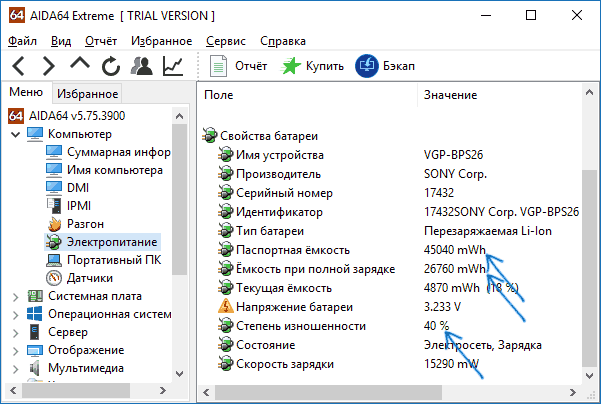
Исходя из этих данных можно судить о том, является ли именно износ аккумулятора тем, из-за чего быстро разряжается ноутбук. К примеру, заявленная продолжительность автономной работы — 6 часов. Сразу отнимаем процентов 20 на то, что производитель приводит данные для специально созданных идеальных условий, а затем от получившихся 4.8 часов отнимаем еще 40 процентов (степень изношенности аккумулятора), остается 2.88 часа.
Если время работы ноутбука от батареи примерно соответствует этой цифре при «спокойном» использовании (браузер, документы), то, судя по всему, какие-то дополнительные причины, помимо износа батареи, искать необязательно, всё в норме и время автономной работы соответствует текущему состоянию аккумулятора.
Также учитывайте, что даже в том случае, если у вас совершенно новый ноутбук, для, которого, к примеру, заявлена продолжительность работы от батареи 10 часов, в играх и «тяжелых» программах не стоит рассчитывать на подобные цифры — 2.5-3.5 часа будут нормой.
Программы, влияющие на разряд аккумулятора ноутбука
Энергию так или иначе потребляют все запущенные на компьютере программы. Однако, наиболее часто причиной того, что ноутбук быстро разряжается оказываются программы в автозапуске, фоновые программы, которые при работе активно обращаются к жесткому диску и используют ресурсы процессора (торрент-клиенты, программы «автоматической очистки», антивирусы и другие) или вредоносные программы.
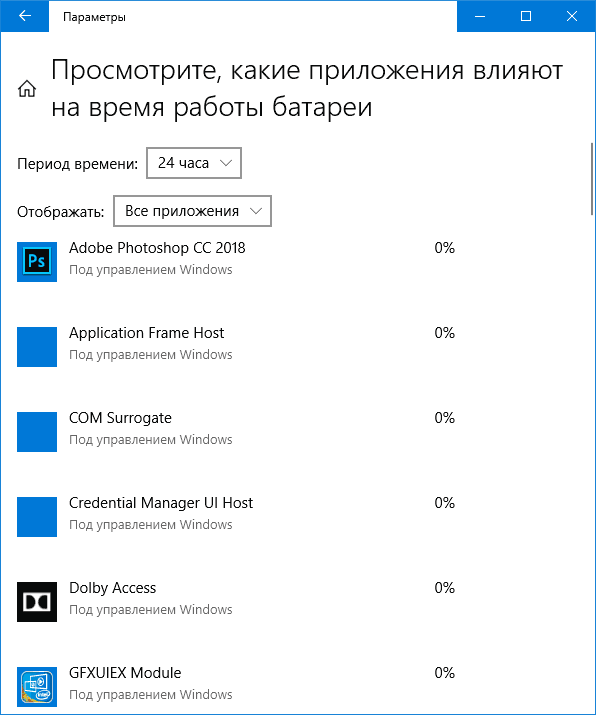
Дополнительно, в Windows 10 в разделе Параметры — Система — Батарея, нажав по пункту «Посмотрите, какие приложения влияют на время работы батареи», можно увидеть список тех программ, которые в наибольшей степени тратят аккумулятор ноутбука.
Подробно о том, как исправить эти две проблемы (и некоторые сопутствующие, например, сбои ОС) вы можете прочесть в инструкции: Что делать, если компьютер тормозит (по сути, даже если ноутбук работает без видимых тормозов, все описанные в статье причины могут также вести и к повышенному расходу заряда батареи).
Драйверы управления питанием
Ещё одна распространенная причина малого времени работы ноутбука от батареи — отсутствие необходимых официальных драйверов оборудования и управления питанием. Особенно это актуально для тех пользователей, которые самостоятельно устанавливают и переустанавливают Windows, после чего используют драйвер-пак для установки драйверов, либо вообще не предпринимают никаких действий по установке драйверов, так как «и так всё работает».
Оборудование ноутбуков большинства производителей имеет отличия от «стандартных» вариантов того же оборудования и может работать неправильно без тех драйверов чипсета, ACPI (не путать с AHCI), а иногда — дополнительных утилит, которые предоставлены самим производителем. Таким образом, если вы не устанавливали никаких подобных драйверов, а полагаетесь на сообщение диспетчера устройств о том, что «драйвер не нуждается в обновлении» или какую-либо программу для автоматической установки драйверов, это не правильный подход.
Верный путь будет таким:
- Зайти на официальный сайт производителя ноутбука и в разделе «Поддержка» (Support) найти загрузки драйверов для вашей модели ноутбука.
- Скачать и установить вручную драйверы оборудования, в частности чипсета, утилиты для взаимодействия с UEFI при их наличии, драйверы ACPI. Даже если доступные драйверы будут только для предыдущих версий ОС (например, у вас установлена Windows 10, а в наличии — только для Windows 7), используйте их, возможно потребуется запуск в режиме совместимости.
- Ознакомиться с выложенными на официальном сайте описаниями обновлений БИОС для вашей модели ноутбука — если среди них есть те, которые исправляют какие-либо проблемы с управлением электропитанием или разрядом батареи, имеет смысл установить их.
Примеры таких драйверов (для вашего ноутбука могут быть и другие, но по этим примерам можно примерно предположить, что требуется):
- Advanced Configuration and Power Management Interface (ACPI) и Intel (AMD) Chipset Driver — для Lenovo.
- HP Power Manager Utility Software, HP Software Framework и HP Unified Extensible Firmware Interface (UEFI) Support Environment для ноутбуков HP.
- ePower Management Application, а также Intel Chipset и Management Engine — для ноутбуков Acer.
- ATKACPI driver and hotkey-related utilities или ATKPackage для Asus.
- Intel Management Engine Interface (ME) и Intel Chipset Driver — почти для всех ноутбуков с процессорами Intel.
Пыль и перегрев ноутбука
И еще один важный момент, способный влиять на то, как быстро садится батарея на ноутбуке — пыль в корпусе и постоянный перегрев ноутбука. Если вы почти постоянно слышите бешено вращающийся вентилятор системы охлаждения ноутбука (при этом, когда ноутбук был новым, его почти не было слышно), подумайте над исправлением этого, так как даже само по себе вращение кулера на высоких оборотах вызывает повышенный расход энергии.
Дополнительная информация о разряде ноутбука
И еще некоторая информация на тему батареи, которая может оказаться полезной в случаях, когда ноутбук быстро разряжается:
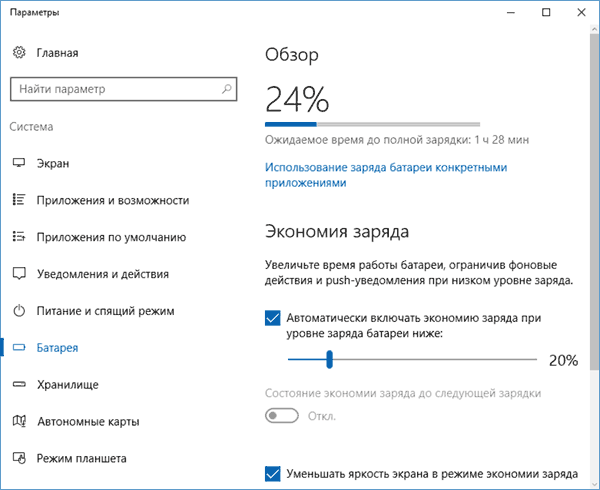
- В Windows 10 в «Параметры» — «Система» — «Батарея» вы можете включить экономию заряда батареи (включение доступно только при питании от батареи, либо по достижении определенного процента заряда).
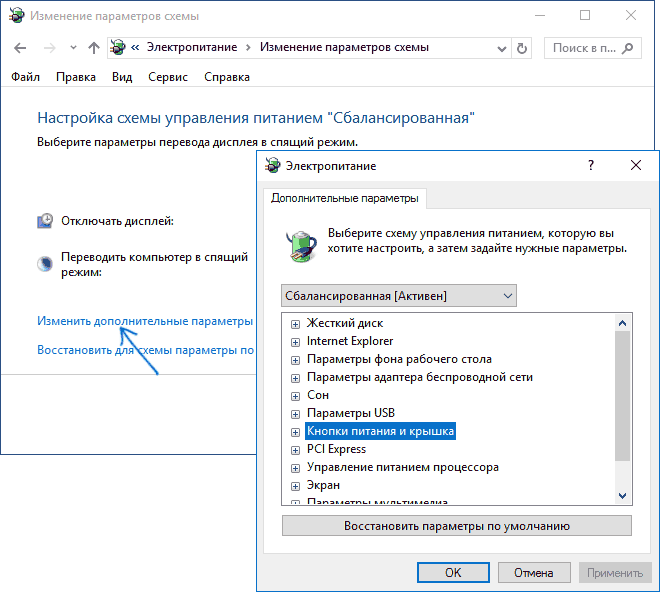
- Во всех последних версиях Windows вы можете вручную настроить схему электропитания, параметры экономии энергии для различных устройств.
- Режим сна и гибернация, а также завершение работы с включенным режимом «быстрого запуска» (а он включен по умолчанию) в Windows 10 и 8 также расходуют заряд аккумулятора, при этом, на старых ноутбуках или при отсутствии драйверов из 2-го раздела этой инструкции, могут делать это быстро. На более новых устройствах (Intel Haswell и новее) при наличии всех необходимых драйверов о разряде при гибернации и завершении работы с быстрым запуском можно не беспокоиться (если только вы не собираетесь оставлять ноутбук в таком состоянии на несколько недель). Т.е. иногда вы можете заметить, что тратится заряд и на выключенном ноутбуке. Если вы часто надолго выключаете и не используете ноутбук, при этом установлена Windows 10 или 8, рекомендую отключить быстрый запуск.
- Если это возможно, не доводите батарею ноутбука до полного разряда. Заряжайте ее всегда, когда есть такая возможность. Например, заряд составляет 70% и есть возможность подзарядить — заряжайте. Это продлит срок службы вашего Li-Ion или Li-Pol аккумулятора (даже если ваш знакомый «программист» старой закалки утверждает обратное).
- Ещё один важный нюанс: многие где-то слышали или прочитали, что нельзя всё время работать на ноутбуке от сети, так как постоянный полный заряд вреден для аккумулятора. Отчасти, это так, если речь идет о хранении аккумулятора в течение долгого времени. Однако, если речь идет именно о работе, то если сравнивать работу всё время от сети и работу от аккумулятора до определенного процента заряда с последующей зарядкой, то второй вариант приводит к в разы более сильному износу батареи.
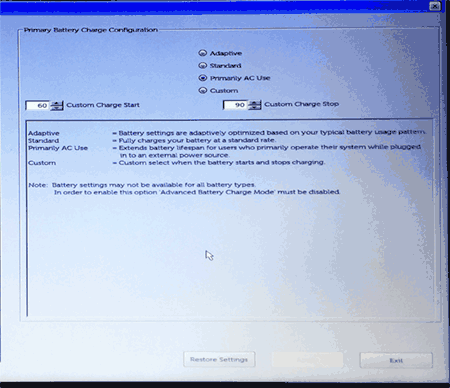
- На некоторых ноутбуках имеются дополнительные параметры заряда аккумулятора и работы от батареи в БИОС. Например, на некоторых ноутбуках Dell вы можете выбрать профиль работы — «Преимущественно от сети», «Преимущественно от батареи», настроить процент заряда, при котором начинается и завершается зарядка аккумулятора, а также выбрать, в какие дни и временные промежутки используется быстрая зарядка (она в большей степени изнашивает аккумулятор), а в какие — обычная.
- На всякий случай проверьте наличие таймеров автоматического включения (см. Windows 10 сама включается).
На этом, пожалуй, всё. Надеюсь, какие-то из приведенных советов помогут вам продлить время жизни аккумулятора ноутбука и время автономной работы от одной зарядки.
А вдруг и это будет интересно:
- Лучшие бесплатные программы для Windows
- Store Apps Tool — утилита для работы с приложениями Windows 11 и 10
- Для использования программы SFC необходимы права администратора — решение
- Ошибка передачи сообщений о регистрации в журнал событий — решение
- Skip UAC Prompt — пропуск запроса контроля учетных записей для выбранных приложений
- Как открыть параметры быстродействия Windows 11 и 10
- Windows 11
- Windows 10
- Android
- Загрузочная флешка
- Лечение вирусов
- Восстановление данных
- Установка с флешки
- Настройка роутера
- Всё про Windows
- В контакте
- Одноклассники
-
Антон 14.10.2016 в 12:29
Быстро разряжается батарея на ноутбуке — что делать?

Самой большой проблемой переносных ПК является ограниченный ресурс аккумуляторов. Особенно неприятно, когда быстро разряжается батарея на ноутбуке , и непросто определить причину. А их может быть несколько. Предлагаю разобраться в теме.
Элементарный износ

Не стоит сразу же ломать голову над поиском неисправности, а следует проверить уровень изношенности. Даже если Ваше устройство не старое, следует воспользоваться этим советом, поскольку даже новые лэптопы при неправильном режиме зарядки могут быстро «терять силы». Существуют разные способы проверки, но я рекомендую самый достоверный и простой – с помощью приложения AIDA64 . Несмотря на то, что утилита платная, Вам будет достаточно установить её с пробным периодом для просмотра нужной информации. После установки следует перейти слева во вкладку «Компьютер», а в ней есть пункт «Электропитание». Выбрав его, справа увидите нужные данные. Конкретно интересуют значения, отмеченные стрелками на скриншоте ниже. Думаю, комментарии здесь излишни: Путем несложных арифметических вычислений можно понять, почему ноутбук стал быстро разряжаться – вместо 6 часов работает всего 2, к примеру. Но если аккумулятор не сильно изношен, то переходим к рассмотрению других причин.
Драйверы
Это может показаться удивительным, но при отсутствии драйверов определенных устройств происходит неправильное управление питанием. Такое часто происходит, когда Вы вместо скачивания «дровишек» с официальных ресурсов используете всякие универсальные сборки. Мало того, что некоторые элементы могут оказаться несовместимы с Вашими аппаратными модулями, так еще и вирус подцепить можете. Многие производители лэптопов предоставляют пользователям набор предустановленных утилит, управляющих энергопотреблением. Их можно поискать на официальных сайтах. Обычно они имеют название наподобие «Power Management» или «Energy Management». Также стоит установить драйвера ACPI, обновить программное обеспечение материнской платы. В некоторых случаях имеет смысл обновить BIOS, если в документации на ресурсе производителя указано, что данный апдейт поможет устранить проблемы с питанием. Внимательно читайте инструкции. Если они на английском, пользуйтесь переводчиками или задавайте вопросы мне лично в комментариях.
- Hangouts — что это за программа и нужна ли она на телефоне
- Способы, как остановить печать на принтере
- Program Files (x86) и Program Files — что это за папки на компьютере
Кто «ворует» заряд?
Если Вы дошли до этого места, значит Вам не удалось выяснить, почему быстро разряжается аккумулятор на ноутбуке. Пора разобраться с приложениями, которые расходуют много энергии. Зачастую, они висят в автозагрузке и скрытно «убивают» батарею. Такие программы активно обмениваются информацией с жестким диском, нагружают процессор. Сюда можно отнести антивирусное ПО, софт для скачивания с торрентов, оптимизаторы памяти и даже вирусы.

Сначала советую просмотреть список автоматического запуска. Как это сделать – узнайте из моей публикации. Посмотрите вкладку «Автозагрузка» в Диспетчере устройств (скриншот выше). После этого можно запустить проверку на предмет выявления вредоносных элементов. Советую использовать DrWeb Cure It.
Старайтесь открывать поменьше вкладок в браузере, используйте расширения для блокировки рекламы. Всё это продлит жизнь устройства.
Проблемы с охлаждением
Если Вы редко чистите ноут (почему?), то есть вероятность, что внутри собралось много пыли, вентиляция не справляется с возложенными на неё функциями, «железо» перегревается. Как результат, чтобы выполнить определённые операции, процессору или графическому адаптеру приходиться работать интенсивнее. А это еще одна из причин быстрой «смерти» аккумулятора.

Прислушайтесь к шуму вентилятора (кулера). Если он работает на больших оборотах практически всё время, значит пора задуматься об очистке. Рекомендую прочитать эту статью, чтобы лучше войти в курс дела.
Вот еще полезные материалы по теме:
- Причины перегрева процессора с новой термопастой
- Компьютер выключается сам по себе: что делать?
- Залили ноутбук: как спасти?
Еще парочка полезностей
Быстро садится батарея на ноутбуке? Если используете Windows 10, то в параметрах системы перейдите на вкладку «Батарея». Справа увидите некоторую информацию о состоянии. Плюс есть возможность автоматические включить режим энергосбережения. Настройки очень простые:

В любой версии ОС от компании Microsoft доступны опции питания, позволяющие создавать собственные схемы. Просто откройте «Панель управления» (нажмите Win + X , выберите соответствующий пункт) и в перечне параметров найдите «Электропитание»:

Старайтесь установить оптимальную яркость экрана, активируйте отключение дисплея после длительного бездействия. Проследите, чтобы при закрытии крышки устройство отключалось (бывает так, что аккумулятор ноутбука быстро разряжается из-за скрытной активности жесткого диска).
Если у Вас известны другие причины и способы экономии, пожалуйста, поделитесь ими в комментариях. Будет интересно не только мне, но и читателям блога «IT Техник», которые хотят знать, почему быстро разряжается батарея на ноутбуке.